


Das Wiesentheider Unternehmen Syncwerk GmbH bietet verschiedene Server- und Client-Pakete für die Cloud an. Wir haben uns umgesehen.
Cloud-Dienste halten inzwischen nicht nur in kleinen Unternehmen, sondern ebenfalls bei ambitionierten Heimanwendern Einzug. Da sich bei dieser Zielgruppe jedoch in aller Regel eine von einem Anbieter gehosteten Cloud schon aus Kostengründen nicht lohnt, kommen häufig Inhouse-Installationen zum Einsatz, die es erlauben, einen vorhandenen Rechner als Server zu betreiben. Lüfterlose Mini-PCs eignen sich hier ebenso wie ältere Systeme, solange sie ausreichende Kapazität auf dem Massenspeicher bieten und über einen Netzwerkanschluss verfügen.
Voraussetzungen
Um die Betriebskosten eines solchen Servers möglichst niedrig zu halten, empfiehlt sich der Einsatz eines Rechners mit energieeffizienten Komponenten. Große professionelle Workstations, die zwar viel Leistung bieten, benötigen viel Energie im laufenden Betrieb. Sie eignen sich daher weniger dafür.
Selbst professionelle Server mit zahlreichen Einschüben für Festplatten sind für diesen Zweck in der Regel überdimensioniert. Um die Syncwerk-Cloud bei dieser Zielgruppe sinnvoll einzusetzen, genügt die Kapazität eines Zweikern-Prozessors, verbunden mit viel Massenspeicher.
Syncwerk
Das Unternehmen Syncwerk [2] aus Wiesentheid bei Würzburg ging erst im Frühjahr 2017 aus der ehemaligen deutschen Seafile GmbH hervor, die nach einem mehrmonatigen Streit mit der chinesischen Seafile Ltd. alle Namensrechte an die in Peking ansässige Firma übertrug.
Die Firma kündigte daraufhin in seiner Roadmap an, den von Seafile stammenden Code unter der Haube aufzuräumen und neu zu vermarkten. Aktuelle Desktop-Apps, die die Benutzerfreundlichkeit verbessern, sowie ein überarbeitetes Design standen außerdem auf der Liste [3].
Syncwerk bietet neben einer laut eigenen Angaben noch längst nicht vollständig entwickelten Beta-Variante des Servers zahlreiche weitere Server- und Desktop-Pakete für Linux an. Auch für den Raspberry Pi finden sich auf den Seiten des Unternehmens allein drei Serverpakete zum Herunterladen.
Start frei!
Im Download-Bereich steht der Cloud-Server für Debian in der 32- und 64-Bit-Variante jeweils als Tar-Archiv bereit. Um den Server zu nutzen, gilt es, unter Debian und den Derivaten noch einige zusätzliche Pakete zu installieren, darunter diverse für Python und die Datenbank Sqlite3 (Listing 1, Zeile 1).
Listing 1
sudo apt-get install python2.7 python-setuptools python-simplejson python-imaging sqlite3
sudo adduser syncwerk
su syncwerk
cd
wget https://download.syncwerk.com/syncwerk-server_latest_x86-64.tar.gz
tar -xzvf syncwerk-server_latest_x86-64.tar.gz
Anschließend fügen Sie dem System den Benutzer syncwerk hinzu (Listing 1, Zeile 4). Dann wechseln Sie die Identität (Listing 1, Zeile 5) und abschließend in dessen Home-Verzeichnis. Der zweite Befehl aus Listing 1 lädt den eigentlichen Server herunter, den Sie mit dem dritten Befehl aus dem gleichen Listing entpacken. Benennen Sie danach das entpackte Verzeichnis um in syncwerk-server.
Nun wechseln Sie in diesen Ordner und rufen mit ./setup-seafile.sh das Setup des Servers auf. Das Skript konfiguriert die Software in wenigen Schritten. Danach starten Sie sie mit dem Befehl ./seafile.sh start. Mit ./seahub.sh start aktivieren Sie die Weboberfläche Seahub.
Beim ersten Aufruf fragt ein Assistent im Terminal einige Angaben zur Authentifizierung und zu den verwendeten IP-Adressen ab. Nun ist ein nativer Seafile-Server auf Ihrem System installiert, der sich im Paketnamen zunächst noch als Syncwerk-Server vorstellte.
Erstes Einrichten
Zum individuellen Einrichten des Dienstes starten Sie in einem Webbrowser die Oberfläche durch Eingabe der Adresse http://IP-Adresse-des-Servers:8000 und gelangen damit in den Anmeldebildschirm. Hier prangt ebenfalls deutlich das Seafile-Logo oben links im Fenster.
Nach Eingabe der Daten zum Authentifizieren als Administrator gelangen Sie in die Konfiguration, in der Sie zunächst vornehmlich in den Gruppen Einstellungen und Benutzer/innen verschiedene Parameter modifizieren und neue Benutzer anlegen.
Verschiedene Bibliotheken, welche die zu synchronisierenden Daten enthalten, verwalten Sie in der Gruppe Bibliotheken in der Ansicht System-Administration. Der Server reagiert dabei erfreulich agil, sodass bei der Konfiguration kaum Latenzen entstehen (Abbildung 1). Danach ist der Server grundsätzlich einsatzbereit, Sie brauchen nur die Client-Systeme einzubinden.

Abbildung 1: Die Oberfläche des Servers wirkt erfreulich aufgeräumt und reagiert wieselflink auf Eingaben.
Clients
Syncwerk bietet für unterschiedliche Betriebssysteme verschiedene grafische Apps an, welche die Synchronisation von Dateien mit dem Server erlauben, und die Ihnen darüber hinaus einfache administrative Aufgaben beim Verwalten der Bibliotheken und Gruppen ermöglichen.
Für Linux stehen drei Pakete zum Herunterladen bereit: Zwei 32- und 64-Bit-Clients für Debian und eines im Beta-Stadium für OpenSuse Leap ab Version 42.3. Wir testeten zunächst den für 64-Bit-Hardware konzipierten Debian-Client unter Ubuntu 18.04 und unter Debian 9. Er ließ sich aber wegen zahlreicher fehlender und teils veralteter Abhängigkeiten auf keinem der Systeme installieren.
Auch unter Linux Mint 19 verweigerte der Client die Mitarbeit. Diese massiven Probleme rühren daher, dass der Syncwerk-Client in Version 5.1.3 aus dem Jahr 2016 stammt, und somit bereits über zwei Jahre alt ist.
Gdebi meldet hier ebenfalls als Ursprung Seafile, wobei ein Vergleich des Syncwerk- mit dem originalen Seafile-Client die Vermutung bestätigte, dass es sich beim Syncwerk-Client wie schon beim Server um praktisch reinrassige Seafile-Software mit verändertem Namen handelt (Abbildung 2).
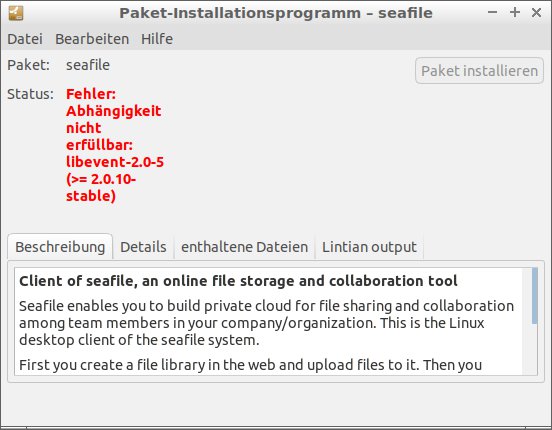
Abbildung 2: Eine Installation des Client ist unter aktuellen Debian- und Ubuntu-Versionen nicht mehr möglich.
Wir entschlossen uns daher, den für OpenSuse vorgesehenen Client unter der aktuellen Version 15.0 von Leap zu testen. Allerdings erwies sich auch dieser Client trotz der etwas neueren Versionsnummer 5.1.4 aufgrund fehlender und veralteter Abhängigkeiten als nicht lauffähig, sodass die Installation fehlschlug.
Somit steht für den Syncwerk-Server auf den meisten aktuellen Linux-Versionen lediglich die Weboberfläche zur Bedienung bereit, was den Nutzen des Servers naturgemäß stark eingeschränkt.
Auch bei den jüngeren Seafile-Clients trat dieser Fehler auf. Anwender haben den Bug den Entwicklern bereits im Jahr 2017 gemeldet, worauf das Unternehmen die aktuellen Ubuntu-Versionen aus dem Seafile-Repository mit einer fehlerbereinigten Version aktualisierten. Das ermöglicht es, den aktuellen Seafile-Client unter Ubuntu 17.10 und 18.04 zu installieren [4].
Dieser ist zum alten Syncwerk-Server kompatibel, sodass Ubuntu-Anwender sich damit am Syncwerk-Server ohne Einschränkungen in Bezug auf die Funktion anmelden dürfen. Der Seafile-Client arbeitet außerdem problemlos mit Linux Mint 19 zusammen, jedoch nicht mit Debian 9, wegen nicht erfüllter Abhängigkeiten. Den eigenen Client hingegen überarbeitete Syncwerk bis dato nicht. Um den Seafile-Client unter Ubuntu und Mint zu installieren, folgen Sie den Anweisungen aus Listing 2.
Listing 2
$ sudo add-apt-repository 'deb http://deb.seadrive.org artful main | sudo tee /etc/apt/sources.list.d/seafile.list'
$ sudo apt-get update -q
$ sudo apt-get install -y seafile-gui
Zum Starten des Clients finden Sie im Untermenü Internet den Eintrag Seafile. Um Kontakt zum Server aufzunehmen, tragen Sie im Dialog für die Einstellungen des Kontos zunächst Ihre Daten zum Authentifizieren und für den Server ein (Abbildung 3).
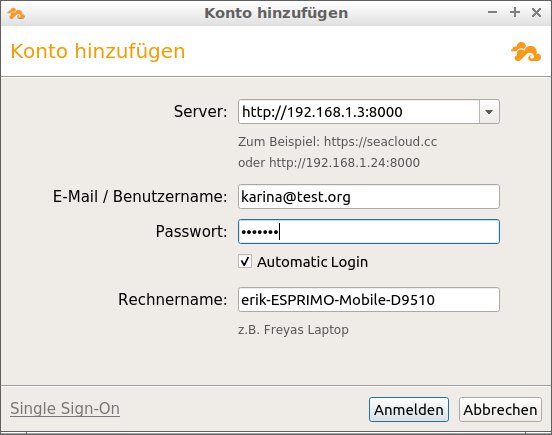
Abbildung 3: Der Seafile-Client meldet sich über einen einfachen Dialog am Syncwerk-Server an.
Anschließend gelangen Sie in die Client-Oberfläche. Diese zeigt Ihre Bibliotheken, die den lokalen Ordnern entsprechen, an. Über die Schaltfläche Ordner wählen markieren Sie Verzeichnisse, die Sie mit dem Server synchronisieren möchten.
Im Dialog Eine Bibliothek erstellen definieren Sie darüber hinaus, ob Sie diese verschlüsseln möchten, und legen gegebenenfalls das gewünschte Passwort fest. Neue, in die jeweiligen Bibliotheken abgelegte Dateien synchronisiert die Software danach sofort (Abbildung 4).
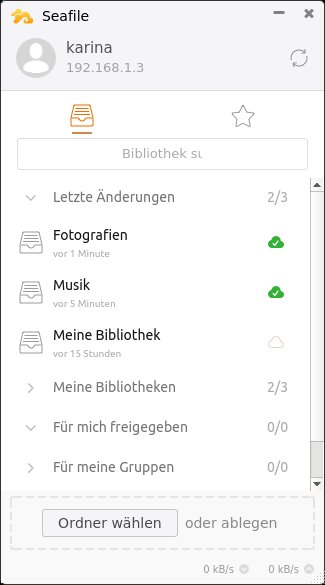
Abbildung 4: Der Client listet alle Bibliotheken und Freigaben auf.
Bei Bedarf teilen Sie Bibliotheken mit anderen Anwendern. Dazu klicken Sie im Client auf Ihre IP-Adresse, was Sie in Ihr Dashboard im Webbrowser weiterleitet. In der angezeigten Liste erscheint beim Berühren der Bibliotheken mit der Maus ein Teilen-Symbol.
Nach einem Klick darauf öffnet der Server einen Dialog, in dem Sie über Freigabe für Benutzer/in und anschließender Eingabe der Mailadresse des Anwenders die Bibliothek mit diesem teilen. Dabei besteht die Möglichkeit, in einem kleinen Auswahlfeld Rechte zu vergeben (Abbildung 5).

Abbildung 5: Die Freigabe von Dateien erledigen Sie mit wenigen Mausklicks.
Änderungen aktualisiert der Client sofort, sodass Sie jederzeit Zugriff auf die Bibliotheken und Dateien haben. Sofern Sie die entsprechenden Rechte dafür besitzen, rufen sich nur auf dem Server abgelegte Bibliotheken ohne passendes Gegenstück auf einem Client aus diesem heraus auf.
Via Browser
Die Administration fällt durch die schnelle Arbeitsweise und niedrige Latenzen auf (Abbildung 6). Als eingeloggter Nutzer führen Sie im individuellen Dashboard alle Funktionen aus, zu denen Sie die Rechte besitzen. Dazu gehören vor allem Aufgaben, wie das Verwalten von Dateien und Bibliotheken, aber auch Freigaben für andere Nutzer oder Gruppen.
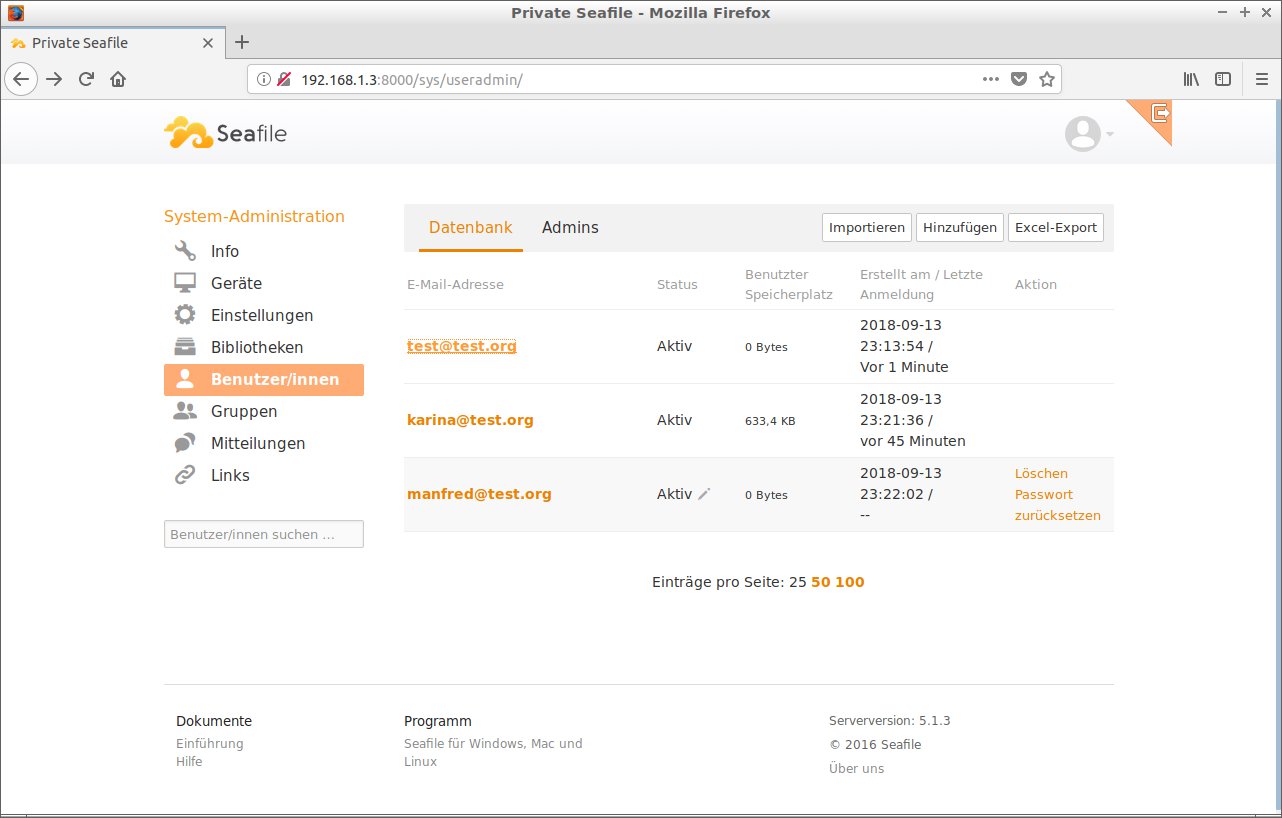
Abbildung 6: Die eingängige webbasierte Oberfläche erleichtert das Administrieren des Servers.
Über Gruppendialoge geben Sie in größeren Syncwerk-Installationen Daten für mehrere Nutzer zugleich frei und verwalten diese, indem Sie Bibliotheken für Gruppen zugänglich machen (Abbildung 7).
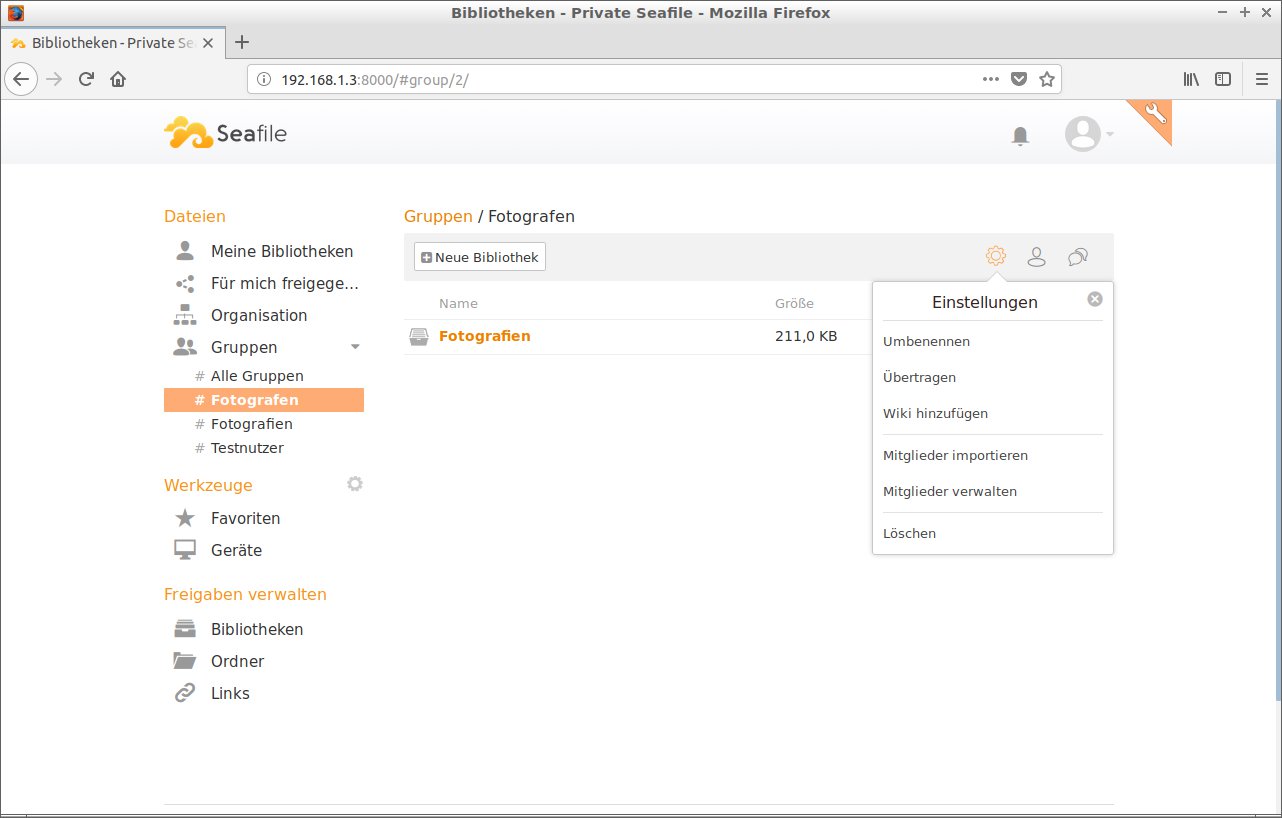
Abbildung 7: In Gruppen zusammengefassten Nutzern gewähren Sie Zugriff auf ausgewählte Inhalte.
Fazit
Bei den gegenwärtig angebotenen Community-Lösungen von Syncwerk für Linux und den Raspberry Pi handelt es sich faktisch ausnahmslos um veraltete, offensichtlich seit gut zwei Jahren nicht mehr weiterentwickelte und nicht gepflegte Server- und Desktop-Applikationen des chinesischen Herstellers Seafile, bei denen Syncwerk lediglich die Namen der Pakete änderte.
Das Unternehmen ließ zwar vollmundig auf seiner Webseite verlauten, der vorhandene Code werde aufgeräumt und mit neuem Markenzeichen versehen, aber selbst vom neuen Design ist weit und breit nichts zu sehen. Außerdem kündigte die Firma neue Varianten zum On-Premise-Betrieb bereits für das Jahr 2017 an. Stattdessen bietet es heute noch durchgängig alte Seafile-Varianten unter neuem Namen an.
So steht für Bestandskunden nach wie vor nur der Professional Server in Version 5.2.0 bereit, der in etwa der Version 5.1.11 des Seafile-Servers vom August 2016 entspricht. Wie die Entwicklung bei der chinesischen Seafile Ltd. zeigt, sind seither unzählige Verbesserungen in die Software eingeflossen sowie kritische Sicherheitslöcher gestopft [5]. Die Client-Software von Syncwerk ist noch älter und daher mangels Anpassung und Pflege auf aktuellen Linux-Systemen praktisch nicht mehr lauffähig.
Die Raspberry-Pi-Version des Seafile-Servers kam inzwischen bei Version 6.3.2 an und erfuhr seit der immer noch von Syncwerk vertriebenen Version 5.1.3 vom Mai 2016 erhebliche Verbesserungen. Die gegenwärtig erhältlichen Syncwerk-Produkte eignen sich daher lediglich für Nostalgiker, die trotz bekannter Sicherheitslöcher, Unzulänglichkeiten und zahlreicher Fehler den Charme veralteter und nicht gewarteter Software goutieren.
Infos
- Syncwerk Client und Server herunterladen: https://www.syncwerk.com/produkte/download/
- Syncwerk: https://www.syncwerk.com
- Syncwerk Roadmap: https://www.syncwerk.com/ueber/syncwerk-roadmap/
- Seafile Fehlerbehebung: https://github.com/haiwen/seafile/issues/1976
- Changelog Seafile: https://manual.seafile.com/changelog/server-changelog.html





