



EasySSH macht seinem Namen alle Ehre und startet SSH-Verbindungen auf Mausklick.
SSH steht für Secure Shell, und die meisten fortgeschrittenen Linux-Anwender dürften die Technik bereits einmal verwendet haben, oder sie setzen sie sogar regelmäßig ein. Das Protokoll erlaubt nach dem Client-Server-Prinzip per TCP/IP verschlüsselte Verbindungen mit entfernten Geräten. Üblicherweise verbinden Sie sich damit zu Servern, die keine grafische Oberfläche aufweisen. Per X-Forwarding wäre jedoch bei entsprechender Bandbreite selbst die Bedienung von Tools mit GUI möglich.
Einfacher als SecPanel
Umsteiger aus der Windows-Welt kennen vermutlich PuTTY als Oberfläche für SSH und stellen dann fest, dass unter Linux SSH für gewöhnlich auf der Kommandozeile stattfindet. Obwohl es PuTTY ebenfalls für Linux gibt, hat sich in der Pinguin-Welt das seit vielen Jahren entwickelte SecPanel [1] besser durchgesetzt (Abbildung 1).
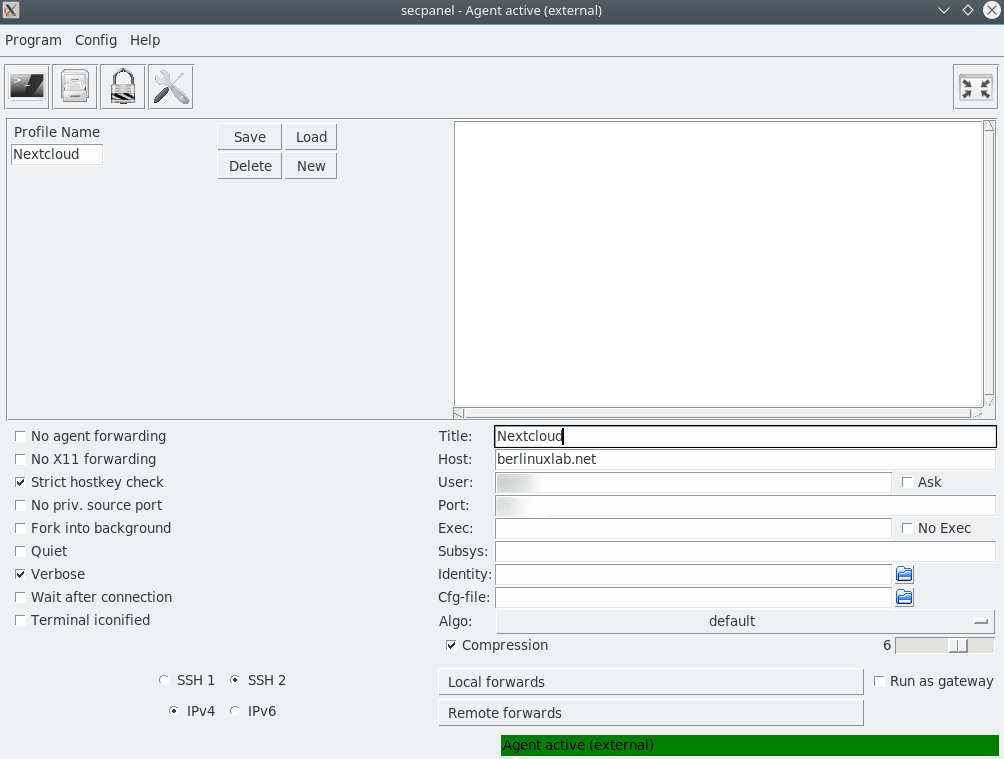
Abbildung 1: SecPanel bietet mehr Funktionen als EasySSH, ist aber komplizierter im täglichen Einsatz.
Das Programm speichert häufig genutzte Verbindungen in Profilen und stellt diese anschließend per Mausklick her. Wer nach einer Alternative sucht, die etwas weniger komplex ausfällt, für den lohnt ein Blick auf EasySSH [2]. Dabei gilt es, darauf zu achten, dass Sie das richtige Tool installieren (siehe Kasten “Gleiche Namen”).
Gleiche Namen
EasySSH ist ein einfach zu bedienendes Werkzeug, das als SSH-Verbindungsmanager dient. Es stammt aus der Feder des Teams rund um die Distribution Elementary OS, eignet sich aber ebenfalls für andere Distributionen. Dabei dürfen Sie das Tool nicht mit dem Skript easyssh verwechseln, das Funktionen des SSH-Protokolls in der Programmiersprache Go implementiert.
Selbst wenn Sie das Arbeiten auf der Konsole bevorzugen, ergibt es Sinn, sich ständig wiederholende Schritte wie das Herstellen einer SSH-Verbindung zu automatisieren. Je mehr verschiedene Server Sie kontaktieren, desto nützlicher erweist sich ein leicht zu bedienendes GUI-Tool, das sich die Daten zu den einzelnen Hosts merkt.
Einschränkung
Die erst seit wenigen Monaten in der Entwicklung befindliche Applikation hat allerdings derzeit noch einen Pferdefuß: Um den Aufbau einer SSH-Verbindung auf einen Mausklick zu reduzieren, speichert das Programm die Zugangsdaten inklusive Passwort im Klartext lokal in der Datei mit der Konfiguration. Das bedeutet, es eignet sich derzeit ausschließlich für Rechner, die in einer vertrauenswürdigen Umgebung stehen oder solche, die über eine verschlüsselte Platte verfügen.
Ob es sich um eine vollständige Verschlüsselung handelt oder um ein kryptografisch geschütztes Home-Verzeichnis spielt dabei keine Rolle. Der Entwickler versicherte im Gespräch, dass die Konfigurationsdatei demnächst verschlüsselt und durch ein Master-Passwort geschützt ist. Gewährleisten Sie die Sicherheit auf die eine oder andere Art, spricht daher nichts gegen den Einsatz des Programms.
Bislang findet sich die Software nicht in den Paketquellen der großen Distributionen; die Installation gelingt daher nur manuell. Einfacher als das Bauen aus dem Quellcode geht es jedoch über ein Flatpak-Archiv. Auf Flathub [3], dem App-Shop des distributionsübergreifenden Paketsystems, steht das Tool als Paket in der aktuellen Version 1.3.4 bereit. Anwender von Arch Linux nutzen optional den Eintrag im AUR.
Von Flathub
Selbst wenn Sie mit Flatpak noch keine Erfahrung gemacht haben, brauchen Sie sich nicht lange einzuarbeiten. Besuchen Sie Flathub Quick Setup [4] und folgen den Anweisungen für die von Ihnen genutzte Distribution. Anschließend sollten Sie Ihr System neu starten. Anwender des Gnome-Desktops müssten daraufhin in der Lage sein, das Programm über Gnome Software zu installieren (Abbildung 2), KDE unterstützt ab Plasma 5.13 im grafischen Paketmanager Discover die Integration von Flatpak-Anwendungen.

Abbildung 2: Flathub bildet den zentralen App-Shop für Flatpaks. Zunächst konfigurieren Sie den Zugang zum parallelen Ökosystem, dann installieren Sie EasySSH.
Schneller geht die Installation allerdings auf der Kommandozeile. Dazu geben Sie als normaler User den Befehl flatpak install flathub com.github.muriloventuroso.easyssh ein. Daraufhin spielt das System zunächst die benötigten Laufzeitumgebungen ein und zum Abschluss EasySSH selbst. Die Runtimes kommen Ihnen bei späteren Flatpak-Installationen zugute.
So funktioniert’s
Anschließend starten Sie den Verbindungsmanager über das grafische Paketmanagement. Das Hauptfenster besticht durch viel leeren Raum, den in der Mitte lediglich der Name des Programms und die Schaltfläche Add Connection auflockern. Rechts am oberen Rand öffnet ein Klick auf das Hamburger-Menü den kargen Dialog mit den Einstellungen, der sich in die Punkte General und Appearance unterteilt (Abbildung 3).
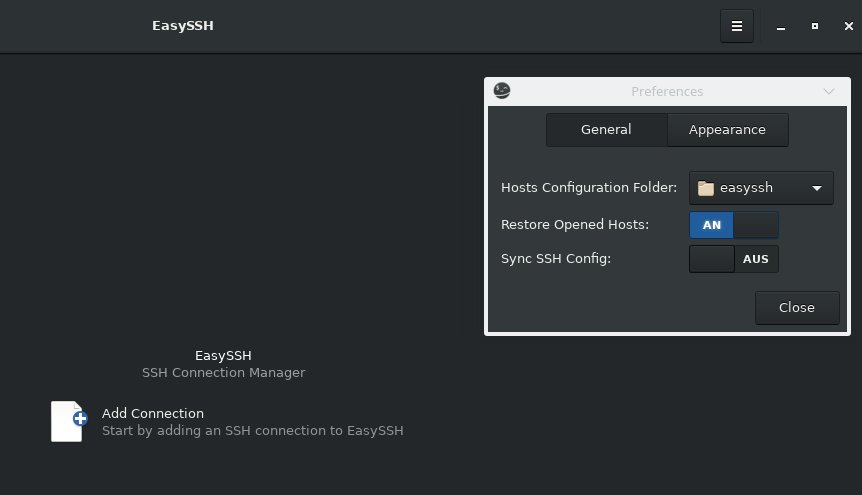
Abbildung 3: Hinter dem Hamburger-Menü mit den drei Streifen versteckt sich derzeit lediglich der Dialog, über den Sie die Applikation konfigurieren.
Unter dem Menüpunkt General legen Sie den Speicherort der Host-Konfiguration fest. Standardmäßig liegt diese unter /var/lib/flatpak, wobei der Konfigurationsordner selbst (wie für alle Flatpaks) im Home-Verzeichnis des Benutzers unterhalb von ~/.var/app liegt.
Zunächst besteht kein Grund, daran etwas zu ändern. Zudem gibt es die Möglichkeit, die SSH-Konfiguration unter /var/lib/flatpak/apps/ zu synchronisieren. Unter Appearance stellen Sie bei Bedarf ein dunkles Theme als Standard ein, legen die Farbe des Terminal-Hintergrunds sowie der Terminal-Schrift fest.
Neue Verbindung
Um eine neue Verbindung einzurichten, genügt ein Klick auf die entsprechende Schaltfläche oder das Pluszeichen links oben. Daraufhin erscheint eine Maske, die die nötigen Informationen zum Herstellen einer SSH-Verbindung abfragt. Name und Gruppe dürfen Sie frei wählen. Die Organisation in Gruppen verschafft mehr Übersicht, sobald Sie auf einem Server mehrere Accounts nutzen. Angaben zum Host, Port, User und Passwort bilden den Rest der Abfrage (Abbildung 4).
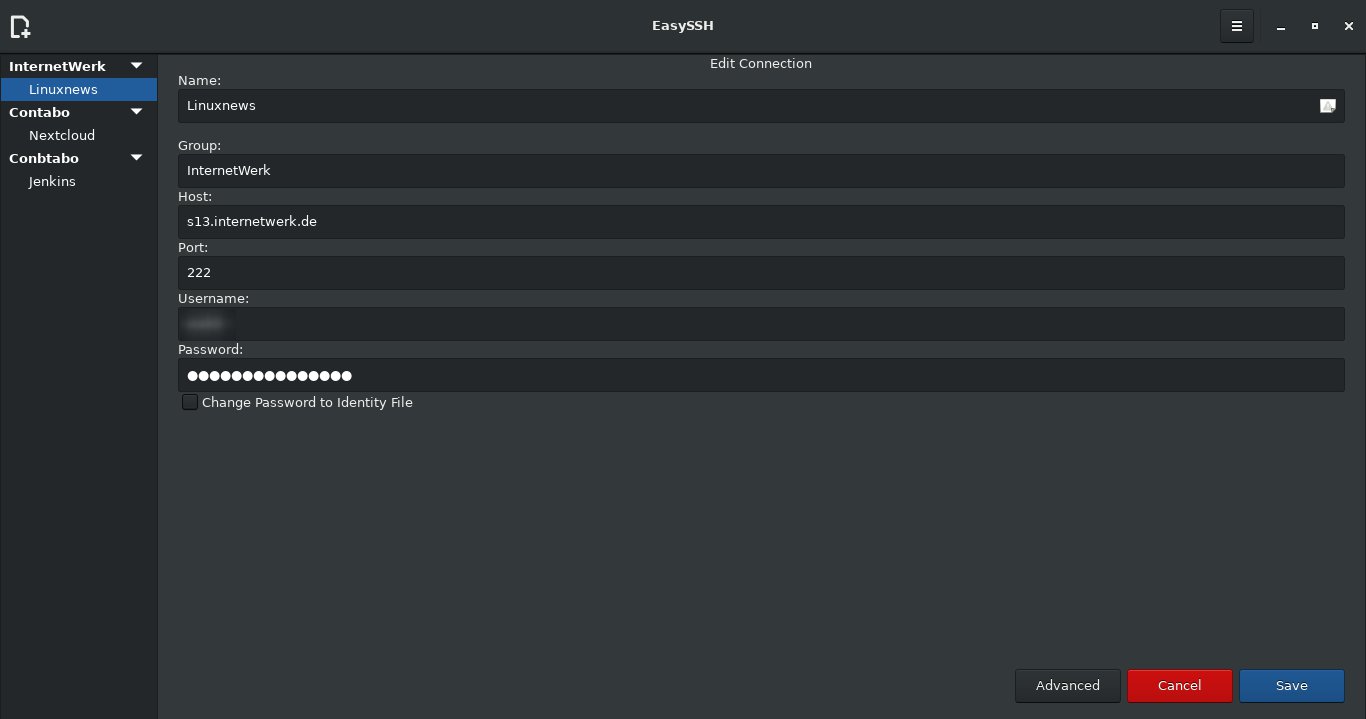
Abbildung 4: Eine neue Verbindung ist schnell erstellt. EasySSH speichert alle nötigen Zugangsdaten und reduziert den Aufbau der Verbindung auf einen Mausklick.
Eine sicherere Methode, sich mit Servern per SSH zu verbinden, ersetzt das Passwort mit einem asynchronen kryptografischen Schlüsselpaar, das gemeinhin SSH-Key heißt. Dabei liegt der öffentliche Schlüssel auf dem Server, der private Schlüssel hingegen verbleibt auf dem lokalen Rechner, von dem aus Sie die Verbindung herstellen.
EasySSH unterstützt alternativ diese Methode: Dazu setzen Sie in der Konfiguration des Zugangs unter der Zeile für das Passwort einen Haken bei Change Password to Identity File (Abbildung 5). Daraufhin navigieren Sie zu dem öffentlichen Schlüssel mit der Endung .pub, der standardmäßig in ~/.ssh liegt und wählen diesen aus.
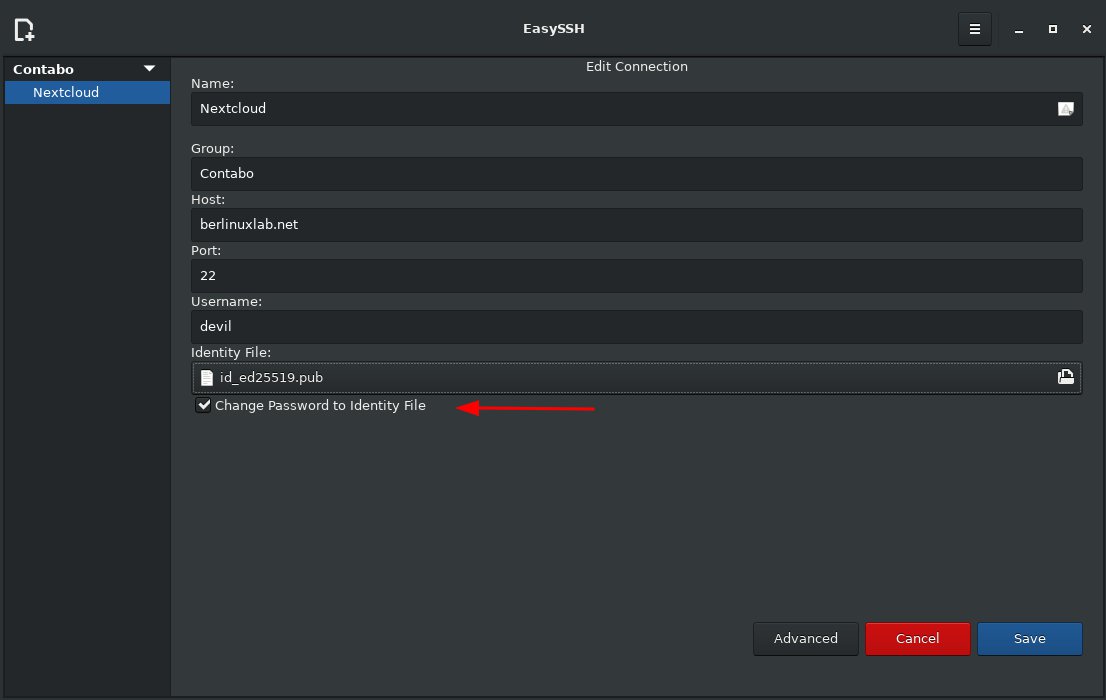
Abbildung 5: Der Haken erlaubt die Nutzung eines SSH-Keys, der den Zugang zum Server besser absichert als Passwort.
TIPP
Die meisten Dateimanager zeigen von Haus aus keine versteckten Dateien an. Über [Strg]+[H] oder das Kontextmenü schalten Sie jedoch in der Regel die Anzeige auf alle Dateien im Verzeichnis um.
Sollten Sie noch kein Schlüsselpaar besitzen oder für EasySSH ein neues Paar erstellen wollen, führen Sie das Kommando ssh-keygen -t rsa -b 4096 im Terminal aus. Weitere Informationen zum Erstellen von SSH-Keys finden Sie im Netz [5].
Mehrere Verbindungen
Nach dem Speichern der Angaben erscheint rechts eine Leiste, die alle eingetragenen Verbindungen (nach Gruppe und Name sortiert) auflistet. Ein Klick auf einen Eintrag erlaubt neben Löschen und Editieren den Aufbau der Verbindung. Stimmen die Login-Informationen, öffnet sich ein Terminal, das bei Einsatz eines Passworts ohne weitere Abfragen die Verbindung in einem Tab aufbaut (Abbildung 6).
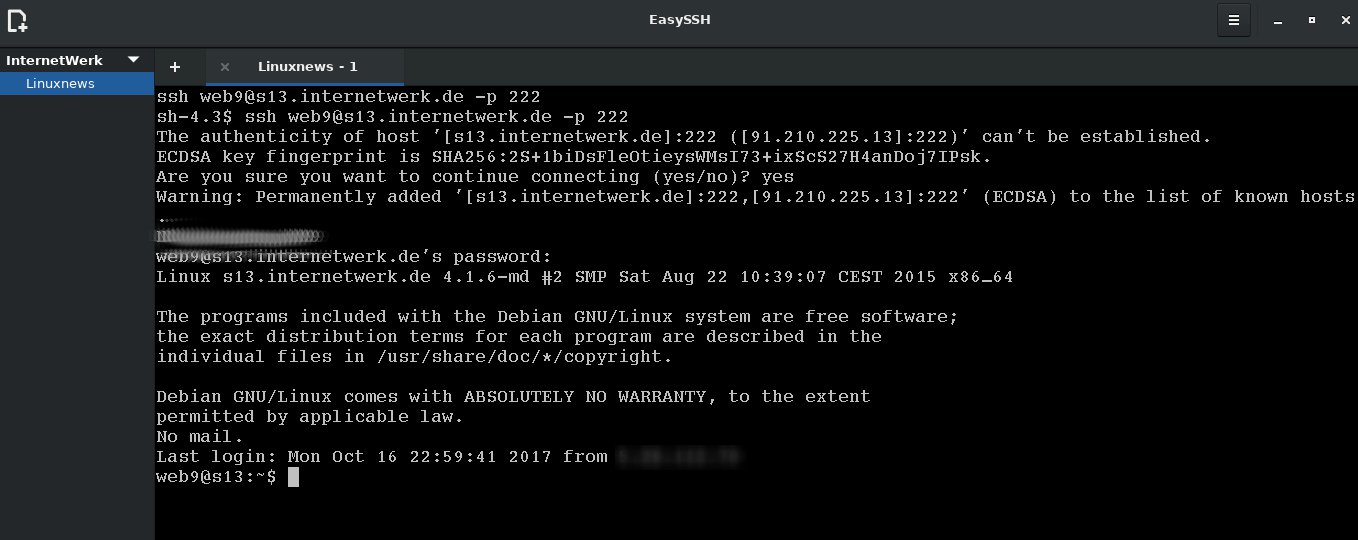
Abbildung 6: EasySSH baut die SSH-Verbindung per Mausklick auf. Dabei müssen Sie aktuell noch beachten, dass das Zugangspasswort im Klartext erscheint.
Haben Sie in den Einstellungen einen SSH-Key eingetragen, fragt die Software das entsprechende Passwort (falls Sie den Schlüssel geschützt haben) im Terminal ab. Ein Klick auf das Pluszeichen vor dem Tab öffnet eine zweite Verbindung zum selben Server.
Getunnelt
Wenn Sie eine neue Verbindung eintragen und unten auf Advanced klicken, zeigt sich eine weitere Funktionalität des Programms: Sie ist in der Lage, SSH-Tunnel aufzubauen. Dahinter verbirgt sich das Weiterleiten eines lokalen Netzwerk-Ports zu einem anderen oder dem gleichen Port auf einem entfernten Rechner. Die Daten laufen dabei über eine sichere SSH-Verbindung zwischen den beiden Rechnern.
Das Weiterleiten endet entweder am entfernten Rechner (dem Gateway) oder an einem anderen Rechner hinter dem Gateway. Der Aufbau eines Tunnels ist etwa dann sinnvoll, wenn Sie auf Reisen in ungesicherten Netzen (etwa im Hotel oder Internet-Café) arbeiten und deshalb einen verschlüsselten Transfer wünschen.
Viele Universitäten und Unternehmen blockieren ebenfalls den Zugriff von außerhalb auf wichtige Rechner im Netz. Hier hilft ein Tunnel, über den Sie sich zunächst mit einem Server verbinden. Dazu bauen Sie von Hand im Terminal nach dem Schema aus Listing 1 eine getunnelte Verbindung auf. In EasySSH tragen Sie dazu bei Source Port und Destination den lokalen und den Ziel-Port ein.
Listing 1
ssh -L Lokaler Port:Zielrechner:Ziel-Port -l Benutzername Gateway
Fazit
Mit den gebotenen Funktionen erfüllt EasySSH seinen Zweck. Mehr braucht das Programm laut Aussage des Entwicklers in Zukunft nicht zu leisten. Seine Arbeit erledigt die Anwendung ohne erkennbare Fehler. Es erschließt sich zwar schnell, dass der Entwickler zunächst seine Einsatzszenarien berücksichtigt hat. Das Repository auf Github ist aber sehr aktiv, was Hoffnung auf schnelle Abhilfe bei Kinderkrankheiten macht.
Das Tool erweist sich in der Praxis als nützlich: Es ist einfach aufgebaut und leicht zu bedienen. Obwohl noch einige wichtige Funktionen, wie das Verschlüsseln des Passworts auf dem Zettel stehen, strebt der Entwickler keine Konkurrenz zu SecPanel an. Wir behalten auf jeden Fall ein Auge auf die Weiterentwicklung und knüpfen gegebenenfalls an den Bericht an.
Infos
- SecPanel: https://www.linux-community.de/ausgaben/linuxuser/2006/12/ssh-bequem/
- EasySSH: https://github.com/muriloventuroso/easyssh
- Flathub: https://flathub.org/about
- Quick Setup: https://flatpak.org/setup/
- SSH-Key erstellen: https://www.mittwald.de/blog/mittwald/howtos/ssh-key-erstellen





