


Um standardkonforme Video-DVDs, VCDs oder SVCDs anzufertigen, brauchte man früher teure kommerzielle Software. Heute erledigen Sie diese Aufgaben schnell und einfach mit Linux und DeVeDeNG.
Nahezu jede Kamera und jedes Smartphone bieten heutzutage die Möglichkeit, Videofilme aufzunehmen und damit Urlaubserinnerungen, Feierlichkeiten oder ganz einfach besondere Momente dauerhaft festzuhalten. Damit die Videos auf DVD archiviert und am Fernseher angesehen werden können, müssen sie jedoch zunächst standardkonform auf den Datenträger gebrannt werden, denn faktisch alle handelsüblichen DVD-Player weigern sich optische Medien abzuspielen, auf denen Videosequenzen in gängigen PC-Formaten gespeichert sind.
Mit Linux und dem grafischen Open-Source-Programm DeVeDeNG konvertieren Sie die PC-Formate weitgehend automatisch in eine standardisierte Formatstruktur für Video-CDs und Video-DVDs, wobei Sie dabei auch bequem Menüs und Audiospuren hinzufügen.
Grundlegendes
DeVeDeNG fungiert bei seiner Arbeit primär als bequem zu nutzendes grafisches Frontend für zahlreiche Kommandozeilenprogramme, die Linux bereits für das Erstellen und Bearbeiten von multimedialen Inhalten mitbringt. Für einige Funktionen wie beispielsweise das Brennen der optischen Datenträger, aber auch das Abspielen multimedialer Inhalte greift die Software auf Drittprogramme zurück. Diese lassen sich bei Bedarf – sofern sie im System noch nicht vorhanden sind – in der Regel bequem über die Paketverwaltung nachinstallieren, wobei DeVeDeNG mit unterschiedlichsten multimedialen Applikationen harmoniert.
Die Anwendung befindet sich in den Software-Repositories faktisch aller gängigen Linux-Distributionen und lässt sich daher bequem mit einem entsprechenden Frontend wie Synaptic, Yast oder aus einem distributionseigenen App-Store auf den Massenspeicher packen. Die meist zahlreichen Abhängigkeiten und Zusatzprogramme werden dabei automatisch mitgeladen, sodass es in der Regel keinerlei manuelle Nacharbeiten braucht. Zusätzlich finden Sie noch Archive und Pakete für verschiedene Linux-Distributionen auf der Webseite des Projekts [1].
Nach erfolgreicher Installation finden Sie im Untermenü Unterhaltungsmedien der Desktopumgebung einen entsprechenden Starter. Die Software öffnet beim Start ein übersichtliches Fenster zum Festlegen des zu kreierenden Formats: Neben Video-DVDs und Video-CDs unterstützt DeVeDeNG auch Super-Video-CDs mit verbesserter Bildqualität sowie DivX/MPEG-4-Dateien und Matroska-Container.
Letztere dienen primär dazu vorhandene Video-DVDs als Video-Datei auf die Festplatte zu packen. Im Jargon spricht man vom Rippen der DVD. DeVeDeNG beherrscht die Konvertierung in beide Richtungen und kann daher auch Medien für das Betrachten und Bearbeiten am Computer anlegen (Abbildung 1).
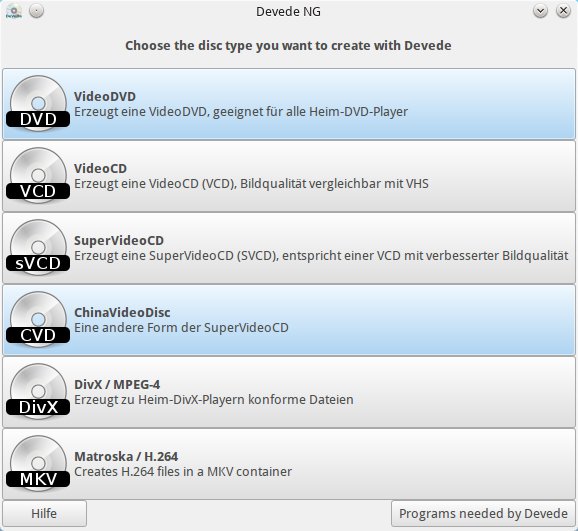
Abbildung 1: Im Startfenster wird lediglich das Zielformat ausgesucht.
Nach Auswahl eines der Formate gelangen Sie in einen Dialog zur Auswahl eines Videos, das Sie auf ein optisches Medium übertragen möchten. Mit der Schaltfläche Hinzufügen unterhalb der Listenansicht öffnen Sie einen Dateimanager, mit dessen Hilfe Sie die Videosequenzen zur Übernahme auf die DVD auswählen. Der farbige Balken unter der Liste zeigt an, wie viel Speicherplatz noch auf dem optischen Datenträger verbleibt. Links neben dem Balken finden Sie zudem ein Auswahlfeld für die Kapazität des Zieldatenträgers.
Formatfrage
DeVeDeNG kann neben diversen CD- und DVD-Formaten auch Double-Layer-DVDs mit einer Kapazität von rund 8,5 GByte als Zielmedium nutzen. Die Software berechnet bereits während des Ladens der Videotitel deren Speicherbedarf auf der Video-DVD. Übersteigt dieser die Kapazität des Datenträgers, so können Sie den Speicherverbrauch durch einen Klick auf die Schaltfläche Auf Disk-Speicher abgleichen anpassen.
Dateikonvertierung
DeVeDeNG kann neben standardisierten Video-DVDs und (S)Video-CDs auch reine Dateikonvertierungen in einen H.264/Matroska-Container oder in das DivX/MPEG4-Format vornehmen. Dazu wählen Sie lediglich im Startbildschirm die entsprechende Option aus und laden die gewünschte Datei in der Dateiansicht.
Über den Button Vor stoßen Sie anschließend die Konvertierung an. Im jeweils definierten Zielordner, den das Programm vor Beginn der Dateikonvertierung abfragt, ist nach Beendigung des Konvertiervorgangs die Zieldatei zu finden.
Das Programm passt anschließend automatisch die Dateigrößen der Videos so an, dass diese den Datenträger ausfüllen. Unterhalb des Balkens finden sich Einstellungen zum Fernsehstandard, der in Westeuropa auf PAL eingestellt bleiben sollte. Möchten Sie Ihre Video-DVD oder Video-CD in den Vereinigten Staaten oder Kanada nutzen, so sollten Sie den Videostandard auf NTSC umstellen.
Zunächst empfiehlt es sich, im Menü Bearbeiten | Einstellungen zu überprüfen, ob alle benötigten Backend-Programme für die Bearbeitung der multimedialen Inhalte vorhanden sind. Die Entwickler haben dazu in einem gesonderten Dialog Auswahlfelder angelegt. Ist in einem der Auswahlfelder kein Backend für den jeweiligen Zweck aufgeführt, so müssen Sie zunächst eine passende Software nachinstallieren. Diese laden Sie in der Regel über die Paketverwaltung der eingesetzten Distribution.
Ein Menü für die DVD
Sollen mehrere Videosequenzen auf die Video-DVD, so empfiehlt es sich, im Bereich Menü der Dateiansicht ein Häkchen vor der Option Ein Menü mit den Titeln erzeugen zu setzen. Nach dem Aktivieren dieser Option klicken Sie auf die Schaltfläche Menü-Eigenschaften und gelangen nun in ein Fenster, in dem Sie die Konfiguration des Menüs bearbeiten können (Abbildung 2).
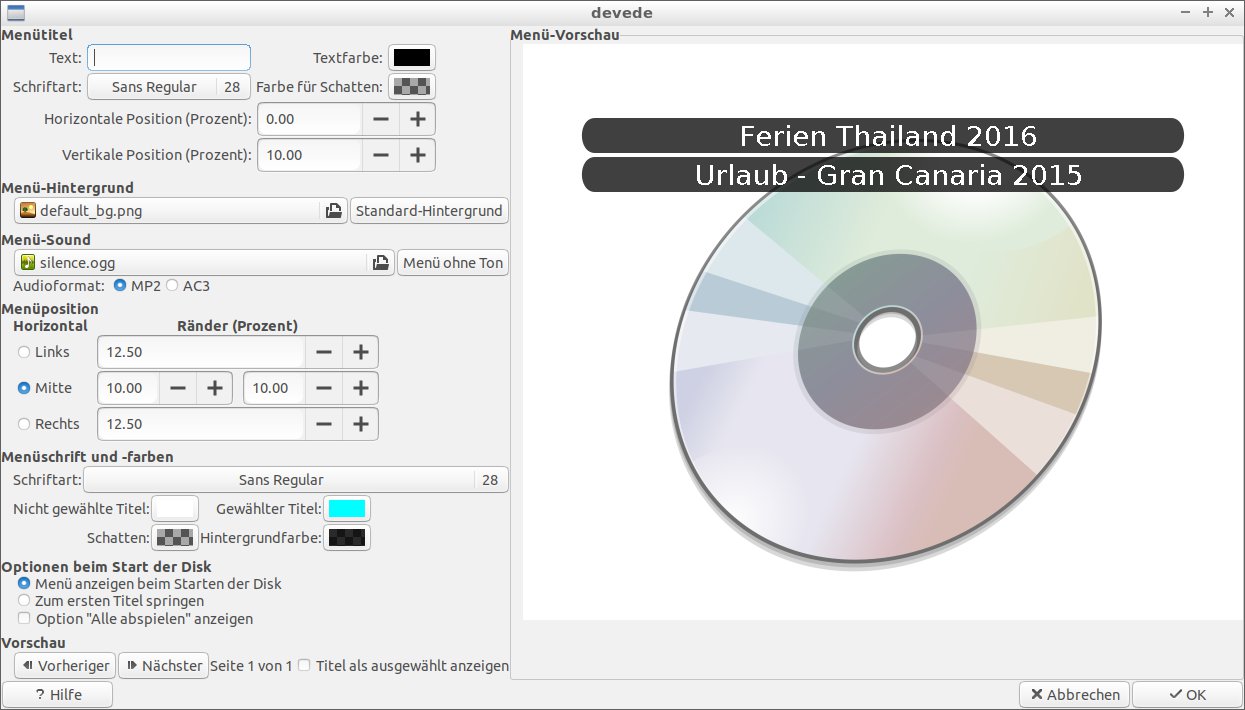
Abbildung 2: Der Menüdialog gestattet zahlreiche individuelle Anpassungen.
Im rechten Bereich des Fensters zeigt DeVeDeNG innerhalb einer Vorschau das Menü, welches später zur Titelauswahl am Fernseher zu sehen ist. Das Menü lässt sich an dieser Stelle sehr detailliert gestalten, die entsprechenden Optionen dazu finden Sie im linken Bereich des Fensters.
Dabei lässt sich neben der Position der einzelnen Titel und deren Schriftarten und -attributen auch ein Hintergrundbild einblenden sowie eine Audiodatei einbinden, die während der Menüansicht am Fernseher abgespielt wird. Zudem gibt es die Möglichkeit, bei Interaktionen im Menü die Textfarben zu ändern. Weiter finden Sie hier eine Option, über die Sie steuern, ob der DVD-Player beim Einlegen der Video-DVD gleich das Menü laden oder sofort mit der Wiedergabe des ersten Titels beginnen soll. Stimmt das Menü, schließen Sie den Dialog über einen Klick auf OK und gehen über Vor zum nächsten Schritt.
Die Applikation konvertiert nun die Quellvideos in das für DVD-Player gängige Format. Dabei macht die Software voreingestellt intensiven Gebrauch von den Hyperthreading-Fähigkeiten moderner Prozessoren und konvertiert so mehrere Videos simultan in das MPEG2-Format. Den Fortschritt der Arbeiten zeigt DeVeDeNG in einem gesonderten Fenster an (Abbildung 3).
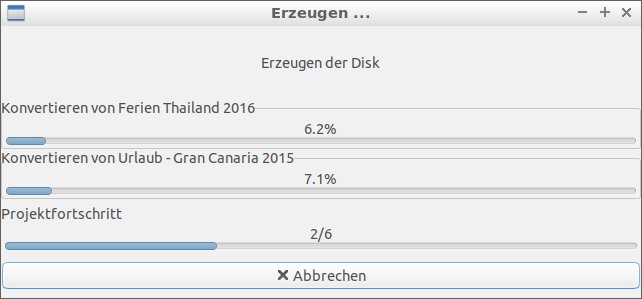
Abbildung 3: DeVeDeNG konvertiert dank Ausnutzung moderner Prozessortechnologien mehrere Videos simultan.
Beim ersten Aufruf des Konvertierungsdialogs fragt die Software noch nach einem Zielpfad. Voreingestellt legt DeVeDeNG die Daten in Ordner movie unterhalb des eigenen Home-Verzeichnisses an, den die Anwendung bei Bedarf automatisch erstellt. Alternativ lässt sich jedoch auch ein individueller Dateipfad benennen, in dem zukünftig alle Videos von DeVeDeNG bearbeitet werden.
Je nach Umfang der Quelldateien, der Auflösung und der Größe des Zieldatenträgers braucht die Konvertierung und Vorbereitung der Inhalte auch auf leistungsstarken Rechnersystemen einige Zeit. Beachten Sie bitte außerdem, dass genügend freier Speicherplatz auf der Festplatte vorhanden sein muss, vor allem bei der Anlage von Double-Layer-Datenträgern. Generell sollten Sie im Home-Verzeichnis noch über mindestens 10 GByte freien Speicher verfügen. Nach abgeschlossener Konvertierung klicken Sie im Benachrichtigungsfenster auf den Button Brennen, um den Zieldatenträger anzulegen.
Feinjustierung
Möchten Sie individuelle Einstellungen für Ihre Video-DVDs vornehmen wie beispielsweise eine modifizierte – vom Original abweichende – Bildauflösung bei den generierten DVDs, so stellt Ihnen DeVeDeNG einen erweiterten Dialog zur Verfügung. Diesen erreichen Sie über das Menü Bearbeiten | Set multiproperties.
In einem sich nun öffnenden Fenster finden Sie neben einer Dateiansicht, in der Sie über die Markierung einer der gelisteten Dateien diese auswählen können, im unteren Bereich mehrere durch horizontale Reiter voneinander getrennte Einstellungsdialoge. Dabei gilt es vor allem, die Reiter Qualität, Video-Optionen sowie in Einzelfällen auch den Reiter Untertitel zu beachten.
Im Reiter Qualität lässt sich durch Setzen eines Häkchens vor der Option Benutze Zweifach-Durchlauf-Kodierung die Bildqualität der Videos sichtbar verbessern – allerdings braucht das Kodieren dann dementsprechend etwa die doppelte Zeit. Unter Video-Optionen finden Sie Optionen, die Auflösung und Bildeinstellungen anzupassen, etwa den Formatfaktor zu ändern oder das Bild zu skalieren. Dabei müssen Sie beachten, dass sich beim Strecken und teilweise auch beim Zuschneiden das Seitenverhältnis des Videos ändern und das Bild somit verzerrt wird (Abbildung 4).
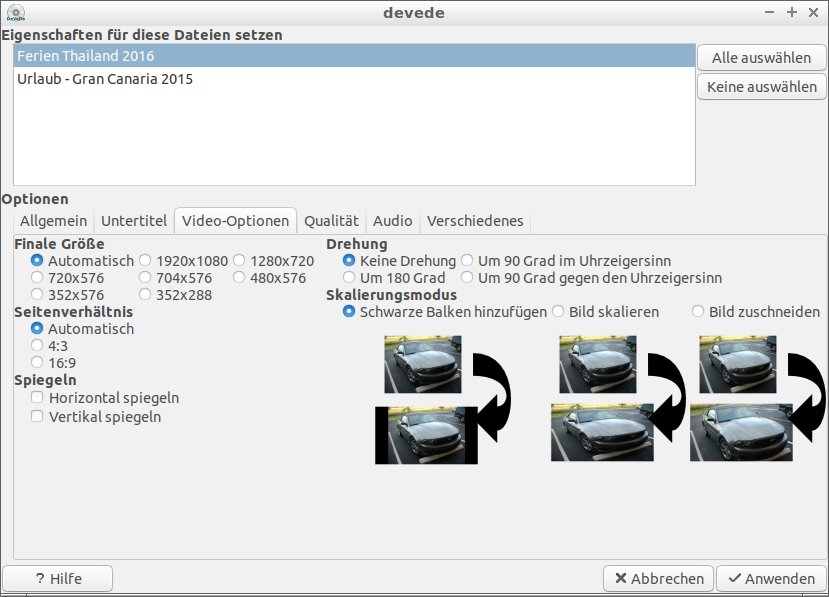
Abbildung 4: Der Einstellungsdialog gestattet vielfache Änderungen am Video.
Zudem sollten Sie berücksichtigen, dass neu eingestellte Optionen wie das Skalieren, Strecken oder eine Änderung der Auflösung auch die für das Anfertigen der Video-DVD beanspruchte Zeit erhöhen, sodass eine mit zwei Stunden Videomaterial gefüllte DVD beim Generieren des Datenträgers auch auf leistungsstarken Workstations durchaus zehn Minuten Bearbeitungszeit benötigen kann.
Fazit
DeVeDeNG gestattet es auf einfachste Weise, standardisierte Video-DVDs und (S)VCDs mit eigens gestalteten Menüs für den DVD-Player anzufertigen. Dabei ist es nicht mehr nötig, verschiedene Programme zu nutzen und Dateien manuell zu konvertieren. Mithilfe der Applikation gelingt es, professionell wirkende Ergebnisse zu erzielen, die denen kommerzieller Software in keinster Weise nachstehen und sich damit auch als Geschenk eignen. Lediglich die noch stellenweise etwas lückenhafte deutsche Sprachanpassung lässt sich bemängeln, aufgrund der intuitiven Bedienung der Software fällt das Manko jedoch nicht wirklich ins Gewicht.
Infos
- DeVeDeNG https://devede.org





