



Das Open-Source-Werkzeug KDE Connect verbindet auf sichere Art und Weise Android-Mobilgeräte mit dem KDE- oder Gnome-Desktop.
Desktop-Umgebungen bringen oft Vorzeigeanwendungen mit – auf Neuhochdeutsch heißt das Signature Apps. Sie sollen demonstrieren, was die Entwickler des jeweiligen Desktops so alles draufhaben. Bei KDE war das früher beispielsweise die Jukebox-Anwendung Amarok, deren Stern allerdings mittlerweile ziemlich verblasst ist. Ihren Platz nimmt seit einigen Jahren eine andere Anwendung ein, die mit fast jeder neuen Version auch neue nützliche Funktionen bietet: KDE Connect.
KDE Connect hat seinen Ursprung in einem Projekt des Studenten Albert Vaka für den Google Summer of Code 2013 [1]. Vaka fand über sein GSoC-Projekt einen Platz in der Open-Source-Welt und entwickelt KDE Connect noch heute in der Community weiter. Das Werkzeug verbindet Geräte unter Android, Blackberry OS, Sailfish OS und Plasma Mobile auf vielfältige Weise mit dem Plasma-Desktop. Dabei ersetzt es gleich noch zeitweise unsichere Android-Apps wie etwa Airdroid [2], die Interaktion und Datenaustausch mit dem Computer anbieten.
Die Entwicklung eines geplanten Ports auf iOS ruht aktuell, da sich viele Funktionen aufgrund restriktiver Regeln beim Apple-Mobilbetriebssystem nicht umsetzen lassen. Mehr Glück haben Besitzer eines Jolla-Phones mit Sailfish OS: Das Projekt Sailfish Connect [3] ermöglicht den Einsatz von KDE Connect zur Verbindung mit dem Plasma-Desktop. Zu guter Letzt gibt es eine Variante der Software für kommende Plasma-Mobile-Geräte wie das Librem 5. Über die Anwendung Mconnect lässt sich KDE Connect mittlerweile auch nahtlos in die Gnome-Shell und in den Dateimanager Nautilus einbinden [4].
Installation
Grundvoraussetzung für die Verbindung vom Smartphone über das Heimnetzwerk zu PCs, Notebooks, Tablets und Smartphones ist die Installation von KDE Connect auf allen beteiligten Geräten. Sie finden die Software inzwischen in den Paketquellen aller gängigen Distributionen, in der Regel unter dem Paketnamen kdeconnect. Die Android-Version beziehen Sie über Google Play [5] oder den Open-Source-Market F-Droid [6].
Die Erweiterungen KDE Connect und Plasma Browser Integration (für Chrome, Chromium, und Vivaldi [7] oder Firefox [8] erhältlich) binden KDE Connect zudem in den Webbrowser ein. Damit lassen sich URLs vom Desktop an das Smartphone senden und umgekehrt (Abbildung 1). So lesen Sie beispielsweise auf dem Smartphone einen Artikel zu Ende, den Sie auf dem PC angefangen haben, ohne dass Sie die URL erneut eingeben müssen (Abbildung 2).
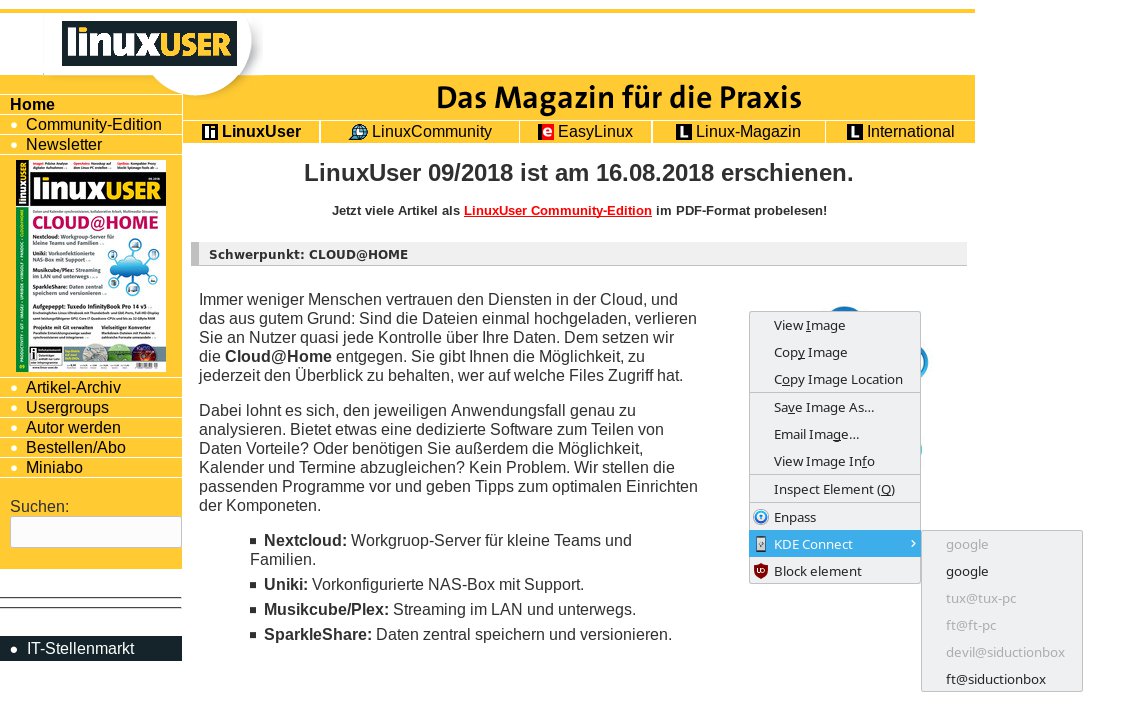
Abbildung 1: Das Kontextmenü des Browsers sendet URLs an verbundene Geräte und öffnet sie dort im Browser.
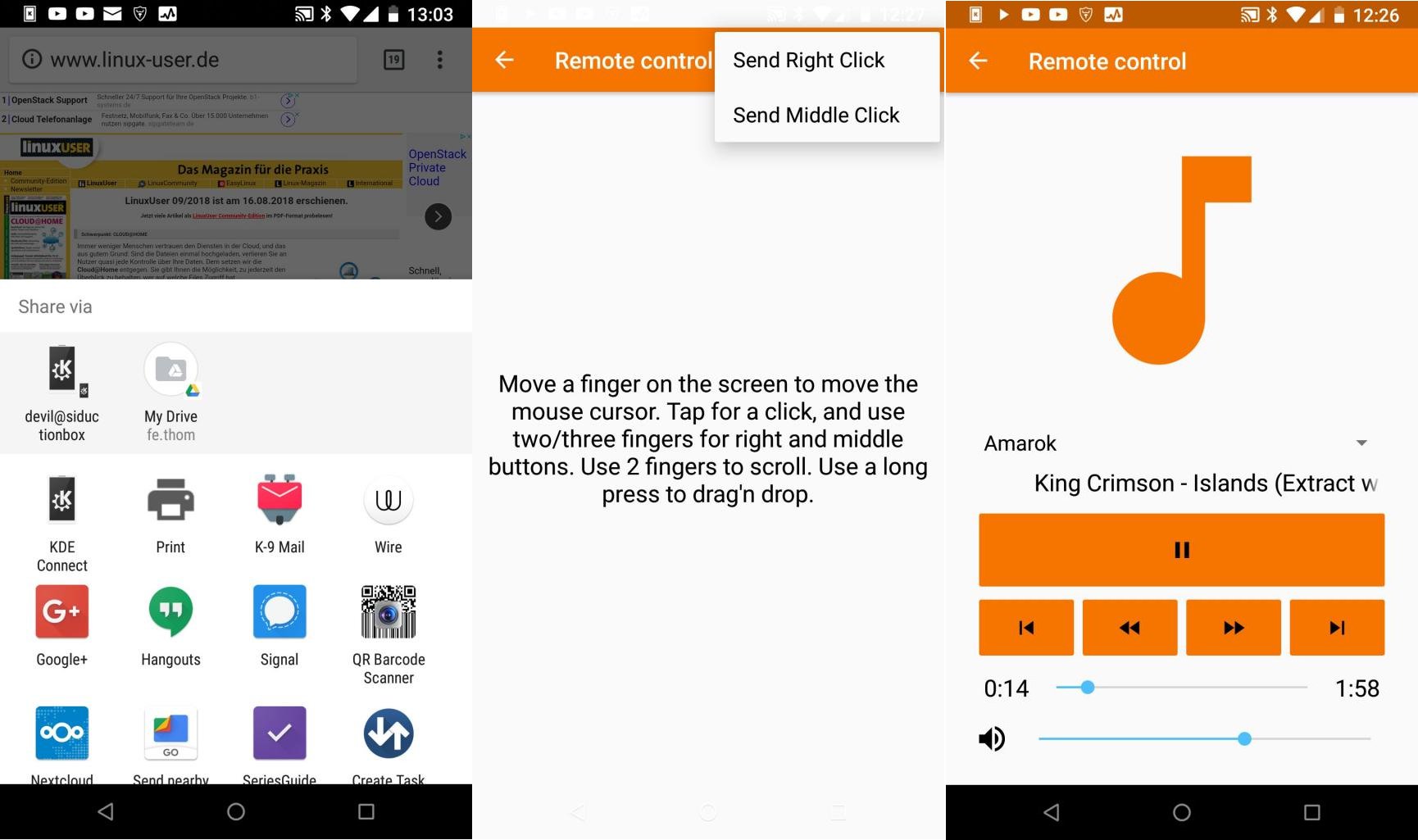
Abbildung 2: Links: URL an den Desktop-Browser senden. Mitte: Maus und Tastatur von Android aus steuern. Rechts: Medienkontrolle von Android aus steuern.
Verbindung herstellen
Bevor sich Smartphone und PC näher kommen, möchten die beteiligten Geräte verbunden werden. Das läuft wie beim Pairing von Bluetooth-Geräten über eine Anfrage, die Sie akzeptieren. Bei KDE Connect kommt anstelle von Bluetooth eine Netzwerkverbindung in Kombination mit D-Bus und dessen Schnittstelle MPRIS [9] (Media Player Remote Interfacing Specification) sowie die Zeroconf-Implementierung Avahi [10] zum Einsatz.
Zum Verbinden starten Sie KDE Connect auf dem Smartphone, öffnen über das Hamburger-Menü die Seitenleiste und starten Ein neues Gerät verbinden. Der darauffolgende Dialog sollte alle im lokalen Netzwerk aktiven Geräte auflisten, auf denen KDE Connect installiert wurde. Erscheint das gewünschte Gerät nicht, bietet das Menü mit den drei Punkten am rechten Rand die Möglichkeit, Computer mit Ihrer IP-Adresse oder dem Hostnamen einzutragen (Abbildung 3).
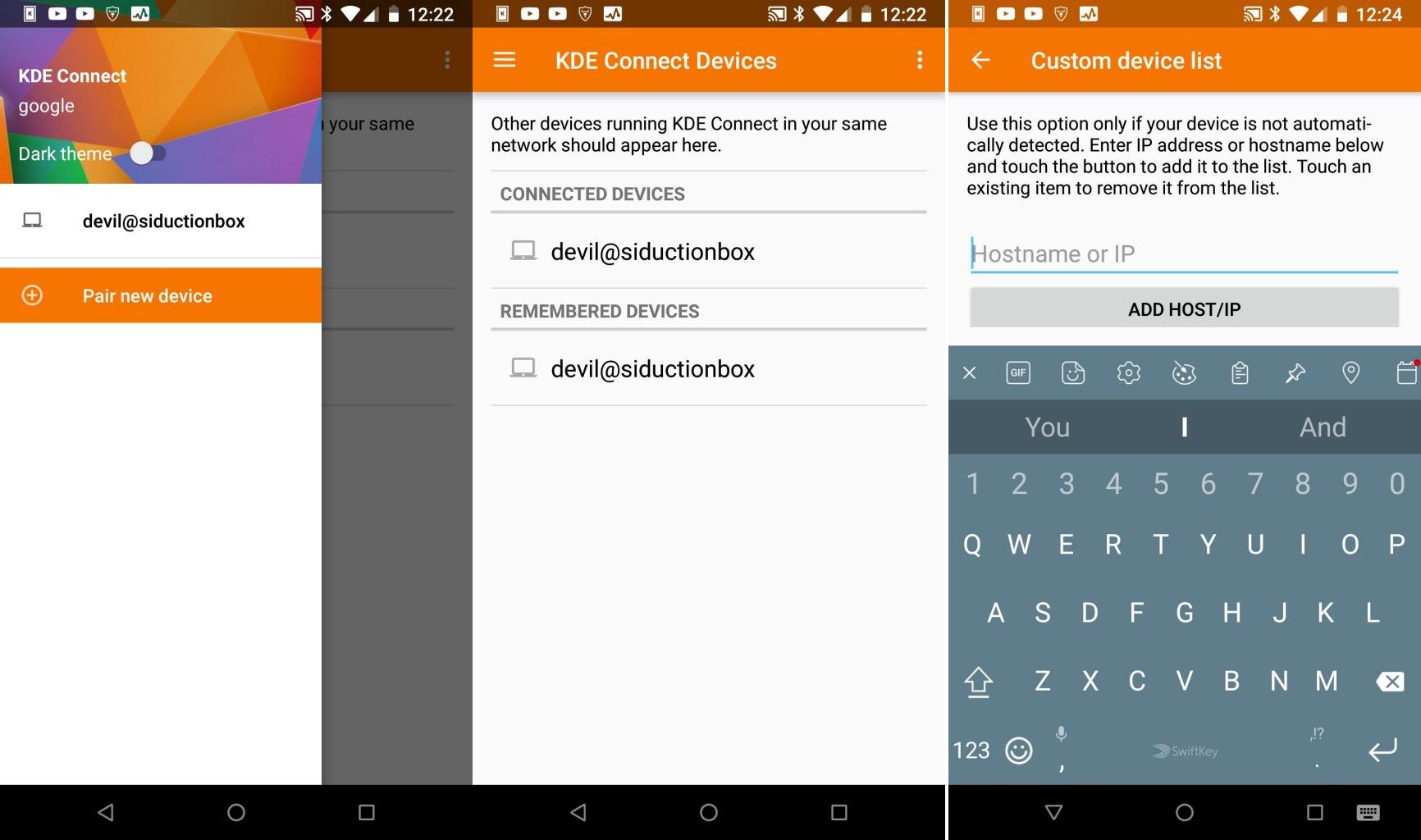
Abbildung 3: Links: Mit neuem Gerät koppeln. Mitte: Eingebundene Workstation. Rechts: Alternativ lassen sich Geräte auch über die IP adressieren.
Dann stellen Sie nacheinander eine Verbindungsanfrage für das jeweilige Gerät. Auf diesem erscheint nun ein Dialog, der nachfragt, ob Sie die Kommunikation erlauben möchten. Danach steht die Verbindung, solange sich das Smartphone oder Tablet im Empfangsbereich des eigenen WLANs befindet. Die wichtigsten Funktionen von KDE Connect fasst die Tabelle “KDE Connect im Überblick” zusammen.
|
Funktion |
Erklärung |
|---|---|
|
Akkuüberwachung |
Anzeige und Warnung bei niedrigem Akkustand. |
|
Entfernte Konsolenbefehle ausführen |
Ruft beliebig konfigurierbare Kommandos auf dem PC auf. |
|
Benachrichtigungsabgleich |
Benachrichtigungen des Mobilgeräts an den Desktop weiterleiten und umgekehrt. |
|
Bildschirmschoner unterbinden |
Verhindert das Abschalten des Bildschirms. |
|
Datei-Browser für entfernte Geräte |
Browsen im Dateisystem des Desktop-PCs via SSHFS. |
|
Ein verlegtes Smartphone per Anruf auffinden |
Bildschirm und Klingel des Smartphones einschalten. |
|
Empfang und Senden von Dateien, URLs oder einfachem Text |
Versand von Dateien und Texten via LAN. |
|
Medium bei Anrufen anhalten |
Stoppt bei Anrufen Musik oder Videos und setzt sie danach fort. |
|
SMS-Integration |
Lesen und Schreiben von SMS am Desktop. |
|
Steuerung für Multimedia-Empfänger |
Fernbedienung für Musik und Videos. |
|
Tastatureingaben von der Arbeitsfläche |
Tastatureingaben vom PC an das Smartphone übertragen. |
|
Telefon-Integration |
Benachrichtigungen für Anrufe an den Desktop senden. |
|
Virtuelle Eingabe |
Smartphone als Touchpad oder Tastatur für den Desktop verwenden. |
|
Zwischenablage |
Zwischenablage mit anderen Geräten teilen. |
Wunschliste
Danach öffnen Sie über einen Rechtsklick auf die Applikation in der Bedienleiste des Plasma-Desktops die Konfiguration von KDE Connect und (de-)aktivieren je nach Bedarf Funktionen des Programms (Abbildung 4). Falls Sie häufig Nachrichten am Smartphone erhalten, am PC aber ungestört arbeiten möchten, schalten Sie das Übertragen der Benachrichtigungen des Smartphones an den Desktop am besten ab.
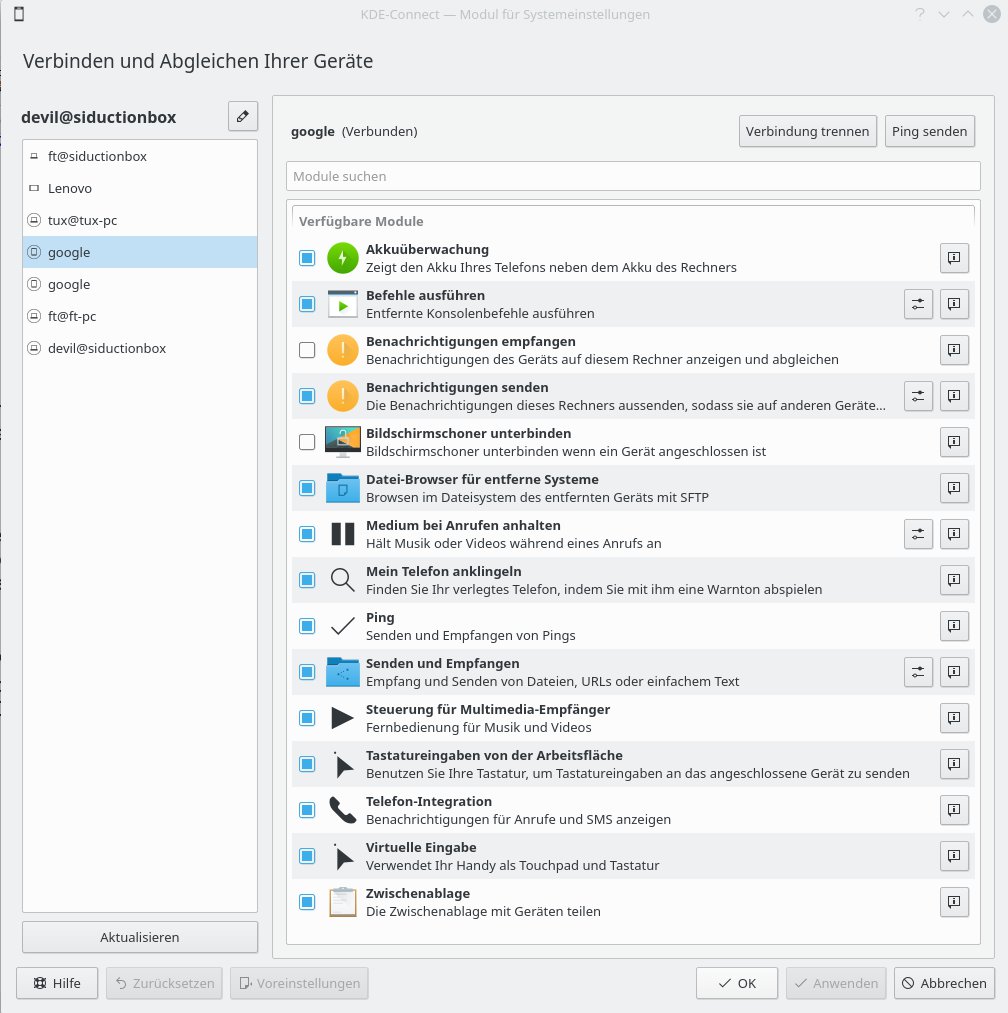
Abbildung 4: Die Funktionsliste erscheint am Desktop nach Rechtsklick auf das KDE-Connect-Icon in der Leiste. Hier wählen Sie die gewünschten Module aus.
Funktionen wie Benachrichtigungen, die Akkuanzeige des Smartphones oder das Anhalten von Medien beim Hereinkommen eines Anrufs laufen danach automatisch ab. Das Senden von URLs in beide Richtungen stoßen Sie über das jeweilige Kontextmenü an. Die Medienkontrolle wurde kürzlich um die Möglichkeit erweitert, auch die Lautstärke von Musik oder Videos zu ändern. Demnächst soll sich im Zusammenspiel mit PulseAudio nicht nur die Player- sondern auch die Systemlautstärke regeln lassen.
SMS beantworten
Seit einiger Zeit ermöglicht KDE Connect auf dem Desktop nicht nur das Lesen von auf dem Handy empfangenen SMS, sondern auch das Beantworten solcher Nachrichten direkt über den PC. Das gelingt entweder über KDE Connect direkt oder aber aus dem Kadressbook der Kontakt-App.
Dazu benötigen Sie zunächst den Gerätenamen oder die ID des Mobiltelefons. Beides ermitteln Sie mit dem Konsolenbefehl kdeconnect-cli -l. Das Kommando liefert eine Ausgabe folgender Art:
- Gerätename: Geräte-ID (Verbunden und Erreichbar)
Daraus ergibt sich ein Befehl, den Sie im Kadressbook unter Einstellungen | Kadressbook einrichten | SMS Senden eintragen:
kdeconnect-cli -n Gerätename --send-sms %t --destination +%N
Weitere Informationen zum Kommandozeilen-Frontend von KDE Connect finden Sie im Kasten “Steuerung per Skript”.
Bei einem Entwickler-Sprint im Mai [11] wurde weiter an der Integration von SMS gearbeitet, sodass künftig der gesamte Verlauf einer Unterhaltung am Desktop erscheint, nicht nur die letzte Nachricht. Die Steuerung der Medienwiedergabe zeigt dann neben den entsprechenden Schaltflächen auch das Cover des gerade abgespielten Albums an. Unter der Haube korrigierten die Entwickler einen hartnäckigen Fehler beim Versand von Dateien über das KIO-Framework, der oft zu Abstürzen der Anwendung führte.
Steuerung per Skript
KDE Connect lässt sich vom PC aus auch über das Kommando kdeconnect-cli von der Befehlszeile aus aufrufen. Ohne weitere Optionen gestartet, gibt das Kommando eine Liste aller gültigen Optionen aus (Abbildung 3). Der Einsatzzweck der Kommandozeilenvariante liegt unter anderem im Aufbau eigener Skripte. So könnten Sie sich beispielsweise über den Abschluss langer Berechnungen benachrichtigen lassen. Das entsprechende Kommando zeigt die vierte Zeile von Listing 1. Alternativ adressieren Sie das Gerät via -d Geräte-ID über seine ID (Zeile 5).
Listing 1
$ kdeconnect-cli -l
- LGG6: b0dca1ab681e5386 (Verbunden und Erreichbar)
1 Gerät gefunden
$ kdeconnect-cli -n LGG6 --ping-msg "Dies ist ein Test"
$ kdeconnect-cli -d b0dca1ab681e5386 --ring
Befehlshaber
Ebenfalls recht neu ist die Funktion, Befehle zu definieren, die sich dann per Fingerzeig auf dem entfernten PC ausführen lassen. So versetzen Sie zum Beispiel ein Notebook in den Schlafmodus oder starten ausgewählte Anwendungen, ohne selbst am PC zu sitzen. Für diese Funktion wählen Sie das Smartphone, das die Befehle ausführen soll, und geben die gewünschten Kommandos ein. Danach erscheinen die Einträge automatisch in der Android-App unter Befehl ausführen.
In diesem Zusammenhang noch ganz frisch ist auch die Möglichkeit, über einen festgelegten Befehl die Sitzung zu sperren oder Vaults der gleichnamigen Plasma-Anwendung zu schließen [12]. Dazu müssen auf dem PC mindestens Plasma 5.13 sowie Plasma Vault installiert sein. Alternativ lassen sich beliebige andere Befehle definieren und Programme starten (Abbildung 5). Künftig soll dies auch direkt auf dem Smartphone funktionieren, aktuell listet die Android-App jedoch nur die zuvor definierten Kommandos auf (Abbildung 6).
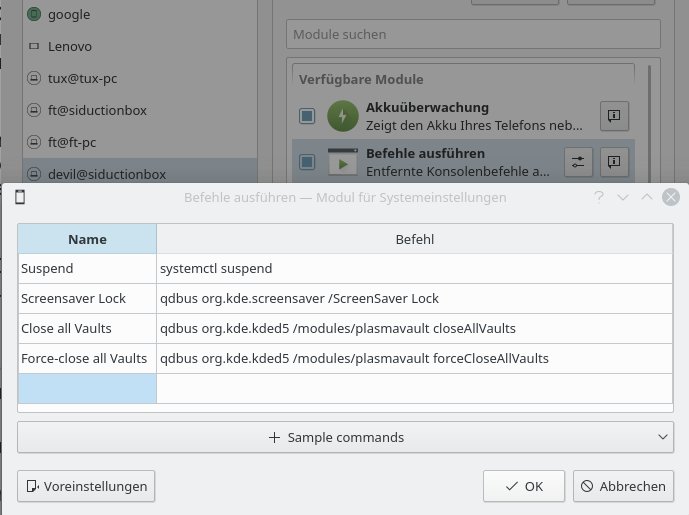
Abbildung 5: Im Modul Befehle ausführen lassen sich Befehle hinterlegen, die Sie dann per Fingerzeig vom Smartphone aus auf dem PC ausführen.
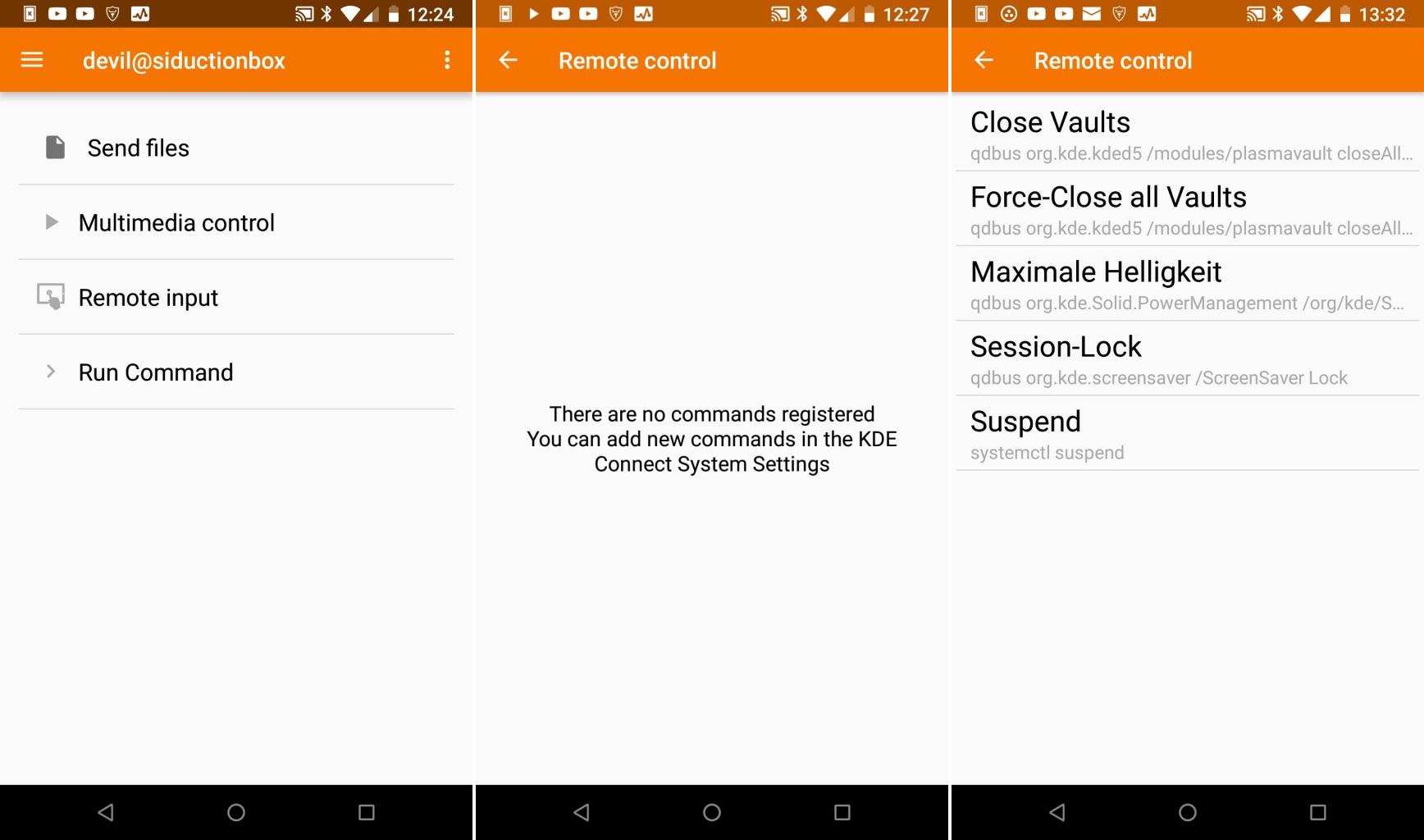
Abbildung 6: Auf dem Smartphone listet KDE Connect die zuvor definierten Kommandos auf. Per Fingertipp starten Sie das Kommando auf dem PC.
Der Sicherheit zugute kommt die mit Version 1.0 vollzogene Umstellung auf TLS-Verschlüsselung anstelle der bisher verwendeten RSA-Schlüssel. So garantiert KDE Connect, dass sich keine fremden Geräte in die Verbindung einklinken können.
Bitte zum Diktat
Weniger spektakulär, dafür im Alltag sehr nützlich, ist die Möglichkeit, den Inhalt der Zwischenablage von Smartphone und PC-Desktop abzugleichen. Die Funktion unterstützt allerdings aktuell nur Texte, funktioniert dafür aber auch bei längeren Textbausteinen. Demnächst soll es möglich werden, Präsentationen per KDE Connect auf Android-Geräten zu steuern.
Bereits jetzt können Sie den Mauszeiger vom Android-Touchscreen aus steuern und Eingaben auf dem Rechner mit der virtuellen Tastatur machen. Aber damit nicht genug: Ein findiger Entwickler beschreibt auf seiner Webseite [13], wie er mittels der Google Gboard Tastatur, Google Voice Typing und des KDE Connect Remote Keyboards vom Smartphone aus per Spracheingabe Texte in LibreOffice Writer auf dem Desktop diktiert.
Fazit
KDE Connect entstand als studentisches Projekt beim GSoC 2013 und schaffte es aus dem Stand in die Riege der beliebtesten KDE-Anwendungen – im Google Play Store verzeichnet die Android-App bereits über 100?000 Installationen. Mittlerweile kümmert sich ein kleines Team um die ständige Weiterentwicklung. Wer einmal die vielfältigen Möglichkeiten zur Verbindung von Android, dem Plasma-Desktop und mittlerweile auch Gnome kennengelernt hat, möchte die Funktionalität schon bald im Alltag nicht mehr missen.
In der Praxis erweist sich KDE Connect im Zusammenspiel mit KDE und Gnome als sehr zuverlässig. Vereinzelt tritt jedoch das Problem auf, dass sich die Verbindung zwischen Smartphone und PC nach dem Verlassen und der Rückkehr ins heimische Netzwerk nicht mehr automatisch aufbaut. In diesem Fall muss man von Hand nachhelfen. Trotz der kleinen Schwächen haben die Entwickler aber mit KDE Connect ein echtes Kleinod geschaffen.
Infos
-
GSoC 2013: https://community.kde.org/GSoC/2013/StatusReports#Albert_Vaca_Cintora
-
Airdroid: https://www.security-insider.de/airdroid-nutzer-in-gefahr-a-564928/
-
Sailfish Connect: https://github.com/R1tschY/harbour-sailfishconnect
-
Mconnect: https://github.com/andyholmes/gnome-shell-extension-mconnect
-
KDE Connect für Android: https://play.google.com/store/apps/details?id=org.kde.kdeconnect_tp&hl=de
-
KDE Connect bei F-Droid: https://f-droid.org/en/packages/org.kde.kdeconnect_tp/
-
Plasma Integration für Chrome: https://chrome.google.com/webstore/detail/plasma-integration/cimiefiiaegbelhefglklhhakcgmhkai
-
Plasma Integration für Firefox: https://addons.mozilla.org/en-US/firefox/addon/plasma-integration
-
MPRIS: https://www.freedesktop.org/wiki/Specifications/mpris-spec/
-
Sprint: https://dot.kde.org/2018/05/28/2018-kde-connect-development-sprint
-
Plasma Vault: https://cukic.co/2018/04/14/plasma-vault-with-kde-connect-and-more/
-
Spracheingabe: https://bash-prompt.net/guides/android-dictation/





