


Eine Vielzahl von Online-Diensten setzt auf die vom OpenStreetMap-Projekt gesammelten Daten auf. Wir stellen Ihnen die nützlichsten Vertreter dieser Gattung näher vor.
Neben der Online-Enzyklopädie Wikipedia gehört die OpenStreetMap [1] zu den populärsten und größten Gemeinschafts-Projekten weltweit. Im Gegensatz zur Wikipedia nutzen die Anwender von OpenStreetMap allerdings die Webseite des Projekts eher selten, vielmehr integrieren Geoinformationssysteme wie Routenplaner, Navi-Apps und -Geräte oder Outdoor-Tracker die Daten von OSM und präsentieren die freien Kartendaten im Rahmen ihrer Anwendung.
Wer dennoch direkt auf die Webseite der OpenStreetMap surft, übersieht gerne, dass es die offene Karte in unterschiedlichen Varianten gibt, die als Ebenen oder Layer am rechten Rand zur Verfügung stehen (Abbildung 1). Zusätzlich blenden Sie hier über den Schalter Hinweise/Fehlermeldungen aktuelle Informationen zu den Karten – sogenannte “Map Notes” ein. Deren Inhalte zeigen sich, sobald Sie mit dem Mauszeiger über dem Fähnchen in der Karte fahren oder es gleich anklicken. Für viele Layer gibt es zudem Legenden, die Sie mit einem Klick auf das Info-Icon mit dem i aktivieren.
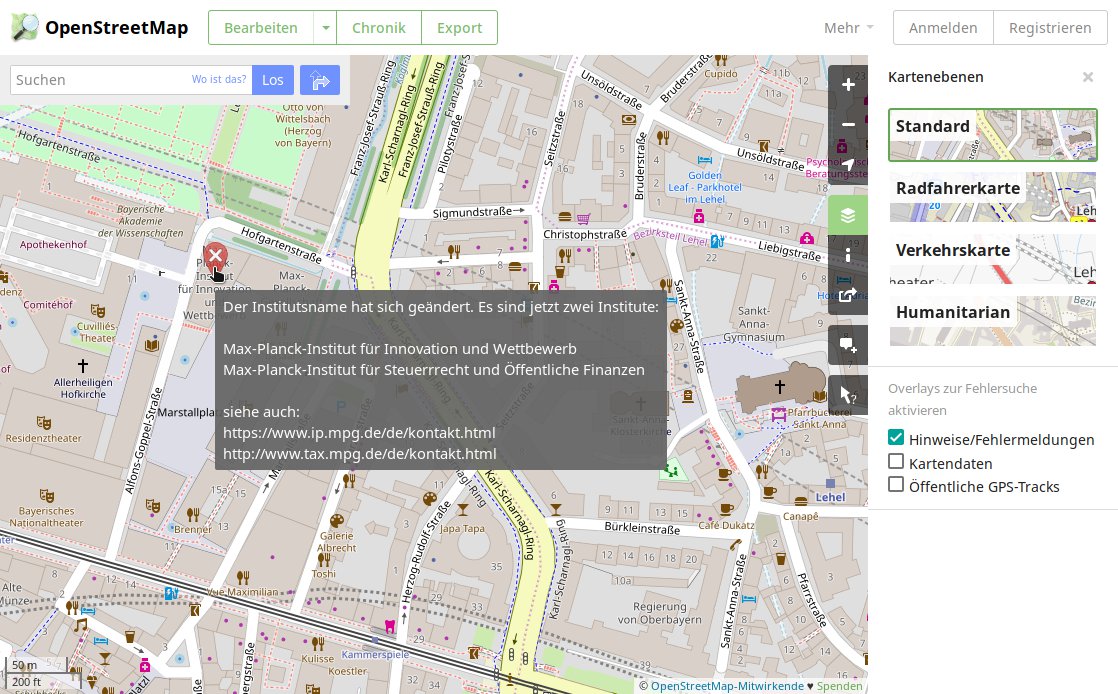
Abbildung 1: Bereits die Standardkarte der OpenStreetMap bietet unterschiedliche Varianten. Map Notes zeigen zusätzliche Informationen auf der Karte.
Im Gegensatz zu kommerziellen Kartendiensten wie Google oder Bing Maps ermöglicht OpenStreetMap den Export Ihrer Kartendaten. Beachten Sie dabei, die Anforderungen des Urheberrechts und der Lizenz zu erfüllen [2]. Es gibt mehrere Möglichkeiten: Unter Export stehen einige Varianten bereit, insbesondere solche zum Speichern der genutzten Daten. Geht es darum, das Kartenbild zu speichern, klicken Sie auf den Knopf Share aus der Seitenleiste (Abbildung 2). OSM unterstützt hier nicht nur Bildformate wie PNG oder JPG, sondern auch artefaktfrei skalierbare Vektorgrafik in den Formaten SVG und PDF.

Abbildung 2: OpenStreetMap lässt sich sowohl als Bitmap (PNG, JPG), aber auch als Vektorgrafik (PDF, SVG) exportieren.
SVG eignet sich besonders gut zur weiteren Verarbeitung, typischerweise mit entsprechenden Anwendungen wie Inkscape. Sollten Sie GIMP bevorzugen, achten Sie beim Import darauf, die Option Pfade importieren zu aktivieren. Die Funktion erlaubt Ihnen dann den direkten Zugriff auf alle Schriften, Linien und alle anderen Elemente der Karte.
OpenCycleMap
Neben der Standardkarte bietet OpenStreetMap mit der OpenCycleMap [3] eine Karte speziell für Radfahrer an. Sie lässt sich in OSM als Ebene aktivieren oder über ihre eigene Homepage aufrufen. In der Regel bieten auch auf Outdoor-Aktivitäten spezialisierte Webseiten und Apps eine entsprechende Ebene an. Die OpenCycleMap ist grundsätzlich sparsamer gezeichnet und noch sparsamer kommentiert. Allerdings hebt die Karte Radwege hervor und markiert im Besonderen offizielle Radfernwege [4] mitsamt Kennung (Abbildung 3).

Abbildung 3: Auch die OpenCycleMap verfügt über unterschiedliche Ebenen (oben rechts). Die Karte enthält zudem von Haus aus praktische POIs wie Trinkwasserquellen oder Fahrradgeschäfte.
Wie die OpenStreetMap erfährt auch die OpenCycleMap fortlaufend Aktualisierungen, oft schlagen sich Streckenänderungen (etwa durch Baustellen verlegte Radwege) innerhalb von nur wenigen Tagen in der Karte nieder, sodass die Karte eine gute Hilfe darstellt. Auch für die Planung längerer Touren eignet sich die Karte normalerweise gut. Wichtig sind bei diesen Spezialkarten auch die enthaltenen POIs. Die OpenCycleMap kartiert beispielsweise Schutzhütten und Unterstände, Wasserstellen und Brunnen sowie Fahrradgeschäfte oder Restaurants und Cafés.
Waymarked Trails
Geht es allerdings um das Planen längerer Radwanderungen oder Touren auf Radfernwegen wie der “North Sea Cycle Route” (EuroVelo 12) [5] fällt es leichter, sich mithilfe von spezialisierten Seiten wie Waymarked Trails [6] zu orientieren (weitere Alternativen listet das Wiki der OpenStreetMap auf [7]). Die Idee hinter dem Projekt ist ganz einfach: Hier finden Sie bekannte und ausgeschilderte Routen. Je nach Bedarf für Wanderungen, Rad- und MTB-Fahrten, Skitouren oder mit den Skates. Derzeit deckt die Seite primär Europa und teils Nordamerika ab. Für Zentraleuropa finden sich allerdings die meisten Touren (Abbildung 4).
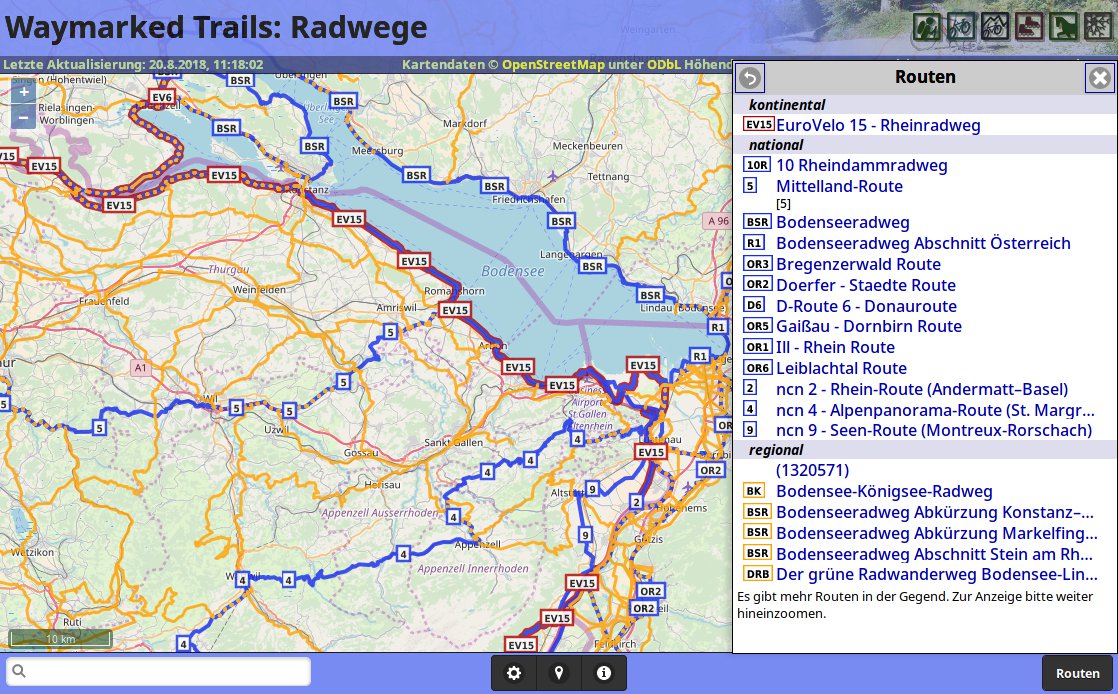
Abbildung 4: Waymarked Trails konzentriert sich auf europäische Radfernwege. Über den Knopf Routen lassen sich die im aktuellen Kartenausschnitt angezeigten Routen auflisten.
Der eigentliche Nutzen von Waymarked Trails erschließt sich aber erst, sobald Sie in ein Gebiet zoomen und sich über den Button Routen (unten rechts) die in dem angezeigten Bereich vorhandenen markierten Routen heraussuchen lassen. In der Detailansicht bietet die Seite dann für die meisten Routen auch eine Download-Möglichkeit in Form eines GPX-Tracks an.
Naviki
Lange Zeit galt Naviki [8] als “Geheimtipp” unter den Routenplanern für Fahrräder, da das an der Fachhochschule Münster entstandene Projekt auf den guten und freien OpenStreetMap-Daten aufsetzte, und keine kommerziellen Interessen verfolgte. Inzwischen wird die Seite jedoch von der Firma beemo GmbH, einer Ausgründung des Labors für Software Engineering der FH Münster, weiterentwickelt und gehostet.
Der Charme von Naviki liegt für den Anwender in der einfachen Bedienung der Software, insbesondere am Rechner mit einem großen Bildschirm. Dort fällt es sehr leicht, eine Radroute zu erstellen: Zunächst markieren Sie Start und Ziel über einen Rechtsklick in die Karte. Anschließend wählen Sie den gewünschten Fahrzeugtyp (Abbildung 5). Alltag erzeugt mittellange Routen die versuchen, große Straßen auszusparen. Kürzere Route macht das Gegenteil: Um die Routenlänge zu minimieren, integriert diese Option sogar Bundesstraßen in die Route.
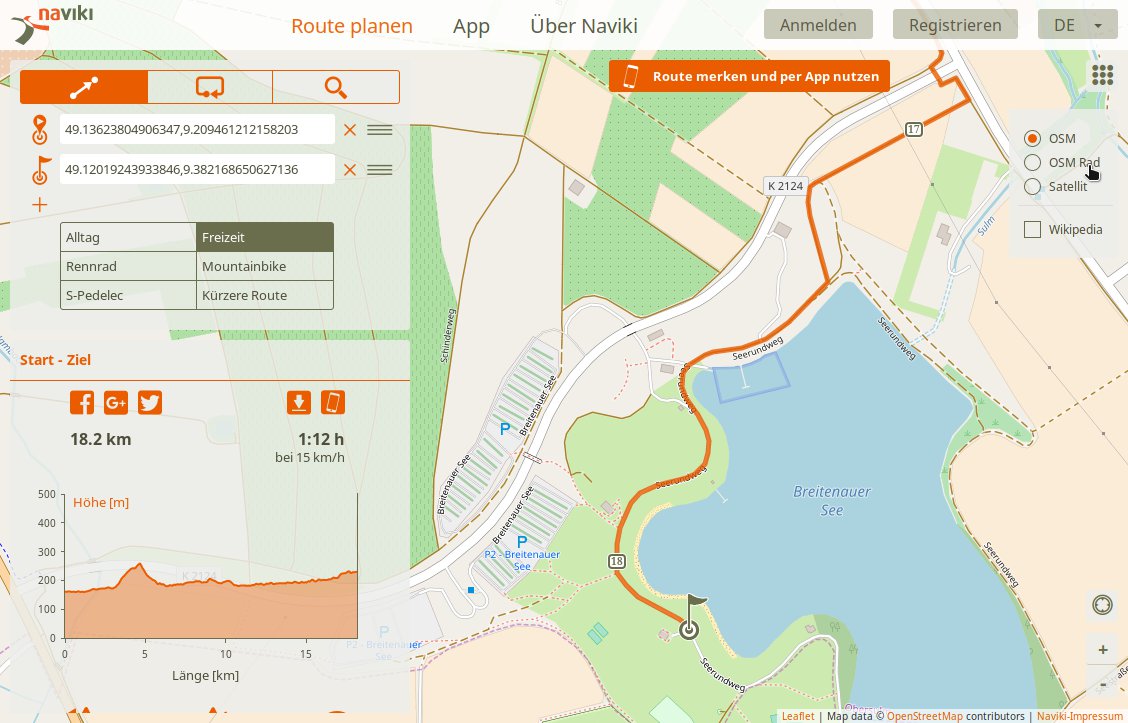
Abbildung 5: Mit Naviki lassen sich schnell Routen für unterschiedliche Radtypen per Mausklick erstellen.
Entsprechend wirken auch die anderen Varianten Rennrad, Mountainbike oder S-Pedelec (siehe Kasten “S-Pedelec”). Jede dieser Optionen setzt ein spezielles Regelwerk für das Routing in Kraft, sodass sich die resultierenden Strecken in Länge, zu bewältigenden Höhenmetern und Straßentypen (Single-Trail, Fahrradweg oder Landstraße) zum Teil deutlich unterscheiden. Auf die Details des Routing-Algorithmus geht Naviki nicht weiter ein. Es ist daher unbedingt sinnvoll, zunächst einmal ein gewisses Gefühl für diesen zu bekommen. Das geschieht zum Beispiel durch das Erstellen von Routen auf bereits bekannten Strecken.
S-Pedelec
Als eine der wenigen Fahrradroutenplaner bietet Naviki eine Option zum Erstellen von Routen speziell für S-Pedelecs. Diese Spielart des E-Bikes darf bis zu 45 km/h schnell fahren, allerdings gilt für diese Räder Helmpflicht, zudem benötigen Sie eine Zulassung mitsamt Versicherungskennzeichen. Im Gegensatz zu herkömmlichen Pedelecs oder E-Bikes mit einer Unterstützung bis zu 25 km/h müssen Sie mit einem S-Pedelec auf der Straße fahren. Innerorts sind Radwege tabu – es sei denn, es gibt auf dem Weg eine Freigabe für Mofas. Außerorts dürfen Mofas und damit auch S-Pedelecs nach StVO § 4 Absatz 4 jedoch auch Fahrradwege befahren.
Die automatische Routenplanung von Naviki produziert brauchbare bis gute Routenvorschläge, doch für die “perfekte” Radtour muss man die Strecke in der Regel ein wenig von Hand anpassen. Packen Sie dazu mit dem Mauszeiger die Route an und ziehen die Tour auf den gewünschten Wegpunkt. Naviki passt die Strecke dann automatisch an die neue Vorgabe an. Es wirken dabei weiterhin die durch die Vorgaben aktivierten Regeln. Alle auf diese Weise in den Verlauf eingefügten Stützpunkte finden Sie als Liste über den Buttons. Die Stützpunkte lassen sich nachträglich verschieben oder auch entfernen. Dazu gibt es in der Liste einen kleinen x-Button hinter dem Eintrag.
Unterhalb der Buttons für den Streckentyp gibt es eine Reihe zusätzlicher Informationen: Insbesondere finden Sie dort die aktuelle Streckenlänge und ein Höhenprofil. Bei Bedarf lassen sich über die Schalter rechts oben in der Kartenansicht POIs wie Fahrradhändler, Schlauchautomaten oder Trinkwasserquellen aktiveren (Abbildung 6). Über den Schalter darunter wechseln Sie zwischen der Standard-OSM, der OpenCycleMap und einer Satellitenansicht.
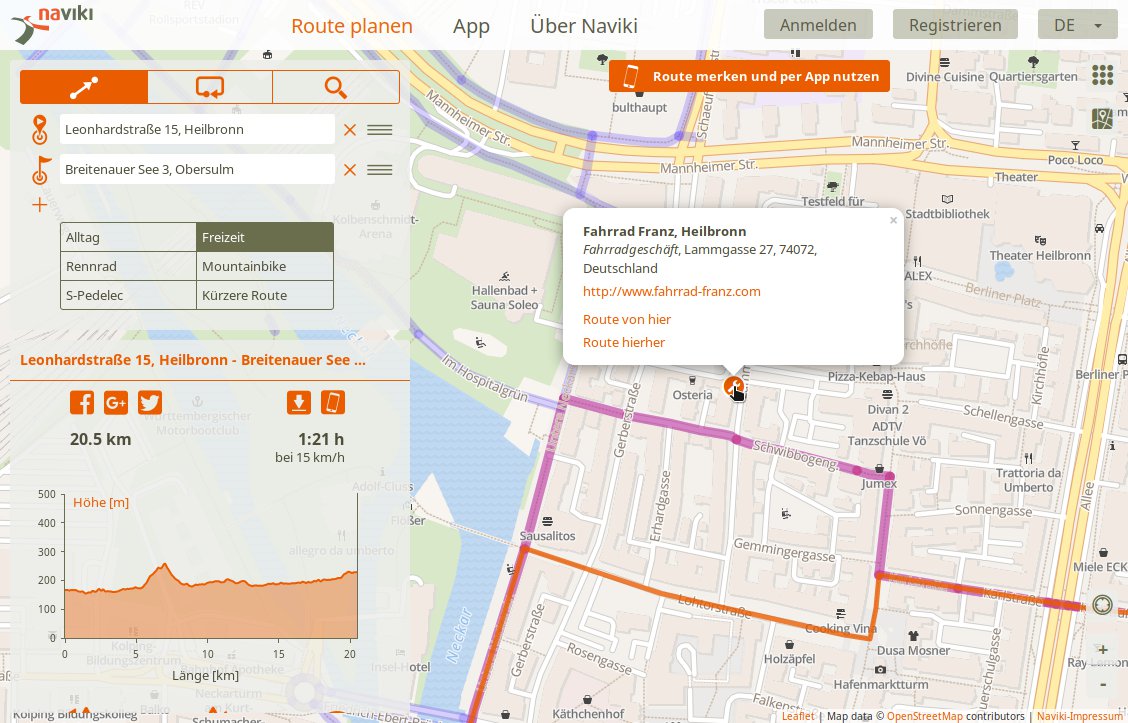
Abbildung 6: Bei Bedarf blendet Naviki nützliche POIs wie hier Fahrradgeschäfte oder Schlauchautomaten in die Karte ein.
Sind Sie mit der Route zufrieden, gilt es, den Weg zu exportieren. Klicken Sie dazu auf das Download-Symbol oberhalb des Höhenprofils. Dies öffnet einen Dialog, der Ihnen die verschiedene Formnate zur Wahl stellt. Naviki unterstützt mit KML, GPX, OVL und TCX die wichtigsten Datenformate von Navigationsgeräten.
Cycle.Travel
Eine weitere Routing-Alternative bietet die Webseite Cycle.travel [21]. Komplett auf Englisch gehalten, richtet sich der Service besonders an international reisende Radler. In vielen Fällen liefert diese Seite recht interessante Routen. Dabei berücksichtigt der Tourenplaner auch kleinere Wege, die Naviki zum Beispiel nur durch die Option kürzere Route automatisch vorschlägt.
OpenRouteService
Analog zu Naviki, aber ein wenig anders aufgemacht und mit anderen Ergebnissen, zeigt sich der OpenRouteService, kurz ORS [9]. Die Vorgehensweise beim Planen von Routen ist ähnlich: Zunächst wählen Sie aus dem Kontextmenü Anfangs- und Endpunkt sowie den gewünschten Fahrzeugtyp. Anschließend lassen sich der Route per Mausklick weitere Stützpunkte hinzufügen (Abbildung 7).
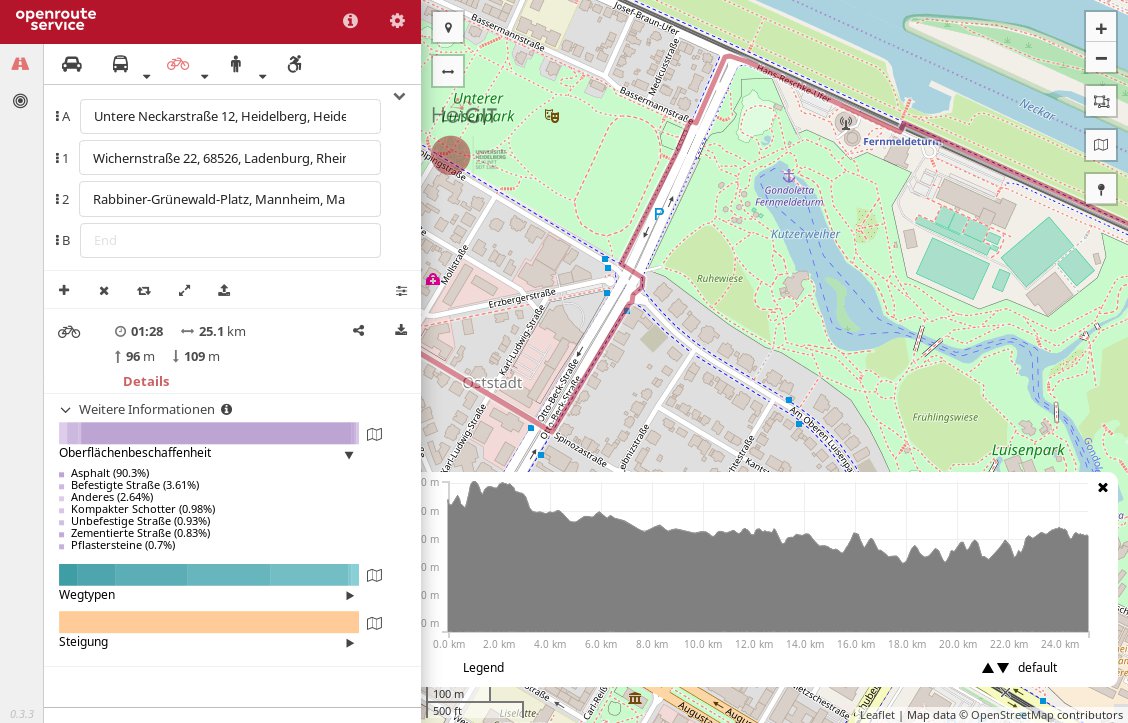
Abbildung 7: Der OpenRouteService erstellt Routen für Autos, Fahrräder oder Fußgänger. Speziell für Radler interessant: Zusätzliche Informationen zu den befahrenen Wegen.
Bei Bedarf lässt sich die automatisch gewählte Route über die Optionen weiter anpassen. So gibt es die Möglichkeit, bestimmte Wegtypen oder Fahrten mit Fähren zu vermeiden, Hügel zu umfahren oder die maximal zu bewältigende Steigung zu limitieren. Auch mit Angaben zur eigenen Fitness und der eigenen Höchstgeschwindigkeit optimieren Sie die vom OpenRouteService gewählte Route (Abbildung 8).
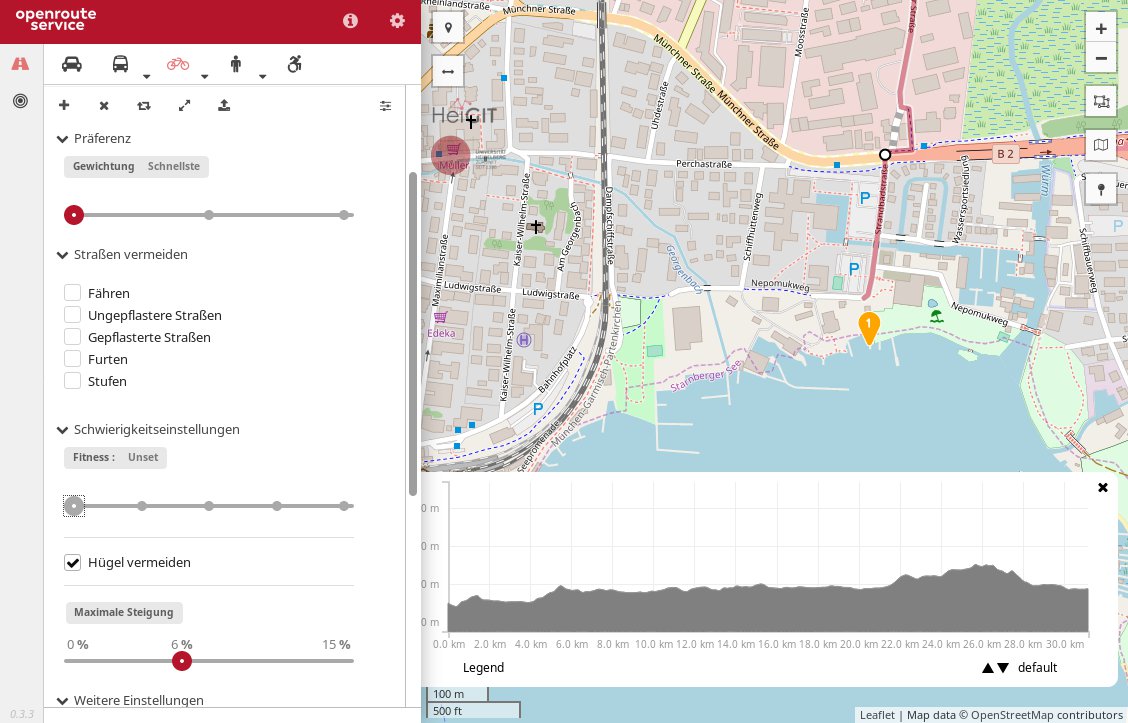
Abbildung 8: Die Streckenführung – also die Routing-Regeln – lassen sich indirekt beeinflussen.
Ein echter Zusatznutzen des OpenRouteService findet sich unterhalb der Zusammenfassung der Route: Eine Übersicht informiert Sie über die Oberflächenbeschaffenheit (Asphalt, Kies oder Schotter), die Wegtypen (Bundesstraße, Fahrradstraße etc.) oder die zu bewältigende Steigung. Fahren Sie mit dem Mauszeiger auf einen der Balken, markiert ORS die entsprechenden Abschnitte in der Karte. So lässt sich leicht überprüfen, ob die gewählte Route den eigenen Ansprüchen genügt – mit dem Rennrad über groben Schott zu fahren, macht nicht wirklich Spaß.
Das Resultat Ihrer Planungen speichern Sie über den Schalter Strecke exportieren, zu finden neben den Routendetails wie Fahrzeit, Distanz und Höhenmetern, in Form eines GPX-Tracks auf der Festplatte. Alternativ stehen auch die Formate KML, GEOJSON oder JSON bereit.
Der Overpass-Turbo
Die OpenStreetMap-Entwickler verbesserten den Zugriff auf ihre Datenbank im Laufe der Zeit immer mehr. Einen der letzten und sehr erfolgreichen Versuche stellt der Overpass-Turbo dar [10]. OpenStreetMap bezeichnet diese Funktion als Datensammelwerkzeug, was sicherlich richtig ist. Genauso richtig ist aber das Gegenteil: Der Overpass-Turbo liefert ein leistungsfähiges Werkzeug zum Finden von Daten in der Datenbank.
Eine Besonderheit dieses Werkzeugs liegt in der hohen Arbeitsgeschwindigkeit, was den Namen “Turbo” durchaus rechtfertigt. Der Gebrauch der Seite wirkt allerdings erst einmal wenig intuitiv: Ähnlich wie etwa bei Datenbankabfragen via SQL müssen Sie eine Abfrage erstellen, die Sie dann an die OpenStreetMap-Datenbank schicken (Listing 1). Als Ergebnis gibt Overpass-Turbo eine interaktive Karte mit den Treffern aus (Abbildung 9).
Listing 1
/*
This is an example Overpass query.
Try it out by pressing the Run button above!
You can find more examples with the Load tool.
*/
node
  [amenity=drinking_water]
  ({{bbox}});
out;
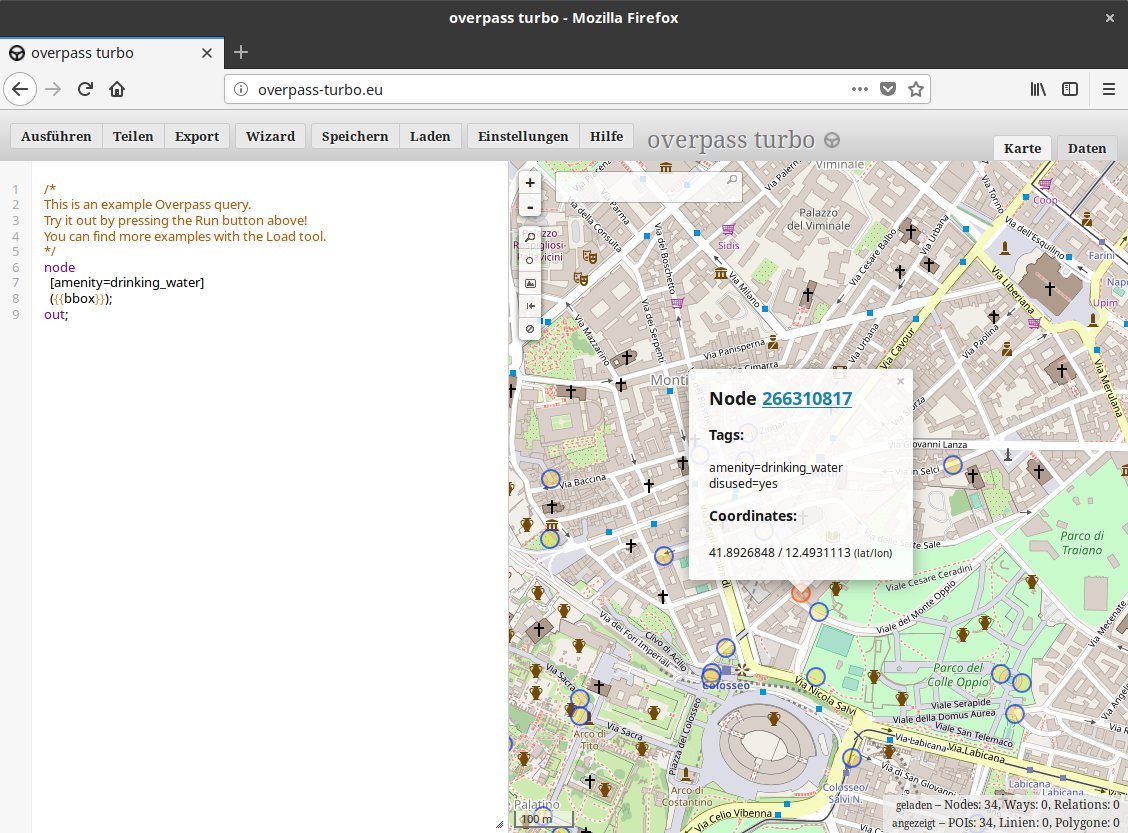
Abbildung 9: Treffer der Anfrage markiert der Dienst durch Kreise. Die Suche bezieht sich jeweils auf den eingeblendeten Kartenausschnitt.
Das auf der Seite vorgegebene Beispiel sucht im aktuellen Kartenausschnitt nach frei zugänglichen Trinkwasserstellen. In Deutschland liefert die Suche in der Regel nur wenig Treffer, in Italien (etwa in Rom) gibt es hingegen unzählige Wasserstellen für durstige Touristen. Dabei muss man sich nicht zwingend tief in die “Programmierung” des Werkzeugs einarbeiten, ein Wizard hilft beim Erstellen der Abfragen.
Die Abfragesprache des Overpass-Turbos enthält einige spezielle Elemente: {{bbox}} steht für den aktuell dargestellten Kartenbereich, {{date}} erlaubt zeitliche Einschränkungen. Es gibt eine Reihe weiterer Möglichkeiten, die Ausgaben zu begrenzen. Ein Artikel im Wiki der OpenStreetMap beschreibt die Syntax der Abfragen im Detail [11].
Die Seite lässt sich auch über eine Reihe von Tastenkombinationen ansteuern. [Strg]+[Eingabe] startet die aktuelle Anfrage, [Strg]+[I] öffnet den Wizard, [Strg]+[S] speichert eine Abfrage und [Strg]+[O] erlaubt es, gespeicherte Abfragen erneut einzulesen. Auch [Strg]+[Z] und [Strg]+[Y] (Undo und Redo) stehen zur Verfügung, genauso wie [Strg]+[X][Strg]+[C] und [Strg]+[V] (Ausschneiden, Kopieren und Einfügen).
Nach dem erfolgreichen Erstellen einer Abfrage zeigt Ihnen der Overpass-Turbo als Ergebnis eine Seite mit Markierungen. Dieses Ergebnis lässt sich über die Schaltfläche Export auf unterschiedliche Weise speichern. Neben einer statischen Ausgabe als PNG-Bild liefert der Overpass-Turbo auch die Formate XML, GPX, JSON oder GeoJSON.
OSM POI Viewer
Eine deutlich einfachere Alternative zu Overpass-Turbo bietet der OSM POI Viewer [22] (Abbildung 10). Die Idee ist dabei ganz einfach: Links wählen Sie zunächst aus der Seitenleiste die gewünschte POI-Kategorie aus, anschließend startet die Seite automatisch die Datenbankabfrage und erzeugt eine mit den POIs überlagerte Ebene. Abhängig von der Größe des angezeigten Gebiets und der Anzahl der ausgewählten POIs geht das sehr schnell oder benötigt einige Sekunden. Der große Vorteil dieser Seite liegt in der sehr einfachen Bedienbarkeit. Dafür schränkt das starre Korsett der Seite die Möglichkeiten gegenüber dem Overpass-Turbo ein.
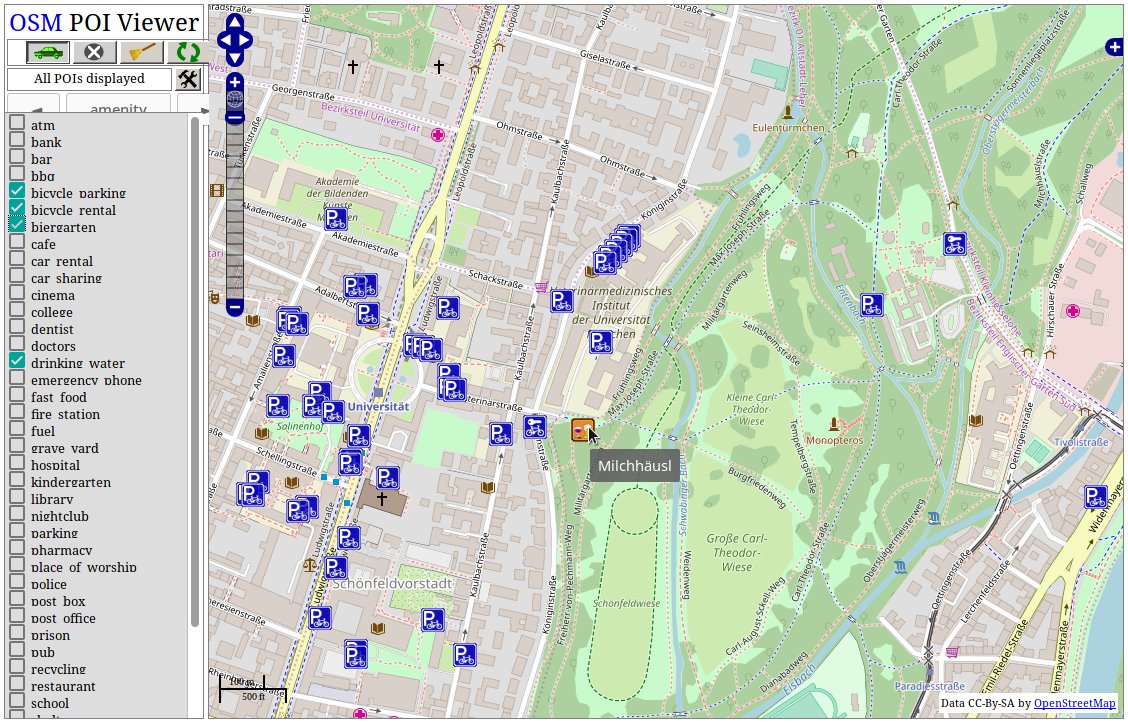
Abbildung 10: Mit dem OSM POI Viewer finden Sie schnell interessante Punkte, wie im Beispiel Fahrradabstellplätze und Biergärten, auf der Karte.
Topografische Karten
OSM umfasst aktuelle Wege und Straßen sowie Umrisse von Städten Gemeinden oder Wäldern und Flüssen, allerdings fehlen Höhendaten. Der Kartendienst selbst kennt weder Höhenlinien noch eine topografische Ansicht, einzig Gipfel verzeichnet er mitsamt der Höhe. Karten mit Geländeoberflächen lassen sich daher nicht ohne Weiteres aus der OpenStreetMap ableiten, die entsprechenden Daten gilt es, aus anderen Quellen hinzuzufügen.
Ausgehend von der OpenStreetMap liefert die OpenTopoMap [12] eine solche Ansicht. Auch mithilfe der HikeBikeMap [13] und der Reit- und Wanderkarte [14] finden sich Outdoor-Freunde abseits zurecht. Die Reitkarte wirkt gegenüber der HikeBikeMap arg bunt, was die Orientierung innerhalb der Karte ein wenig erschwert, dafür stehen auf der Seite direkte Download-Möglichkeiten für Garmin-Navis bereit (Abbildung 11). Für das Erstellen von topografischen Layern, die dann in Navis Verwendung finden, gibt es eine spezielle Anleitung [15].

Abbildung 11: Diese Karten enthalten auch detaillierte Höhenlinien.
ÖPNV mit der OpenStreetMap
Wer gerade nicht mit dem Rad oder dem Auto unterwegs ist und auch nicht gerne wandert, kommt schnell mit den öffentlichen Verkehrsmitteln von A nach B. Die ÖPNVKarte [23] hebt die Routen von Bus, Tram und Bahn gesondert hervor (Abbildung 12). Allerdings erlaubt die Karte es nicht, Routen zu berechnen. Auch gibt es keine Möglichkeiten, Fahrpläne oder Abfahrtszeiten einzusehen.
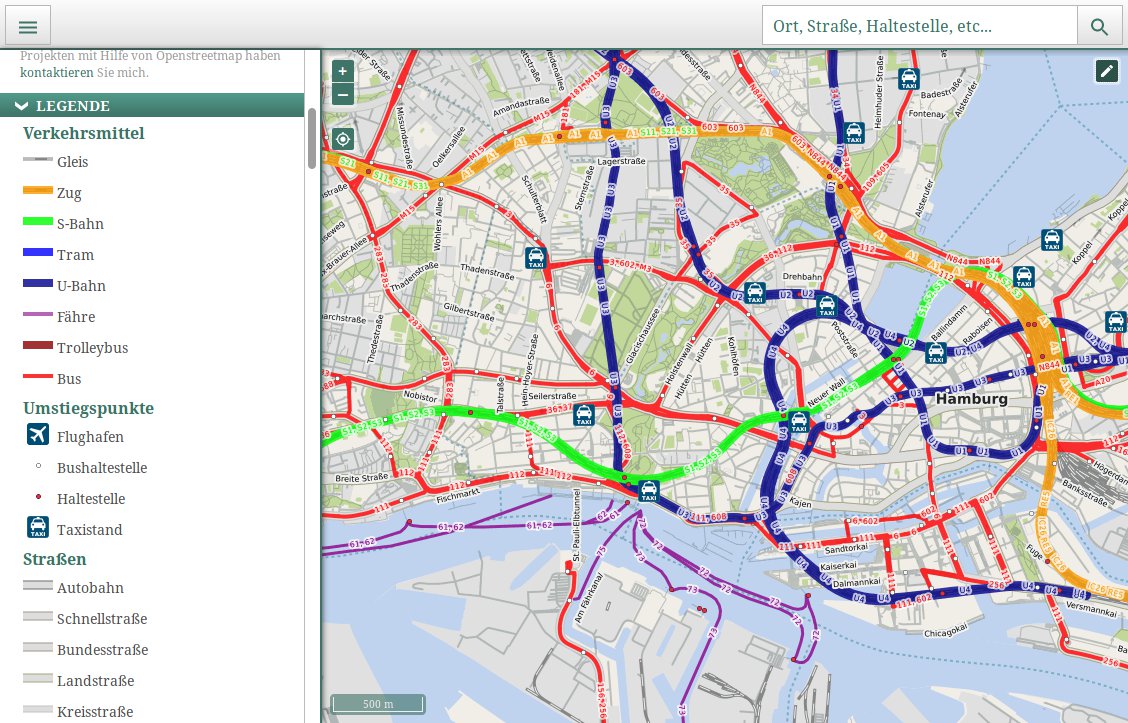
Abbildung 12: Gut und übersichtlich, in den Möglichkeiten allerdings stark begrenzt: die ÖPNVKarte.
Indiana Jones lässt grüßen
Wir leben auf geschichtsträchtigem Grund. Da verwundert es nicht, dass es über das ganze Land verteilt immer wieder archäologische Fundstellen gibt. Manche sind extrem unauffällig und kaum an einem Schild zu erkennen, andere lassen sich quasi nicht übersehen. Was liegt da näher, eine Übersicht dieser Orte über die OpenStreetMap bereitzustellen?
OSM enthält von Haus aus entsprechende Ebenen, mit dem Overpass-Turbo oder dem OSM POI Viewer lassen sich relativ leicht historische Objekte in der Nähe finden. Noch einfacher geht es allerdings mit der Archäologiekarte [16]. Diese zeigt archäologische Objekte mit Links zur Wikipedia und weiteren Details in einer Übersicht an, die Daten der Karte beschränken sich allerdings auf Deutschland (Abbildung 13).
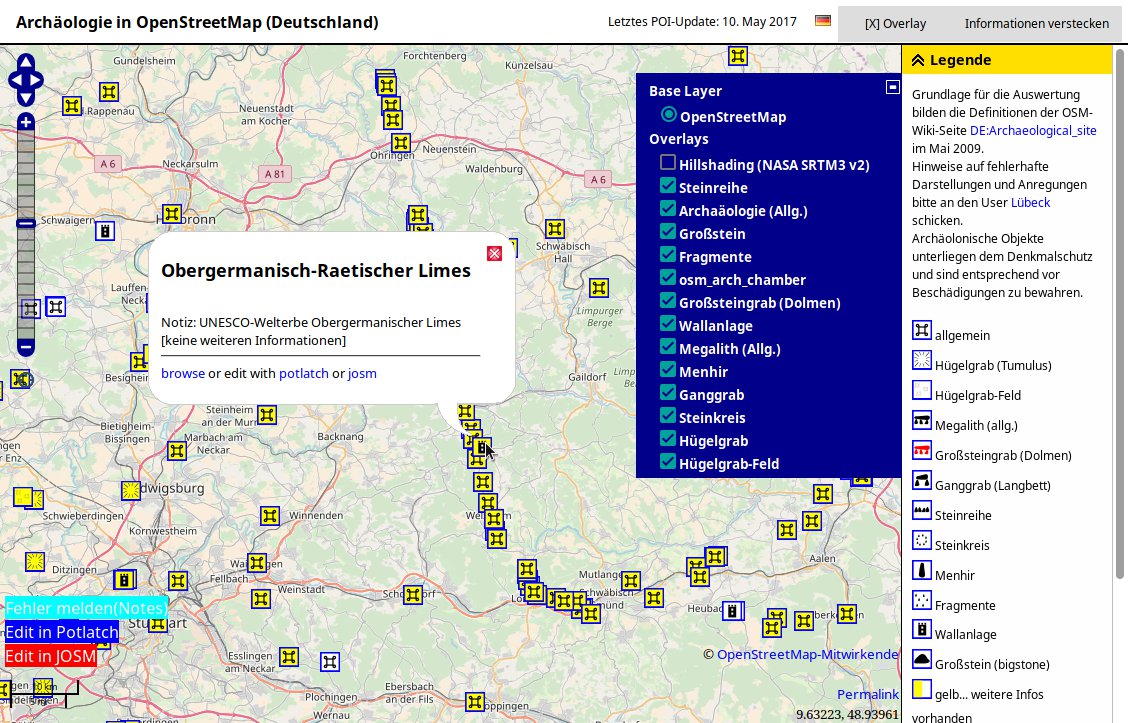
Abbildung 13: Eine einfache, übersichtliche Darstellung von archäologischen Funden zeigt die Archäologiekarte.
Eine europaweite Alternative für diese Karte finden Sie als Projekt auf der Wikimedia Toolforge [17]. Die Karte differenziert jedoch kaum und liefert wesentlich schlechtere Ergebnisse. Zudem zeigt sie so viele Daten zur selben Zeit an, dass selbst ein moderner Rechner beim Rendern der Karte ins Schwitzen kommt.
Neben den genannten Beispielen gibt es noch zahlreiche weitere Spezialkarten: Wie wäre es etwa mit einer Lichtkarte, die Ihnen anzeigt, welche Wege beleuchtet sind und welche im Dunkeln liegen. Oder Sie finden als Bierliebhaber über die Open Brewpub Map den Weg zu neuen Geschmackseindrücken. Diese und andere Beispiele (allerdings zum Teil offline) finden Sie im Wiki der OpenStreetMap [18].
Karten vergleichen
Die Firma Geofabrik gehört zu den ersten kommerziellen Unternehmen, die mit den Daten von OpenStreetMap arbeiten und Dienstleistungen wie Software-Entwicklungen, Schulungen oder Beratungen anbieten. Im Gegenzug stellt das Unternehmen regelmäßig Abzüge der OpenStreetMap-Datenbank zum Herunterladen zur Verfügung [24]. Darüber hinaus stellt Geofabrik auch einige Werkzeuge zur Verfügung. Aus dem Angebot sticht besonders MapCompare [25] hervor. Das Werkzeug erlaubt den direkten Vergleich von bis zu vier Karten, verschieben Sie die Ansicht in einer Karte, lädt MapCompare automatisch in allen anderen Karten den entsprechenden Bereich (Abbildung 14). Neben verschiedenen Abwandlungen der OSM stehen hier auch Google-Karten oder Here Maps zur Wahl.
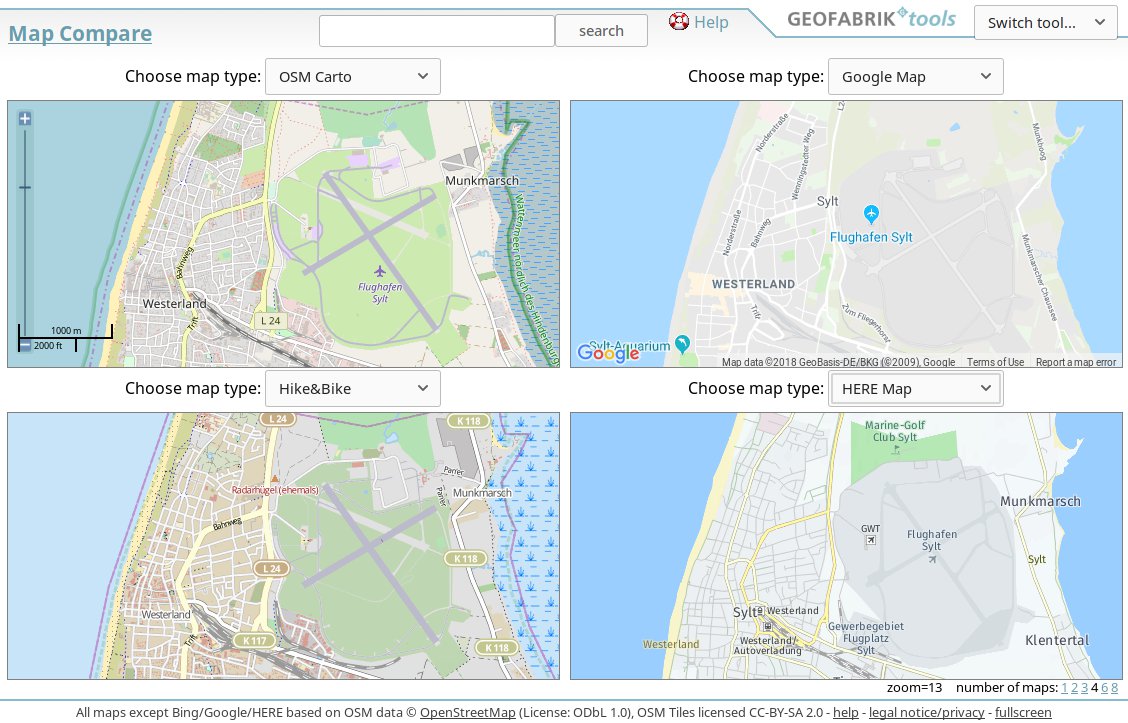
Abbildung 14: Bis zu vier Varianten von Karten lassen sich mit MapCompare vergleichen.
Fazit
Das hervorragende Datenmaterial der OpenStreetMap macht es attraktiv und relativ einfach, Dienste rund um das Kartenprojekt aufzusetzen. Viele davon sind frei verfügbar und müssen hinter kommerziellen Alternativen nicht zurückstecken, wenn sie diese nicht sogar übertreffen. Es lohnt, sich die bereits bestehenden Dienste einmal näher anzusehen und bei der nächsten Gelegenheit auszuprobieren.
Manchmal ist es aber auch gar nicht erforderlich oder sinnvoll, auf “fertige” Kartendienste zurückzugreifen. In vielen Fällen liefern selbst erstellte Karten bessere Ergebnisse. Für Linux vorhandene Open-Source-Werkzeuge wie Maperative [19] und QMapShack [20] helfen beim Bauen.
Infos
-
OSM-Standardkarte: https://openstreetmap.org
-
Urheberrecht und Lizenz: https://www.openstreetmap.org/copyright
-
OpenCycleMap: https://opencyclemap.org
-
Liste der Radfernwege in Deutschland: https://de.wikipedia.org/wiki/Liste_der_Radfernwege_in_Deutschland
-
Nordseeradstrecke EuroVelo 12: http://www.eurovelo.com/de/eurovelos/eurovelo-12
-
Waymarked Trails: https://waymarkedtrails.org
-
Routing-Services: https://wiki.openstreetmap.org/wiki/DE:List_of_OSM-based_services#Routing
-
Naviki: https://www.naviki.org
-
OpenRouteService: https://openrouteservice.org
-
Overpass-Turbo: http://overpass-turbo.eu
-
Overpass-Turbo Syntax: https://wiki.openstreetmap.org/wiki/Overpass_turbo/Extended_Overpass_Turbo_Queries
-
OpenTopoMap: https://opentopomap.org
-
HikeBikeMap: http://hikebikemap.org/
-
Reit- und Wanderkarte: https://www.wanderreitkarte.de/
-
Topografische Layer: http://reidster.net/garmin
-
Archäologiekarte: http://www.tappenbeck.net/osm/maps/deu/index.php?id=1015
-
Europaweite Archäologiekarte: https://tools.wmflabs.org/osm4wiki/cgi-bin/wiki/wiki-osm.pl?project=de&l=2&article=Kategorie%3AArch%25C3%25A4ologie_(Europa)
-
Kartenübersicht: https://wiki.openstreetmap.org/wiki/DE:List_of_OSM-based_services#Services
-
Maperitive: http://maperitive.net
-
QMapShack: https://bitbucket.org/maproom/qmapshack/wiki/Home
-
Cycle.Travel: http://cycle.travel/map
-
OSM POI Viewer: http://www.lenz-online.de/cgi-bin/osmpoi/osmpoi.pl
-
ÖPNVKarte: http://öpnvkarte.de
-
OSM-Daten herunterladen: http://download.geofabrik.de





