


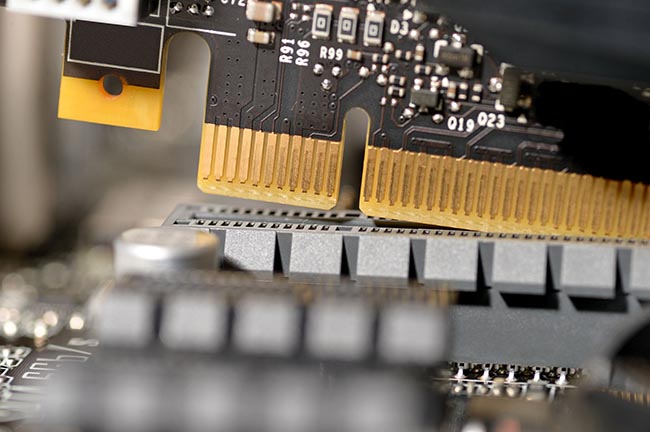
Viele Anwender setzen nach wie vor auf herkömmliche SATA-SSDs. Dabei kann eine PCIe-SSD das System erheblich beschleunigen.
Der seit rund 15 Jahren spezifizierte PCIe-Standard (Peripheral Component Interconnect Express [1]) für Erweiterungen in Personal Computern hat mittlerweile die Vorgänger PCI, PCI-X und AGP komplett abgelöst.
Obwohl es sich bei PCIe um eine abwärtskompatible Schnittstellentechnologie mit normierten Slots handelt, hat sich das Chaos bei Schnittstellenkarten aber keineswegs reduziert: Vor allem bei leistungsstarken Komponenten wie Grafikkarten und den neuen PCIe-SSDs können Sie schnell versehentlich viele Hundert Euro für Erweiterungen ausgeben, die dann unter Umständen in Ihrem PC nicht funktionieren. Daher werfen wir einen genaueren Blick auf die Technologie.
Grundsätzliches
Der PCIe-Bus räumt mit den Schwachstellen seiner Vorgänger gründlich auf: So arbeitet dieses Bussystem, anders als der PCI-Bus und seine Abwandlungen, mit seriellen Verbindungen. Zwischen den beteiligten Komponenten entstehen dabei Punkt-zu-Punkt-Verbindungen. Das führt zu wesentlich höheren Datenübertragungsraten bei deutlich weniger Overhead, da keine langsamen Geräte auf dem Bus schnellere mehr ausbremsen können.
Während bei der alten, vom PCI-Standard genutzten Bustopologie sich alle angeschlossenen Komponenten die verfügbare Bandbreite teilen müssen, schaltet bei der PCIe-Spezifikation ein im Chipsatz integrierter Switch die einzelnen Verbindungen frei. Dabei können die Geräte zur Datenübertragung mehrere sogenannte Lanes (“Fahrbahnen”) nutzen, die anders als beim PCI-Bus kein fest spezifiziertes Taktsignal besitzen. Pro Lane lassen sich je nach verwendeter Spezifikation bis zu knapp 2000 MByte/s nominal übertragen. Der PCIe-Bus arbeitet dabei im Duplexbetrieb, was eine simultane Datenübertragung in beide Richtungen ermöglicht.
Da der PCIe-Bus hotplug-fähig ist, eignet sich das System auch für Hochleistungsmassenspeicher, die sich dadurch bei Defekten im laufenden Betrieb wechseln lassen. Vor allem in Hochleistungs-Workstations und Servern hat daher der PCIe-Standard bereits sehr früh die PCI-Norm abgelöst.
Allerdings finden Sie auch heute noch gelegentlich in solchen Computersystemen eine Mischung aus einem oder zwei herkömmlichen PCI-Steckplätzen und (in aller Regel) vier bis sechs PCIe-Steckplätzen. Dabei ist auch ein Mischbetrieb der unterschiedlichen Standards möglich. So können Sie dank der Auf- und Abwärtskompatibilität Steckkarten unterschiedlicher Spezifikationen betreiben, ohne dass diese sich gegenseitig in ihrem Leistungsverhalten beeinflussen.
Lanes
Die Datenübertragung innerhalb einer PCIe-Infrastruktur erfolgt auf einer oder mehreren Lanes. Dabei hat sich mit jeder neuen Spezifikation die maximale Transfergeschwindigkeit erhöht. Dementsprechend sind die Steckverbinder angepasst: Neben PCIe-x1-Steckern mit nur einer Lane gibt es auch normierte x4-, x8- und x16-Steckplätze.
Während für relativ langsame Steckkarten (wie beispielsweise USB-3.0-Interfaces) kurze Slots ausreichen, sind insbesondere Grafikkarten, PCIe-SSDs und Hochleistungsnetzwerkkarten auf viele Lanes und damit lange Steckplätze angewiesen. Bei Grafikkarten stellt sich dabei zusätzlich das Problem der Energieversorgung: Moderne Grafikadapter nehmen 300 Watt oder mehr Leistung auf.
Da ein PCIe-Steckplatz in der Regel nicht mehr als 75 Watt liefern kann, erfordern solche Grafikkarten externe Stromanschlüsse. Dafür sieht der Standard normierte Steckverbinder vor. In Hochleistungs-Workstations für den simultanen Einsatz mit mehreren Grafikkarten und Multimonitorbetrieb gibt es nicht nur entsprechend viele PCIe-x16-Slots, sondern auch eine entsprechend dimensionierte Energieversorgung (Abbildung 1).

Abbildung 1: Verschiedene PCIe-Steckplätze in einer HP-Z600-Workstation.
|
Version |
PCIe x1 |
PCIe x4 |
PCIe x8 |
PCIe x16 |
|---|---|---|---|---|
|
PCIe 1.x |
250 MByte/s |
1 GByte/s |
2 GByte/s |
4 GByte/s |
|
PCIe 2.x |
500 MByte/s |
2 GByte/s |
4 GByte/s |
8 GByte/s |
|
PCIe 3.x |
0,98 GByte/s |
3,93 GByte/s |
7,87 GByte/s |
15,75 GByte/s |
|
PCIe 4.x |
1,96 GByte/s |
7,87 GByte/s |
15,75 GByte/s |
31,50 GByte/s |
Nachteile mit modernen SSDs
Insbesondere bei Hochleistungskomponenten wie PCIe-SSDs ist ein Einsatz stets vor dem Kauf der Geräte mit den technischen Möglichkeiten des Hostcomputers abzugleichen: Zwar entsprechen sich die Steckplätze selbst in den unterschiedlichen Spezifikationen mechanisch und könnten somit Komponenten aller Standards aufnehmen, allerdings eignet sich bei Weitem nicht jede PCIe-SSD für jeden Rechner.
Ältere Computer mit PCIe-Standard 1.x und 2.x unterstützen nicht alle modernen NVMe-SSDs, sondern meist nur ältere nach dem AHCI-Standard. Da solche Computersysteme noch mit einem Legacy-BIOS arbeiten, müssen die SSDs zudem ein Bootrom beinhalten, welches den Start des Rechnersystems von der SSD mit älterem BIOS ermöglicht. Ohne das Bootrom werden die SSDs in Rechnern mit Legacy-BIOS nicht als bootfähiges Gerät erkannt.
Die Bootroms moderner PCIe-SSDs weisen jedoch meist nur Routinen für Geräte mit UEFI-BIOS auf, sodass solche Massenspeicher mit älterer Computerhardware trotz vom Hersteller angegebener Linux-Kompatibilität nicht funktionieren. Aber auch bei scheinbar passenden Spezifikationen kann es zu Problemen kommen: So muss man bestimmte Hochleistungs-SSDs älterer Bauart mit PCIe-2.x-Schnittstelle unter Linux zwingend mit einem eigenen Treibermodul einbinden, damit sie als schneller Massenspeicher erkannt werden (Abbildung 2).
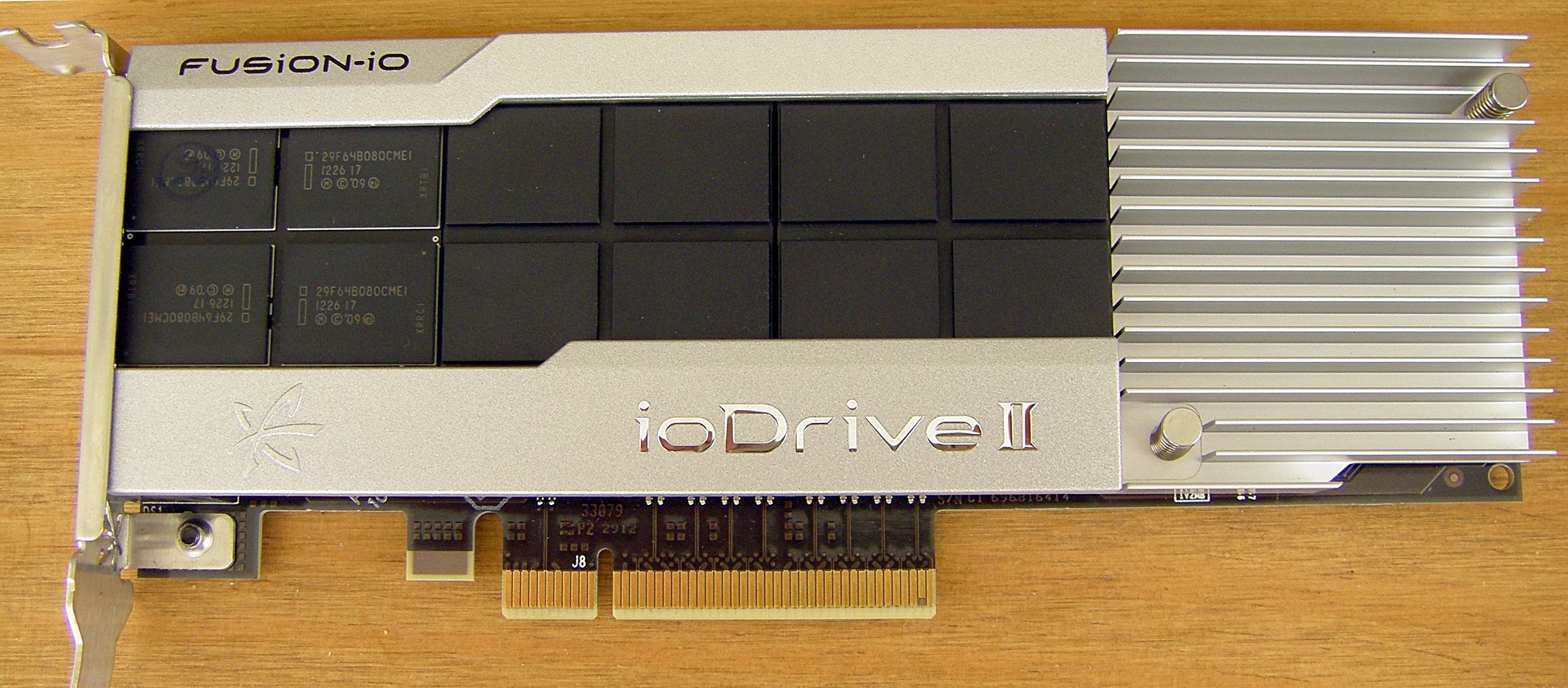
Abbildung 2: Eine PCIe-SSD, die nur mit einem eigenen Kerneltreiber unter Linux angesprochen werden kann.
Kernelmodule für diese SSDs gibt es zwar meist direkt beim Hersteller, jedoch nur für wenige Distributionen und häufig auch nur für bestimmte Kernelversionen. Zwar ist der Support und damit auch die Treiberentwicklung bei solchen sehr kostspieligen Highend-Komponenten in aller Regel deutlich besser und auch auf längere Zeiträume ausgelegt als bei Consumer-Produkten, doch spätestens nach ein paar Jahren läuft die Unterstützung des Herstellers aus.
Hinzu kommt in diesen Fällen das Manko, dass solche SSDs zwar in Servern und Workstations einen enormen Geschwindigkeitsschub ermöglichen, jedoch aufgrund der betriebssystemseitigen Integration nicht bootfähig sind. Es braucht also zum Start des Computers in solchen Fällen ein weiterer Massenspeicher.
Ein weiteres Manko beim Einsatz von Hochleistungs-SSDs liegt in der hohen Verlustleistung und damit verbunden in der teils enormen Wärmeentwicklung. Sehr schnelle PCIe-SSDs besitzen daher bereits ab Werk eine aktive Kühlung, wie sie auch Hochleistungsgrafikkarten nutzen. Da diese SSDs in aller Regel längere Steckplätze mit einer höheren Anzahl an Lanes benötigen, muss man beim Einbau darauf achten, dass zwischen den Komponenten ausreichender Freiraum zur Luftzirkulation erhalten bleibt.
Hochleistungs-Workstations, die häufig mit acht bis zwölf internen Ventilatoren ausgerüstet sind, sorgen bereits ab Werk für eine gute Luftumwälzung. Bei kleineren Systemen sollten Sie auf jeden Fall darauf achten, dass zwischen einer aktiv gekühlten Grafikkarte und einer SSD mit eigenem Lüfter ausreichend Platz besteht, da ansonsten Hitzestaus drohen.
Da die einzelnen Speicherzellen der SSDs in aller Regel zusätzlich durch einen großen Kühlkörper passiv Wärme abführen, können außerdem unter Umständen nicht zwei direkt nebeneinanderliegende PCIe-Einbauslots simultan für solche Komponenten genutzt werden.
Fazit
Die PCIe-Technologie eröffnet vor allem im Bereich von Hochleistungskomponenten wie Netzwerkadaptern, Grafikkarten und Massenspeichern ganz neue Optionen. Der Weg hin zu einem schnellen System auf Basis von PCIe-SSDs ist jedoch durch Abhängigkeiten von externen Einflüssen wie BIOS-Varianten und Bootmöglichkeiten mit Stolpersteinen gepflastert und führt bei unüberlegten Einkäufen schnell zu teuren Fehlinvestitionen.
Wir beleuchten daher im zweiten Teil unseres Workshops die unterschiedlichen Möglichkeiten, wie Sie Ihrem System mit schnellen Massenspeichern unterschiedlicher Bauformen mithilfe des PCIe-Busses zu signifikant mehr Leistung verhelfen.
Infos
-
Infos zu PCIe: https://pcisig.com/specifications/pciexpress/





