


Mit viel Wirbel veröffentlichten die Macher im März 2018 Version 4.0 des beliebten Mal- und Zeichenprogramms Krita. Was leistet es, für wen lohnt sich der Umstieg?
Was ursprünglich unter den Namen KImageshop und Krayon als Bildbearbeitung für die KDE-Bürosuite KOffice entstand, entwickelte sich in den letzten Jahren unter dem Namen Krita [1] zu einem leistungsfähigen freien Malprogramm. So kam es, dass sich die Software zu einer Bildbearbeitung mit ausgeprägten Malfunktionen oder einem Malprogramm mit eingebauter Bildbearbeitung wandelte.
Mit der neuen Version 4.0, die am 20. März 2018 erschien, verbesserten die Entwickler insbesondere die Malfunktionen nochmals deutlich. Aber auch andernorts tat sich einiges, zum Beispiel beim verwendeten Dateiformat.
Vor Version 4.0 verwendete Krita für Text und Vektorgrafiken das Format ODG (Open Document Graphic), das auch LibreOffice Draw verwendet. Dieses entpuppte sich aber schon länger als nicht ausreichend leistungsfähig, sodass ein Wechsel unumgänglich wurde. In der aktuellen Version setzt das Tool nun auf das bewährte – auch von Inkscape verwendete – Scalable Vector Graphics Format (SVG). Als Extension für Bitmapbilder verwendet die Applikation .kra. Dabei handelt es sich um Zip-Archive, die neben den Bilddaten auch ICC-Profile und weitere Daten enthalten.
Erster Start
Die klassische Dreiteilung von Bildbearbeitungstools aus Werkzeugkasten, Arbeitsfenster und Dock findet sich auch im Arbeitsfenster von Krita (Abbildung 1). Zusätzliche Docks, also kleine Einstellungs- und Info-Fenster, lassen sich mit den Buttons am oberen Rand des Dockfensters einblenden. Die Breite des Werkzeugkastens und Docks passen Sie mit der Maus an.

Abbildung 1: Aufgeräumt präsentiert sich Krita 4.0: Links der Werkzeugkasten (1), in der Mitte das Arbeitsfenster (2), rechts die Docks: Besonders wichtig ist das Ebenendock (3), darunter das Pinseldock (4). Neue Ebenen lassen sich über den Plus-Button (5) anlegen.
Ebenen spielen bei Krita eine sehr wichtige Rolle. Bereits beim Anlegen neuer Dokumente über Ein neues Dokument erstellen ganz links in der Buttonleiste erzeugt Krita zwei Ebenen: eine für den Hintergrund und eine zweite, transparente darüber als Zeichenebene. Sie finden die Ebenen im Ebenendock, wo ein Augensymbol ihre Sichtbarkeit anzeigt und ein Zeichenstift sie als Bitmap-Ebenen kennzeichnet.
Bei Vektorgrafiken bringt Kritas interne Verwendung des SVG-Formats eine ganze Reihe von Vorteilen und macht sie somit weitgehend kompatibel zu Inkscape. Allerdings hält sich die Unterstützung der SVG-Features noch in engen Grenzen. So arbeiten die meisten Pinsel bisher ausschließlich pixelorientiert. Um Vektorgrafiken zu erzeugen, legen Sie eine neue Vektorebene an. Diese erlaubt dann auch nur den Einsatz von Vektorwerkzeugen, normale Pinsel lassen sich auf dieser Ebene nicht einsetzen.
Als einziges “richtiges” Malwerkzeug in diesem Modus steht die Kalligraphiefeder bereit, die aber nur über begrenzte Fähigkeiten wie harte Striche verfügt. Daneben gibt es auch entsprechende Kurvenwerkzeuge im Werkzeugkasten, die sich aber nur bedingt wie Pinsel verhalten und Strichstärken nicht variieren.
Malen mit Zahlen
Als Eingabeinstrument unterstützt Krita zwar auch die Maus. Besser eignen sich aber Grafiktabletts, welche die Software entsprechend unterstützt. So zeigt sich schnell, dass bekannte Grafiktabletts wie beispielsweise ein Wacom Bamboo oder ähnliches sofort und problemlos funktionieren. Das war zwar auch bei den Dreier-Versionen der Software weitgehend der Fall, wurde aber noch etwas erweitert.
Die wichtigste und früher problematischste Funktion ist die Drucksensitivität der Zeichenstifte. Moderne Kernel unterstützen eine ganze Reihe von Grafiktabletts (hauptsächlich, aber nicht nur von Wacom) mittels Modulen, aber lediglich einen kleinen Teil der verfügbaren. Außerdem unterstützen sie häufig nur wenige der vom Hersteller bereitgestellten Funktionen, was die Arbeit mit ihnen erschwert. Prüfen Sie deswegen vor dem Kauf, wie gut die Software das angestrebte Tablet unterstützt [2].
In der aktuellen Krita-Version erhöht sich die Geschwindigkeit bei der Arbeit mit Pinseln zwar deutlich, lässt aber nach wie vor zu wünschen übrig. Laufen andere, ressourcenintensive Prozesse auf dem Rechner, spüren Sie dies bei der Arbeit mit den Pinseln sofort. Dafür gibt es jedoch ausgesprochen viele Pinsel mit den unterschiedlichsten Eigenschaften, was weitreichende Gestaltungsmöglichkeiten eröffnet.
Für den schnellen Wechsel von Zeichenstiften, Pinseln und Farben rechtsklicken Sie mit der Maus, beziehungsweise einer Taste des Zeichenstifts auf die Leinwand, worauf ein Schnellwähler namens Pop-up palette erscheint (Abbildung 2). Welche Werkzeuge zur Verfügung stehen, legen Sie mit einem Klick auf den nach außen gerichteten Pfeil im dann erscheinenden Menü fest. Beachten Sie bei diesem Werkzeug auch die zusätzlichen Buttons, etwa am äußeren Ring zum Drehen der Leinwand und am unteren Rand zum Skalieren der Ansicht.

Abbildung 2: Den schnellen Wechsel von Werkzeugen erreichen Sie über einen Rechtsklick mit der Maus auf die Leinwand. Klicken Sie auf den nach außen gerichteten Pfeil, erscheint der Konfigurationsdialog.
Für die Pinselspitzen gibt es in der Werkzeugleiste eine genaue Vorschau und detaillierte Einstellungen (Abbildung 3). Sie zeigt alle zur Verfügung stehenden Pinsel an. Details erhalten Sie, wenn Sie den Mauszeiger über einer Spitze stehen lassen. Für jeden Pinsel gibt es eine ganze Reihe zusätzlicher Einstellungen.

Abbildung 3: Krita 4 bringt erweiterte Möglichkeiten der Brushes. Vorschauen und Einstellungen erreichen Sie über die zwei mit einem Pfeil markierten Buttons in der Werkzeugleiste.
Sehr schön implementiert Krita 4 auch die Vektorobjekte, wo sich beispielsweise Kreise nach einem Doppelklick in Segmentstücke aufteilen lassen und viele weitere Spielereien. In den Werkzeugeinstellungen stehen zusätzliche Manipulationsmöglichkeiten dafür zur Verfügung. Vektorobjekte lassen sich wie üblich gruppieren, verschmelzen, Schnittmengen bilden, stapeln, umwandeln und vieles mehr. Für die zur Umrandung verwendeten Linien stehen viele unterschiedliche Stile bereit, ebenso wie für die Füllung. Insgesamt fallen aber die Vektorgrafik-Möglichkeiten dennoch erheblich eingeschränkter als bei Inkscape aus.
Krita bietet aber auch zusätzliche Vektorgrafik-Libraries, die Sie über Einstellungen | Andockbare Dialoge | Vector-Bibliotheken aktivieren. Mit dem Auswahl-Werkzeug lassen sich nun die darin vorhandenen Objekte ins Bild ziehen: In erster Linie handelt es sich dabei um Sprechblasen und Malutensilien wie Stifte und Radiergummi.
Das Textwerkzeug (Abbildung 4) gehört bei Krita eindeutig nicht zu den Highlights und gilt derzeit als “noch nicht fertig”. Es erlaubt zwar das Benutzen der im System vorhandenen Fonts in den Standardschnitten (fett, kursiv, unterstrichen und normal), aber schon wenn es darum geht, Schriften mit einer Größe über 72 pt zu verwenden, funktioniert das nur noch über die korrespondierende SVG-Quelle, die Sie über den Reiter SVG Source in der Textbearbeitung erreichen. Die Auswirkungen manueller Korrekturen in der SVG-Quelle zeigt das Tool erst nach dem Speichern an.
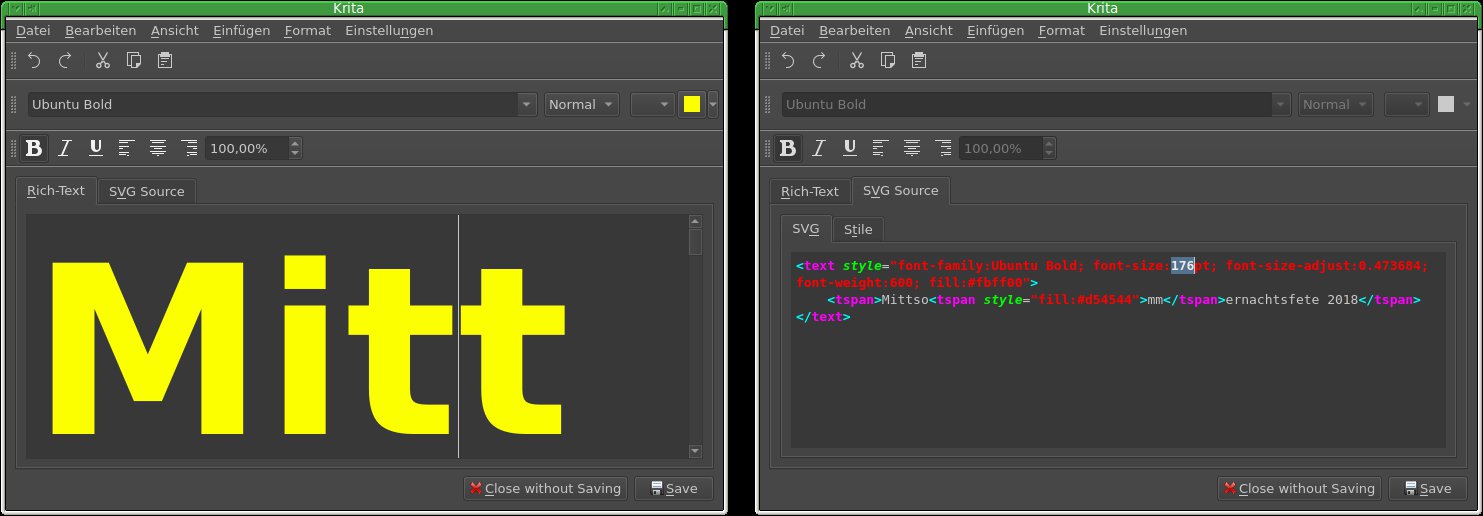
Abbildung 4: Das Textwerkzeug bietet zum Erstellen oder Bearbeiten zwei Modi: Den Rich-Text-Editor (links) und den SVG Source-Editor (rechts).
Bildbearbeitung
Der Ursprung von Krita in der Bildbearbeitung zeigt sich an diversen Stellen. So verfügt die Software über ähnliche Möglichkeiten, mit Ebenen zu arbeiten wie Gimp, und bietet sogar noch zusätzliche Features. Die Eigenschaften einer Ebene erreichen Sie mit einem Rechtsklick auf die gewünschte (Abbildung 5).

Abbildung 5: Der Ebenen-Dialog arbeitet kontextsensitiv und variiert zwischen den verschiedenen Ebenentypen.
Für viele wiederkehrende Aufgaben verfügt Krita über spezielle Ebenen, deren Auswahl Sie mit einem Klick auf den kleinen, nach unten gerichteten Pfeil neben dem Plus-Button öffnen. So lassen sich Zeichenobjekte schnell durch neue Ebenen vom Typ Einfärben der Maske mit Farben versehen. Erzeugen Sie dazu zunächst diese Ebene unter Neue Ebene anlegen und markieren darauf mit einem Pinsel in der gewünschten Farbe offene oder geschlossene Bereiche. Wenden Sie diese Maske an. Als Ergebnis erscheinen die markierten Bereiche in den durch die Pinselstriche vorgegebenen Farben, wobei Krita auch automatisch Schattierungen erzeugt. Filterebenen funktionieren ähnlich und bieten eine schnelle Möglichkeit, teilweise sehr interessante Effekte auf Ebenen anzuwenden.
Ebenen lassen sich mit den Funktionen im Ebenen-Menü umfänglich manipulieren. Unter Import/Export gibt es für Vektorebenen die Möglichkeit, diese als SVG-Grafiken zu speichern. Teilen enthält Funktionen, um Ebenen in Farben oder nach Transparenz zu separieren, was oft bei Zeichenebenen benötigt wird.
Geradezu verschwenderische Anzahl an Ebenenmodi bietet die App an (Abbildung 6). Nicht nur, dass die Software viele der bekannten Modi nach Gruppen sortiert anbietet, auch innerhalb dieser Gruppen gibt es noch mehrere Varianten einzelner Modi. Wie sinnvoll das ist, muss die Praxis zeigen. Zumindest beim Bedienen führt dieses Verfahren zu einigen Problemen. So ist es nicht mehr möglich, die Modi der Reihe nach mit dem Mausrad auszuprobieren (“durchzurollen”), sondern erfordert zunächst die Auswahl einer Gruppe und dann das gezielte Auswählen des gewünschten Modus.

Abbildung 6: Krita verfügt über eine große Anzahl von Ebenenmodi, die es in Gruppen zusammenfasst.
Speziell zur Bildbearbeitung erweisen sich die integrierten Filter zum Schärfen und zur Rauschunterdrückung als besonders wichtig. Für das Schärfen bietet Krita mehrere davon an, etwa den Kantenfilter, das Standard-Scharfzeichnen und die unscharfe Maske (USM). Hier erlaubt die Applikation es auch, die Voreinstellungen für die einzelnen Filter an die eigenen Wünsche anzupassen.
Zur Rauschunterdrückung stehen mehrere Weichzeichenfilter und das Wavelet-Entrauschen namens Wavelet denoise bereit. Letzterer gehört mit zu den High-End-Tools, bietet aber in der Krita-Variante nur einen Parameter, was im Vergleich zur Gimp-Variante recht kläglich erscheint (Abbildung 7).
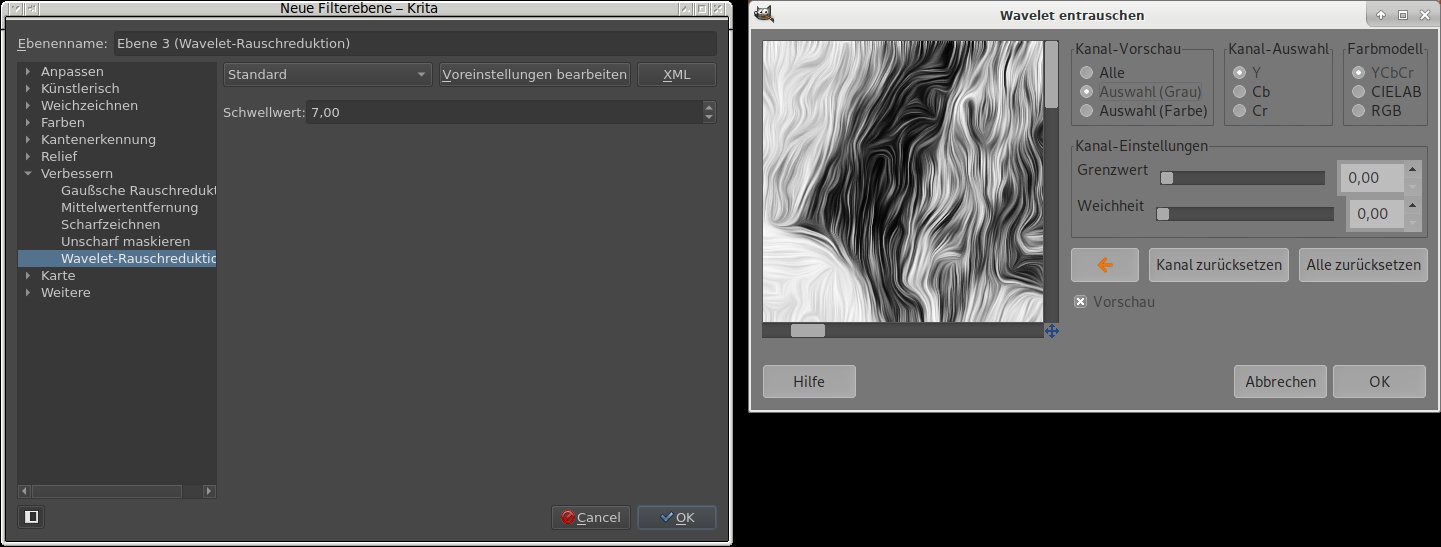
Abbildung 7: Der Raschunterdrückungsfilter Wavelet denoise bietet in der Krita-Version (links) erheblich weniger Möglichkeiten als die Gimp-Variante (rechts).
Auch beim Import zeigen sich die Wurzeln von Krita in der Bildbearbeitung: Das Tool liest viele RAW-Formate ein und bietet einfache Bearbeitungsvarianten an. Diese lassen sich aber nicht mit den Möglichkeiten ausgewachsener RAW-Konverter wie Darktable oder Lightzone vergleichen, sie ähneln eher denen von DigiKam. Allerdings zeigt sich hier eine der großen praktischen Schwachstellen in Kritas Dialogen: Es gibt bei keinem Dateidialog eine Bildvorschau, sodass Ihnen nur übrig bleibt, das gewünschte Bild über den Namen auszuwählen.
Allerdings lassen sich Bilder auch direkt aus dem Dateimanager wie Dolphin via Drag & Drop in Kritas Hauptfenster ziehen. Dort fragt ein Dialog nach, in welcher Form die Software das Bild importieren soll. Das funktioniert auch mit mehreren Bildern gleichzeitig.
Makros, Python Scripts und GMIC
Krita verfügt über einen einfachen Makro-Recorder, den Sie unter Extra | Aufnahme beziehungsweise Makros für die Wiedergabe finden. Makros lassen sich als XML-Files speichern, bearbeiten und später erneut abspielen. Neu hinzu kamen die Fähigkeiten, Krita durch relativ einfache Python-Skripten zu erweitern.
Die Software lässt sich auch über Plugins erweitern. Unter anderem steht der “Superfilter” wie GMIC bereit, der alle Funktionen mitbringt, die der Software bislang fehlen. Die ausgesprochen komplexe Erweiterung umfasst viele Hundert Funktionen [3].
Einstellungen
Die Einstellungen für die Malfunktionen finden Sie in der oben erwähnten Werkzeugleiste, bei den Voreinstellungen für Pinsel (Abbildung 8).

Abbildung 8: Die Einstellungen für Pinsel erweisen sich als extrem komplex.
Krita selbst lässt sich im Einstellungen-Menü recht umfassend konfigurieren (Abbildung 9). Da es voreingestellt nur relativ wenige Tastenbindungen gibt, ist dies einer der wichtigen Plätze, an dem Sie das Programm Ihren Wünschen entsprechend anpassen können. Entscheidend für die Konfiguration von Werkzeugen sind auch die Eingabe-Einstellungen für die Leinwand. Im Python Plugin Manager aktivieren, beziehungsweise deaktivieren Sie als Python-Skripten bereitgestellte Plugins.
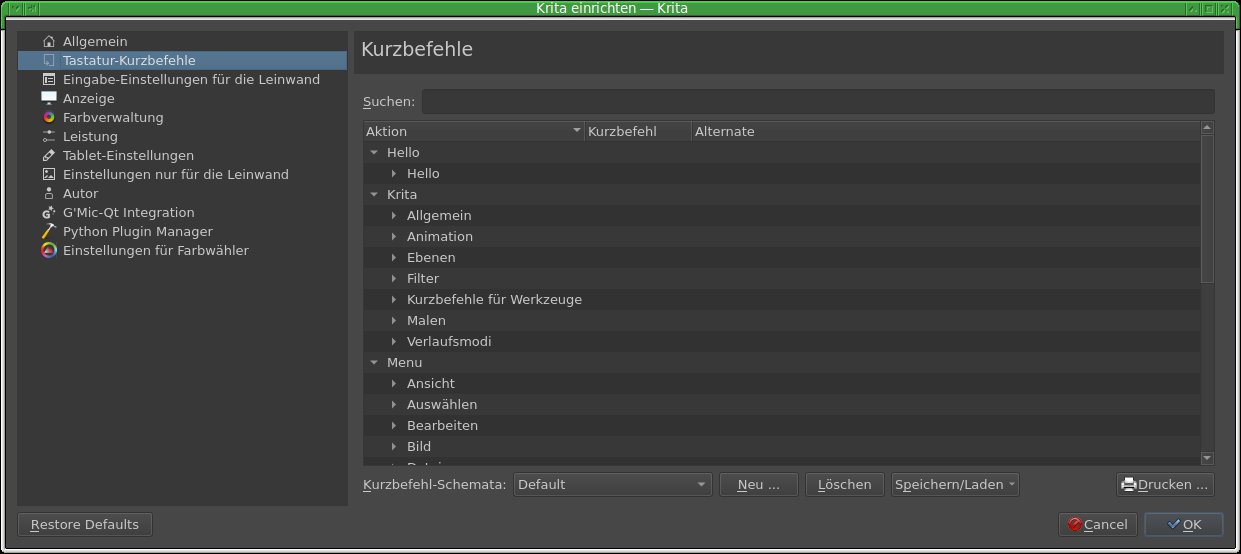
Abbildung 9: Eine in der Praxis häufig benötigte Konfiguration betrifft die Tastenbindungen.
Aber auch die anderen Teile dieses Dialogs sollten Sie in Ruhe einmal durchgehen und gegebenenfalls anpassen, wie beispielsweise die Tablet-Einstellungen oder die Einstellungen für den Farbwähler.
Interessant ist auch die Ressourcen-Verwaltung von Krita. Sie ermöglicht Ihnen, vorgefertigte Pakete mit Ressourcen – das sind insbesondere Pinsel, Voreinstellungen und Muster – anderer Benutzer einzubinden, um sie selbst nutzen zu können.
Fazit
Wer nur schnell mal etwas zeichnen will, kommt vermutlich mit MyPaint oder Gimp schneller ans Ziel als mit Krita. Und wer intensiv mit Vektorgrafiken arbeitet, findet in Inkscape das bessere Programm dafür. Krita hingegen verbindet vieles und ist entsprechend leistungsfähig und am Ende doch ein recht anspruchsvolles Werkzeug, das einiger Einarbeitungszeit bedarf, um seine Fähigkeiten auch nur annähernd auszureizen.
Infos
-
Krita: http://krita.org
-
Von Krita unterstützte Tablets: https://docs.krita.org/fr/reference_manual/list_supported_tablets.html#list-supported-tablets
-
GMIC: Karsten Günther, “Frischer Filter”, LU 09/2017, S. 28, https://www.linux-community.de/39510





