


Enlightenment gehört zu den Desktop-Umgebungen, die es seit Jahrzehnten gibt und schon damals von der Optik her beeindruckten. Bodhi Linux 5.0.0 treibt der Desktop-Alternative die Fehler aus und forkt das System in seinen eigenen Moksha-Desktop.
Die Welt der Desktop-Umgebungen für Linux ist breit gefächert. Ob es sich um die Klassiker Gnome, KDE, Xfce oder Newcomer wie Budgie, Maté, Cinnamon oder Urgesteine wie CDE oder Twm handelt: In den Paketquellen der großen Distributionen steckt für jeden Nutzer ein passender Desktop. Doch nicht bei jeder Desktop-Umgebung genügt die Installation der entsprechenden Pakete. Um ein optimales Ergebnis zu erzielen, muss man oft den gewünschten Desktop noch von Hand konfigurieren. Zu der letzten Kategorie gehört der Enlightenment-Desktop [1], diesem widmet sich die gerade eben in Version 5.0.0 veröffentlichte Distribution Bodhi Linux [2].
Als Unterbau nutzen die Entwickler von Bodhi Linux die Paketquellen von Ubuntu. Mit der Version 5.0.0 kommt die LTS-Ausgabe Ubuntu 18.04 “Bionic Beaver” zum Einsatz. Beim Desktop selbst hingegen greift das Team rund um die Distribution nicht direkt in den Distributions-Baukasten. Die Desktop-Umgebung basiert zwar auf Enlightenment, doch die Entwickler sind mit dem aktuellen Stand des Desktops nicht zufrieden – zu viele Bugs und Schwächen prägen den von Version E16 zu E17 (veröffentlicht 2012) über zwölf Jahre in Entwicklung befindlichen Desktop. Ähnlich wie Maté oder Trinity setzt das Entwickler-Team daher auf einen eigenen Fork: den Moksha-Desktop [3].
Dreierpack
Bodhi Linux gibt es in drei Varianten: Standard (706 MByte), Legacy (725 MByte) und AppPack (1397 MByte). Für die Installation auf aktuelle Rechner oder Geräte aus dem letzten Jahrzehnt sollten Sie das Standard-ISO oder die AppPack-Version wählen. Diese Varianten installieren einen 64-Bit-Kernel und nutzen so die Systemressourcen optimal aus. Die AppPack-Version unterscheidet sich vom Standard-Image in einer erweiterten Software-Auswahl, so enthält das System automatisch unter anderem LibreOffice sowie den Video-Editor OpenShot, das Bildbearbeitungswerkzeug Pinta oder die Entwicklungsumgebung Geany [4].
Für deutlich ältere Systeme sehen die Entwickler die Legacy-Version vor. Diese greift auf einen 32-Bit-Kernel zurück und verzichtet zudem auf die PAE-Erweiterung. Das System unterstützt daher maximal 4 GByte Arbeitsspeicher. Bietet dafür allerdings maximale Kompatibilität zu Liebhaber-Rechnern, die noch unter dem Schreibtisch stehen. Bezüglich der Software-Ausstattungen unterscheiden sich die Standard- und Legacy-Varianten nicht. Im Test schauen wir uns hingegen die AppPack-Version an, die für die meisten Anwender infrage kommen sollte.
Systemvoraussetzungen
Bodhi benötigt keine topaktuelle Hardware. Die Entwickler geben als minimale Systemvoraussetzung einen PC mit einer Single-Core-CPU (500 MHz) an, dazu 256 MByte Arbeitsspeicher und eine Festplatte von mindestens 5 GByte. Empfohlen wird ein System mit einer CPU von 1 GHz oder schneller, 512 MByte RAM und 10 GByte Plattenkapazität [8].
Bei Systemen mit wenig RAM (1 GByte und weniger) raten die Entwickler dazu, die Festplatte schon vor der eigentlichen Installation aufzuteilen und eine SWAP-Partition einzurichten. Das Live-System greift automatisch auf diese zurück, sodass der Installationsroutine insgesamt mehr Arbeitsspeicher zur Verfügung steht, wodurch sich die Installation beschleunigt.
Installation
Vom USB-Stick oder von DVD gebootet (Option live) lädt die Distribution in einen grafischen Desktop, der automatisch eine Schnellstart-Anleitung (auf Englisch) im Browser öffnet. Sollte der Start der Desktopumgebung aufgrund der Grafikkarte scheitern, bietet der Bootmanager mit der Option xforcevesa eine Variante mit abgespeckten Anforderungen an die Grafik an. Auch der Desktop selbst spricht in der Live-Version nur Englisch, das Layout gleicht jedoch den üblichen Vertretern dieser Gattung, von daher sollten sich auch Einsteiger schnell zurechtfinden.
Kein Upgrade
Nutzen Sie Bodhi Linux schon länger und planen ein Upgrade auf die neueste Version 5.0.0, dann gibt es schlechte Nachrichten: Die Entwickler unterstützen (trotz des eigentlich zuverlässigen Ubuntu-Unterbaus) die Aktualisierung von einer Version zur nächsten nicht [9]. In so einem Fall müssen Sie daher Ihre Daten sichern und das Bodhi-System komplett neu installieren. Dabei besteht keine Eile; der auf Ubuntu 16.04 aufsetzende Vorgänger Bodhi 4.5.0 erhält bis April 2021 Sicherheitsupdates.
Die Option zur Installation versteckt sich hingegen in den Tiefen der Menüs: Sie finden die Installationsroutine unter Applications | Preferences | Install Bodhi Linux 5.0.0 AppPack. Das Einspielen von Bodi unterscheidet sich dann kaum von der Installation eines gewöhnlichen Ubuntu-Systems. Schritt für Schritt leitet Sie der von Ubuntu bekannte Einrichtungsassistent durch die Installation. Am Ende steht die Konfiguration eines Anwenders sowie ein Neustart in das taufrische System an (Abbildung 1).

Abbildung 1: Kleiner Bug beim ersten Start von Bodhi Linux 5.0.0: Die Schnellstartanleitung öffnet sich im Geany-Editor anstatt im Browser.
Spracheinstellungen
Nach dem Einloggen ins System steht Ihnen Bodhi umgehend voll zur Verfügung. Über den Menü-Button links unten öffnen Sie die installierten Anwendungen oder die Einstellungen. Alternativ erreichen Sie dieses Menü auch über einen Klick mit der linken Maustaste auf den Desktop. Das System spricht von Haus aus Englisch und auch die Tastatur kennt nur eine englische Belegung (so sind etwa die Tasten [Y]+ und [Z] vertauscht). Im Gegensatz zur Ubuntu-Basis fällt das Umstellen der Lokalisierung ein wenig komplizierter aus.
Weitere Sprachen
Das AppPack-Image installiert von Haus aus alle für Deutsch und Englisch benötigten Sprachpakete. Bevorzugen Sie hingegen eine andere Sprache, so müssen Sie als ersten Schritt die entsprechenden Komponenten aus den Paketquellen einspielen. Dies geschieht über das Terminal und das Kommando sudo apt install language-pack-code language-pack-code-base language-pack-gnome-code language-pack-gnome-code-base (tauschen Sie dabei code gegen das entsprechende Länderkürzel aus, etwa fr für Französisch oder nl für Niederländisch). Alternativ greifen Sie mit sudo synaptic auf das grafische Frontend der Paketverwaltung zurück und suchen sich die passenden Pakete von Hand heraus.
Öffnen Sie in einem ersten Schritt System | Settings | Modules und wählen im Reiter Settings das Modul Language an. Anschließend laden Sie das Modul über den Knopf Load. Die leuchtende Lampe dahinter signalisiert, dass das Modul nun aktiv ist (Abbildung 2). Danach gehen Sie wieder ins Anwendungsmenü und öffnen über Settings | Settings Panel die Systemeinstellungen. Nach dem Laden des Language-Moduls erscheint in diesem Fenster ebenfalls ein Reiter mit dem Titel Language. An dieser Stelle wählen Sie nun jeweils unter Desklock Language Settings und Language Settings die Option Deutsch und aktivieren die Einstellung mit einem Klick auf OK (Abbildung 3).
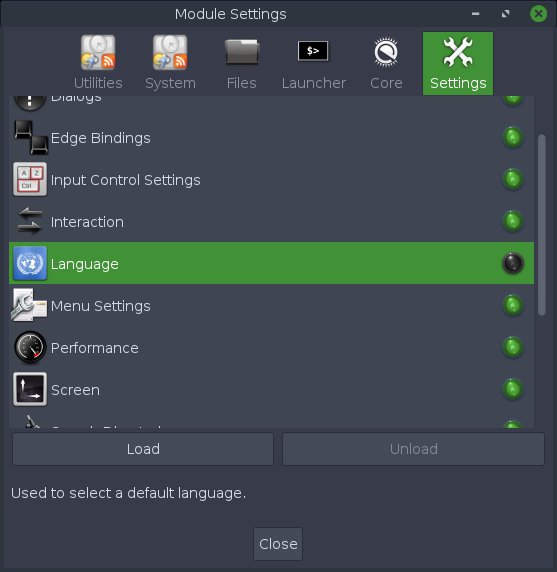
Abbildung 2: Um das System auf Deutsch umzustellen, müssen Sie in den Einstellungen zuerst das Modul Language aktivieren.

Abbildung 3: In den Language Settings lässt sich dann die Sprache der Desktopumgebung und des Login-Bildschirms abändern.
Der Desktop springt ohne einen Neustart auf die gewünschte Sprache um, allerdings bleibt die Tastaturbelegung unverändert auf Englisch. Für diese Anpassung öffnen Sie nun mit Anwendungen | Systemwerkzeuge | System Settings ein vom Bodhi-Team entwickeltes Werkzeug und stellen unter Keyboard Layout die Sprache auf German um (Abbildung 4). Auch hier aktiviert ein Klick auf Apply Selected die gewünschte Einstellung ohne Neustart. Bei Problemen sollten Sie das System als ersten Reparaturversuch dennoch neu starten [5].
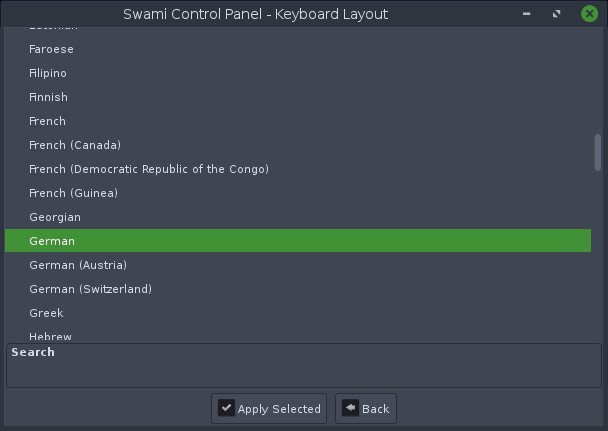
Abbildung 4: Für das Anpassen der Tastaturbelegung braucht es mit dem Swami Control Panel ein drittes Konfigurationswerkzeug.
Alltagstauglich
Der Moksha-Desktop wirkt mit seinen Animationen in den Menüs und dem Mauszeiger sowie dem Grün/Grau-Kontrast verspielt und bunt, ohne dabei allerdings die Funktionalität einzuschränken. Wabbelnde Fenster, die beim Verkleinern oder Vergrößern über den Bildschirm fliegen, gibt es hier nicht. Dafür lässt sich das Panel an eine beliebige Bildschirmkante verschieben oder automatisch ausblenden sowie in großen Teilen frei konfigurieren. Virtuelle Desktops, der praktische PCManFM-Dateimanager und viele andere nützliche Anwendungen in der Grundausstattung machen Bodhi zu einem kompletten System.
Gängige Hardware wie WLAN und Ethernet, Webcams und USB-Geräte funktionieren Out-of-the-box. Selbst für Unterhaltung ist gesorgt: PlayOnLinux und Steam für Linux sind bereits vorinstalliert. Gefällt das von den Entwicklern gewählte Design nicht, gibt es unter Einstellungen | Thema ein paar Alternativen. Es bleibt allerdings eher bei dunklen Themes mit hellen Schriften. Als Browser bringt das System Midori sowie Chromium mit, Firefox und Kollegen lassen sich wie bei Ubuntu direkt über die Paketverwaltung oder über vom Hersteller bereitgestellte DEB-Pakete einspielen.
Die konventionellen Werkzeuge zur Paketverwaltung (Synaptic und den GDebi Paketmanager zur Installation einzelner DEB-Dateien) ergänzt Bodhi um ein Update-Tool und das Bodhi AppCenter, zu finden im Panel oder unter Anwendungen | Systemwerkzeuge. Der Updater arbeitet als grafisches Frontend zu apt und macht von daher keine überraschenden Sachen. Das Bodhi AppCenter selbst ist kein eigenständiges Programm, der Starter öffnet lediglich eine Webseite im Browser, die weitere ressourcenschonende Anwendungen und typische Linux-Klassiker wie Gimp oder Erweiterungen für den Moksha-Desktop zusammen mit Screenshots und einer Beschreibung vorstellt (Abbildung 5). Die Installation selbst erfolgt dann über die herkömmliche Paketverwaltung und APT-Links.
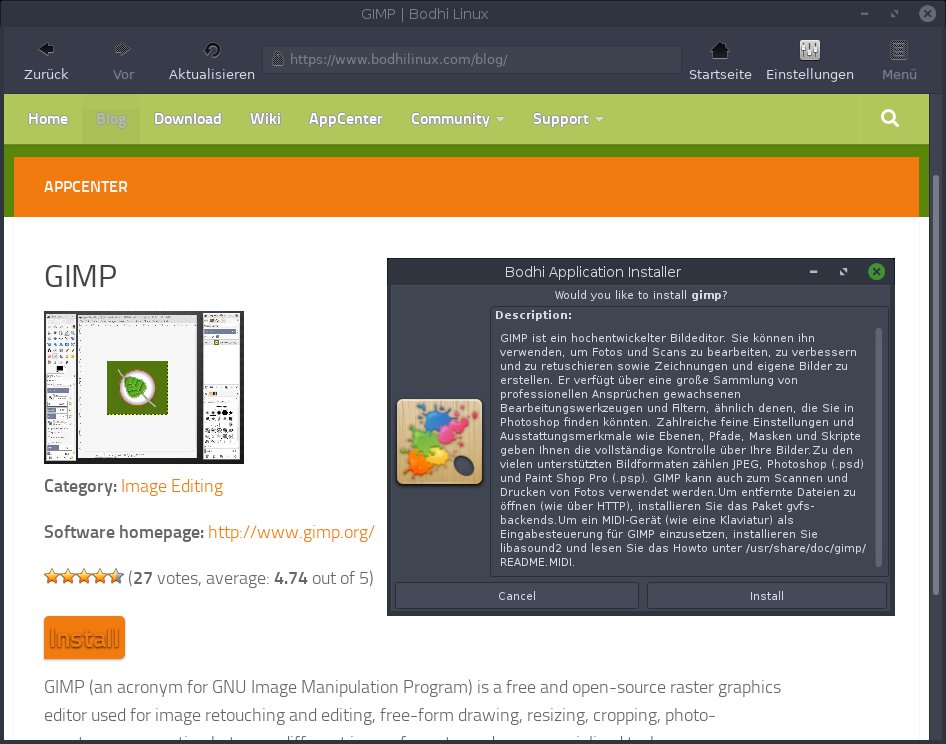
Abbildung 5: Das Bodhi AppCenter ist kein eigenständiges Programm, sondern lediglich eine Webseite mit Informationen zu leichtgewichtigen und nützlichen Anwendungen. Ein Klick auf Install öffnet den Bodhi Application Installer.
Terminology
Eine der größten Besonderheiten von Enlightenment und damit dem Moksha-Desktop steckt in dem im Rahmen des Projekts entwickelten Terminal-Emulator Terminology [6] (im Menü unter Anwendungen | Systemwerkzeuge aufzurufen). Auf den ersten Blick wirkt das Terminal schlicht und einfach: Es gibt weder eine Menüleiste, noch eine Scrollbar oder andere Bedienelemente. Mit einem Rechtsklick öffnet sich jedoch ein Menü, über das sich das Fenster in mehrere Abschnitte (Split V und Split H) unterteilen lässt. Der Schalter Neu öffnet im aktuellen Fenster einen weiteren Reiter. Über die Option Miniview aktivieren Sie eine Seitenleiste mit einer verkleinerten Darstellung des Verlaufs. So lässt sich relativ schnell eine ältere Ausgabe eines Kommandos hervorholen.
Bunt wird es, sobald Terminology etwas von Ihnen möchte. Etwa beim Ergänzen eines Pfades über die Tabulator-Taste. In diesem Fall ertönt eine Terminal-Glocke zusammen mit einer roten Signalleuchte in der rechten unteren Ecke des jeweiligen Terminal-Bereichs. Zudem färbt Terminology den entsprechenden Bereich für einen kurzen Moment rot ein (Abbildung 6). Bevorzugen Sie eher ein schlichtes Terminal, lassen sich diese Funktionen bei Bedarf über die Einstellungen auch wieder deaktivieren.
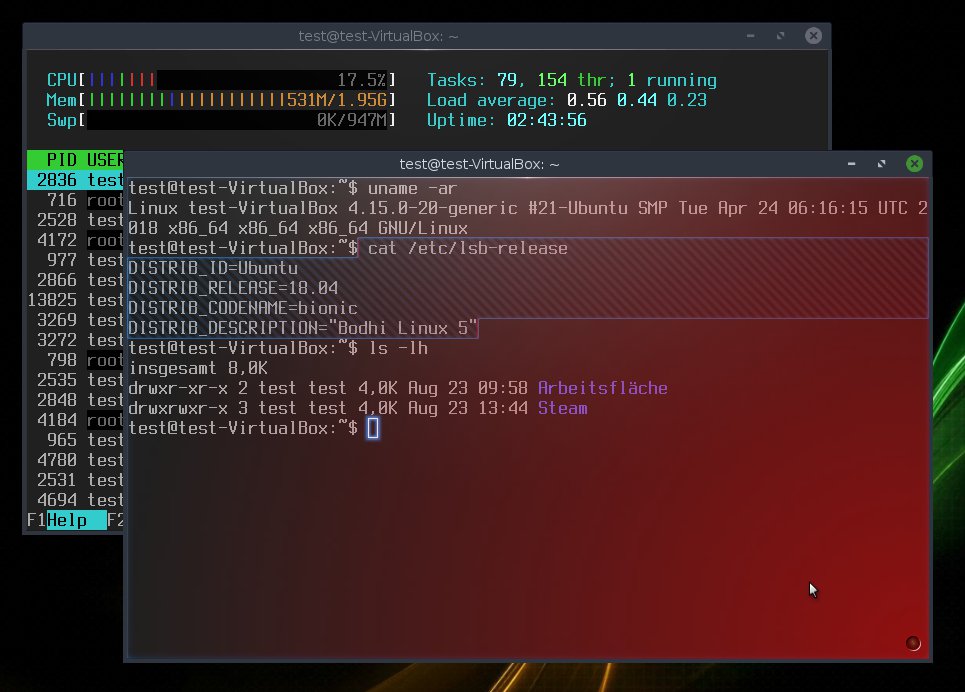
Abbildung 6: Beim Terminal hebt sich Bodhi von der Konkurrenz ab: Terminology ist bunt. Beim Ertönen der Terminalglocke (etwa beim Erweitern eines Pfads über die Tabulator-Taste) leuchtet das Terminalfenster rot auf.
Neben den optischen Effekten ergänzt Terminology die Arbeit im Text-Terminal jedoch auch mit nützlichen Funktionen. So stellt das System eine Reihe von zusätzlichen Befehlen bereit, die andere Kommandozeilen nicht bieten (siehe Tabelle “Terminology-Befehle”). Dazu zählen etwa als Alternative zu ls der Befehl tyls, der Dateien inklusive einer Vorschau anzeigt. Ein Mausklick auf eine Datei öffnet den Dokumentbetrachter oder einen in das Terminalprogramm integrierten Mediaplayer (Abbildung 7).
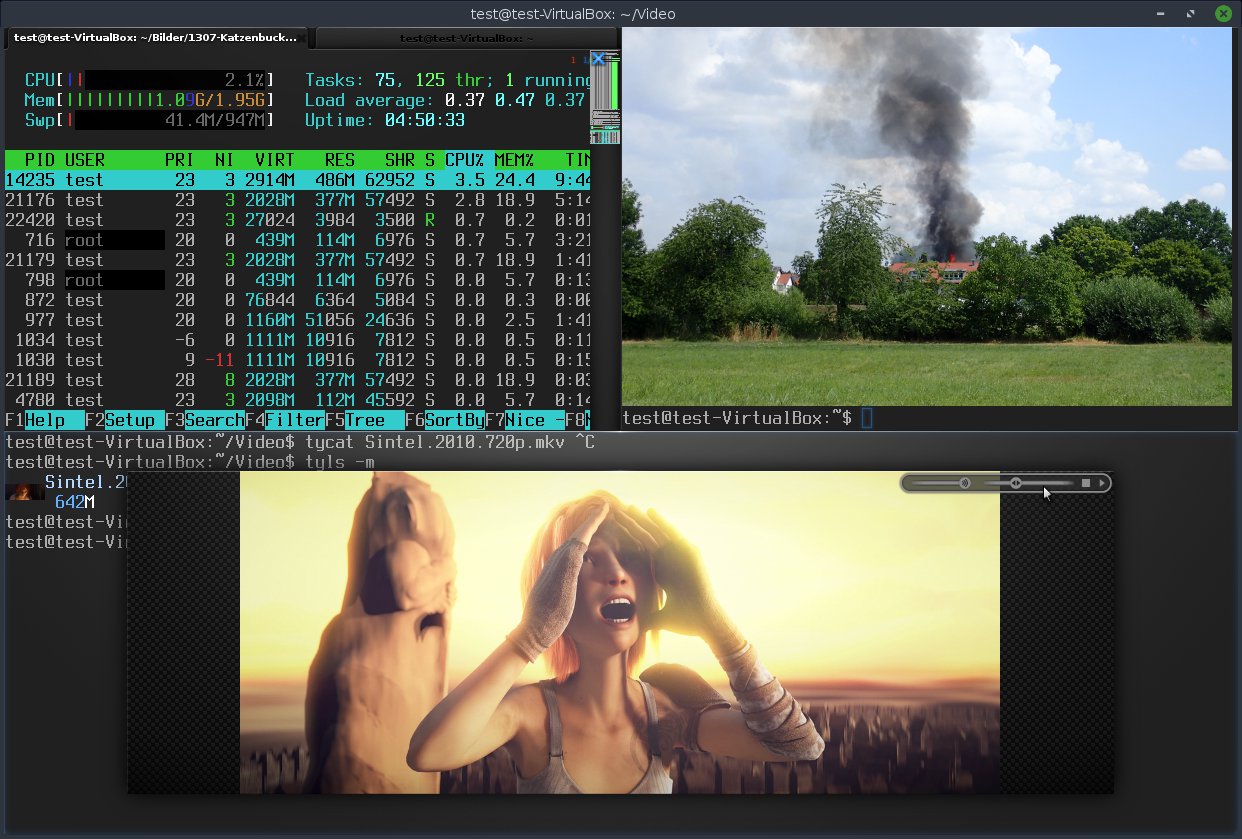
Abbildung 7: Das Terminology-Fenster lässt sich in mehrere Bereiche untergliedern. Eigene Helfer-Anwendungen zeigen Thumbnails von Bildern in den Verzeichnissen oder spielen gar Video- und Musikdateien direkt im Terminal ab.
Mit tycat geben Sie Media-Inhalte wie Bilder, Musikdateien oder Videos direkt im Terminal aus. typop öffnet die aufgerufene Datei hingegen in den internen Mediaplayer, in dem sich die Wiedergabe über Schaltflächen auch steuern lässt. Im Test erwiesen sich diese erweiterten Funktionen allerdings als noch ein wenig unausgereift. tyls schaffte es beispielsweise nicht, Thumbnails für JPG-Bilder zu erstellen. Und die Wiedergabe von MP3-Dateien über tycat spuckte zahlreiche Fehlermeldungen aus, die allerdings die Funktionalität an sich nicht beeinträchtigten.
|
Kommando |
Funktion |
|---|---|
|
|
Zeigt Inhalte von Verzeichnissen mit Vorschaubildern an |
|
|
Aktiviert einen transparenten Hintergrund |
|
|
Übernimmt ein Bild als Hintergrund für Terminal |
|
|
Öffnet Bilder, Videos und Musik direkt im Terminalfenster |
|
|
Öffnet Bilder, Videos und Musik in einem eigenen Player |
|
|
Fügt Medien der Playlist hinzu |
|
|
Übermittelt Dateien zum Speichern (nützlich bei SSH-Verbindungen) |
Fazit
Bodhi Linux macht vieles sehr richtig: In der Standard-Version ist die Distribution bis auf das Nötigste abgespeckt und lässt sich somit leicht individuell gestalten. Mit der Legacy-Variante bieten die Entwickler ein System mit aktueller Software, das sich dennoch selbst auf älteren Rechnern schnell und modern anfühlt. Mit der AppPack-Ausgabe schließlich liefert Bodhi eine Distribution für Einsteiger, in der sie sich in einer vollständigen Arbeitsumgebung erst einmal in Ruhe umsehen und ausprobieren können, bevor sie in die Tiefen der Paketverwaltung eintauchen.
Der Moksha-Desktop sorgt für echte Wow-Momente, egal, ob Sie mit einem aktuellen Rechner oder einem älteren Schatz unterwegs sind. Kleine Schwächen wie die umständliche Lokalisierung des Systems ins Deutsche oder die noch ein wenig instabilen Terminology-Befehle trüben das Bild nicht allzu sehr. Ein wenig Unverständnis erweckt jedoch die Entscheidung, selbst in der AppPack-Version auf ein grafisches Frontend zum Entpacken von Archiven wie etwa ZIP-Dateien zu verzichten. Ein Programm wie File-Roller würde die ISO-Datei nur wenig vergrößern und Einsteigern eine gängige Aufgabe im Alltag abnehmen.
Infos
-
Enlightenment: https://www.enlightenment.org
-
Bodhi Linux: https://www.bodhilinux.com
-
“Selecting the Correct ISO Image”: http://www.bodhilinux.com/w/selecting-the-correct-iso-image
-
“Changing the System Language”: https://www.bodhilinux.com/w/change-systemlanguage
-
Terminology: https://www.enlightenment.org/about-terminology.md
-
Github-Projekt Terminology: https://github.com/billiob/terminology
-
“System Requirements”: https://www.bodhilinux.com/w/system-requirements
-
“Bodhi Linux 5.0.0 Released”: https://www.bodhilinux.com/2018/08/22/bodhi-linux-5-0-0-released






