


Zahlreiche Kommunikationsdienste buhlen um die Gunst der Anwender. Wire bündelt mehrere davon unter einer einheitlichen Oberfläche.
WhatsApp, Telegram, Threema und Skype haben sich längst als moderne Dienste für Messaging und VoIP weltweit etabliert. Doch die Marktführer haben gravierende Schwächen: Mal pflegen sie Linux-Clients nur nachlässig, sodass die Programme funktionelle Defizite aufweisen, mal gibt es Probleme beim Datenschutz, und nicht zuletzt dominiert Closed-Source-Software mit der daraus resultierenden mangelnden Transparenz.
Nicht nur Unternehmen schrecken daher häufig vor dem Einsatz dieser Dienste zurück: Auch mancher Heimanwender fühlt sich damit unwohl, weil er nicht weiß, ob jemand mithört oder mitliest. Als Alternative möchte deshalb das in der Schweiz beheimatete Wire [1] Nutzer gewinnen, wobei sich die Software deutlich vom Wettbewerb abhebt.
Konzept
Bei Wire handelt es sich um eine integrierte Applikation, die mit Client und Server arbeitet. Die Server stehen dabei in der EU und laufen auf den Amazon Web Services. Der Dienst ist nicht an eine Plattform gebunden: Neben Clients für alle gängigen PC-Betriebssysteme stehen auch Apps für Mobilsysteme bereit. Außerdem lässt sich der Dienst im Browser nutzen, wobei Wire neben Firefox, Chrome und Opera auch einige weitere unterstützt [2].
Die unter der GNU GPLv3 stehende Software basiert auf dem WebRTC-Protokoll und gewährt eine sichere Ende-zu-Ende-Verschlüsselung der Inhalte über das Proteus-Protokoll, einer Variante des Kryptografieprotokolls Axolotl [3]. Dabei kommen verschiedene Formen der Authentifizierung zum Einsatz.
Wire bietet nicht nur einen Messaging-Dienst, sondern gestattet darüber hinaus VoIP-Telefonate mit bis zu vier Teilnehmern und das Teilen von Multimediainhalten wie Bildern und Filmen. Dabei unterstützt die Software Youtube, Vimeo, Spotify und Soundcloud.
Es besteht die Möglichkeit, den Chat-Verlauf auf bis zu acht Geräten verschiedener Plattformen synchron zu halten. Das Programm vermag zudem mehrere Benutzerkonten in einer einzigen Installation zu verwalten. So schalten Sie beispielsweise jederzeit unkompliziert zwischen privatem und geschäftlichem Profil um und trennen die Inhalte so voneinander. Laut den Richtlinien des Unternehmens zum Datenschutz ist der Dienst werbefrei, und Wire verkauft keine Daten der Nutzer.
Die in Zug in der Schweiz ansässige Wire Swiss GmbH stellt den Dienst zu unterschiedlichen Konditionen bereit: Kleine und mittlere Unternehmen mit bis zu 256 Teilnehmern im Chat und Telefonkonferenzen mit bis zu 10 Personen bezahlen je nach Vertragsdauer zwischen 6 und 4 Euro pro Monat, während das Unternehmen für größere Organisationen auf Anfrage bedarfsorientierte, individuelle Pakete schnürt [4].
Die ersten 30 Tage dürfen kommerzielle Nutzer den Dienst kostenfrei nutzen. Für Privatpersonen steht er grundsätzlich zeitlich unbeschränkt kostenlos bereit. Die Client-Software stellt die Wire Swiss GmbH für alle gängigen Plattformen ebenfalls kostenfrei zum Download bereit, eine Demo-Variante gibt es auf Anfrage.
Installation
Zunächst laden Sie von der Webseite das für Ihre Distribution geeignete Paket herunter. Die Entwickler bieten dabei neben zwei Varianten für Ubuntu ein eigenes Debian-Repository an. Zudem gibt es zwei AppImages, die auf faktisch allen Distributionen mit entsprechenden Voraussetzungen laufen. Die Varianten bedienen dabei jeweils ältere 32-Bit- und aktuelle 64-Bit-Hardware.
Nach dem Download integrieren Sie die Software, sofern es sich um eines des DEB-Pakete handelt, mittels eines grafischen Frontends oder des Befehls sudo dpkg -i Paket ins System. Die Routine legt dabei in der Struktur des Hauptmenüs einen Starter an.
Möchten Sie den Messenger über das AppImage nutzen, so vergeben Sie für dieses nach dem Download zunächst mithilfe des Kommandos chmod +x Image die Rechte zum Ausführen. Anschließend starten Sie die Applikation mit ./Image.
Wire begrüßt Sie nun mit einem schlichten Programmfenster, in dem Sie sich mit einem bereits bestehenden Account anmelden oder ein neues Konto anlegen (Abbildung 1). Gleichzeitig erzeugt das Programm ein Icon im System-Tray des Desktops, die Software bleibt im Hintergrund geöffnet.
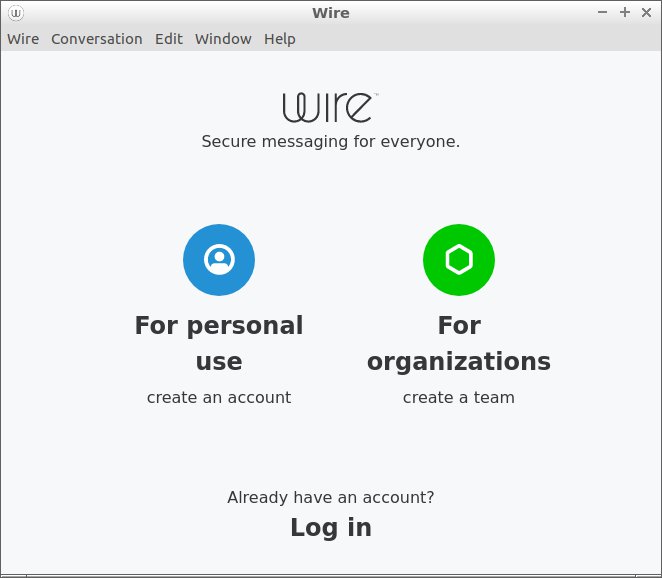
Abbildung 1: Das Hauptfenster von Wire benötigt keine ausführlichen Erläuterungen. Sie loggen sich einfach mit einem bestehenden Account ein oder legen einen neuen an.
Haben Sie noch kein Konto, so legen Sie als Privatperson über die Option For personal use create an account ein neues an. Als kommerzieller Anwender treten Sie über die entsprechende Option direkt nach dem Start einem Team bei. Um ein neues Konto zu generieren, geben Sie als Privatanwender lediglich einen Namen, die E-Mail-Adresse und ein Passwort an. Sie erhalten umgehend eine Mail mit einem sechsstelligen Code an die angegebene Adresse. Diesen Code geben Sie im nächsten Dialog ein.
Danach öffnet sich das dreigeteilte Hauptfenster des Programms: Links vertikal finden Sie eine Leiste mit Parametern, rechts den Messaging-Bereich und oben horizontal ein konventionelles Menü. Zunächst aktivieren Sie die deutsche Lokalisierung, indem Sie im Menü den entsprechenden Dialog über Wire | Language öffnen und im Ausklappmenü die Sprache umstellen.
Anschließend starten Sie die Software neu, um die Modifikation zu aktivieren. Danach passen Sie über Wire | Einstellungen oder Bearbeiten | Einstellungen verschiedene Optionen an (Abbildung 2). Dabei gilt es, zu bedenken, dass Sie in den Dialogen sicherheitsrelevante Optionen verändern können, wie etwa das Einschalten eines im Rechner eingebauten Mikrofons. Daher empfiehlt sich eine genauer Blick auf die Optionen.
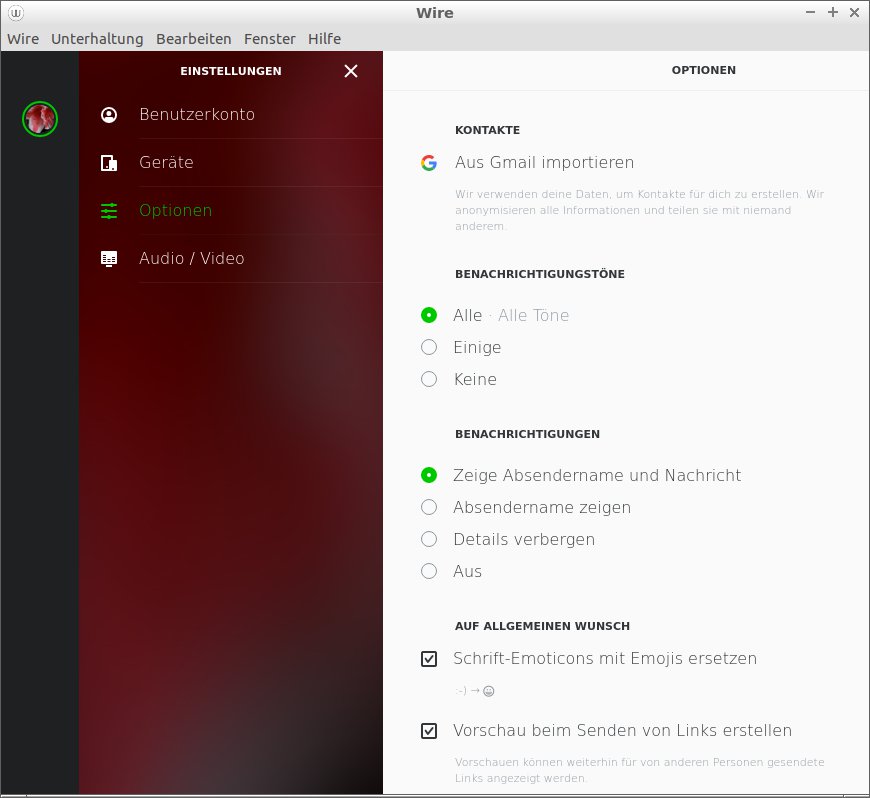
Abbildung 2: Die Dialoge für die Einstellungen sind nicht mit Funktionen überfrachtet.
Haben Sie die Einstellungen angepasst, so legen Sie entweder im Hauptfenster eine Gruppe an oder laden Freunde ein. Das klappt beispielsweise auch für Kontakte aus Google Mail. Außerdem besteht die Möglichkeit, über ein Suchfeld andere Teilnehmer zu finden. Passende Einträge zeigt die Software bereits während der Eingabe untereinander an.
Mit einem Klick auf den entsprechenden Eintrag und einem weiteren Mausklick auf die Option Kontakt hinzufügen binden Sie diesen in Wire ein. Dabei erhält die Zielperson eine Mitteilung in ihrem Client, die auf die Kontaktaufnahme hinweist. Erst wenn das Gegenüber durch einen Klick auf Kontakt hinzufügen die Kontaktaufnahme bestätigt, ist dieser Kontakt in Ihrem Client aktiviert (Abbildung 3).
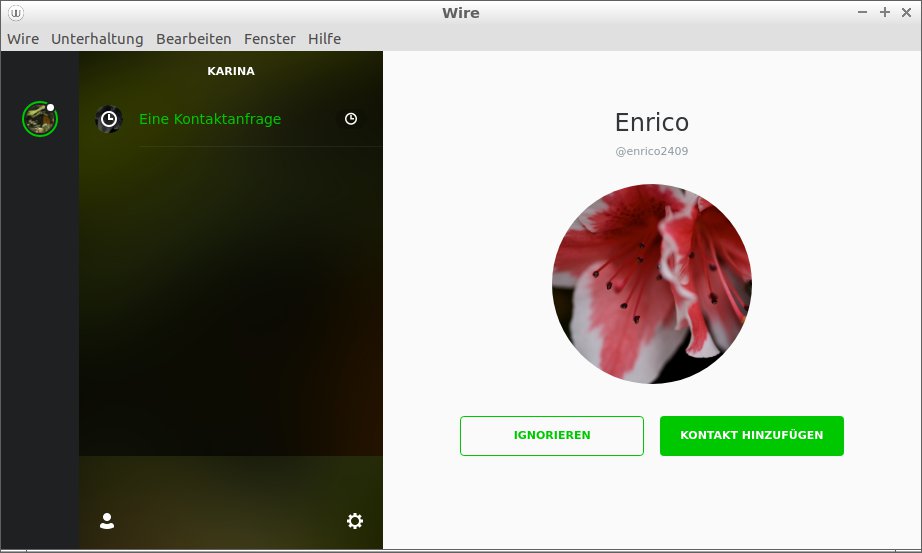
Abbildung 3: Neue Kontakte fügen Sie mit wenigen Mausklicks Ihrem System hinzu.
Anschließend dürfen Sie bereits die erste Nachricht an den neuen Kontakt schreiben. Dazu steht unten im Programmfenster ein Eingabefeld bereit, neben dem rechts unter anderem Schaltflächen mit einer stilisierten Büroklammer und einem Bild-Symbol zu sehen sind. Sie dienen dazu, Anhänge mit der Nachricht zu versenden.
Die Software zeigt die Konversation anschließend im Hauptfenster untereinander an, sodass Sie jederzeit die letzten Nachrichten im Blick behalten. Haben Sie Anhänge verschickt, hebt das Programm diese im Verlauf optisch hervor. Über einen Mausklick laden Sie bei Bedarf die Daten herunter.
Bild und Ton
Neben dem Versand von Texten samt Anhängen gestattet Wire das Telefonieren und arbeitet somit als VoIP-Applikation. Um ein Telefonat zu beginnen, klicken Sie lediglich oben rechts im Programmfenster auf den Telefonhörer, sobald Sie eine Kontaktperson ausgewählt haben. Klickt der Empfänger ebenfalls auf das entsprechende Symbol, kommt der Anruf zustande.
Verfügen die beteiligten Computer über eine Webcam, besteht die Möglichkeit zu einem Videotelefonat. Sie klicken dazu lediglich auf die Schaltfläche links neben der mit dem Telefonhörer. Die Software zeigt die Ansicht von Ihnen im Programmfenster links in einem verkleinerten Bild, während der Angerufene Ihr Bild nach Annahme des Anrufs auf seinem Bildschirm vergrößert sieht. Sie beenden das Gespräch wieder durch Anklicken des roten Telefonhörers.
Verfügt einer der beteiligten Computer nicht über eine Webcam, so blendet die Software einen entsprechenden Hinweis ein. Sprachanrufe sind in diesem Fall trotzdem möglich, das Gegenüber sieht lediglich kein Bild (Abbildung 4).
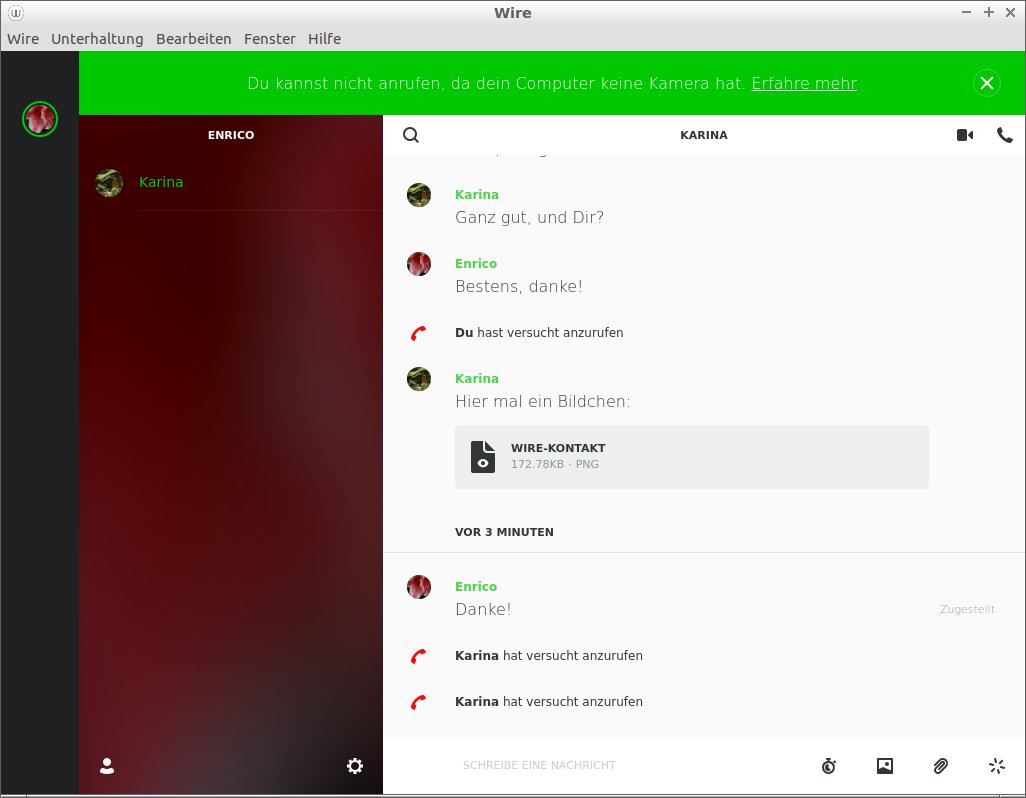
Abbildung 4: Wire gestattet außerdem Videotelefonate, sofern die beteiligten Rechner über die entsprechende Hardware verfügen.
Im Browser
Haben Sie die Client-Software nicht zur Hand, nutzen Sie das Programm alternativ im Webbrowser, der dazu jedoch nicht in den privaten Modus geschaltet sein darf. Durch Aufruf der URL https://app.wire.com im Browser öffnet sich die App, sofern sie den von Ihnen eingesetzten Webbrowser unterstützt.
Nach der Anmeldung erhalten Sie den Hinweis, dass beim ersten Einsatz auf dem aktuellen Rechner der bisherige Verlauf nicht bereitsteht. Die Kontakte sehen Sie jedoch. Die Oberfläche entspricht dabei optisch wie funktional weitgehend der Client-Software.
Sofern Sie über den Webbrowser mit Wire telefonieren möchten, blendet der Browser eine explizite Abfrage ein, ob Sie das Mikrofon aktivieren möchten. Ein Klick auf Erlauben aktiviert die Verbindung (Abbildung 5).
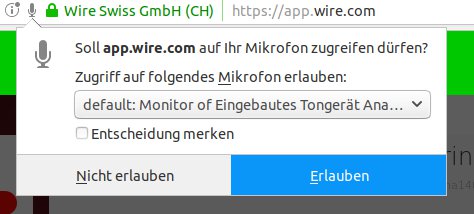
Abbildung 5: Ohne explizite Erlaubnis schaltet die Software das im Rechner eingebaute Mikrofon nicht ein.
Sichern und löschen
Nutzen Sie häufig unterschiedliche Computer, empfiehlt es sich, einzelne wichtige Gesprächsverläufe zu sichern und anschließend beim Einloggen auf einem anderen Computer wiederherzustellen. Dazu klicken Sie im Hauptfenster unten links auf die Schaltfläche mit dem Zahnrad.
Die Software bietet anschließend in der Rubrik Gesprächsverlauf die Optionen Unterhaltungen sichern und Backup wiederherstellen, mit denen Sie in wenigen Schritten den Verlauf in einer Datei sichern oder aus einer solchen rekonstruieren. Dabei sichern Sie die Datei mit dem Gesprächsverlauf beispielsweise auf einem Wechseldatenträger. Wire öffnet im entsprechenden Dialog einen Dateimanager.
Nutzen Sie die Software häufig auf öffentlich zugänglichen Computern im Browser, sollen nach dem Ende einer Sitzung möglichst keine Daten im System zurückbleiben. Um das zu erreichen, wählen Sie in den Einstellungen, die Sie über das Zahnrad-Symbol unten links im Browser erreichen, die Option Abmelden.
In einem eingeblendeten Fenster fragt die Software nun mittels eines Opt-in-Dialogs, ob Sie alle persönlichen Daten löschen möchten. Nach Setzen des entsprechenden Häkchens und einem anschließenden Klick auf Abmelden entfernen Sie alle persönlichen Datenbestände aus dem System.
Fazit
Wire bündelt drei Kommunikationswege unter einer einheitlichen, intuitiv zu bedienenden Oberfläche und macht daher kommerzielle und proprietäre Dienste wie Skype oder WhatsApp überflüssig. Eine Ende-zu-Ende-Verschlüsselung gewährt dabei grundsätzlich Sicherheit. Hinzu kommt das Versprechen des Schweizer Herstellers, keine Daten an Dritte zu verkaufen. Hier steht und fällt alles mit dem Wort des Unternehmens. Die Software arbeitet zudem plattformübergreifend, wobei die Möglichkeit einer übergreifenden Synchronisation den Client äußerst flexibel macht.
Infos
-
Wire: https://wire.com/de/
-
Clients und Apps herunterladen: https://wire.com/de/download/
-
Infos zur Proteus/Axolotl-Implementation: https://github.com/wireapp/proteus
-
Preise: https://wire.com/de/pricing/





