


OpenStreetMap fußt auf den Daten, die Freiwillige zusammentragen und pflegen. Auch Sie können ganz unkompliziert dazu beitragen.
Beim Erstellen von Karten gilt es, zunächst die kartografischen Daten zu erheben. Je nach Perspektive ist es einer der großen Vor- beziehungsweise Nachteile von OpenStreetMap (OSM), quasi beliebige Daten in die Karten aufzunehmen. Wo gibt es sonst Karten, die sowohl Hausnummern als auch Briefkästen und Hindernisse für Rollstuhlfahrer in einer Karte vereinigen? Als Kehrseite muss der Benutzer aus der großen Menge an Daten das für ihn Relevante herausfiltern oder viele ähnliche Informationen entweder zusammenfassen oder verwerfen.
Daher fällt es nicht leicht, aus den OSM-Daten gute Karten zu erzeugen – das bedarf einiger Übung und Erfahrung. Hier liegt der Knackpunkt darin, bei der Dateneingabe die relevanten Informationen auf die optimale Weise einzugeben. Nur so lassen sie sich später auch wiederfinden und nutzen.
Heute spielen drei unterschiedliche Methoden, Daten zu sammeln, eine besonders große Rolle: Oft zeichnet der Beitragende bei Wanderungen oder Radtouren mittels GPS-Tracker die Tour auf. Anhand von Luftbildern kann man fehlende oder unvollständige Kartenteile gut ergänzen. Und schließlich lassen sich durch gute Ortskenntnisse Informationen beitragen, die zeitweise gar nicht oder nur unvollständig zur Verfügung stehen, wie etwa Wege oder Dämme in überschwemmten Gebieten oder durch Wälder verdeckte Wege und Flussläufe.
Jede dieser drei Methoden bietet Vor- und Nachteile: GPX-Tracks beschränken sich meist auf sehr kleine Bereiche, sind dort aber oft ziemlich präzise. Als beste Genauigkeit geben die Gerätehersteller gern Abweichungen unter 3 Metern an, was sich aber in der Praxis nur selten realisieren lässt. Dennoch bilden diese Daten eine wichtige Grundlage aller OSM-Karten.
Luftikus
Luftbilder könnten eine gute und schnelle Alternative zur kartografischen Aufnahme darstellen, allerdings sieht die Realität oft anders aus: So stellt Microsoft zwar OpenStreetMap die in der Kartensuche von Bing verwendeten Bilder zur Verfügung, doch dabei handelt es sich häufig um altes und kaum korrigiertes Material.
Interessanterweise vertrauen viele Anwender allerdings den fehlerhaften Luftbildern mehr als ihren eigenen, meistens qualitativ besseren GPX-Tracks, wodurch sich systematische Fehler in die Karten einschleichen. In der Praxis spielen zudem insbesondere aus optischen Verzerrungen herrührende Perspektivfehler eine Rolle: So passen oft GPX-Tracks und Wege in den Luftbildern nicht übereinander und müssen manuell zusammengeflickt werden. Außerdem eignen sich Luftbilddaten nur bedingt für das Berechnen von Weglängen und Flächen. Dennoch erweisen sich Luftbilder zur Orientierung oft als ausgesprochen nützlich, weswegen die Geodateneditoren sie als Hintergrundbilder einblenden.
Die von Google veröffentlichten Luftbilder fallen oft deutlich aktueller und besser entzerrt aus als die Microsoft-Pendants, sodass sie sich eigentlich eher für die Kartierung eignen würden. Allerdings lässt das die derzeitige Lizenz nicht zu, weswegen die Editoren sie auch nicht als Hintergrundbilder verwenden dürfen.
Inzwischen kommt einer weiteren Luftbildquelle wachsende Bedeutung zu, nämlich den mit Drohnen selbst erstellten. Diese enthalten oft Geodaten sehr unterschiedlicher Qualität, ihnen fehlt allerdings eine perspektivische Entzerrung. Das Wissen über lokale Gegebenheiten veredelt die in den Karten enthaltenen Daten und sollte entsprechend sorgfältig erfolgen.
Kombinatorik
Letztendlich macht die Kombination der drei Methoden den Wert der OSM-Daten aus. Eine weitere gute Möglichkeit, Geodaten zu erheben, ergibt sich aus “mapping parties”, bei denen sich mehrere OSM-Kartografen zusammentun, um ein bestimmtes Gebiet zu erfassen. Das OpenStreetMap-Projekt unterstützt diese Aktionen aktiv [1].
Bei allen Varianten der Datenerhebung stellen sich zwei wichtige Fragen: Wo befindet sich etwas, und worum handelt es sich dabei? Diese beiden Informationen gehören unbedingt in die Kartendaten. Verwenden Sie GPS-Tracks, erzeugen Sie diese idealerweise mit großer Auflösung. Sie lassen sich anschließend direkt im Geodateneditor einlesen und als Grundlage für die Karten verwenden. Falls möglich sollten Sie auch schon direkt beim Erstellen der Tracks besondere, POIs (“point of interest”) genannte Punkte markieren, um deren Lage genau zu fixieren.
Schwieriger nutzen lassen sich normale Fotos, die Geodaten enthalten. Sie dienen meist als Gedächtnisstütze für besondere Objekte. Allerdings fehlt den Geodateneditoren bisher die Fähigkeit, diese Bilder direkt zu verwenden. Diese Bilder kommen manchmal in Kombination mit “field papers” (Messtischblätter – vorbereitete Karten zur Korrektur und Ergänzung bestehender Karten) zum Einsatz (Abbildung *1). Sie drucken sie mit dem aktuellen Datenbestand aus, um sie zur Kartierung mit ins Gelände zu nehmen und dort zu verbessern. Fieldpapers.org [2] erlaubt sowohl das Drucken dieser Karten als auch das Hochladen verbesserter Versionen.
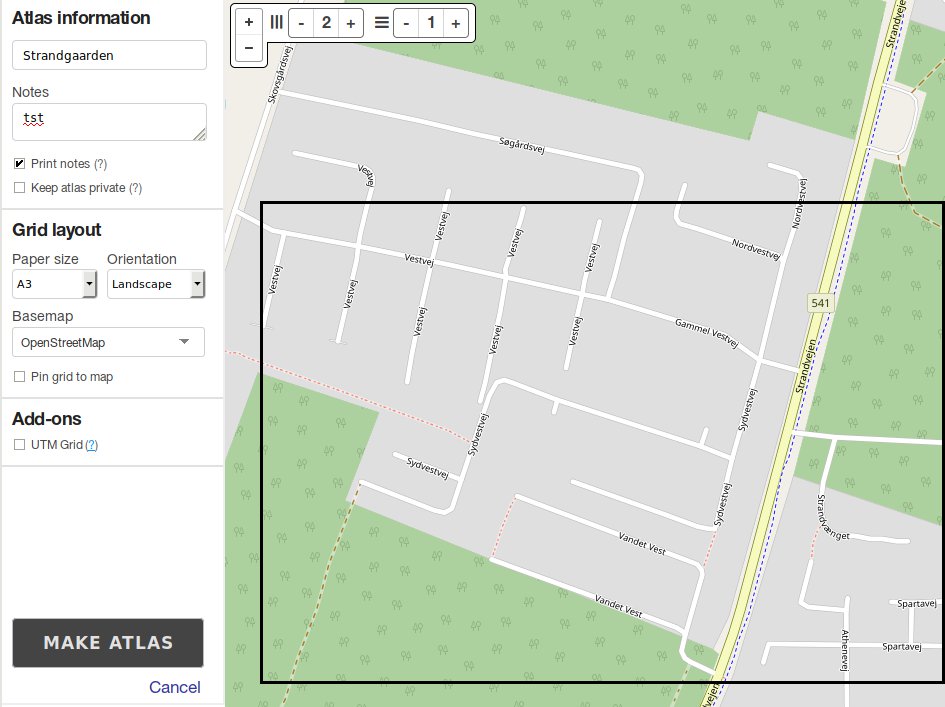
Abbildung 1: Die Webseite Fieldpapers.org bietet eine sehr komfortable Möglichkeit, hochaufgelöste Karten zu erstellen, um sie als Basis für Korrekturen zu nutzen.
OSM nutzen
Für alle Varianten der Dateneingabe benötigen Sie einen Account bei OpenStreetMap (siehe Kasten “OSM-Accounts”). Alle erhobenen kartografischen Daten befinden sich in einer zentralen Datenbank, von der OSM täglich aktualisierte Abzüge (“planet file”) oder “Deltas” (kleinere Differenzdateien) zur Verfügung stellt. Die Tabelle “OSM-Daten erhalten” zeigt, wo Sie diese Daten finden.
OSM-Accounts
Bei OSM gibt es (mindestens) zwei unabhängige Accounts, die sich deutlich unterscheiden: Zum Editieren benötigen Sie ein Login, das Sie über die Karte erreichen. Um im Wiki mitzuwirken, benötigen Sie einen zweiten Account [4]. In beiden Fällen genügt ein Nickname, E-Mail-Adresse und Passwort. Mit dem Erstellen dieser Accounts geben Sie das Einverständnis, dass die OpenStreetMap die hochgeladenen Daten auch kommerziell nutzen darf. Zusätzlich gibt es noch ein Forum [5]; um darin zu schreiben, benötigen Sie einen weiteren Account.
|
URL |
Inhalt |
Aktualisierung |
|---|---|---|
|
Länder und Kontinente |
täglich |
|
|
mittlere Ausschnitte |
minütlich |
|
|
große Ausschnitte |
minütlich |
|
|
kleine Ausschnitte |
wöchentlich |
|
|
Ausschnitte |
unterschiedlich |
Um auch anderen Nutzern zu ermöglichen, auf die von Ihnen erhobenen Daten zuzugreifen, müssen Sie diese auf den OSM-Server laden. Das gilt insbesondere für GPX-Tracks, die Sie unter Upload GPS Trace [3] direkt einspielen können. In der Voreinstellung laden Sie diese privat hoch, also anonym. Unter Visibility stehen aber auch andere Möglichkeiten zur Auswahl. Unbedingt erforderlich sind eine kurze Beschreibung (Description) und die GPX-Datei. Nach einigen Minuten steht der Track auf dem Server unter Users Diaries (Abbildung 2) zur Verfügung.
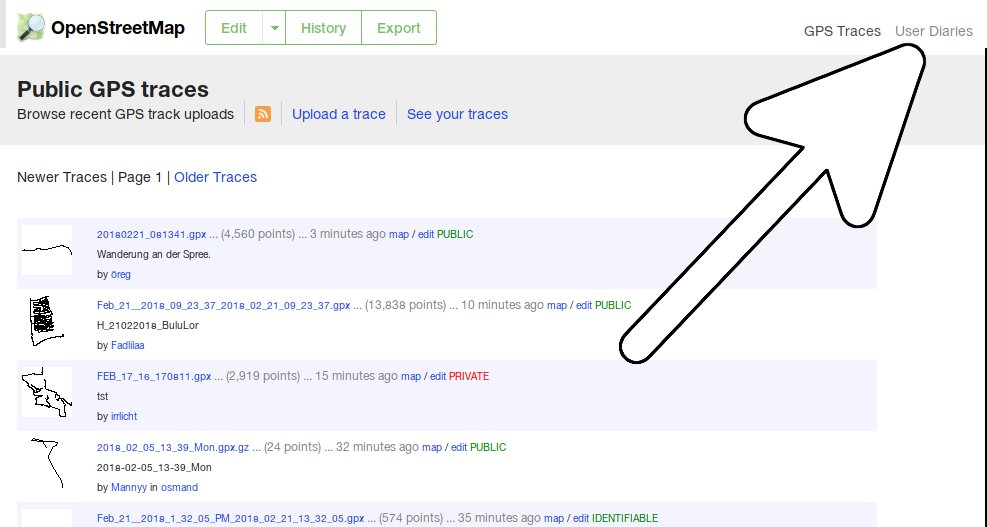
Abbildung 2: Hochgeladene GPX-Tracks lassen sich später von anderen Anwendern nutzen.
Aus großen Dateien etwa im PFB-Format extrahieren Sie bei Bedarf Teilbereiche mit dem Werkzeug Osmconvert oder dem Hot Export Tool [6], bei dem sich spezielle Features explizit (de-)aktivieren lassen.
Für Testzwecke und kleinere Projekte genügen kleinere Datenmengen. Beginnen Sie zunächst mit einem überschaubaren Bereich, um später dann die Ergebnisse auf größere Areale auszudehnen. Recht gut funktioniert es, beispielsweise die Daten einer nicht zu kleinen Insel, wie etwa Bornholm, zu Testzwecken einzusetzen. Bei überschaubarer Dateigröße gibt es schon ausreichend viele unterschiedliche Bereiche, um auch einiges an speziellen Problemen zu erkennen.
Die OSM-Daten lassen sich kostenfrei auch zu kommerziellen Zwecken nutzen. Nach einer lange diskutierten Lizenzänderung darf heute jeder die gesamten Daten oder Auszüge davon verwenden, um daraus eigene kommerzielle Produkte zu entwickeln. Das Projekt fordert lediglich eine Nennung der Quelle. Das ermöglicht es beispielsweise den Veloscouts [7], E-Books mit Kartendarstellungen zu verkaufen.
Daten eintragen
Zum Eintragen eigener Daten kommen hauptsächlich zwei Methoden zum Einsatz: der Online-Editor von OpenStreetMap oder ein externer Offline-Karteneditor wie etwa Merkaator.
Der aktuelle OSM-Online-Editor steht beim Betrachten der Karte jederzeit über den Button Edit zur Verfügung (Abbildung 3). Heute kommt vorwiegend iD zum Einsatz, ein Plugin-Editor (“in-browser” im OSM-Jargon). Er lässt sich einfacher bedienen und arbeitet schneller als der auf Flash basierende Potlatch2-Editor. Allerdings verwendet er eine völlig andere Syntax und etwas andere Konzepte. Es lohnt daher, einmal den Rundgang (Walkthrough) zu absolvieren.
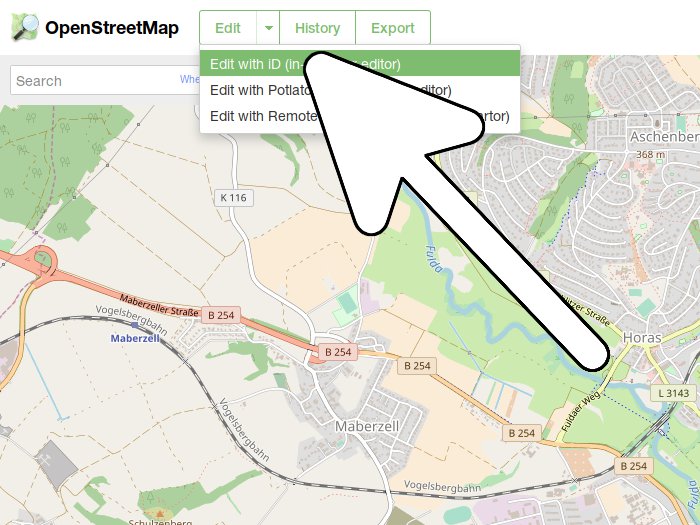
Abbildung 3: Für kleinere Eintragungen eignet sich der in OSM integrierte Karteneditor iD.
Im OSM-Jargon heißen alle Eintragungen in den Karten “Features”. Das betrifft insbesondere sämtliche Objekte, die sich durch Punkte (“Points” oder “Nodes”), Linien oder Bereiche (Flächen: “Areas” oder “Ways”) darstellen lassen. Sie wählen ein Objekt durch Anklicken aus, was zum Hervorheben des Punkts führt, der dieses Objekt repräsentiert. Links neben dem Kartenfenster erscheint der Dialog feature editor zur Auswahl von Objekteigenschaften. Dort stellen Sie ganz oben den Typ des Objekts ein; darunter erscheinen mehrere Dialogfelder, um vom Typ abhängige Eigenschaften zu beschreiben.
Darüber hinaus besteht die Möglichkeit, nach Feature-Namen zu suchen. Bei geschlossenem Feature-Editor zeigt iD das Suchfeld Search, über das Sie global nach beliebig benannten Objekten suchen.
Über drei Buttons am oberen Rand des Bildfensters erzeugen Sie neue Objekte oder manipulieren bestehende. Der erste links außen dient zum Setzen von Punkten, die Sie dann mit Eigenschaften versehen. Zunächst suchen Sie unter Search den passenden Typ für den Punkt. Sofern die entsprechenden Informationen zur Verfügung stehen, füllen Sie danach die weiteren Dialogfelder aus. Sie beenden das Editieren durch einen Druck auf die Eingabetaste beziehungsweise einen Klick auf das Häkchen am oberen Rand des Dialogfensters. Mit einem Rechtsklick im Bildfenster rufen Sie für jeden Punkt ein Kontextmenü auf, das es Ihnen erlaubt, den Punkt zu entfernen. Nehmen Sie Veränderungen vor, erscheinen am oberen Rand des Bildfensters die Schalter Undo und Redo.
Über Area erzeugen Sie flächige Bereiche wie Gebäude, Gebiete (Wälder, Seen, Heide) und andere abgegrenzte Flächen wie etwa Spielplätze oder Freizeitparks. Diese abgegrenzten Flächen beginnen mit einem Startpunkt, den Sie durch einen Druck auf die Leertaste setzen. Sie beenden die Flächendefinition mit [Eingabe] oder durch einen Mausklick auf den ersten Punkt. Anschließend stellen Sie auch hier wieder die Eigenschaften des Objekts über die Dialogfelder des Feature-Editors ein.
Eine Reihe von Tricks hilft beim Zeichnen der Objekte: Über das Kontextmenü stehen spezielle, durch gestrichelte Linien gekennzeichnete Optionen bereit (Abbildung 4), die das exakte Platzieren beispielsweise von Hausecken oder Rundungen erlauben. Aktivieren Sie dafür zunächst ein bereits grob gezeichnetes Objekt mit einem Rechtsklick auf die rote Umrandung. Sehen Sie dann im Kontextmenü nach, ob eine entsprechende Option bereitsteht. Falls nicht, geben Sie zunächst den Typ des Gebäudes ein und versuchen es dann erneut.
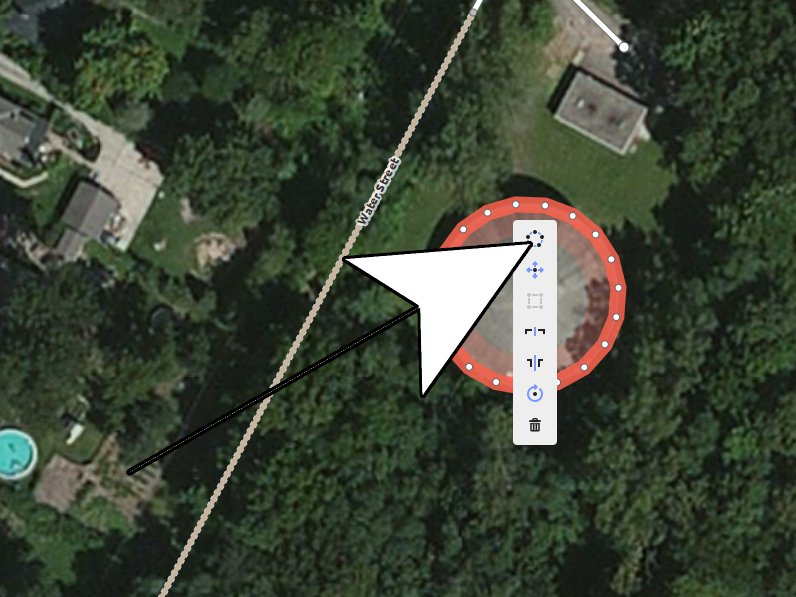
Abbildung 4: Das Kontextmenü von iD enthält unter anderem Hilfen für das Zeichnen speziell geformter Objekte.
Nicht ganz einfach lässt sich die Frage beantworten, wann man ein Objekt als Fläche und wann man es als Punkt eintragen soll. Grundsätzlich markieren Sie größere Flächen als solche und tragen kleinere Objekte wie etwa Briefkästen als Punkte ein. Bei speziellen Objekten wie einem Berggipfel, einer benannten Landzunge oder einem Bahnhof kann es sinnvoll sein, sie zusätzlich als Punkt zu markieren. Dabei geben Sie den Umriss des Objekts als Fläche ein, mit einem Punkt in der Mitte als “virtuelles Objekt”. Dabei darf aber keine Verwechslungsgefahr mit dem realen Objekt bestehen.
Diese Vorgehensweise stellt die Praxis vieler Kartografen dar, findet aber nicht unbedingt das Gefallen der OSM-Entwickler: Es erschwert die Zählung von Objekten [8]. In Zweifelsfällen lohnt es sich, nachzusehen, wie andere Kartografen vergleichbare Aufgaben lösen [9]. Im OSM-Wiki [10] finden Sie eine alphabetische Liste oft benötigter Objekte und Hinweise, wie man diese normalerweise benennt.
Linien stellen die wichtigsten Elemente der Karte dar, nämlich alle Arten von Verbindungen: Straßen, Routen, Touren, aber auch Flüsse, Pfade oder Eisenbahnlinien. Entsprechend umfangreich gestalten sich die Möglichkeiten der Auszeichnung. Solche Objekte definiert iD durch eine Linie, die in der Mitte der physikalischen Struktur verläuft. Damit kennzeichnet es nur deren Verlauf, nicht jedoch die tatsächliche Breite einer Straße. Um später ein Routing zu ermöglichen, müssen Sie die Linie mit anderen, kreuzenden Strukturen verbinden.
Sie beenden das Zeichnen des Linienverlaufs durch einen Mausklick auf den letzten Punkt der Struktur oder mit der Eingabetaste. Anschließend weisen Sie den Objekten im Feature-Editor die passenden Attribute zu. So spielt beispielsweise die Oberflächenbeschaffenheit (Surface) eine wichtige Rolle, um festzustellen, für welche Art von Fahrzeugen sich die Wegstrecke eignet.
Um ein Routing zu möglichen, müssen Sie aufeinanderstoßende Linien verbinden. Zeichnen Sie daher auch Straßen und Wege unterschiedlichen Ranges – beispielsweise einen Feldweg, der auf eine Bundesstraße mündet – so ein, dass ein durchgängiges Konstrukt entsteht (Abbildung 5). Das gilt auch dann, wenn die Straße zunächst einen Radweg und anschließend noch einen breiten Graben überquert. Ähnliche Situationen gibt es manchmal am Ende von Sackgassen, wo es für Fußgänger und Radfahrer zwar Barrieren, aber eben auch Durchgänge gibt: Tragen Sie diese möglichst genau ein.
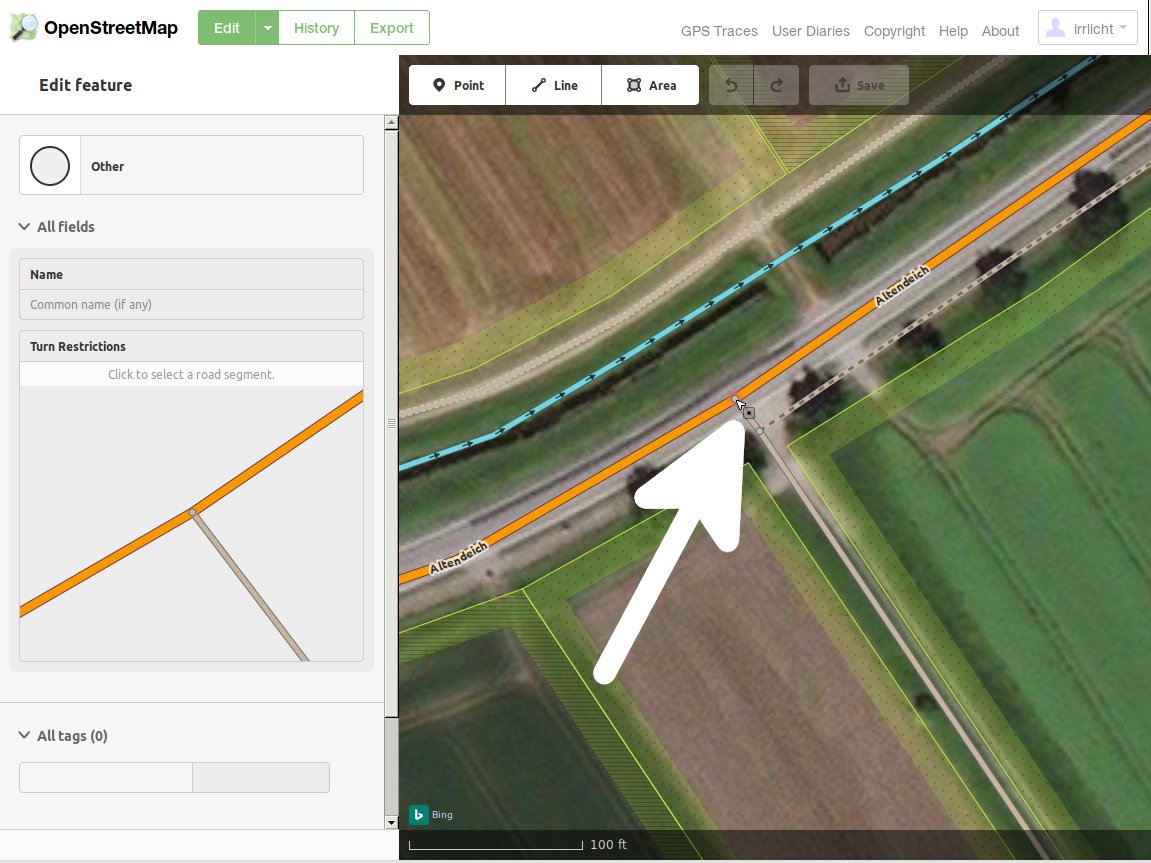
Abbildung 5: Um später ein Routing zu ermöglichen, ist es wichtig, eingefügte Wege und Straßen mit vorhandenen zu verbinden.
Finden Sie veraltete oder falsche Einträge in der Datenbank, klicken Sie diese im Editor an und löschen sie über das Kontextmenü aus der Datenbank. Bei gedrückter Umschalttaste lassen sich dabei auch mehrere Objekt markieren.
Straßen und Wege taggen
Editoren helfen Ihnen zwar beim schnellen Eintragen von Objekten in die Karte, aber beim eigentliche Auszeichnen assistieren sie nur. Sie sollten sich deswegen als Kartograf mit den wichtigen Tags vertraut machen, also den zur Auszeichnung verwendeten Schlüsselwörtern.
Als besonders schwierig erweist sich das Taggen von Radwegen, nicht zuletzt wegen der vielen Varianten – etwa Radwege an Straßen, auf Straßen, als gemischte Fuß- und Radwege oder Schnellradwege. Grundsätzlich kennzeichnet cycleway einen Radweg. Verläuft er an einer Straße, verwendet man normalerweise cycleway=* und highway=*. Verläuft er auf der Straße, dient cycleway=lane als richtige Auszeichnung. Separate Radwege markiert cycleway=track, aber nur die nicht nebenläufigen. Für Trassen, die sich dann und wann weiter von der Straße entfernen, wäre highway=cycleway die korrekte Auszeichnung [11].
Bei den unterschiedlichen Straßen und Wegen erhöht sich der Schwierigkeitsgrad nochmals. Zunächst gilt es, zwischen Straßen und Wegen zu unterscheiden. Straßen definiert irgendeine Art von Befestigung, sie erhalten als Hauptattribut highway=Typ. Allerdings erhalten auch Wege häufig dieses Hauptattribut, die weiteren Attribute kennzeichnen dann die Unterschiede. Drei Stufen regeln die Zuordnung von Straßen: die Bedeutung im Verkehrsnetz (Haupt-/Nebenstraßen), der Ausbauzustand sowie die Baulastträger (Bundes-/Landes-/Kreisstraße).
Meistens markiert highway=primary Bundesstraßen, highway=secondary und highway=tertiary stehen für Landesstraßen. Aber auch die Bezeichnungen für Straßen sind nicht ganz einfach: Ein kurzer Blick in das Wiki zeigt beim Stichwort Landesstraßen: “Die offizielle Kurzbenennung von Landesstraßen besteht aus dem Buchstaben L (S / St für Staatsstraßen), gefolgt von einem Leerzeichen, gefolgt von der Nummer, also z.B. ‘L 10’ (nicht: ‘L10’). In Bayern (Kürzel ‘St’) und Sachsen (Kürzel ‘S’) werden Landesstraßen abweichend als Staatsstraßen bezeichnet.” Landesstraßen definiert im Allgemeinen highway=secondary, aber nicht im Saarland: Dort gibt es keine Kreisstraßen, sondern nur “Landesstraßen zweiter Ordnung” (tertiary), die man an Nummern ab L 200 erkennt.
Straßen lassen sich also normalerweise nicht mit einem einzelnen Tag ausreichend genau beschreiben, sondern nur mit einer ganzen Reihe davon. Für das korrekte Auszeichnen einer Autobahn empfiehlt sich beispielsweise die Tag-Liste aus Listing 1, für die Auf- und Abfahrten die aus Listing 2, bei Schnellstraßen greift dagegen das Set aus Listing 3.
Listing 1
highway=motorway
+ ref=*
+ oneway=yes
+ lanes=*
+ maxspeed=* (oder Maximalgeschwindigkeit)
Listing 2
highway=motorway_junction
 name=* (wenn vorhanden)
 ref=Nummer
Listing 3
highway=trunk
+ motorroad=*
+ name=*
+ ref=*
+ lanes=*
Nebenstraßen, die zwischen Gemeinden verlaufen und meist keine Kilometermarken besitzen, gelten als nicht klassifiziert und erhalten daher das Attribut highway=unclassified. Dieses Tag markiert allerdings auch viele weitere, kleine Straßen, wie etwa Wirtschaftswege. Über das Oberflächenattribut lässt sich etwas über die Art der Straße sagen: surface=unpaved steht für Straßen ohne Asphalt [12].
Interessanterweise setzte sich auch für Fußwege und Pfade highway=Typ als Hauptattribut durch, meist als Typ footway oder path. Die letztere Variante kennzeichnet auch Trampelpfade, wohingegen Fußgängerzonen normalerweise als highway=pedestrian gelten. Sehr kleine Wald-, Feld- oder Wirtschaftswege kennzeichnet häufig highway=track, wobei tracktype=* unterscheidet, worum genau es sich handelt. Die Werte variieren hier zwischen grade1 für minimal befestigt bis grade5, das auf eine unbefestigte Oberfläche hinweist.
Einbahnstraßen erhalten das Tag oneway=yes. Dazu zeichnen Sie den Weg zunächst in der befahrbaren Richtung ein und setzen danach das Tag [13].
Hindernisse
Straßen und Wege werden von unterschiedlichsten Hindernissen überlagert, von denen manche für die unterschiedlichen Verkehrsteilnehmer verschiedene Rollen spielen. So halten Poller zwar Pkws und Lkws auf, nicht aber Fahrräder und Fußgänger. Bei Schranken oder beweglichen Brücken sieht das wieder anders aus.
Prinzipiell gibt es zwei Arten von Barrieren. Linienförmige entstehen beispielsweise, wenn sich Straßen und Wege in unterschiedliche Richtungen aufteilen und dann höhenversetzt verlaufen, etwa an steilen Hängen oder Kliffs. Punktförmige Barrieren stellen normalerweise installierte “Schikanen” dar (“durch Ausnutzung staatlicher oder dienstlicher Machtbefugnisse getroffene Maßnahme” [14]) dar. Sie tragen normalerweise das Tag barrier=Typ, Lücken macht barrier=entrance kenntlich. In der Praxis wichtige Typen von Hindernissen fasst die Tabelle “Barrieren” zusammen.
|
Tag |
Typ |
|---|---|
|
|
Barriere unbekannter Art |
|
|
Graben |
|
|
Zaun |
|
|
Seilzaun |
|
|
Leitplanke |
|
|
Geländer |
|
|
Hecke |
|
|
Bordstein |
|
|
entfernbarer Weidezaun |
|
|
Panzersperre |
|
|
Wände |
|
|
Stützmauer |
|
|
Stadtmauer |
|
|
Steine, Findlinge |
|
|
Poller |
|
|
Weiderost, also nur Viehbarriere |
|
|
Ketten |
|
|
Fahrradschikane |
|
|
Grenze |
|
|
Tor, Schranke |
|
|
Schlagbaum |
|
|
quergelegte Bäume |
|
|
Durchgangsschleuse |
|
|
Tritt über Zaun |
|
|
Drehkreuz |
Für oft benötigte Objekte gibt es eine vorbereitete Liste von Tags, anhand derer Sie schnell die passenden Attribute finden [15]. Sie versteht sich nicht unbedingt als Standard oder verbindliches Regelwerk, sondern eher als Hilfestellung, um schnell die gewünschten Resultate zu erzielen. Achtung: Viele Auszeichnungen unterscheiden sich regional. Was in den USA oder in Australien gebräuchlich ist, erweist sich bei europäischen Karten zuweilen als wenig sinnvoll.
OSM erlaubt es auch, neue Tags einzuführen. Kommen viele neue, möglicherweise redundante oder widersprüchliche Tags zum Einsatz, führt das unter Umständen aber zu Inkonsistenzen und Konflikten, zu Problemen beim Rendern der Karten und bei statistischen Auswertungen zu falschen Ergebnissen. Insbesondere in Rendering-Programmen verursachen neue Tags zusätzlichen Aufwand und kommen erst nach einigen Wochen zum Tragen. Daher gilt es als gute Praxis, so wenige neue Tags zu verwenden wie möglich.
Interessante Punkte
Points of Interest oder kurz POIs gehören unbedingt mit in die Karten. Für Radfahrer und Wanderer sind Aussichtspunkte und Wetterunterstände von großer Bedeutung, für Autofahrer eher Raststätten und Parkplätze.
Während man Straßen und Wege immer zunächst als Linien einträgt, handelt es sich bei POIs zumindest um Punkte oder, sofern sinnvoll, auch um Gebäudeumrisse. Allerdings führt dies oft zu Schwierigkeiten: So fällt es zwar leicht, die Koordinaten etwa eines Leuchtturms per GPS-Tracker aufzuzeichnen, aber das Gebäude komplett abzuschreiten gelingt oft nicht einfach. Hier helfen wieder Luftbilder weiter.
Was Sie beim Kartieren als POI ansehen, bleibt Ihnen überlassen. Allerdings gilt auch hier: Wer sich an die Gepflogenheiten der anderen Kartierer hält, unterstützt deren Arbeit besonders gut. Als relevante Informationsquelle gilt auch hier die oben erwähnte Aufzählung wichtiger Objekte [16].
Gute Praxis
Damit OpenStreetMap sich weiter so gut entwickelt wie in den letzten Jahren, braucht das Projekt die Hilfe seiner Nutzer. Neben dem Ergänzen von bestehenden Karten gehört auch das Korrigieren von Fehlern zu den wichtigen Aufgaben. Oft ändern sich im Lauf der Zeit die Situationen vor Ort oder wurden beim Kartieren nicht richtig wiedergegeben.
Insbesondere sollten Sie Dinge so kartieren, wie sie sich in der Realität darstellen, und nicht so, wie sie sein sollten oder könnten. Das betrifft oft Schreibweisen, aber auch den Verlauf von Straßen und Wegen beziehungsweise Barrieren. Es lohnt sich auch, ein bereits kartiertes Gebiet erneut aufzunehmen und dabei eventuelle Abweichungen ausfindig zu machen. Tragen Sie diese in die Karte ein, meldet sich manchmal ein anderer Helfer, um mit Ihnen die abweichenden Einträge zu diskutieren.
Temporäre Objekte sollten Sie normalerweise nicht in die Karte aufnehmen – eine bekannte Ausnahme bilden beispielsweise die immer wieder genutzten Dokumenta-Ausstellungsflächen.
Einige weitere Regeln erleichtern das Nutzen der eingetragenen Daten. Vor dem Speichern eines Datensatzes geben Sie normalerweise einen aussagekräftigen und kurzen Kommentar ein. Das allgemeine Tag name=Objektname sollten Sie nur im engeren Sinn verwenden, also nicht, um etwas zu beschreiben, sondern nur, um die Benennung eines Objekts anzugeben. Tragen Straßen oder andere Objekte zwar einen Namen, den Sie aber nicht kennen, vermerken Sie das durch fixme=name. Bei Objekten ohne Namen lassen Sie das Tag name=* weg. Positionen von Objekten, die sich nicht exakt ermitteln lassen, dürfen Sie schätzen, sollten das aber durch FIXME=Position estimated kennzeichnen.
Neue Tags (Attribute) sollten Sie nur in Ausnahmefällen einführen. Dokumentieren Sie das Tag dann unbedingt mit einem Beispiel versehen im OSM-Wiki: Nur so können es andere Nutzern dann richtig verwenden. Viele Tags enthalten mehrere, durch Strichpunkte getrennte Werte. Das erschwert das Auffinden von Werten, weswegen Sie es möglichst selten einsetzen sollten. Diese und weitere Regeln beschreiben die Good practices im OSM-Wiki [17].
Fazit
Es bedarf Sorgfalt und einiger Ausdauer, an OpenStreetMap mitzuarbeiten. Dafür macht es aber auch viel Spaß, zu sehen, wie die eigenen Änderungen oder Ergänzungen einige Minuten später in den Karten erscheinen. Interessanterweise übernimmt auch Google inzwischen gern und lautlos viele Änderungen von OSM ins eigene Kartenmaterial. Bis allerdings die Routing-Services die Änderungen wahrnehmen, dauert es etwas länger.
Die wichtigsten Informationen gewinnen Sie in der Realität. Zwar hilft auch das Abzeichnen von Luftbildern durchaus bei der Kartierung, doch effizienter ist es, Wege mit dem Rad abzufahren. Sammeln Sie dabei Notizen über den Verlauf, die Straßenoberflächen und Wetterunterstände am Wegesrand – das hilft auch anderen OSM-Nutzern wirklich weiter.
Infos
-
OSM Mapping Parties: https://wiki.openstreetmap.org/wiki/DE:Mapping_parties
-
Fieldpapers: http://fieldpapers.org/
-
OSM-Login: https://www.openstreetmap.org/trace/create
-
OSM-Wiki-Account erstellen: https://wiki.openstreetmap.org/wiki/DE:Einen_Account_erstellen
-
OSM-Forum: https://forum.openstreetmap.org/viewforum.php?id=14
-
Hot Export Tool: https://export.hotosm.org
-
Veloscouts: https://www.neobooks.com/suche?searchTerm=veloscouts
-
“Ein Objekt, ein Element”: https://wiki.openstreetmap.org/wiki/DE:One_feature,_one_OSM_element
-
Radwege taggen: https://wiki.openstreetmap.org/wiki/DE:Key:cycleway
-
Liste oft benötigter Objekte: https://wiki.openstreetmap.org/wiki/DE:How_to_map_a
-
Straßen bezeichnen: https://wiki.openstreetmap.org/wiki/Attributierung_von_Stra%C3%9Fen_in_Deutschland
-
Oberflächen beschreiben: https://wiki.openstreetmap.org/wiki/DE:Key:surface
-
Konventionen: https://wiki.openstreetmap.org/wiki/DE:Editing_Standards_and_Conventions
-
Schikanen: https://de.wikipedia.org/wiki/Schikane
-
Oft benötigte Tags: https://taginfo.openstreetmap.org/keys
-
Features Map: https://wiki.openstreetmap.org/wiki/DE:Map_Features
-
“Gute Praxis”: https://wiki.openstreetmap.org/wiki/DE:Good_practice





