



Die private Buchhaltung löst bei vielen Anwendern wenig Begeisterung aus. Mit Linux und Eqonomize könnte sich das ändern.
Das notwendige Übel der heimischen Buchhaltung belastet den Anwender typischerweise mit lästigen Arbeiten wie dem Sortieren von Belegen und dem Führen von Kontenblättern. So mancher wünscht sich da ein kleines Buchhaltungsprogramm für den privaten Haushalt, mit dem diese Arbeiten wesentlich weniger Zeit beanspruchen als mit der herkömmlichen Zettelwirtschaft.
Unter Linux gibt es zwar zahlreiche Buchhaltungsprogramme, doch die meisten davon richten sich an Freiberufler oder Unternehmen und bringen daher Funktionen mit, die Privathaushalte nicht benötigen. Zusätzlich nutzen diese Applikationen in aller Regel im Hintergrund eine Datenbank, was eine zeitaufwendige Installation und Konfiguration erfordert.
Doch es geht auch anders: Das speziell für den privaten Haushalt konzipierte KDE-Programm Eqonomize [1] verzichtet auf unnötigen Ballast und bringt im Handumdrehen Ordnung in die private Buchhaltung. Das unter der GPLv3 veröffentlichte Programm finden Sie in einer Variante für 64-Bit-Systeme als DEB-Paket für Ubuntu und dessen Derivate auf der Webseite der Entwickler [2].
An derselben Stelle gibt es auch den Quellcode für das manuelle Kompilieren sowie ein Appimage, das sich auf den meisten Distributionen starten lässt und keine Installation erfordert. Um es starten zu können, müssen Sie das knapp 30 MByte umfassende Appimage nach dem Herunterladen über das Kommando chmod +x Eqonomize-1.3.AppImage mit Ausführungsrechten versehen. Um die Software dauerhaft per einfachem Mausklick zu nutzen, empfiehlt es sich jedoch, das Appimage in ein geeignetes Unterverzeichnis wie /opt/ zu verschieben und in die systemeigene Menüstruktur zu integrieren.
Start frei!
Beim ersten Start öffnet Eqonomize ein Fenster, dessen Mitte einen großen Listenbereich mit verschiedenen Konten und deren Salden anzeigt. Darüber befindet sich eine Schalterleiste und die obligatorische Menüzeile. Im unteren Bereich stellen Sie den Anzeigezeitraum und, sofern aktiviert, Daten zum Budget ein (Abbildung 1).
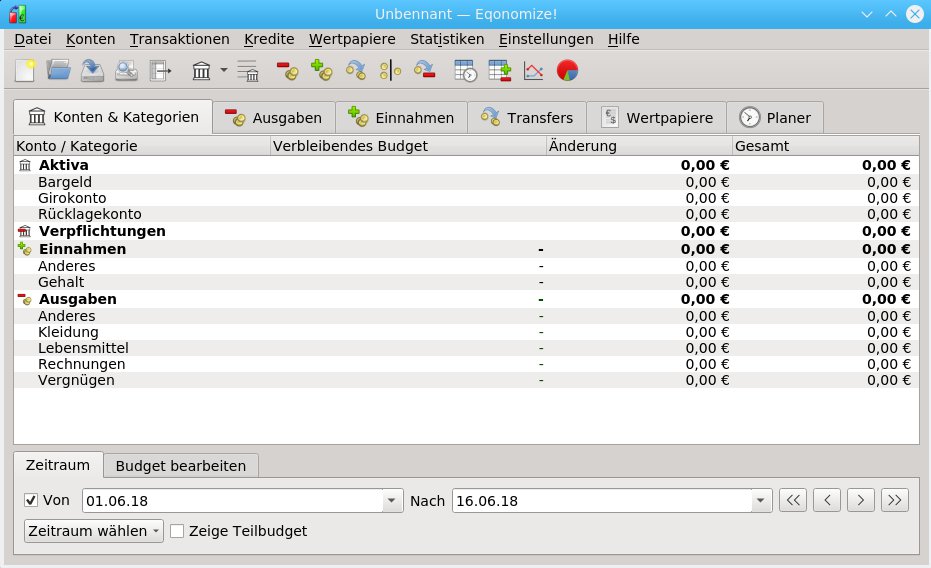
Abbildung 1: Das übersichtlich strukturierte Programmfenster erklärt sich weitgehend selbst.
Als Erstes öffnen Sie den Dialog Konten | New Account… (Abbildung 2) und legen ein neues Konto an, das danach im Reiter Konten & Kategorien des Hauptfensters erscheint. Bislang lokalisierte das Projekt die Software noch nicht vollständig ins Deutsche, weswegen sie insbesondere in den Menüs noch viele englischsprachige Optionen anzeigt. Der Kontendialog erlaubt neben der Eingabe der notwendigen Daten auch die Auswahl einer kontenspezifischen Währung.
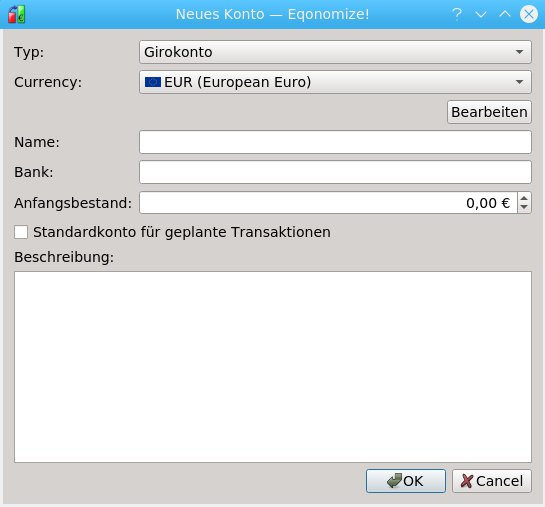
Abbildung 2: Neue Konten legen Sie in einem einfachen Dialog an.
Nach Eingabe des Anfangsbestands erscheinen die Daten sofort in der Listenübersicht des Hauptfensters. Im Abschnitt Aktiva erscheinen in der Grundeinstellung nur wenige Kontentypen, sodass Sie meist zusätzliche Kontentypen hinzufügen müssen.
Dazu wählen Sie im Dialog Konto erstellen weitere Typen wie Kreditkarte oder Wertpapiere aus. Alternativ klicken Sie mit der rechten Maustaste auf die Gruppe Aktiva, und wählen im sich öffnenden Kontextmenü die Option Konto hinzufügen aus. Um ein vorhandenes Konto zu bearbeiten, öffnen Sie per Rechtsklick darauf das Kontextmenü und wählen dort Edit… an.
In der Gruppe Verpflichtungen tragen Sie Verbindlichkeiten ein, wie beispielsweise Kredite oder Hypotheken, die Sie mit regelmäßigen Zahlungen bedienen. Da diese Gruppe keine Kategorie enthält, öffnen Sie mit einem Rechtsklick auf den Gruppennamen das Kontextmenü und wählen daraus Add Loan. Anschließend geben Sie die entsprechenden Daten ein.
Die Gruppen Einnahmen und Ausgaben beschäftigen sich mit den mehr oder minder kontinuierlich auftretenden Geschäftsvorfällen. Die Gruppe Einnahmen enthält bereits das Gehaltskonto sowie eine Kategorie Anderes. Auch diese Gruppe lässt sich individuell erweitern, beispielsweise um ein Konto, auf dem regelmäßige Mietzahlungen eingehen, sofern Sie eine solche Immobilie besitzen.
Eine neue Unterkategorie erstellen Sie durch einen Rechtsklick auf die gewünschte Kategorie und die Auswahl von Kategorie hinzufügen aus dem Kontextmenü. Das Anlegen solcher Unterkategorien erweist sich vor allem dann als sinnvoll, wenn Sie beispielsweise Ihr Gehalt oder Honorarzahlungen aus unterschiedlichen Quellen beziehen und dazu die Kategorie Gehalt durch entsprechende Unterkategorien erweitern möchten.
Wesentlich umfangreicher fällt bereits in den Standardeinstellungen die Gruppe Ausgaben aus, die schon einige Kategorien des täglichen Bedarfs enthält. Es fehlen jedoch Kategorien für Investitionsgüter und für unregelmäßig auftretende Ausgaben wie etwa Reparatur- oder Renovierungsarbeiten an Haus oder Wohnung. Solche Kosten können Sie wie auf der Einnahmenseite auch entweder durch Anlage neuer Kategorien erfassen oder in Unterkategorien einsortieren.
Beträge
Um die Einnahmen und Ausgaben korrekt zu beziffern, nutzen Sie die beiden Reiter Ausgaben und Einnahmen im Hauptfenster. In diesen Dialogen teilt sich das Fenster: Im Listenbereich führt die Software die einzelnen Buchungen anhand von Vorgaben wie eines Zeitraums auf. Im Eingabebereich am unteren Fensterrand tragen Sie die jeweilige Buchung mit Empfänger, Kategorie, Betrag und dem belasteten Konto ein.
Beachten Sie, dass auch Bargeld als Kontoart gilt. Ein Klick auf Hinzufügen übernimmt die Buchung in das Hauptsegment Konten & Kategorien, gleichzeitig berechnet das Tool die entsprechenden Saldi neu (Abbildung 3).
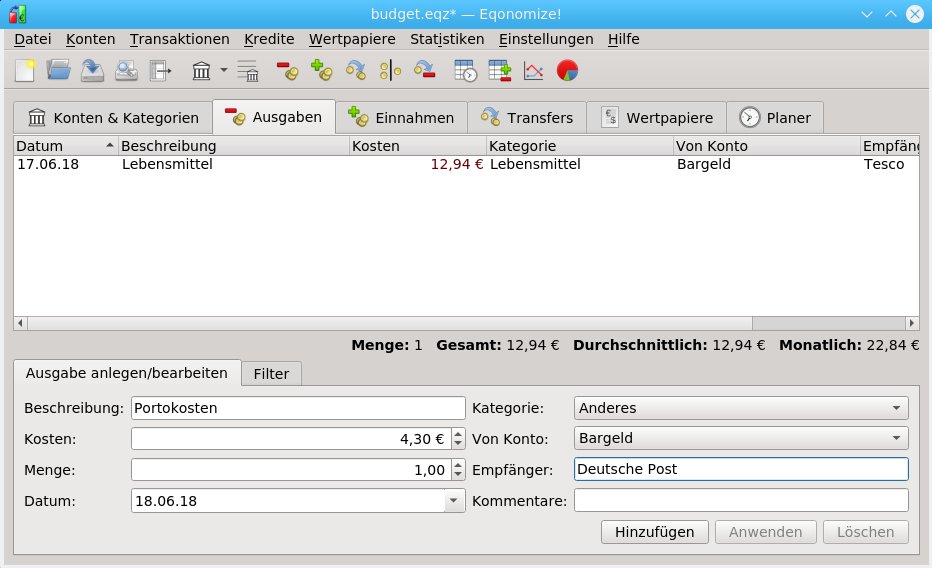
Abbildung 3: Die Listenansicht der Budgetplanung zeigt alle Vorgänge übersichtlich an.
In der Listenansicht des Ausgaben- und Einnahmendialogs tauchen erst dann Einträge auf, wenn Sie rechts neben dem Reiter Ausgaben anlegen/bearbeiten oder Einnahmen hinzufügen/bearbeiten im unteren Fensterdrittel den Reiter Filter aktivieren und hier anhand der vorgegebenen Kriterien die entsprechenden Ausgaben oder Einnahmen suchen. Diese erscheinen danach für den definierten Zeitraum in der Liste darüber.
Um zwischen einzelnen Bestandskonten Beträge korrekt auszutauschen, nutzen Sie das Modul Transfers. Dort lassen sich beispielsweise vom Girokonto Geldbeträge auf Ihr Bargeldkonto transferieren. Das Reiterfenster teilt sich analog zu den anderen Optionen in einen Listen- und den Eingabebereich auf und ermöglicht über Filter die Anzeige bestimmter definierter Transfers. Die Buchungen erscheinen anschließend sofort korrekt berechnet im Hauptfenster, sodass Sie stets den Überblick über Ihre Bestandskonten behalten.
Wertpapiere
Das Verwalten eines Wertpapierdepots gestattet der Reiter Wertpapiere. Zunächst müssen Sie Gruppen von Wertpapieren anlegen. Dazu klicken Sie rechts oberhalb der noch leeren Listenansicht auf den Button New Securities….
Im Eingabedialog legen Sie fest, ob es sich bei den Wertpapieren um Aktien oder Investmentfonds handelt. Die Gruppe Anderes lässt sich für andere Wertpapiere wie beispielsweise Geschäftsanteile von Genossenschaften nutzen. Der Eingabedialog erwartet auch das Anlegen eines Kontos, mit dessen Hilfe die Software Transaktionen abwickelt.
Hier empfiehlt es sich, ein Börsenkonto anzulegen, das Sie speziell für den Handel mit Wertpapieren nutzen. Zum Erwerb oder Verkauf von Wertpapieren nutzen Sie den Schalter Neue Transaktion. Der Dialog erlaubt den Kauf, das Veräußern sowie den Tausch und die Zubuchung von Dividenden.
In den entsprechenden Dialogen geben Sie zusätzlich wahlfrei ein Zielkonto an: So lassen sich beispielsweise erhaltene Dividenden dem Girokonto zuschreiben. In der Listenansicht sehen Sie zudem die für Wertpapierdepots anfallenden Gebühren und behalten somit stets den genauen Überblick über Ihre Investments (Abbildung 4).
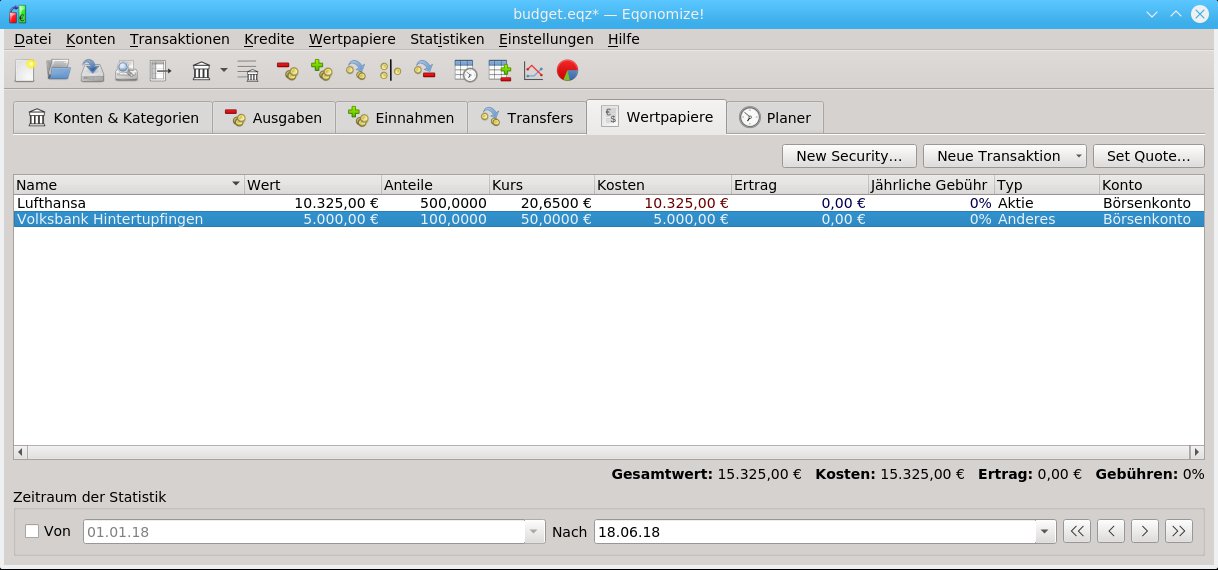
Abbildung 4: Auch eventuell vorhandene Wertpapiere verwaltet Eqonomize auf einfache, aber dennoch effiziente Weise. Erträge bucht es auf Wunsch direkt auf das Girokonto um.
Fristen
Im Reiter Planer erhalten Sie die Möglichkeit, regelmäßige Buchungen im Voraus zu planen. So definieren Sie darin wiederholt anfallende Zahlungen und Einnahmen oder legen die Rückzahlung für einen fälligen Ratenkredit fest.
Eqonomize listet diese Vorgänge anschließend auf, führt sie jedoch nicht automatisch aus. Beim Erreichen eines vorgegebenen Zahlungstermins öffnet sich beim Start der Software an diesem Tag ein kleines Erinnerungsfenster. Es weist Sie auf die geplante Buchung hin, die Sie dann entweder bestätigen oder verwerfen (Abbildung 5). Bestätigte Buchungen übernimmt das System umgehend.
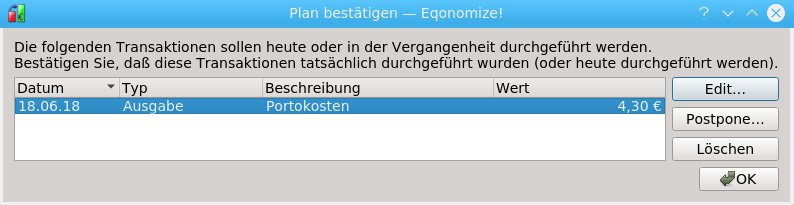
Abbildung 5: Eqonomize verfügt über eine Erinnerungsfunktion, die Sie auf fällige Zahlungen hinweist.
Fremdwährungen
Konten lassen sich unabhängig voneinander in verschiedenen Währungen führen. Damit die Umrechnungskurse den realen Gegebenheiten entsprechen, bietet die Software im Menü Datei | Currency Converter einen kleinen Währungsumrechner. Dort geben Sie Quell- und Zielwährung an, die Sie aus einer Liste auswählen. Diese umfasst faktisch alle verfügbaren Währungen weltweit, lässt sich dadurch aber auch nur recht umständlich bedienen. Hier würde entweder eine Suchfunktion helfen oder das Zusammenfassen der wichtigsten Währungen am Anfang der Liste (Abbildung 6).
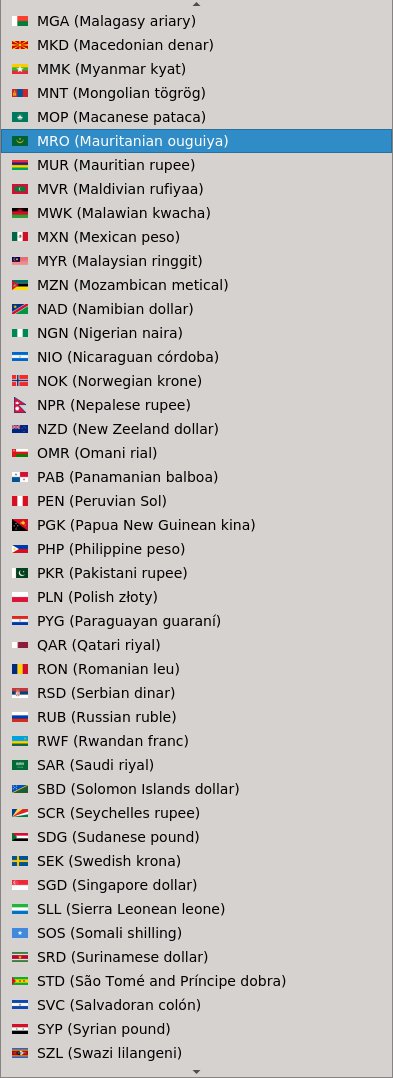
Abbildung 6: Die Software kennt so gut wie alle verfügbaren Währungen, worunter aber die Übersichtlichkeit leidet.
Die aktuell für die Konvertierung ermittelten Kurse fragt die Software automatisch online ab und trägt sie im Umrechnungsdialog ein. Damit diese tagesaktuell in Ihre Buchhaltung einfließen, klicken Sie auf Datei | Update Exchange Rates. Eqonomize berücksichtigt nun bei Buchungen in den betroffenen Währungen die aktuellen Kurse.
Sicherheit
Insbesondere das Handhaben sensibler Datenbestände wie Ihrer Finanzen erfordert eine Möglichkeit, diese zu sichern. Eqonomize bringt daher Routinen mit, die ein schnelles Backup der Daten gestatten, aber auch deren Export in andere Dateiformate.
Sie starten die Dateisicherung via Datei | Save as…. Im kleinen Dateimanager navigieren Sie zum Speicherort der Sicherungsdatei, die die programmspezifische Endung .eqz trägt. Nachfolgende Sicherungen nehmen Sie einfach mit Datei | Speichern vor.
Möchten Sie die Daten in anderen Programmen weiterverarbeiten, so lässt sich das aktuelle Kontenblatt über Datei | Export As QIF File… in eine QIF-Datei umwandeln und abspeichern. Das standardisierte Format können zahlreiche andere Finanzverwaltungsprogramme lesen.
Durch optionale automatische Backups gewährleistet Eqonomize eine erhöhte Sicherheit der Daten. Um die Backup-Intervalle festzulegen oder die automatische Sicherungsfunktion abzuschalten, wählen Sie im Menü Einstellungen die Option Backup Frequency. Eqonomize überschreibt dann jeweils zum gewählten Zeitpunkt alte Backup-Datenbestände durch neue.
Bilderbuch
Dank zahlreicher grafischer Umsetzungen erlaubt es die Software auch, alle Finanzdaten optisch ansprechend aufzubereiten oder ganz profan für den Steuerberater in Listenform auszugeben. Die einfachste Form der Listenausgabe zur Weiterverarbeitung erreichen Sie über das Menü Datei | Export View….
Diese Option sichert die jeweils im Programm geöffnete Listenansicht in einer HTML-Datei. Dabei überführt es die Listen in übersichtliche Tabellenansichten, was insbesondere bei umfangreichen Buchungsbeständen für eine bessere Übersicht sorgt als in der Listenansicht auf dem Bildschirm. Eine weitere Möglichkeit der grafischen Aufbereitung finden Sie im Menü Statistiken, wo vier unterschiedliche Arten der Visualisierung von Tabellen und Zusammenfassungen bereitstehen.
Mit Development Over Time Report… generieren Sie eine Tabelle, die die Gesamtentwicklung Ihrer Einnahmen oder Ausgaben monatlich aufgeschlüsselt anzeigt. Die Tabelle erscheint in einem neuen Fenster und lässt sich mithilfe des Schalters Save As… oben links als HTML-Datei speichern. Im unteren Bereich des Fensters legen Sie in einem Auswahlfeld fest, ob die Tabelle Einnahmen oder Ausgaben berücksichtigen soll, und wählen eines der vorhandenen Konten an.
Der Categories Comparison Report… zeigt eine komplette tabellarische Übersicht aller Buchungen an, wobei sich die zugrundeliegenden Daten nach Kategorien, Konten und dem Datum filtern lassen. Diese Tabellen fallen naturgemäß recht umfangreich aus (Abbildung 7).
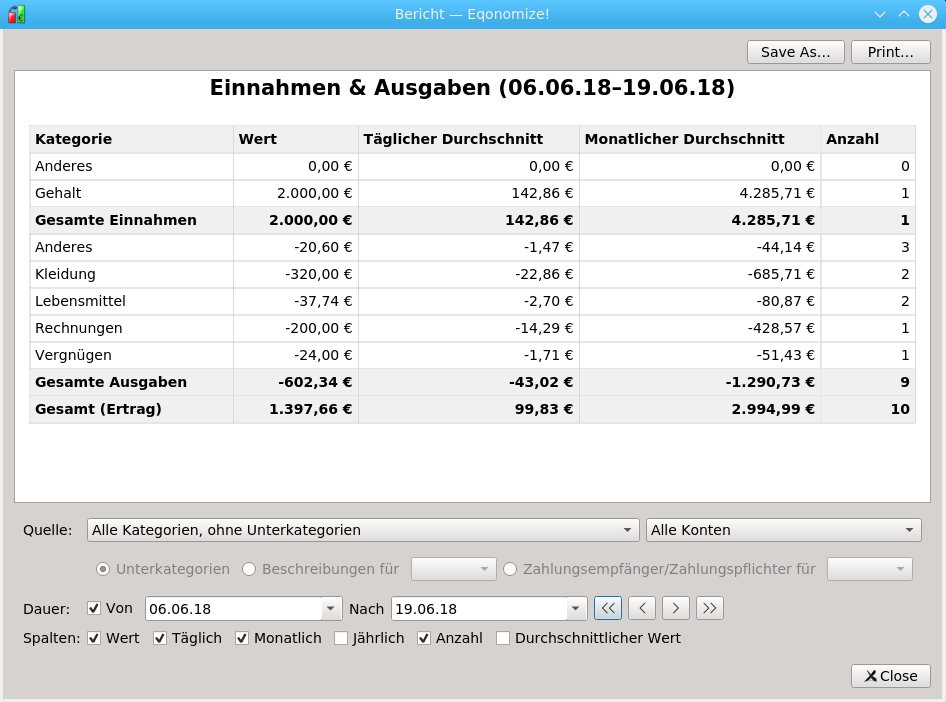
Abbildung 7: In Tabellen bereitet die Software die Zahlenkolonnen übersichtlich auf.
Die Optionen Development Over Time Chart… und Categories Comparison Report… stellen dieselben Daten grafisch dar. Sie bieten identische Auswahlkriterien wie die Tabellenansichten, wobei jedoch Balken- oder Liniengrafiken zur Darstellung der Werte zum Einsatz kommen. Der Kategorienvergleich offeriert außerdem noch Tortendiagramme. Bei allen grafischen Darstellungen besteht die Möglichkeit, sie als Bilddatei zu speichern oder auszudrucken (Abbildung 8).
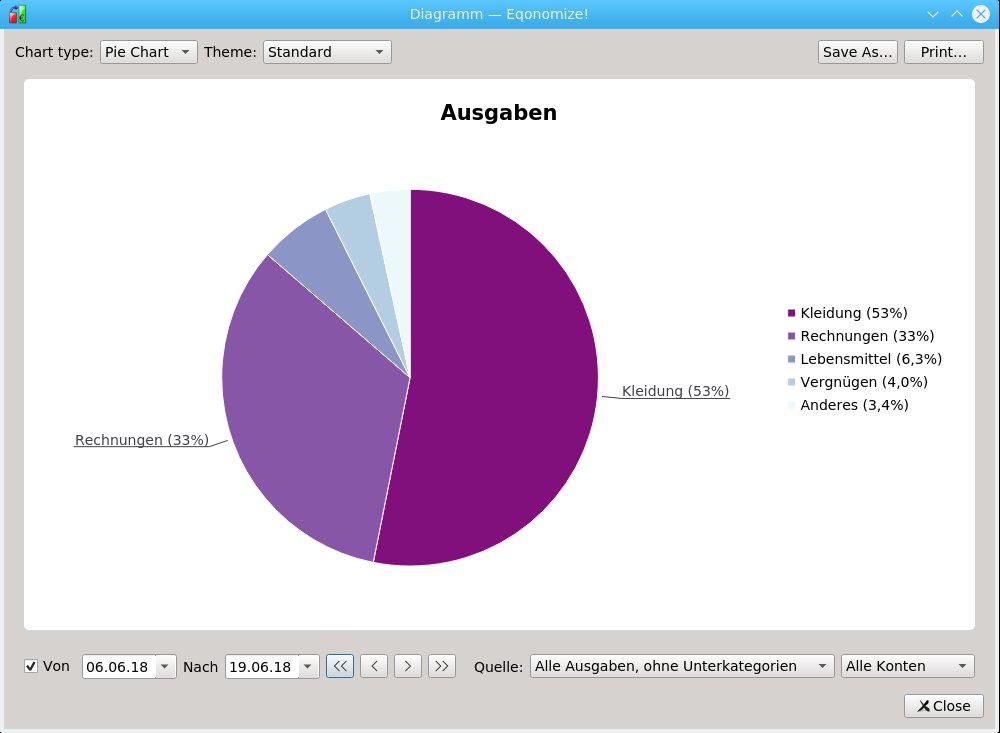
Abbildung 8: Dank verschiedener Grafiken lässt sich der Finanzstatus auch per Knopfdruck ansprechend visualisieren.
Fazit
Eqonomize eignet sich vorzüglich als Buchhaltungsprogramm für den privaten Haushalt. Es stellt die Daten nicht nur übersichtlich auf dem Bildschirm dar, sondern bringt sie auch grafisch aufbereitet zu Papier oder als HTML-Datei für die Weiterverarbeitung in eine gut lesbare Tabellenform.
Das Programm arbeitet praxisorientiert und benötigt dank der eingängigen Oberfläche praktisch keine Einarbeitung. Einziges Manko des Programms ist die noch recht lückenhafte deutsche Lokalisierung, sodass hier häufig ein englisch-deutsches Kauderwelsch das Bild trübt.
Infos
-
Eqonomize: https://eqonomize.github.io
-
Eqonomize herunterladen: https://eqonomize.github.io/downloads.html






Eigenartigerweise speichert eqonomize die Dateien als xml Dokument ab, dieses kann ich aber nicht mehr einlesen. Mache ich da was falsch?
Hallo,
könnten Sie etwas genauere Angaben machen? In welches Programm wollen Sie die Dateien laden?
Besten Dank!
E. Bärwaldt