


Mit LibreOffice Math erstellen Sie sauber formatierte Formeln. Dabei erleichtert ein entsprechender Editor die Eingabe.
Mathematik gehört maßgeblich zu vielen Berufen, mit denen Menschen gutes Geld verdienen. Auf Youtube existieren Tausende von Videos, die davon handeln, welche Jobs zurzeit gefragt sind und in welche Studiengänge man Zeit und Geld investieren sollte. In den Top Ten spielt Mathematik überall eine Rolle.
Auf der anderen Seite bestimmen die Menschen über den Konsum, wohin das Geld fließt. Auf Einkaufslisten und Wunschzetteln finden sich oft elektronische Geräte, Autos und Immobilien. Auch hier zeigt Mathematik, ob die Rechnung aufgeht. Kurz: Mathe bleibt zwar weiterhin gefürchtet, aber ohne Zahlen läuft gar nichts. Richtig schwierig braucht das aber nicht zu sein, wie der Einsatz des Formeleditors aus LibreOffice zeigt.
Der LibreOffice-Formeleditor [1] ist bei Fedora bereits im Paket libreoffice integriert. Bei Ubuntu hingegen benötigen Sie die Erweiterung libreoffice-math (Listing 1). Nach der Installation findet sich der Editor oft in der Office-Abteilung des Startmenüs, wobei das Team von LibreOffice [2] den Editor kurz und bündig LibreOffice Math nennt.
Listing 1
## Installation unter Fedora
$ dnf install libreoffice
## .. und Ubuntu
$ sudo apt-get install libreoffice-math
Law and Order!
Genauso, wie eine Programmiersprache nach Regeln verlangt, gibt auch LibreOffice Math eine bestimmte Syntax vor. Abgesehen von der Menüleiste besteht der Editor aus drei Teilen: Links befindet sich das Fenster für Elemente mit nach Kategorien geordneten mathematischen Funktionen, rechts schließen sich ein Vorschaubereich oben und eine Kommandozeile zum Eingeben der Formeln unten an.
Im Grunde wäre das Elementefenster links nicht erforderlich, da es für jede Funktion einen Befehl gibt, den Sie direkt ins Kommandofenster eingeben dürfen. Die Tabelle “Befehlsreferenz” listet die gängigsten mathematischen Funktionen und Operatoren auf, wobei im Handbuch des Formeleditors auf den Seiten 61 bis 74 alle Befehle erscheinen [3]. Da Anwender aber dazu neigen, die Befehle zu vergessen, lässt sich das Elementefenster über Ansicht|Seitenleiste ein- und ausblenden.
|
Befehl |
Ergebnis |
|---|---|
|
|
Klammer |
|
|
horizontale Klammer |
|
|
griechischer Großbuchstabe |
|
|
griechischer Kleinbuchstabe |
|
|
mathematisches Symbol |
|
|
griechischer Buchstabe, kursiv |
|
|
Leerzeichen mit geringerem Abstand |
|
|
Leerzeichen mit größerem Abstand |
|
|
Grundrechenarten |
|
|
Vergleichssymbole |
|
|
Bruch |
|
|
Basis samt Exponent |
|
|
Ist-in-Mengenoperator |
|
|
Pfeil in bestimmter Richtung |
|
|
Absolut-Funktion |
|
|
Aleph |
|
|
zentriert |
|
|
linksbündig |
|
|
rechtsbündig |
|
|
Binom |
|
|
fett |
|
|
farbig |
|
|
Produktzeichen |
|
|
Kosinus |
|
|
E-Funktion |
|
|
leere Menge |
|
|
Existenzquantor |
|
|
Schriftart |
|
|
Allquantor |
|
|
Integral |
|
|
kursiv |
|
|
skalierbare Klammer |
|
|
Limes |
|
|
Ln-Funktion |
|
|
Logarithmus-Funktion |
|
|
2×2-Matrix |
|
|
neue Zeile |
|
|
Existenzoperator |
|
|
Menge der komplexen Zahlen |
|
|
Menge der natürliche Zahlen |
|
|
Menge der rationalen Zahlen |
|
|
Menge der reellen Zahlen |
|
|
Menge der ganzen Zahlen |
|
|
Sinus |
|
|
Schriftgröße |
|
|
Quadratwurzel |
|
|
Stapel (etwa für Vektoren) |
|
|
Summenzeichen |
|
|
Tangens |
Für die Formeln stehen sämtliche mathematische Symbole bereit, die man für ein Mathematikstudium, eine Informatikausbildung, eine Dokumentation oder eine wissenschaftliche Arbeit benötigt. So gibt es unäre (zum Beispiel Vorzeichen) beziehungsweise binäre Operatoren (Addition, Multiplikation, Brüche). Durch einen Klick auf einen dieser Operatoren im Elementefenster fügt der Editor ihn in die Kommandozeile ein, sodass Sie die Platzhalter <?> nur noch durch entsprechende Variablen oder Zahlen zu ersetzen brauchen.
Daneben existiert die Kategorie Relationen, die es erlaubt, Variablen in Bezug zu setzen. Hiermit erstellen Sie Vergleiche oder drücken Wenn-dann-Beziehungen aus. Die Symbole der Mengenlehre bilden ebenfalls eine Kategorie, sind sie doch in Programmiersprachen in Form von Listen oder Arrays präsent. Selbst so essenzielle Mengenoperationen wie der Durchschnitt oder die Vereinigung zweier Mengen sind hier vertreten. Hier finden sich auch die Symbole, die unter anderem die Mengen der natürlichen oder rationalen Zahlen bezeichnen.
Zur Kategorie Funktionen zählen die Logarithmen, trigonometrische Funktionen und anderes mehr. Es gibt zudem die Wurzelfunktion, die LibreOffice als sqrt{<?>} ins Kommandofenster einfügt. Bei solchen Befehlen dürfen die geschweiften Klammern wegfallen, wenn der Editor zweifelsfrei erkennen kann, welche Zahlen oder Variablen zur Wurzelfunktion gehören.
Falls die Wurzelfunktion dagegen zusätzlich eine innere Funktion wie eine Addition aufweist, macht das die geschweiften Klammern zwingend erforderlich, da die Software sonst nur den ersten Operand zur Wurzel zählt und den Operatoren sowie den zweiten Operand außerhalb der Wurzel anzeigt.
Zur Kategorie Operatoren zählen unter anderem die Integrale sowie Summen- und Produktzeichen. Auch die Symbole zum Ermitteln des Grenzwerts finden sich hier.
Eingegebene Formeln versehen Sie bei Bedarf über Formatierungen mit Attributen. So dürfen Sie für Zahlen, Variablen oder Funktionen Farben einsetzen (Abbildung 1). In der booleschen Algebra spielt das Minus über einer Variablen eine große Rolle, das Sie ebenfalls hier finden.
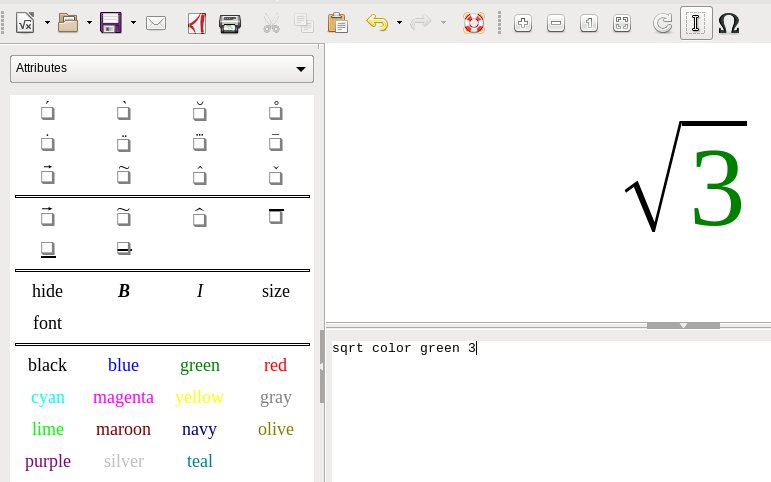
Abbildung 1: In der Menüleiste legen Sie durch einen Klick auf das Vergrößern- oder Verkleinern-Symbol die Größe der Formeln in der Vorschau fest.
Für die allgegenwärtigen Klammern existiert eine eigene Kategorie. In der oberen Hälfte des Elementefensters stehen jene, die Sie für Zahlen ohne Brüche verwenden. Die im unteren Teil des Fensters eignen sich für Brüche, Determinanten oder Vektoren: Sie passen sich automatisch an die Größe des Inhalts an (Abbildung 2). Zusätzlich gibt es geschweifte Klammern, die Sie horizontal einsetzen, und über die Sie etwa das Ergebnis einer Wurzelfunktion zusammenfassen, ohne dass es einer weiteren Gleichung bedarf.
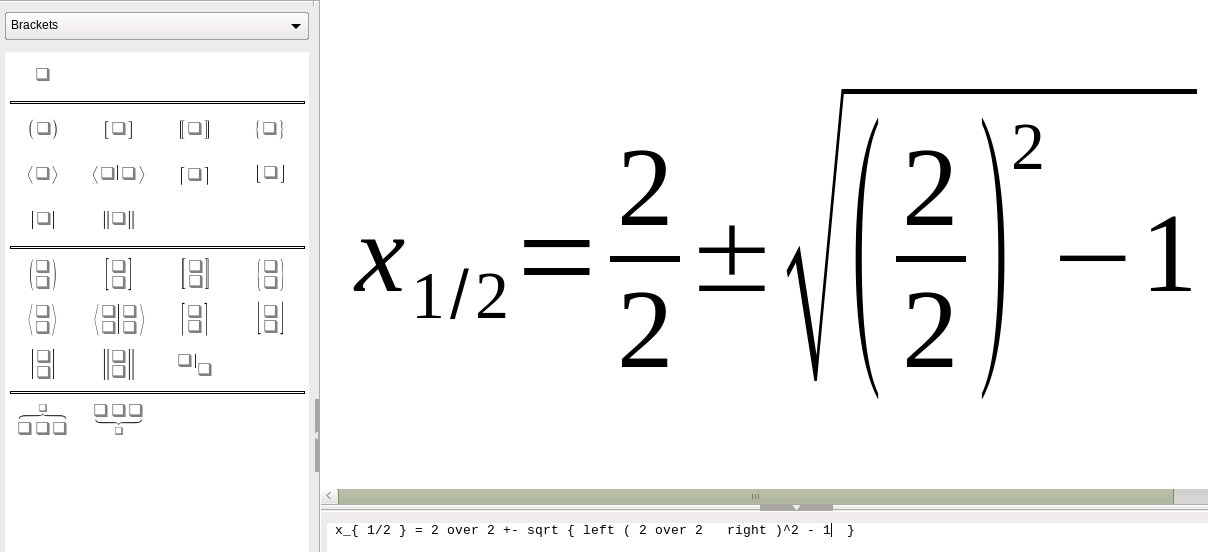
Abbildung 2: Der Editor passt Klammern aus dem unteren Bereich des Elementefensters automatisch an die Größe des Objekts an, das sich innerhalb der Klammer befindet.
Mit den Befehlen der Kategorie Formate erzeugen Sie die Repräsentation von binomischen Zahlen, Matrizen oder Vektoren. Zudem lagern hier Befehle, die die Formeln links- oder rechtsbündig ausrichten beziehungsweise eine neue Zeile erzeugen.
Eingaben
Bei Befehlen, die Sie über das Elementefenster einfügen, springt der Cursor automatisch zum ersten Platzhalter, sodass Sie die Möglichkeit haben, gleich den Wert zu ändern. LibreOffice Math erlaubt es darüber hinaus, die Formeln zu verschachteln.
Um etwa Vektoren auszugeben, klicken Sie zunächst in der Kategorie Klammern die entsprechende Klammer an. Daraufhin markiert das Programm automatisch den Platzhalter. Nun wählen Sie unter Formatierungen einen vertikalen Stapel bestehend aus zwei oder drei Klötzen aus. LibreOffice ersetzt den Platzhalter nun durch den Stapel, sodass Sie nur noch die Werte einzugeben brauchen.
Kommen in der Vorschau mehrere Platzhalter vor, erkennbar an den leeren Quadraten, weiß man manchmal nicht, welchen Platzhalter man in der Kommandozeile ändern muss. Kommen Sie in diese Verlegenheit, dann markieren Sie einfach mit der Maus in der Vorschau eines der Quadrate (Abbildung 3). Die Software springt daraufhin im Kommandofenster zum entsprechenden Platzhalter, wo Sie nur noch den Wert ändern müssen.
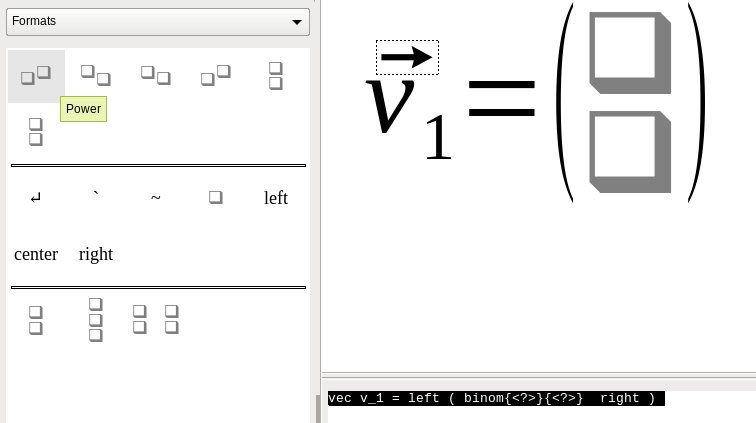
Abbildung 3: Durch Markieren eines Befehls verschachteln Sie Befehle: Durch einen Klick auf die äußere Funktion kopiert der Editor die innere Funktion hinein.
LibreOffice Math erlaubt es außerdem, die Formate bis zu einem gewissen Grad anzupassen. So existiert zwar in der Kategorie Formate eine 2×2-Matrix – was aber, wenn Sie eine 4×4-Matrix oder ein ähnlich dimensioniertes lineares Gleichungssystem benötigen? Oder angenommen, die Matrix soll in einer Klammer stehen?
Dazu wählen Sie zunächst in der Kategorie für Klammern die entsprechende Klammer aus und klicken in der Kategorie Formatierungen auf den Matrix-Stapel. Um die Matrix zu erweitern, grenzen Sie jede neue Zelle durch einen Hashtag ab; am Ende einer neuen Zeile tragen Sie zusätzlich zwei Hashtags ein. Ein entsprechendes Beispiel finden Sie in Listing 2.
Listing 2
matrix{Zelle11 # Zelle21 # Zelle31 # Zelle41 ## Zelle12 # Zelle22 # Zelle32 # Zelle42##Zelle13 # Zelle23# Zelle33 # Zelle43##Zelle14 # Zelle24 # Zelle34 # Zelle44}
Bei mathematischen Beweisen beginnt man die Zeilen üblicherweise mit dem Gleichheitszeichen. Da es sich bei diesem aber um einen binären Operator handelt, erwartet LibreOffice Math normalerweise einen zweiten Operanden und zeigt den Fehler in Form eines umgedrehten roten Fragezeichens an (Abbildung 4). Diesen Fehler beheben Sie, indem Sie vor dem Gleichheitszeichen ein Leerzeichen aus der Kategorie Formate einfügen.
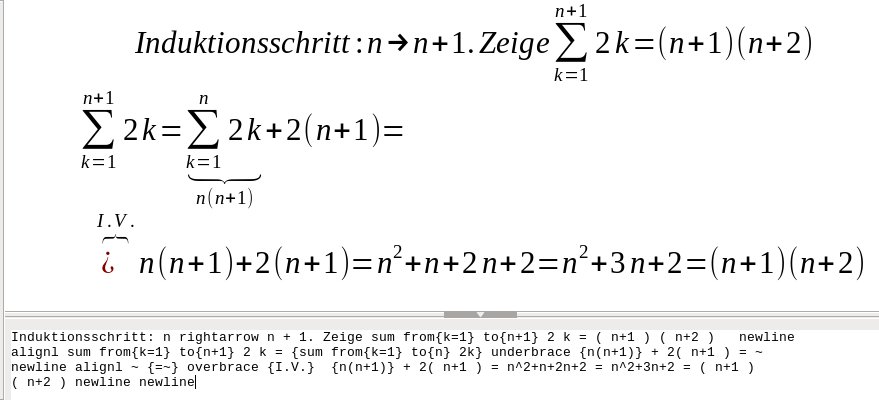
Abbildung 4: Ist LibreOffice Math nicht in der Lage, Ausdrücke korrekt zu erkennen, zeigt es Fehler in Form eines umgedrehten roten Fragezeichens an.
Ähnliche Fehler treten auf, wenn Klammern fehlen oder Sie bei Brüchen beziehungsweise Wurzeln die geschweiften Klammern weglassen, sodass LibreOffice nicht weiß, zu welcher Funktion die Zahlen oder Variablen gehören.
Optionshandel
Der LibreOffice Formeleditor blüht erst so richtig auf, wenn die Einstellungen stimmen. Unter Extras | Optionen | LibreOffice Math passen Sie sowohl das Druckformat als auch die Vorgaben für den Druck an. Zum Beispiel druckt die Software den Titel aus, wenn Sie die Option Titelzeile auswählen.
Des Weiteren lohnt es sich, unter Laden/Speichern | Allgemein im Abschnitt Speichern die Autowiederherstellung zu aktivieren – so gehen bei Abstürzen die Einträge nicht verloren. Zudem gibt es im selben Tab die Möglichkeit, grundsätzlich eine Sicherungskopie anzulegen.
Neben den Einstellungen für das Speichern und Drucken existieren Parameter rund um das Aussehen. Hierbei spielen Schriftarten eine wichtige Rolle. So haben Sie die Möglichkeit, in der Menüleiste unter Format die Schriftarten für die einzelnen Bereiche wie Variablen oder Funktionen zu ändern. Darüber hinaus lassen sich im gleichen Menü die Schriftgrößen modifizieren: In manchen Texten sieht es besser aus, wenn Funktionen eine andere Schriftgröße aufweisen als die Absätze.
In einigen Fällen erhöht es auch die Lesbarkeit des Texts, den Abstand zwischen den Zeichen einzustellen. Das regeln Sie unter Format | Abstände für jede Kategorie einzeln. Standardmäßig zentriert LibreOffice Math jede Zeile. Falls Ihnen eine linksbündige Ausgabe sinnvoller erscheint, ändern Sie das unter Format | Ausrichtung.
Zudem bietet das Menü Format die Option, den Textmodus zu aktivieren. Er hilft dabei, Formeln in einen laufenden Text einzufügen. Dadurch verkleinert sich etwa das Integral-Zeichen, sodass es nicht hervorsticht (Abbildung 5).
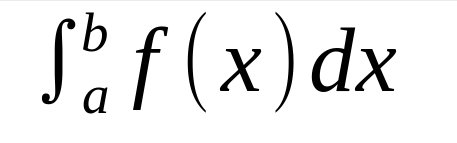
Abbildung 5: Im Textmodus haben Sie die Möglichkeit, die Formel in Details direkt anzupassen.
Symbolik
Was wäre Mathematik ohne Symbole? Durch einen Klick auf das Omega in der Menüleiste gelangen Sie zu den entsprechenden Einstellungen. So ändern Sie in diesem Fenster die Schriftart der Symbole ab.
Dazu markieren Sie zunächst das Symbol und klicken dann auf Bearbeiten. LibreOffice springt nun automatisch im nächsten Fenster (Abbildung 6) zum entsprechenden Buchstaben, und Sie wählen die passende Schriftart für das markierte Symbol aus. Die Modifikationen bestätigen Sie durch einen Klick auf Ändern.
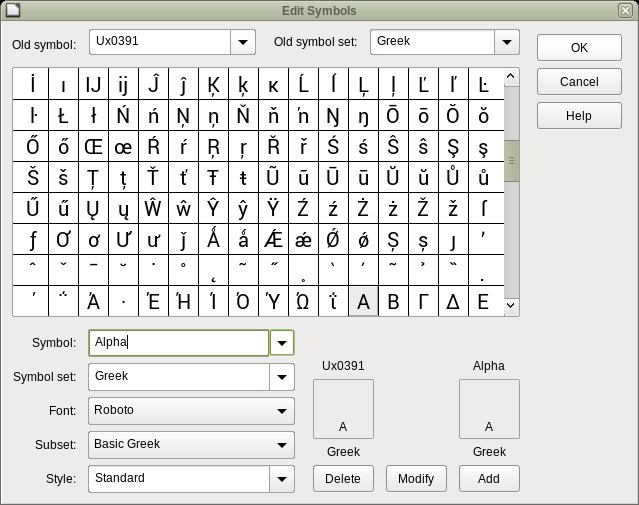
Abbildung 6: Spezielle Zeichen wie das Symbol für Unendlich geben Sie über eine Auswahl ein. Bei Bedarf ändern Sie hier die Parameter für das Symbol.
Die Sonderzeichen, wie das Symbol für Unendlichkeit, finden Sie im selben Fenster als Punkt Spezial der Auswahl Symbolsatz. Sie wählen einfach das Set aus und suchen anschließend das gewünschte Symbol aus. Bei Bedarf ändern Sie über Bearbeiten noch die Parameter des Zeichens.
Anschließend bestätigen Sie die Einstellung durch einen Klick auf Hinzufügen. Der Name des hinzugefügten beziehungsweise geänderten Symbols erscheint daraufhin unten im Symbolfenster (Abbildung 7). Über den Namen in der Form %<§§I>Symbolname<§§I> referenzieren Sie das Symbol dann in der Kommandozeile.
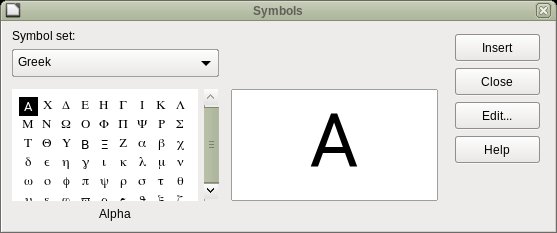
Abbildung 7: Im Symbolfenster ermitteln Sie den Namen durch einen Klick auf eines der Zeichen.
Embedded Mathematics
Mit LibreOffice Math lassen sich die eingegebenen Formeln über Datei | Exportieren in ein PDF-Dokument speichern. Zudem besteht die Möglichkeit, eine zuvor gespeicherte Formel an die Stelle des Cursors zu importieren, indem Sie auf Extras | Formeln importieren klicken. So brauchen Sie die zu importierenden Formeln nicht erst in einem anderen Fenster zu öffnen, um Sie anschließend per Copy & Paste einzufügen.
Bei Texten wie einer Seminararbeit lohnt es sich, die Formeln einzubetten, sodass Sie nicht mit zwei verschiedenen Programmen gleichzeitig arbeiten müssen. Steht gerade eine wissenschaftliche Arbeit an, dann schreiben Sie diese unter Umständen mit LibreOffice Writer. Sobald Sie eine Formel brauchen, fügen Sie diese über Einfügen | Objekt | Formel ein. Dadurch öffnet sich der Formeleditor innerhalb des Writers. Durch einen Klick auf die Vorschau verlassen Sie das Modul wieder.
Fazit
LibreOffice Math gibt Formeln einen professionellen Anstrich, ohne dazu eine lange Einarbeitungszeit zu erfordern. Darüber hinaus ist es zu MathML [4] kompatibel, sodass LibreOffice Formeln erkennt, die Sie in dieser Sprache eingeben. Das Ergebnis betten Sie bei Bedarf in den anderen LibreOffice-Komponenten ein, was die Arbeit vereinfacht.
Darüber hinaus besteht die Möglichkeit, die Math-Dateien aus LibreOffice zu exportieren oder mit einer eingebauten Funktion zum Skalieren auszudrucken. Alles in allem gibt LibreOffice Math einen ebenso komfortablen wie vielseitigen Formeleditor ab und kommt daher oft an Universitäten zum Erstellen von Übungen zum Einsatz.
Infos
-
LibreOffice Math: https://de.libreoffice.org/discover/math
-
LibreOffice: https://de.libreoffice.org
-
LO-Math-Handbuch: https://wiki.documentfoundation.org/images/5/5f/07MH_MathHandbuch_V42.pdf
-
MathML: https://www.w3.org/Math






Wie kann im Formeleditor ein Kommentar in eine Formel eingefügt werden, also ein Text, der dann in der angezeigten Formel nicht aufscheint.
Das müsste gehen, indem man %% voranstellt:
%% Dies ist ein Kommentar
Wirf sicherheitshalber mal einen Blick in die Online-Hilfe von LibreOffice da steht das drin.