



Viele Anwender glauben, ältere Computer taugten aufgrund zu geringer Leistung nicht mehr für aktuelle Software. Schlanke Linux-Distributionen und ressourcensparende Software belehren sie eines Besseren.
Viele Anwender nutzen ältere Rechner, manche liebäugeln auch aus Kostengründen oder wegen ökologischer Präferenzen mit dem Kauf eines Gebraucht-PCs. Oft läuft auf dem Oldie obsolete Software weiter, weil der Besitzer irrtümlicherweise annimmt, Linux sei stets auf relativ neue Hardware angewiesen. Das freie Betriebssystem mit weit über 300 aktiv gepflegten Derivaten bietet jedoch neben den bekannten Standard-Abkömmlingen viele Distributionen, die sich speziell älterer oder gar sehr betagter Hardware annehmen und darauf agil ihren Dienst verrichten.
Dabei bedeutet ein schlankes Design keineswegs einen Verzicht auf Komfort oder aktuelle Software: Da mehrere der für schwachbrüstige Hardware entwickelten Linux-Derivate auf Standard-Distributionen wie Ubuntu oder Debian aufsetzen und von diesen wichtige Systemkomponenten wie die Paketverwaltung übernehmen, stehen stets auch die Software-Repositories der großen Brüder im Hintergrund bereit.
Kriterien
Um als praxistauglich zu gelten und damit eine gewisse Verbreitung zu erlangen, müssen auch kleine Linux-Projekte für ältere Systeme ein ergonomisches Design und stimmige Bedienung bieten. Allzu viel Individualität, wie eine eigene Paketverwaltung, ein exotischer Desktop oder eine geringe Zahl alltagstauglicher Applikationen, verringert dabei nur den Nutzwert. Wesentlich erfolgversprechender erweist sich dagegen die Übernahme und funktionelle Weiterentwicklung einer anerkannten und praxiserprobten Oberfläche, die für den Nutzer keine Überraschungen bereithält.
Darüber hinaus muss das System trotz Bedienkomfort, schlank bleiben. Hinzu kommt, dass gerade für Einsteiger Hürden wie etwa fehlende Firmware-Dateien oft ein Hindernis darstellen, das die Lust auf das neue Betriebssystem schnell in Frust umschlagen lässt. Daher sollte die Distribution die zahlreichen Firmware-Dateien für spezielle Hardware wie WLAN- oder GSM/UMTS-Karten mitbringen.
In unserem Vergleich treten fünf schlanke Linux-Derivate an, die sich als alltagstaugliche und einsteigerfreundliche Betriebssysteme auch für ältere Hardware bestens eignen: AntiX 17 aus Griechenland, Bodhi Linux aus den USA, Linux Lite aus Neuseeland, Q4OS aus Deutschland und ROSA Desktop Fresh R10 mit LXQt-Desktop aus Russland.
Im ersten Teil unseres Workshops stellen wir Ihnen in alphabetischer Reihenfolge die ersten drei Probanden vor, während wir im zweiten Teil in der kommenden Ausgabe die beiden letztgenannten Kandidaten unter die Lupe nehmen.
AntiX Linux
AntiX 17 [1] (Abbildung 1) basiert auf der “Stable”-Version von Debian, die durch umfangreiche Tests vor der Freigabe Stabilität und Zuverlässigkeit gewährleistet. Unter der Haube setzt das griechische Debian-Derivat nach wie vor auf SysVinit als Init-System, anstelle des inzwischen weit verbreiteten Systemd.
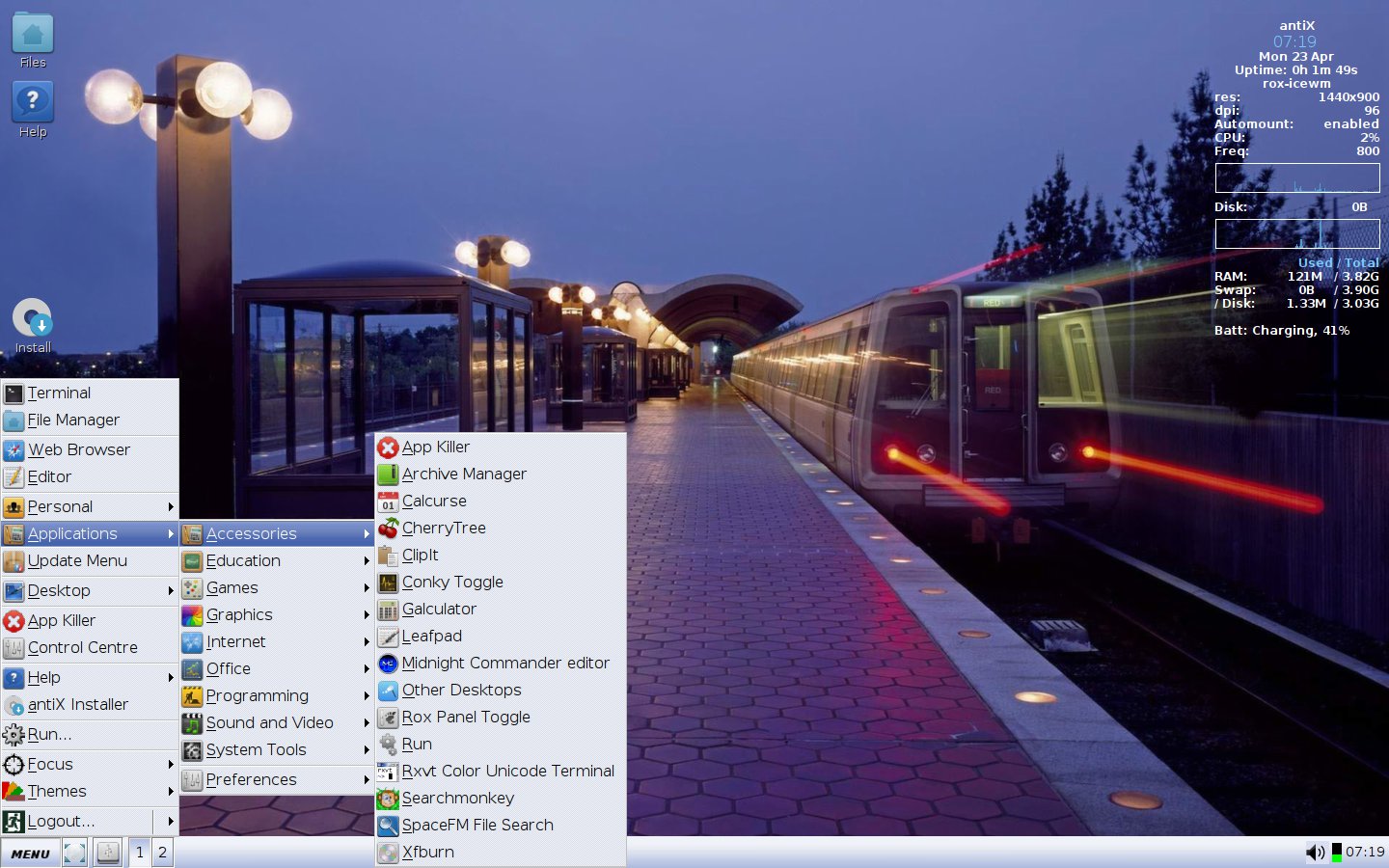
Abbildung 1: Das auf Debian “Stable” basierende AntiX Linux nutzt als Desktop den ressourcenschonenden IceWM.
Die Systemvoraussetzungen gestalten sich sehr moderat: Das System benötigt lediglich eine Pentium-III-CPU, 256 MByte Hauptspeicher und mindestens 2,7 GByte freien Festplattenplatz. Die Entwickler empfehlen AntiX nicht nur als solider Allrounder für den täglichen Einsatz, sondern auch als Rescue-System. Zusätzlich lässt es sich individuell anpassen und aus der so modifizierten Variante ein eigenes ISO-Image remastern. Die Distribution steht in mehreren 32- und 64-Bit-Varianten zum Download bereit, wobei keine der ISO-Abbilder 835 MByte Größe überschreitet.
Im Test auf einem knapp neun Jahre alten Rechner stach beim Start des Live-Systems von einem USB-Stick aus das rasante Tempo ins Auge: Der IceWM-Desktop baut sich inklusive des Conky-Systemmonitors in wenigen Sekunden vollständig auf, wobei auf dem Testsystem die Auslastung des Arbeitsspeichers gerade einmal 180 MByte betrug.
In den Menüs finden Sie bereits beim Live-System unzählige Anwendungen in knapp einem Dutzend Kategorien mit verschiedenen Unterordnern. Dabei finden sich insbesondere in der Gruppe Anwendungen | Systemwerkzeuge viele Applikationen zur Systemwartung und Datenrettung. Für den Alltagseinsatz typische Programme wie LibreOffice oder Firefox stehen auch im Live-Betrieb bereit. Über den Starter Install aktivieren Sie den distributionseigenen Installationsassistenten, der das Betriebssystem in schlichter Optik und wenigen Schritten auf den Massenspeicher befördert.
Bei vielen Werkzeugen nahmen die Entwickler Optimierungen vor, die der Distribution zu einer geschmeidigen Arbeitsweise auf älterer Hardware verhelfen. So bringt AntiX ein eigenes Screenshot-Programm mit, und auch beim Kontrollzentrum zum Verwalten und Konfigurieren der Hard- und Software handelt es sich um eine Eigenentwicklung (Abbildung 2).
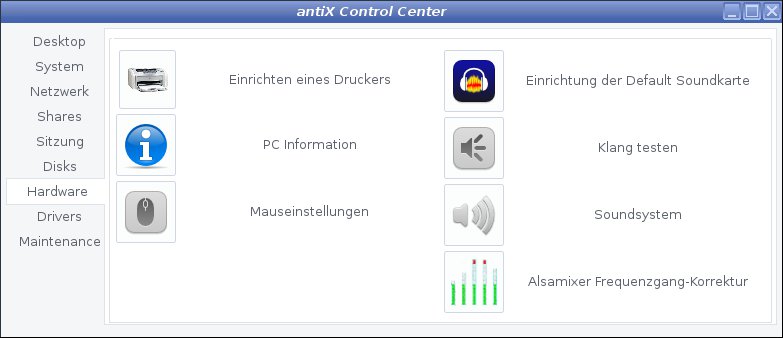
Abbildung 2: Das griechische Debian-Derivat hat auch ein eigenes Kontrollzentrum.
Für Freunde optisch aufgewerteter Desktop-Umgebungen finden sich im Menü Themes mehr als 50 verschiedene Dekorationen, die den Fenstern und der Panelleiste ein individuelles Aussehen verleihen. Möchten Sie eine alternative schlanke Arbeitsoberfläche nutzen, wählen Sie aus einer stattlichen Anzahl zusätzlicher Oberflächen im Menü Desktop | Alternative Desktops das für Sie Passende aus. Für Einsteiger bietet das System zudem im Menü Hilfe unzählige Videos und Anleitungen sowie Hilfeseiten zu verschiedensten Themen.
Bei der Systemverwaltung greift AntiX teilweise auf schlanke Standardprogramme zurück, die es in eigene Routinen einbindet: So verwendet der Installer beispielsweise zur Partitionierung Gparted. Die Systeminformationen, die Sie im Kontrollzentrum finden, gestatten über verschiedene Auswahloptionen die Anzeige von Hardware- und Softwareinformationen durch Tools wie Lspci oder Lscpu. Zum Einrichten des WLAN-Zugangs kommt dagegen der grafische Netzwerkmanager Wicd zum Einsatz. Das Kommandozeilenprogramm Inxi sorgt schließlich für einen detaillierten Überblick über die im System vorhandene Soft- und Hardware.
AntiX bindet voreingestellt neben den eigenen Software-Sammlungen gleich Repositories von Debian mit ein, zur Verwaltung dient der komfortable grafische Paketmanager Synaptic. Dadurch stehen über 52?000 Pakete zur Installation bereit. Zudem lassen sich auch Drittquellen nutzen, die Pakete für Debian anbieten. Aber bereits der ab Werk mitgelieferte Fundus an kleineren und größeren Programmen kann sich sehen lassen, die Menüs sind prall gefüllt (Abbildung 3).

Abbildung 3: Bei AntiX Linux herrscht kein Mangel an vorinstallierter Software.
Bodhi Linux
Das aus den USA stammende Bodhi Linux [2] nutzt als einzige Distribution den Moksha-Desktop (Abbildung 4), eine Weiterentwicklung von Enlightenment E17. Die Entwickler von Bodhi schufen Moksha als Antwort auf die mangelhafte Enlightenment-E18-Oberfläche und befreiten es von experimentellen Funktionen.
Sowohl der Desktop als auch das auf Ubuntu basierende Betriebssystem lassen sich aufgrund des niedrigen Ressourcenverbrauchs auch gut auf betagter Hardware einsetzen. Das System steht in zwei Varianten bereit, mit knapp 730 MByte Umfang für 32-Bit-Rechner und etwa 775 MByte Größe für 64-Bit-Systeme. Beide Abbilder arbeiten hybrid, gestatten also auch die bootfähige Installation auf einem USB-Speicherstick.
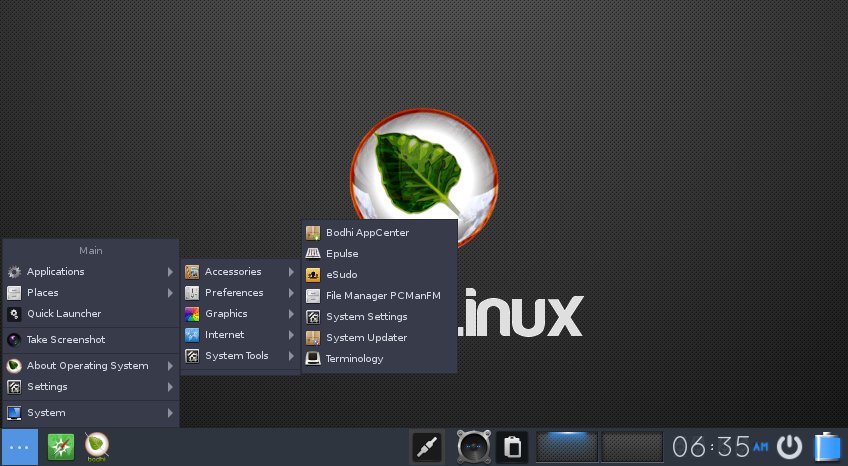
Abbildung 4: Die aus den USA stammende Distribution Bodhi Linux nutzt als Desktop die auf E17 fußende Eigenentwicklung Moksha.
Die als Legacy bezeichnete Variante für 32-Bit-Hardware eignet sich für PCs, die noch kein PAE unterstützen [3]. Damit lässt sich diese Version auch auf sehr betagten Pentium-M- und Core-Duo-Geräten betreiben. Als empfohlene Systemvoraussetzungen geben die Entwickler einen mit 1 GHz getakteten Hauptprozessor, 512 MByte RAM und 10 GByte Festplattenspeicher an. Damit läuft das Ubuntu-Derivat selbst auf Maschinen, die zehn oder mehr Jahre auf dem Buckel haben.
Wie AntiX Linux bietet auch Bodhi keine Möglichkeit, die Installation direkt aus dem Grub-Startbildschirm heraus anzustoßen – sie funktioniert nur aus dem Live-System heraus. Dieses geleitet Sie in einen in dunklen Grautönen gehaltenen, unspektakulären Desktop mit einer horizontalen Panelleiste namens IBar am unteren Rand.
Nach Anzeige des Desktops startet der schlanke Midori-Webbrowser, der ein Quick-Start-Fenster mit zahlreichen Hinweisen und Informationen in englischer Sprache öffnet. Da der Desktop nach dem Schließen des Browsers keinerlei Starter aufweist, empfiehlt sich ein Blick in die Menüs. Das Live-System verfügt über eine konventionelle Menüstruktur, die allerdings nur wenige kleinere Applikationen beherbergt. Bodhi eignet sich daher nur sehr eingeschränkt für den Produktiveinsatz aus dem Live-System heraus.
Nach Anwahl des links in der Panelleiste angeordneten Starters Install Bodhi Linux 4.4.0 startet das Einrichten auf der Festplatte über den Ubuntu-Installationsassistenten Ubiquity. Diesen Starter erreichen Sie alternativ auch über das Menü Applications | Preferences.
Nach einem abschließenden Reboot erscheint der Moksha-Desktop ohne wesentliche Modifikation, auch die Quick-Start-Seite öffnet sich erneut. Zunächst empfiehlt es sich, die deutsche Lokalisierung nachzuinstallieren. Zwar bietet Ubiquity das Laden deutscher Spracheinstellungen an, Bodhi übernimmt diese im Gegensatz zu den Tastatureinstellungen jedoch nicht ins Betriebssystem.
Das System lässt sich enorm detailliert konfigurieren, allerdings auf mehrere Werkzeuge verteilt. So gerät das Setup insbesondere für Neueinsteiger leicht zum Suchspiel. Zunächst müssen Sie im Menü Settings | Modules das Untermenü Settings und in der angezeigten Liste das Modul Language laden, indem Sie es anklicken. Dann betätigen Sie unterhalb des Listenbereichs die Schaltfläche Load.
Nun schließen Sie dieses Fenster und öffnen im Menü Settings das Settings Panel. Hier finden Sie oben horizontal in der Schalterleiste die Option Language. Klicken Sie darauf und anschließend auf Language Settings. Im sich daraufhin öffnenden Fenster wählen Sie die deutsche Lokalisierung an und klicken danach auf Apply und OK. Nun erscheinen alle Menüs und Fenster in deutscher Sprache (Abbildung 5).
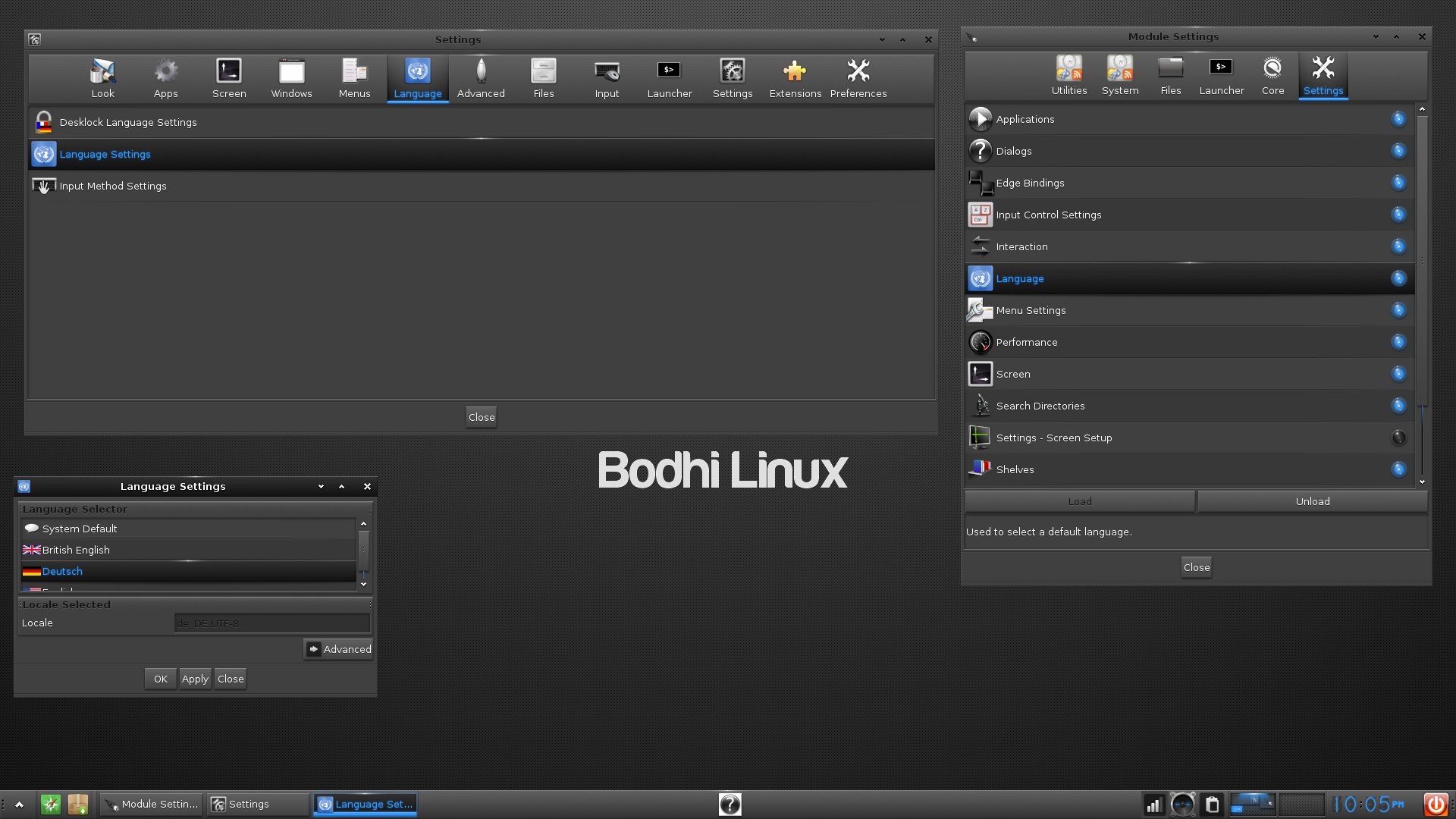
Abbildung 5: Gewöhnungsbedürftig: Die Lokalisierung müssen Sie bei Bodhi in mehreren, unabhängigen Dialogen einstellen.
Die Konfigurationsmöglichkeiten unter Bodhi Linux weichen deutlich von denen anderer Oberflächen ab. So beherbergen die Menüs Anwendungen | Systemwerkzeuge und Anwendungen | Einstellungen mehrere Werkzeuge zum Anpassen des Systems. Für Betriebssystemaktualisierungen bietet die Distribution ebenfalls eine eigene Routine: Unter Anwendungen | Systemwerkzeuge rufen Sie dazu den System Updater auf, der Bodhi auf den aktuellsten Stand hievt.
Unter Anwendungen | Systemwerkzeuge erreichen Sie auch das Bodhi Appcenter (Abbildung 6). Darin finden Sie einen Installationsassistenten für verschiedene, nach Anwendungsbereichen kategorisierte Programme. Über Apt lassen sich zudem sämtliche in Ubuntu verfügbaren Repositories und jene von Drittanbietern nutzen. Das grafische Frontend Synaptic bringt Bodhi in der Grundinstallation allerdings nicht mit, es lässt sich jedoch manuell nachziehen.
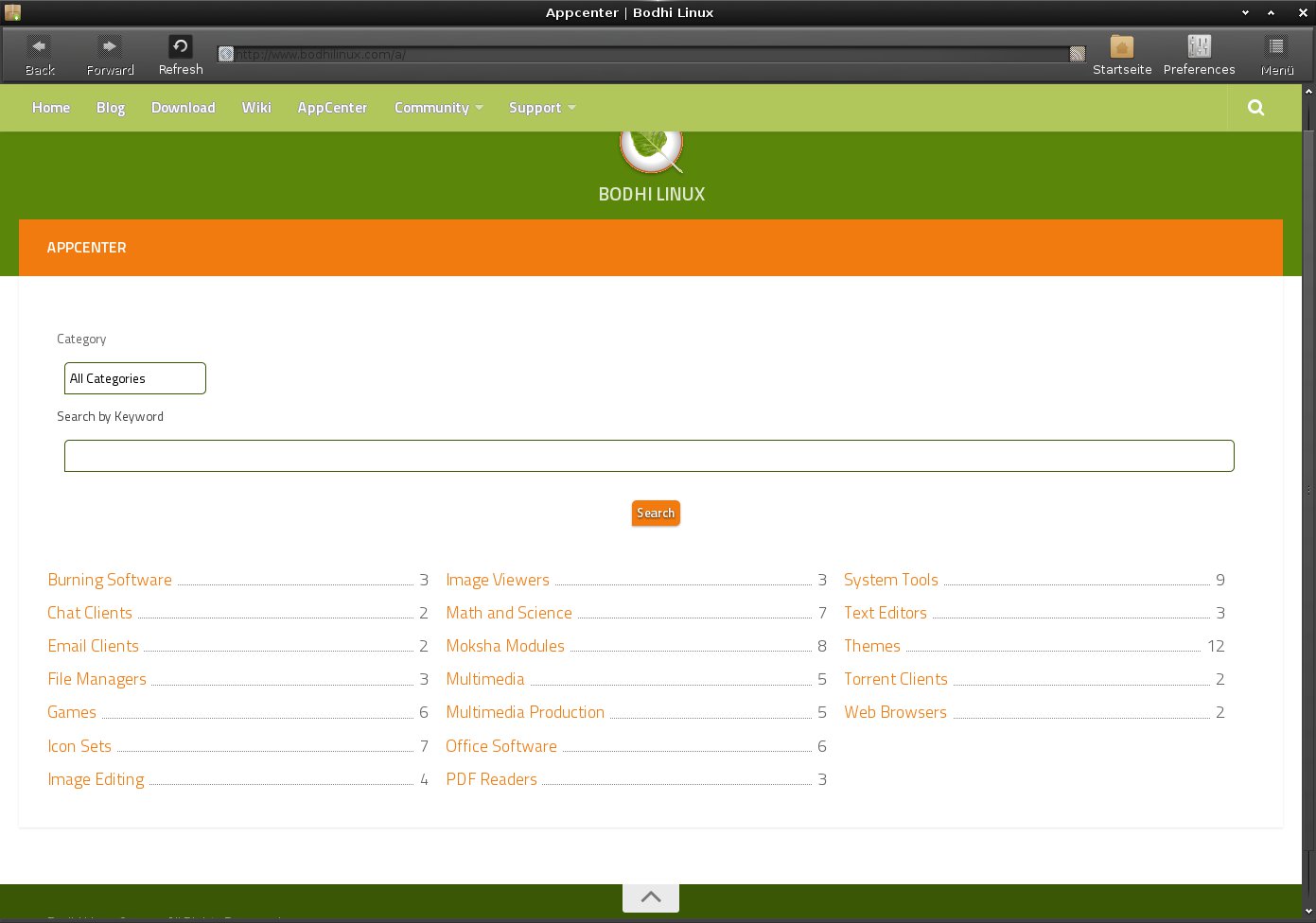
Abbildung 6: Das Appcenter ersetzt in Bodhi die grafische Standard-Paketverwaltung Synaptic.
Bodhi bringt von Haus aus nur wenige Programme mit, weswegen auch Menürubriken wie etwa Büro- und Multimedia-Anwendungen komplett fehlen. Über Synaptic oder das Appcenter lassen sich gewünschte Programme aber komfortabel aus dem Ubuntu-Fundus beziehen. Setzen Sie das System auf hinreichend leistungsfähiger Hardware ein, können Sie dann auch ressourcenintensivere Applikationen wie LibreOffice, Firefox oder Gimp nutzen.
Bodhi Linux glänzt durch seinen sehr niedrigen Ressourcenverbrauch: In unserem Test belegt es mit mehreren geöffneten kleinen Anwendungen rund 340 MByte Arbeitsspeicher, wobei es die vorhandenen Prozessorkerne kaum auslastet. Auch das Öffnen von LibreOffice 5.1.6 und Firefox Quantum 58.0.1 mit mehreren geöffneten Tabs erhöht den Speicherverbauch auf lediglich rund 750 MByte, wobei die sehr agile Arbeitsweise des Systems positiv auffällt. Daher eignet sich Bodhi Linux auch für Maschinen mit lediglich 2 GByte RAM als solider Allrounder, erfordert jedoch wegen des Moksha-Desktops einige Einarbeitungszeit.
Linux Lite
Laut Distrowatch.com zählt das aus Neuseeland kommende Linux Lite 3.8 [4] zu den beliebtesten Distributionen für ältere Hardware (Abbildung 7). Es basiert auf Ubuntu 16.04.1 LTS und erhält entsprechend bis April 2021 Updates und Bugfixes; als Desktop kommt XFCE zum Einsatz. Das System steht sowohl in 32- und 64-Bit-Versionen zum Download bereit, die Images sind jeweils etwa 1,1 GByte groß.
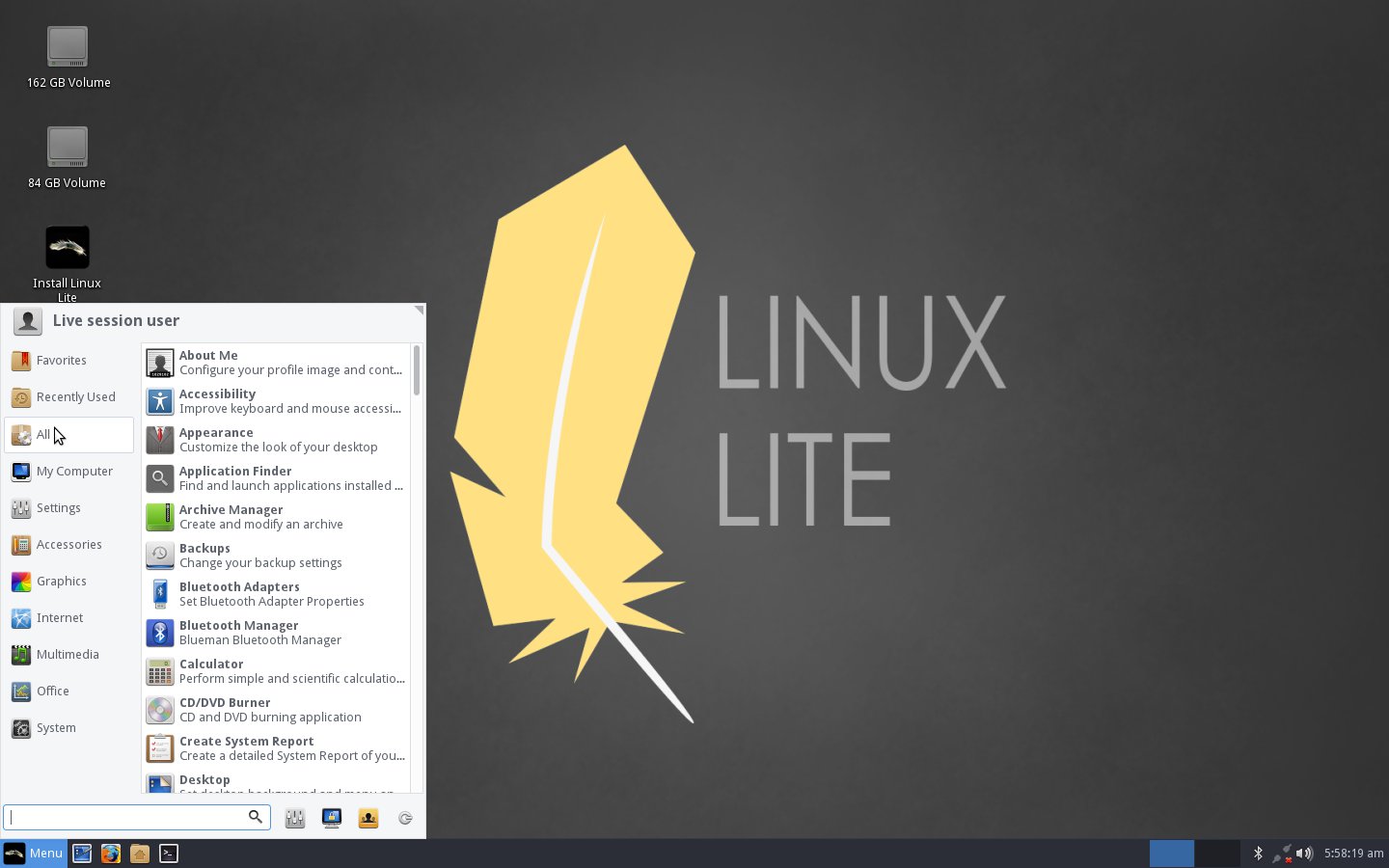
Abbildung 7: Das Ubuntu-Derivat Linux Lite benötigt ungeachtet des Namens im Vergleich zum restlichen Testfeld relativ viele Systemressourcen.
Wie AntiX und Bodhi bootet auch Linux Lite ohne eine Installationsoption direkt in den Live-Modus. Nach kurzer Zeit erscheint der XFCE-Desktop mit einem Willkommensbildschirm und diversen Hinweisen. XFCE nutzt hier das Whisker-Menü, das eine moderne Bedienerführung ähnlich jener von KDE gewährleistet.
Auf der Arbeitsoberfläche findet sich neben einem Icon zum Aufruf der Hilfefunktion auch ein Starter für die Installation des Betriebssystems. Letzterer aktiviert den Ubuntu-Assistenten Ubiquity, der das Betriebssystem in wenigen Schritten auf den Massenspeicher packt. Schon im Live-Modus bringt das System reichlich Software mit, darunter auch ressourcenlastige Applikationen wie LibreOffice, Firefox und Thunderbird.
Das System benötigt im Leerlauf bereits über 400 MByte Arbeitsspeicher. Entsprechend großzügig geben die Entwickler daher auch die Systemanforderungen an: Sie umfassen einen 1,5 GHz schnellen Prozessor, 1024 MByte Arbeitsspeicher und 20 GByte freien Platz auf dem Massenspeicher. Die Anforderungen an Grafikkarte und Monitor nehmen sich dagegen eher moderat aus, es genügt ein XGA-kompatibles Display (1024 x 768 Punkte) mit VGA-, DVI- oder HDMI-Schnittstelle. Den in professionellen Umgebungen weit verbreiteten DisplayPort vergaßen die Entwickler dagegen.
Linux Lite spricht voreingestellt Englisch. Die Einstellungen zum Umstellen auf die deutsche Lokalisierung finden Sie unter Settings | Language Support. Beachten Sie, dass Sie die vorhandene englische Lokalisierung dabei nicht löschen dürfen, da das Setup andernfalls die Spracheinstellungen nicht ändert.
Die in Ubiquity vorgenommene deutsche Einstellung beeinflusst nicht die Menü- und Programmanzeigen, sondern ändert lediglich die Tastatureinstellung und die Schreibweisen von Maßeinheiten und metrischen Daten (Abbildung 8). Anschließend erscheinen die meisten Einträge in den Menüs in deutscher Sprache. Da jedoch das Whisker-Menü noch nicht vollständig lokalisiert wurde, gibt es immer noch einige Starter in englischer Sprache.
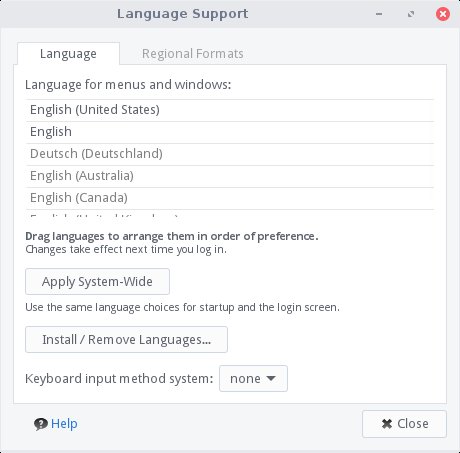
Abbildung 8: Die Sprachauswahl nehmen Sie in Linux Lite per Auswahlliste vor.
Bei der Integration von Hilfefunktionen gingen die Lite-Entwickler recht unkonventionell vor. Neben dem Willkommensbildschirm, der bereits viele Hinweise und Informationen liefert, finden Sie auf dem Desktop im Live-System einen weiteren Starter namens Help Manual. Er startet den Webbrowser und ruft eine interne Seite in Kacheloptik mit verschiedensten verlinkten Hilfethemen auf (Abbildung 9). Im installierten System finden Sie das Help Manual nicht mehr auf dem Desktop, sondern direkt nach dem Öffnen des Whisker-Menüs prominent an erster Stelle.

Abbildung 9: Hilfe einmal anders: Über verlinkte Seiten erhalten Sie in Firefox nützliche Infos.
Die Systemverwaltung nehmen Sie primär in den Menüs Einstellungen und System vor. Das XFCE-Kontrollzentrum, das ähnlich wie das KDE-Pendant viele Optionen rund um den Desktop bietet, finden Sie unter Einstellungen mit einem gleichnamigen Starter. In diesem Menü lässt sich durch Wahl von Lite Upgrade das System innerhalb eines Release-Zyklus auf die neueste Ausgabe aktualisieren, inklusive der Erneuerung sämtlicher Systemkomponenten. Der Schalter Install Updates im Hauptmenü installiert dagegen nur Aktualisierungen für bereits vorhandene Pakete, und zwar zyklusunabhängig.
Im Menü System findet sich außerdem der Eintrag Lite Tweaks, mit dem Sie das System auf Schwachstellen untersuchen: So findet die Routine überflüssige Dateien und problematische Einstellungen und löscht diese, beziehungsweise nimmt auf Wunsch Änderungen vor.
Zur Softwareinstallation bietet Linux Lite mehrere Instrumente. Da das System als Ubuntu-Abkömmling auch dessen Repositories nutzt, steht insgesamt der komplette Bestand von Ubuntu 16.04 LTS mit mehr als 56?000 Paketen zur Verfügung. Über Install/Remove Software alias Synaptic aus dem Hauptmenü fügen Sie neue Programme hinzu oder entfernen alte. Darüber hinaus steht ein eigenes Software-Center zur Verfügung, das Sie im Menü System über Lite Software erreichen. Das Programm erlaubt die Installation von Anwendungen, wobei es deren Anwendungen für den Anwender transparent nachzieht (Abbildung 10).
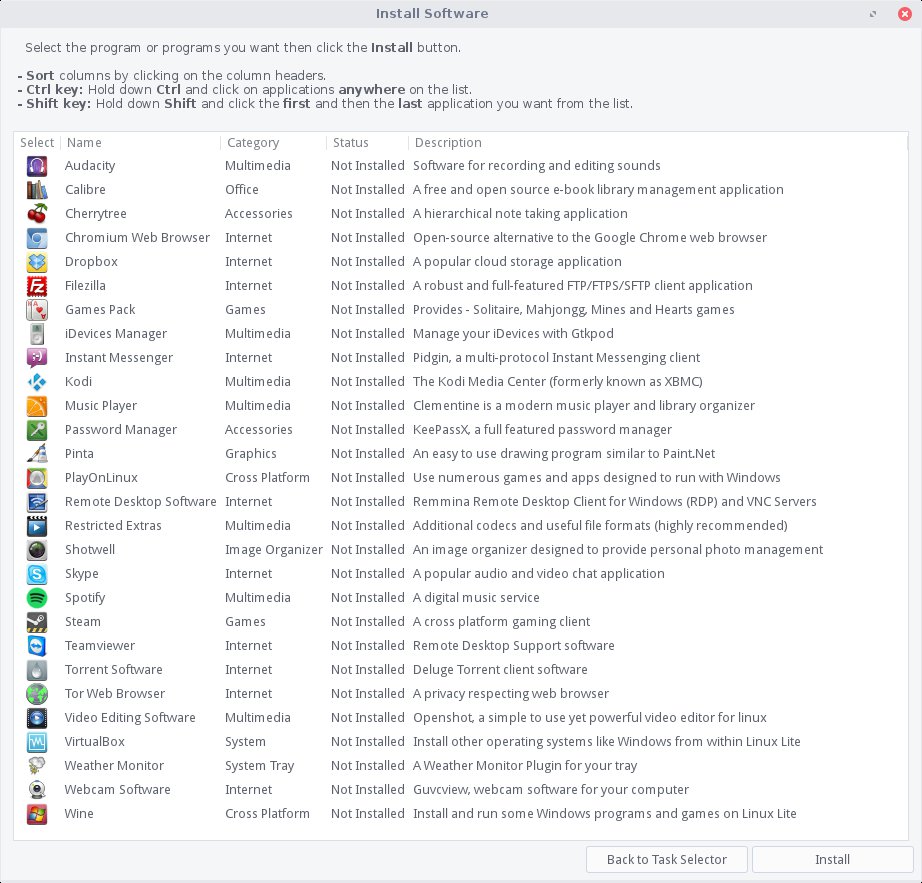
Abbildung 10: Linux Lite verfügt über einen eigenen Software-Installer.
Für einige Hardware-Komponenten stehen neben freien auch proprietäre Treiber und Firmware bereit, so für GPUs von Nvidia und AMD/ATI und für High-End-CPUs von Intel. Über Einstellungen | Install Drivers richten Sie die proprietären Treiber ein, die häufig mehr Funktionen bieten als die freien Module. Dabei sucht der Assistent anhand der erkannten Hardware nach passenden Treibern und findet gelegentlich für eine Komponente auch mehrere alternative Module, von denen Sie eines aktivieren.
Linux Lite agiert zwar schnell und auch recht stabil, benötigt aber auch deutlich mehr Ressourcen als AntiX und Bodhi Linux: im Leerlauf rund 560 MByte RAM, bei geöffnetem LibreOffice und Firefox bereits auf knapp 1 GByte.
Verbesserungsbedarf besteht bei der deutschen Lokalisierung: Das Whisker-Menü hält immer noch viele Einträge ausschließlich in englischer Sprache vor. Im Test fielen uns zudem auf mehreren Maschinen nachvollziehbare Stabilitätsprobleme von Ubiquity auf, die nach Abstürzen des Programms jeweils einen zweiten Durchlauf der Installation zur Folge hatten.
Fazit
Bereits die ersten drei Kandidaten unseres Workshops demonstrieren, dass auch ältere und im Mainstream der Industrie als zu schwach für moderne Betriebssysteme angesehene Rechner durchaus noch zu gebrauchen sind. Außerdem zeigen die vorgestellten Distributionen, dass ein schlankes Design nicht zwangsläufig mit veralteter Software und rustikalem Outfit einhergeht. Auch auf alten Computern muss also der Desktop längst nicht aus schnöder Einheitskost bestehen, sondern lässt sich vielfältig gestalten, ohne dass es zu Leistungseinbußen kommt.
Infos
-
AntiX Linux: https://antixlinux.com/
-
Bodhi Linux: http://www.bodhilinux.com/
-
PAE: https://de.wikipedia.org/wiki/Physical-Address_Extension
-
Linux Lite: https://www.linuxliteos.com/index.html





