



Haben Sie Ihr Debian oder Ubuntu, Linux Mint, Elementary OS oder Linux Deepin gründlich verbaselt, setzen Sie es einfach per Resetter auf null zurück.
Gerade Einsteiger tendieren dazu, bei einem kaputtkonfigurierten System zur DVD oder zum USB-Stick zu greifen und das System neu aufzusetzen – geht ja schnell, so der nicht unrichtige Gedanke. Aber das muss nicht mehr sein, seit es Resetter [1] gibt. Dahinter verbirgt sich ein Python-Script, das für einige Distributionen ein Zurücksetzen auf die Standardinstallation ermöglicht, ähnlich wie man das von Smartphones kennt.
Die Arbeitsweise von Resetter ist recht einfach: Anhand der passenden Manifest-Liste ermittelt das Tool, welche Pakete in welcher Version bei der Installation des Betriebssystems ursprünglich aufgespielt wurden. Alles, was dem nicht entspricht, entfernt Resetter und installiert die Standardpakete laut Manifest wieder. Neben zwei Reset-Spielarten bietet die Software noch eine Möglichkeit, PPAs direkt in Launchpad zu suchen und ohne weitere Handarbeit zu installieren (Easy**Install).
Das in Python umgesetzte Resetter schreibt sich auf die Fahnen, Ubuntu, Linux Mint “und einige andere Distributionen” in den Zustand direkt nach der Installation zurückzuversetzen. In der Liste der offiziell unterstützten Distributionen finden sich die 64-Bit-Versionen von Debian 9.2 in der Standardausgabe mit Gnome, Ubuntu ab 14.04, Linux Mint ab 17.3, Elementary OS ab 0.4 und Linux Deepin ab 15.4.
Wir haben Resetter unter Linux Mint 18.3 und dem aktuellen Debian “Stretch” auf Herz und Nieren getestet. Unter Ubuntu 17.10 konnten wir die Anwendung nicht zur Mitarbeit überreden, unter Ubuntu Maté 17.10 kam es sogar zum Programmabbruch – mit bösen Folgen.
Problemlose Installation
Resetter lässt sich im Handumdrehen einrichten, besonders bei Distributionen, für die das Paket gdebi verfügbar ist. Gdebi installiert aus dem Internet heruntergeladene DEB-Pakete mitsamt deren Abhängigkeiten. Bei Debian selbst kommt dazu der Befehl dpkg -i Paket zum Einsatz. Da der Befehl aber keine Abhängigkeiten nachzieht, müssen Sie hier ein apt -f install hinterherschicken, das die Installation abschließt.
In der Praxis laden sie meist direkt die beiden Debian-Pakete add-apt-key und resetter von Github herunter [2]. Dann richten Sie gegebenenfalls über die Paketverwaltung noch Gdebi ein, über das Sie zu guter Letzt die beiden DEBs installieren (Listing 1). Anschließend steht Resetter zum ersten Einsatz bereit.
Listing 1
$ sudo apt install gdebi
$ sudo gdebi add-apt-key_1.0-0.5_all.deb
$ sudo gdebi resetter_2.1.0-stable_all.deb
Bevor Sie das Tool aber verwenden, sollten Sie sicherstellen, dass Sie ein Backup zur Verfügung haben, falls etwas schiefgeht. Zudem entfernt Resetter je nach Betriebsart unter Umständen ungefragt alle Benutzerkonten samt den zugehörigen Home-Verzeichnissen. Die enthalten jedoch meist Daten, die noch gebraucht werden, wie etwa Browser-Profile, manuell angepasste Paketkonfigurationen und ähnliches mehr.
Automatisch oder gesteuert?
Nach dem Start von Resetter sehen Sie ein Fenster mit den drei Schaltflächen Easy**Install, Automatic**Reset und Custom**Reset (Abbildung 1). Die Funktion des ersten Schalters haben wir eingangs schon kurz beschrieben; hier interessiert uns nur die Hauptfunktion des Programms, das Zurücksetzen einer Installation. Dabei lässt ihnen Resetter die Wahl zwischen einem automatischen und einem benutzergesteuerten Modus.
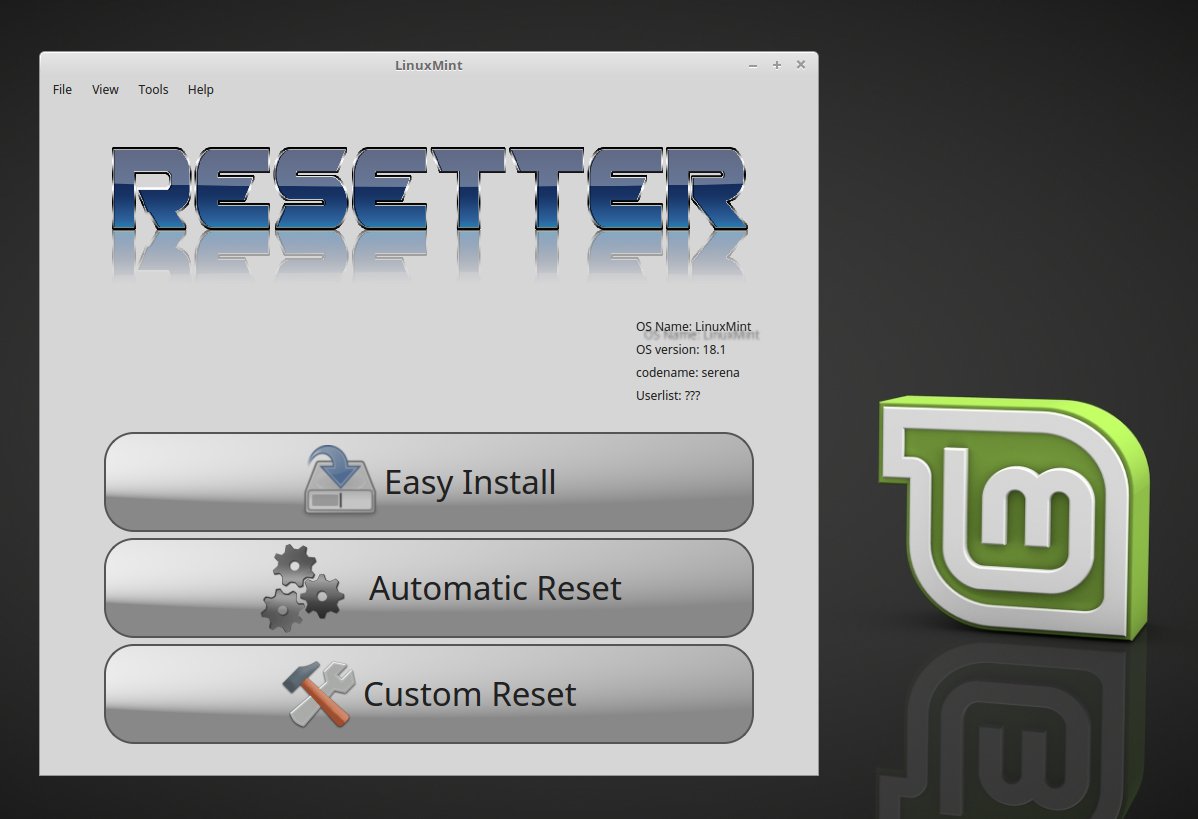
Abbildung 1: Nach dem Start bietet Resetter drei Optionen an, darunter das automatische und das vom Benutzer gesteuerte Zurücksetzen.
Der Automatic Reset entfernt gnadenlos alle Nutzerkonten mitsamt deren Homes. Haben Sie ihn gewählt, so erscheint eine Warnung, die Sie daran nochmals erinnert (Abbildung 2). Klicken Sie sie weg, zeigt Resetter zunächst ein Fenster mit allen zu entfernenden Paketen. Hier können Sie Pakete ausschließen (Abbildung 3). Machen Sie davon keinen Gebrauch, entfernt das Tool alle von den Benutzern installierten Anwendungen, inklusive Paketen im Snap-Format. Dann erstellt es einen Standard-Account und fügt eventuell aus der Standardinstallation entfernte Pakete erneut hinzu.
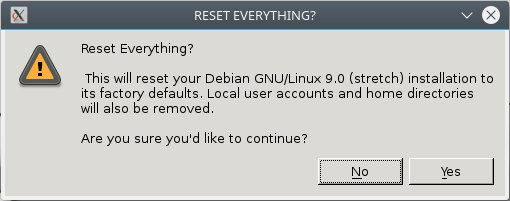
Abbildung 2: Bei Auswahl des automatischen Reset-Modus erscheint eine eindringliche Warnung.

Abbildung 3: Der Automatikmodus bietet eine Auswahl der zu löschenden Pakete an.
Beim Custom Reset dagegen haben Sie mehr Einfluss auf die Säuberung: So entscheiden Sie, welche Benutzerkonten, Pakete und Abhängigkeiten (Abbildung 4) Resetter bestehen lassen soll. Möchten Sie also Benutzerkonten und deren Home-Verzeichnis behalten, ist dieser Modus das Mittel der Wahl. Für den automatisch neu erstellten Standard-User dürfen Sie einen Benutzernamen und ein Passwort vorgeben. Außerdem können Sie das Tool anweisen, alte Kernel zu entfernen.
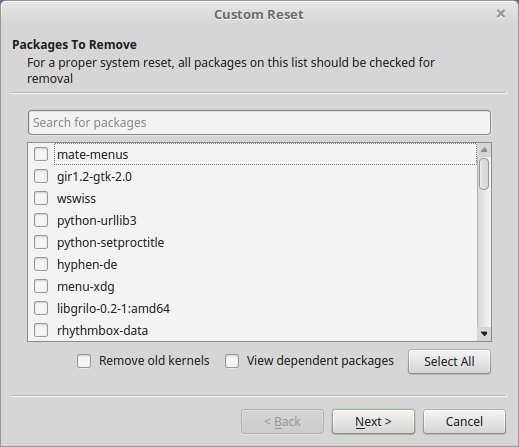
Abbildung 4: Beim Custom Reset löschen Sie optional auch Pakete und deren Abhängigkeiten sowie alte Kernel.
Leicht inkonsistent
Auf einem System mit einem aktuellen Debian “Stretch”, auf dem neben Gnome auch KDE Plasma-Desktop installiert war, gab es im Test zunächst Startschwierigkeiten: Beim Programmstart monierte Resetter in zwei Warnungen, es könne weder ein Manifest noch eine User-Liste finden; wir müssten diese auswählen, ansonsten könne das Programm nicht arbeiten. Nach einem Klick auf OK erschien dann das normale Startfenster.
Sollten Sie eine oder beide der Warnungen sehen, so finden Sie Abhilfe im Menü am oberen Rand der Anwendung. Ein Klick auf File enthüllt unter anderem zwei Menüpunkte, die sich auf die Fehlermeldungen beziehen. Wählen Sie unter den beiden Optionen jeweils den für Ihre Distribution passenden Eintrag, klicken Sie dann auf eine der beiden Reset-Varianten, und das Programm legt los. In einem Fenster informiert Sie Resetter darüber, welchen Programmpunkt es gerade bearbeitet und wie es um den Gesamtfortschritt steht (Abbildung 5). Bei unserem Debian 9 dauerte das Zurücksetzen keine fünf Minuten.
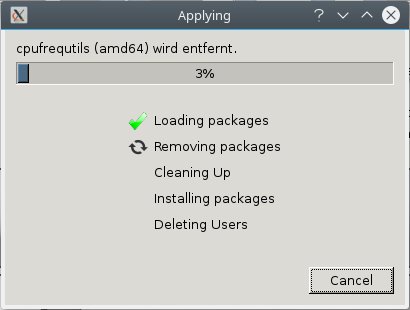
Abbildung 5: Die Software informiert darüber, welchen Programmpunkt sie gerade bearbeitet. Der Vorgang dauert insgesamt nur wenige Minuten.
Am Ende erscheint ein weiteres Fenster, das Sie darüber informiert, dass Resetter einen neuen Benutzer mit dem Namen default angelegt hat, und Ihnen das zugehörige Passwort verrät. Standard-User und Passwort sind immer dieselben, egal welche Distribution Sie verwenden. Hier sollten Sie nach einem Neustart sofort einen neuen User mit eigenem Passwort anlegen.
Nach einem Reboot präsentierte sich unser Debian-Testsystem wieder mit dem Standard-Desktop Gnome. Mit Linux Mint 18.3 und Ubuntu Maté 17.10 funktionierte Resetter ebenfalls. Allerdings kam das Programm unter Ubuntu Maté bei 99 Prozent zum Stillstand, was zu einem nicht mehr grafisch bootbaren System führte. Unter Ubuntu 17.10 startete Resetter gar nicht erst, hier erhielten wir lediglich ein weißes Fenster.
Fazit
Resetter birgt durchaus das Potenzial, Benutzern von Debian, Ubuntu und deren Ablegern die ein oder andere Neuinstallation zu ersparen.
Allerdings steht die derzeitig aktuelle Version 2.1.0 noch etwas wacklig auf den Beinen: Von insgesamt sieben Durchläufen mit drei Distributionen schlug ein Versuch fehl. Obwohl es sich um eine von Resetter offiziell unterstütztes Distribution handelte, startete das System anschließend nur noch in ein Terminal – wohl dem, der ein Backup zur Hand hat.
Da wünscht man sich von den Entwickler, dass sie die Software weiter stabilisieren und zudem eine bessere Fehlerbehandlung einbauen. Wir brauchten eine ganze Weile, um die nirgends dokumentierten Fehlermeldungen zu Manifest und User-Listen mit den Menüpunkten in Verbindung zu bringen und damit der dann recht einfachen Lösung auf die Spur zu kommen.
Infos





