



Digikam verwaltet und bearbeitet Bilder, insbesondere Fotos. Mit der kommenden Version 6 erhält die Software neue Funktionen zum Bewerten und Strukturieren der Bilder.
Wer heute fotografiert, tut das in der Regel digital. Mit Digikam verwalten Sie solche Bilder und bei Bedarf noch weitere Formate. Dabei liest die Software eine Reihe vorgegebener Verzeichnisse (im Jargon “Alben”) ein und sammelt die dort vorhandenen Bilder in einer Datenbank. Zunächst dienen dabei die Exif-Tags und Dateinamen zum Sortieren. Falls nötig fügen Sie später zusätzliche Informationen wie Stichwörter, Bewertungen und andere Kriterien hinzu.
In neueren Versionen lassen sich gezielt Verzeichnisse vom Scan ausnehmen, etwa weil sie Bilder enthalten, die Sie nicht in der allgemeinen Datenbank aufnehmen möchten. Das legen Sie in den Einstellungen unter Datenbank im Reiter Ignorierte Ordner fest (Abbildung 1). Seit Kurzem erlaubt es Digikam, in den Einstellungen vorzugeben, welche Arten von Dateien die Software beim Import von einer Kamera lädt. Dazu dienen die Importfilter unter Kameras (Abbildung 2).
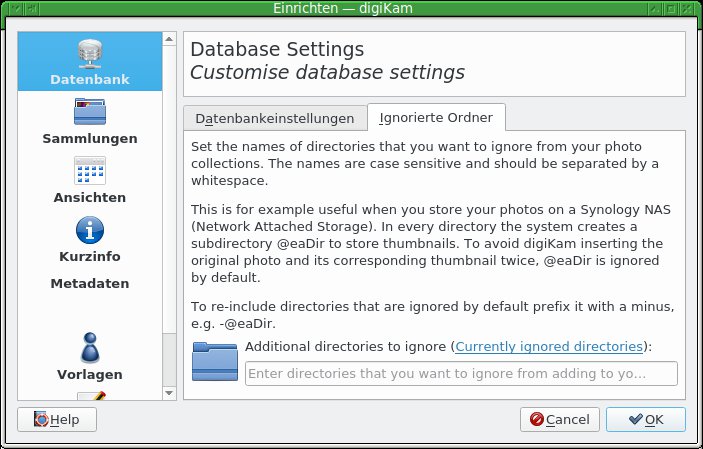
Abbildung 1: Digikam nimmt nur jene Verzeichnisse im Hauptverzeichnis in die Datenbank auf, die Sie nicht vom Scan ausnehmen.
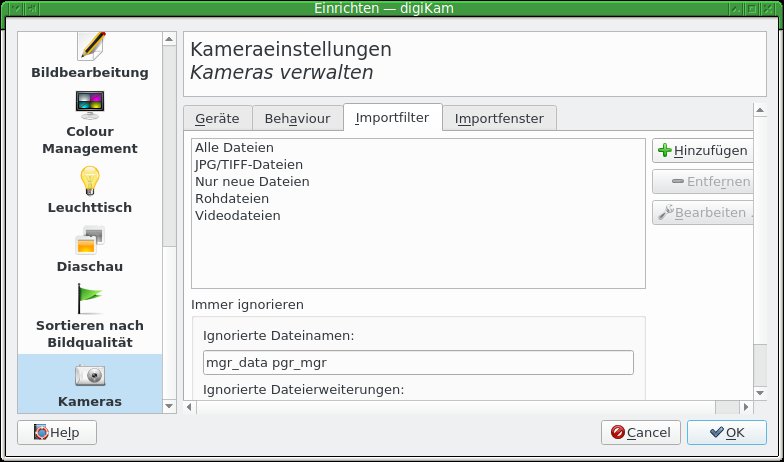
Abbildung 2: Beim direkten Import von einer Kamera dürfen Sie gezielt einzelne Dateitypen laden.
In Bezug auf die Metainformationen haben die Entwickler den Einsatz von Sidecar-Dateien ab Version 5 konsequent ausgebaut: Das Programm kann solche Files (voreingestellt mit der Endung .xmp) nun lesen, schreiben und bei Bedarf ignorieren (Abbildung 3). Die Dateien eröffnen einen direkten Weg zum Austausch von Metadaten mit Programmen wie Darktable, die selbst keine Veränderungen an RAW-Files vornehmen, sondern alle relevanten Informationen wie Stichwörter und Ähnliches in Sidecar-Dateien speichern.
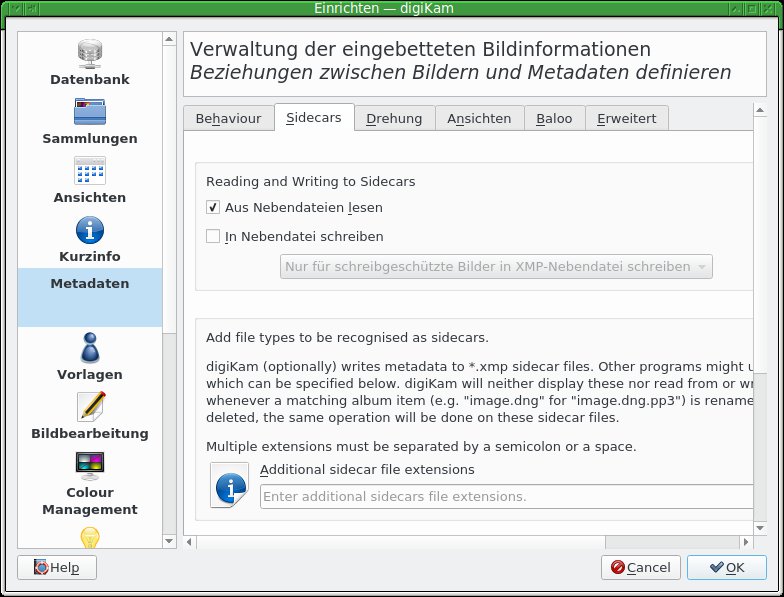
Abbildung 3: Auf Wunsch verwaltet Digikam die Metadaten in separaten Dateien und unterstützt das in mehrfacher Weise.
Für das Farbmanagement gibt es nun erweiterte Einstellungen (Abbildung 4), die vor allem beim Drucken eine besondere Rolle spielen.
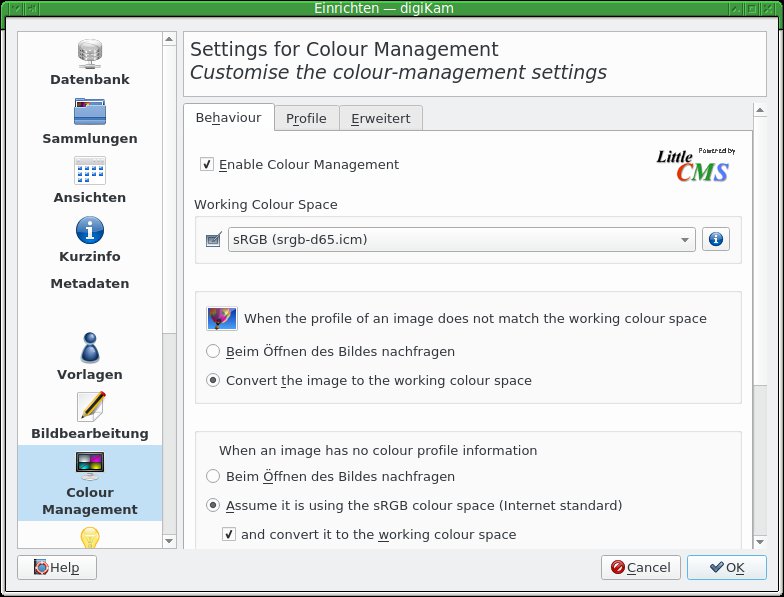
Abbildung 4: Digikam unterstützt ein weitgehendes Farbmanagement.
Digikam dient schon länger nicht mehr ausschließlich zum Verwalten von Bildern. Tatsächlich bietet es inzwischen eine der interessantesten, weil einfachsten Schnittstellen zum Erzeugen von Panoramen, HTML-Galerien und Slideshows aus mehreren Einzelbildern. In der im Test verwendeten Version 5.7 der Software erwies sich der Punkt Panorama erstellen allerdings als defekt.
Für Panoramen böte etwa Hugin [2] eine gute Alternative. Das umfangreiche Programmpaket enthält zahlreiche, allerdings oft sehr unübersichtliche Möglichkeiten zum Verschmelzen von Bildern. Zwar arbeitet Hugin nur mit JPGs, PNGs und TIFFs, doch kann Digikam auch RAW-Bilder automatisch so aufbereiten, dass sich in Hugin daraus Panoramen bauen lassen.
Jede neue Version von Digikam enthält neben vielen Bugfixes und Aktualisierungen außerdem neue Features, wie das Versenden von Alben per E-Mail sowie das Erstellen von Print-Layouts. Außerdem unterstützt die Software die Hugin-Tools nun in der aktuellen Version von 2017, wenn auch nicht vollständig.
Die grundlegenden Eigenschaften von Digikam haben wir in verschiedenen Artikeln bereits beschrieben [3], sodass der Schwerpunkt im Folgenden auf den erweiterten Features und den Neuerungen liegt.
Features
Der grobe Aufbau der Applikation hat sich in den letzten Jahren kaum verändert: Die Menüs im Hauptfenster enthalten viele der wichtigen, oft neuen oder erweiterten Funktionen. Das Menü Bild, wo sich unter anderem die Funktionen zur Geolokalisierung befinden, haben die Entwickler in Eintrag umbenannt. Im Menü Extras finden Sie unter anderem Funktionen zum Verschmelzen von Bildern aus einer Belichtungsreihe oder zum Fokus-Stacking (Create Stacked Images…).
Das Werkzeug Create HTML gallery… trägt der heutigen Mode Rechnung, Bilder im Internet zu publizieren. Es erzeugt für die ausgewählten Fotos eine HTML-Seite aus Thumbnails und größeren Ansichten. Dabei entstehen im Zielverzeichnis sowohl eine index.html als auch eine gallery.xml sowie eine Reihe weiterer Hilfsdateien. Sie lassen sich bei Bedarf leicht anpassen, um etwa die Galerie auf eigenen Seiten einzubinden [4].
Das Slide Shows Werkzeug gehörte schon in verschiedenen Digikam-Versionen zum Repertoire, verschwand aber immer wieder einmal. In der Version 5.6 kehrte es zurück – allerdings ohne die Möglichkeit, Soundtracks festzulegen. Dafür vermag es aber recht einfach MP4-Slideshows zu erzeugen, selbst aus RAW-Bildern und mit zahlreichen Überblendeffekten.
Der Einsatz erfolgt über einen Assistenten (Abbildung 5). Am besten halten Sie die gewünschten Bilder zusammen in einem Ordner vor, wobei es von Vorteil ist, wenn sich die spätere Reihenfolge bereits in den Dateinamen widerspiegelt. In diesem Fall entfällt das Umsortieren im zweiten Schritt, und Sie brauchen nur noch die Qualität der Ausgabe einzustellen (Schritt 3) sowie das Format des Containers zu wählen (Schritt 4).
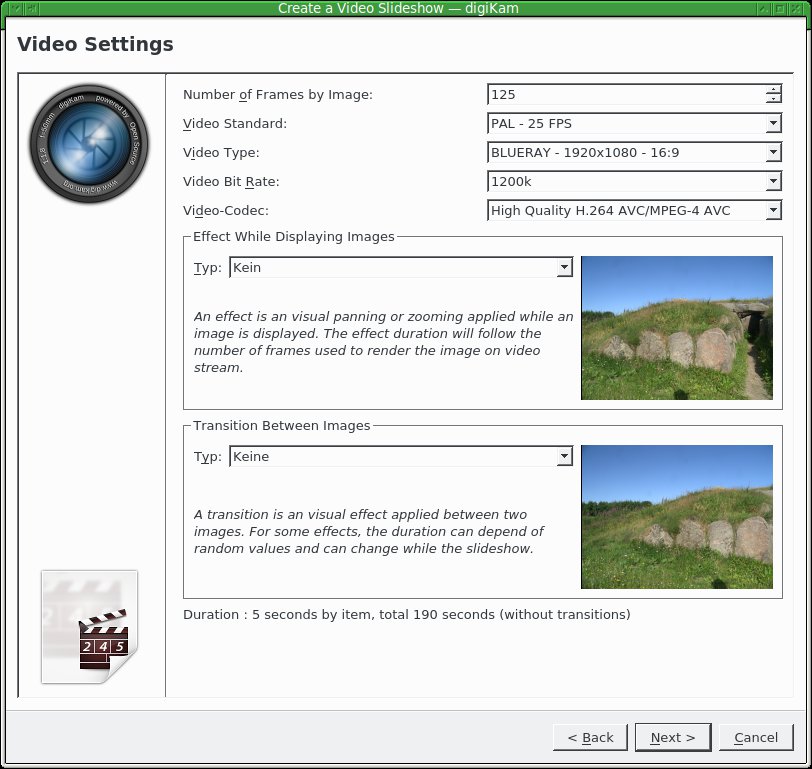
Abbildung 5: In der Regel benötigen Sie nur wenige Klicks, um eine Slideshow zu erzeugen.
Auf ähnliche Weise funktioniert die Funktion Send-by-Mail, der Assistent für den Mailversand einzelner Bilder oder Alben. Hier wählen Sie zunächst das verwendete Mailprogramm aus, anschließend die zu versendenden Bilder sowie die maximale Größe für die Anhänge. Überschreiten die Bilder diese Größe, erzeugt Digikam eine weitere Mail. Im letzten Schritt öffnet das Programm den Mailclient mit den so erzeugten Mails, die Sie dann adressieren und losschicken.
Der neue Print Creator… hilft dabei, Bilder gesammelt auszudrucken. So fassen Sie mehrere Bilder auf einer Seite Fotopapier zusammen, richten diese aus und drucken sie anschließend. Wieder führt ein Assistent Sie durch die einzelnen Schritte. Wie neu das Tool ist, zeigt sich an der noch fehlenden Lokalisierung und einigen kleineren Problemen, etwa beim Einsatz von Custom layouts für die Beschriftungen. Abbildung 6 zeigt, dass die Software zwei identische Bilder – gleiche Größe, gleiche Proportionen – auf unterschiedliche Weise mit Beschriftungen versieht.
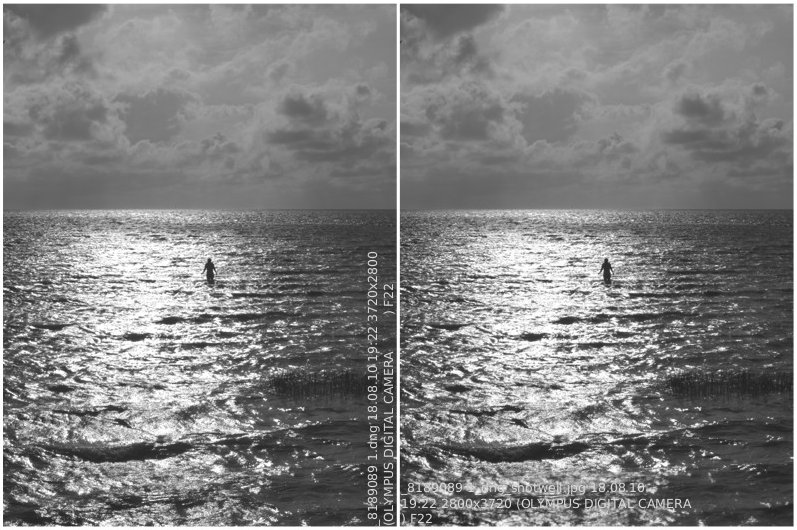
Abbildung 6: Nicht ganz einheitlich erfolgt der Einsatz von selbst definierten Beschriftungen, selbst bei identischen Bildern.
Workflow
Digikam unterstützt jetzt neue Möglichkeiten für die Suche nach Bildern, darunter das Suchen nach Bewertung und die Suche nach Gesichtern beziehungsweise Personen. Das erleichtert insbesondere bei großen Sammlungen das Auffinden von Bildern erheblich. Einige der Funktionen gibt es bereits seit Digikam 5, wurden aber erst jetzt richtig integriert. Neben der weitgehend automatischen Suche nach Personen stehen außerdem Varianten bereit, die Ihnen mehr Freiheiten einräumen.
Farbmarken bieten eine einfache und effektive Möglichkeit, Bilder nach frei definierbaren Kriterien zu markieren. Sie eignen sich etwa, um Bilder auszusortieren oder solche zu markieren, die Sie überarbeiten oder für den Druck auswählen möchten. Nach Auswahl der gewünschten Bilder setzen Sie die Marken über das Kontextmenü oder [Strg]+[Alt]+[Ziffer].
Zur Suche nach den gekennzeichneten Bildern verwenden Sie den neuen Universal-Tab (linken Seitenleiste, Beschriftungen). Er erlaubt, sowohl nach Bewertungen als auch nach Farben und Flags zu suchen. Die Suche entspricht jener nach Stichwörtern. Ähnlich, aber viel einfacher funktioniert die Suche nach Bewertungen, die Sie nun im selben Reiter finden. Dabei zeigt das Programm nur entsprechend bewertete Bilder an. Die Bewertungen setzen Sie wie bisher direkt unter den gewünschten Bildern im Hauptfenster.
Spannend und noch neu ist die – allerdings wenig intuitive – Möglichkeit, die Bildqualität zu bewerten. Zunächst legen Sie im Konfigurationsdialog Bildqualität fest, welche Parameter hier greifen (Abbildung 7). Zur Auswahl stehen hier die Schärfe, das Rauschen sowie die Kompression (etwa bei JPG-Bildern). Zusätzlich können Sie das Histogramm auswerten (Überbelichtung erkennen). Wo die entsprechenden Bereiche beginnen und enden, legen Sie ebenfalls im entsprechenden Dialog fest (Grenzwert für …:). Beachten Sie aber, dass die Resultate dieser Funktion nicht mit dem visuellen Eindruck übereinstimmen.
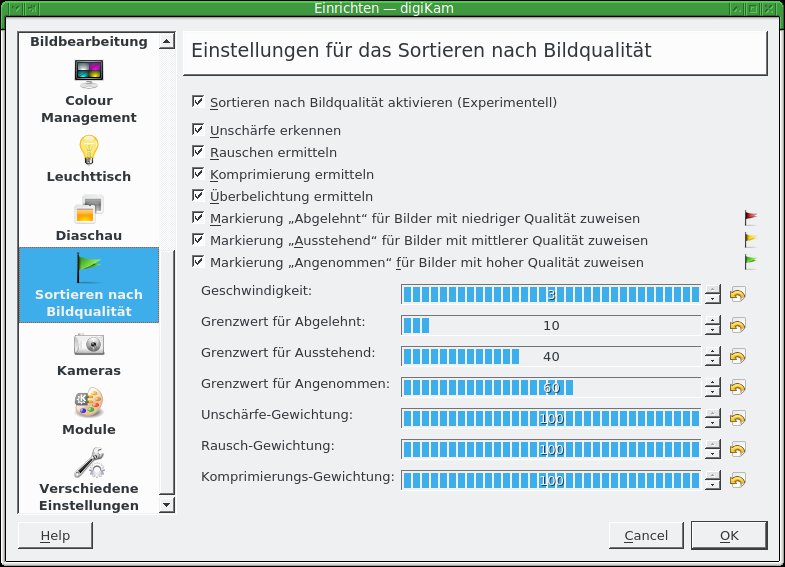
Abbildung 7: Der Dialog zum Beurteilen der Bildqualität verwendet ein fein abgestuftes System, das eine gute Voreinstellung benötigt.
Digikam durchsucht dann die Bilder, ermittelt die eingestellten Parameter, bewertet sie und vergibt als Ergebnis “Flags”, also spezielle Markierungen. Voreingestellt erhalten Bilder schlechter Qualität ein rotes Fähnchen, gute ein grünes und Bilder mittlerer Qualität ein gelbes. Alle anderen bekommen ein schwarzes Fähnchen für “nicht bearbeitet”. Diese Aktion benötigt viel Rechenzeit, da die Software jedes Bild öffnet und analysiert. Während sich die Kompression schnell ermitteln lässt, benötigen die Algorithmen zum Erkennen von Schärfe und Rauschen einige Rechenzeit.
Die Ergebnisse der Gesichtserkennung konnten im Test nicht überzeugen. Immerhin haben die Entwickler an mehreren Stellen nachgebessert, sodass sich nun erkannte, aber nicht zuzuordnende Gesichter verwalten lassen. Zur Pflege der von Digikam verwendeten Datenbank gibt es nun einen eigenen Dialog. Viele Parameter, wie etwa jene zum Bestimmen der Bildqualität, greifen nur hier.
Fazit
Die Fotoverwaltung Digikam sollte jeder kennen, der mehr als einige Hundert Bilder effizient verwalten will. Die meisten Funktionen sind sinnvoll und funktionieren gut, die Stabilität von Digikam hat sich deutlich verbessert. Einige Schatten trüben jedoch den insgesamt guten Eindruck, so etwa die fehlerhafte Unterstützung von Hugin. Auch einige andere kleine Fehler sowie die landessprachlichen Anpassungen sollten die Entwickler korrigieren.
Die insgesamt schwachen Leistungen der Bearbeitungsfunktionen sowohl bei RAWs als auch bei Bitmaps stellen kein gravierendes Problem dar: Gute Alternativen wie Darktable und Gimp bieten hier alles, was man braucht. Digikam ist sicherlich kein Leichtgewicht; es nutzt zahlreiche KDE-Libraries. Einige Distributionen, darunter etliche Arch-Ableger, stellen eine Variante des Programms bereit, die mit sehr viel weniger Abhängigkeiten auskommt: digikam-without-akonadi-mediawiki-vkontakte dürfte für viele Anwender interessant sein.
Infos
-
Digikam: http://www.digikam.org
-
Panoramen mit Hugin erstellen: https://www.linux-community.de/21690
-
Digikam-Grundlagen: https://www.linux-community.de/37580
-
HTML-Gallery: https://docs.kde.org/trunk5/en/extragear-graphics/digikam/tool-htmlgallery.html





