



Eventuell kennen Sie das: Nach einer Suche im Web bombardieren Sie andere Seiten mit “passender” Werbung zu dieser Websuche. Für mehr Privatsphäre sperrt der Browser Eolie auf Wunsch Webseiten in jeweils eigene Profile.
Isole Eolie heißt eine Inselgruppe vulkanischen Ursprungs nördlich von Sizilien. Ganz so feurig dürfte die Geburt des Webbrowsers Eolie nicht abgelaufen sein, doch er enthält durchaus einige feurige Neuerungen, die man bei den Klassikern vermisst. Mit einer modernen GTK3-Oberfläche inklusive Client-Side-Decorations und integriertem Adblocker sowie Browser-Profilen erfüllt Eolie viele Anforderungen, die an Privatsphäre interessierte Anwender an einen modernen Webbrowser stellen.
Eolie [1] stammt aus der Feder von Cédric Bellegarde [2], der auch hinter dem sehr aktiv entwickelten Musikplayer Lollypop [3] steht. Das Projekt baut unter der Haut auf der Browser-Engine Webkit auf. Damit läuft Eolie auf älteren Systemen vor Intel Pentium 4 oder AMD Athlon 64 nicht, da diese Prozessoren nicht von Webkit vorausgesetzte SSE2-Befehlssatzerweiterung [4] unterstützen.
In den Paketquellen gängiger Distributionen findet sich Eolie noch nicht – eine Ausnahme macht nur Arch Linux. Zur Installation müssen Sie das Programm also in der Regel aus dem Quellcode bauen [5]; für Ubuntu beschreibt Listing 1 den Prozess. Alternativ stellt der Entwickler Eolie-Pakete für Fedora, Ubuntu und (Open)Suse über zusätzliche Paketquellen bereit. Die entsprechenden Informationen erhalten Sie auf der Homepage. Zudem gibt es auch ein distributionsunabhängiges Flatpak-Archiv.
Listing 1
### Ubuntu 16.04 LTS: Meson 4.0 aus den Backports installieren
$ sudo apt install meson/xenial-backports
### ab Ubuntu 17.10: Meson aus den Paketquellen installieren
$ sudo apt install meson
### Eolie aus den Quellen bauen und installieren
$ sudo apt install git gir1.2-gtkspell3-3.0 libglib2.0-dev libgirepository1.0-dev libgtk-3-dev python-gobject-dev python3-dev libwebkit2gtk-4.0-dev gir1.2-webkit2-4.0 autoconf-archive python3-dateutil
$ git clone https://github.com/gnumdk/eolie.git
$ cd eolie
$ mkdir build
$ meson build
$ sudo ninja -C build install
### bei Bedarf wieder deinstallieren
$ sudo ninja -C build uninstall
Mehr als nur eine Adresszeile
Nach der Installation rufen Sie den Browser über das Anwendungsmenü auf. In der Grundkonfiguration lädt Eolie die Google-Homepage als Startseite (Abbildung 1). Die Browserzeile mittig im Fensterkopf übernimmt bei Eolie gleich mehrere Aufgaben: Wie gewohnt geben Sie hier die URL der gewünschten Webseite oder einen Suchbegriff ein. Über die Icons im Kopf des Dialogfensters erreichen Sie jedoch auch den Verlauf, die Suchtreffer passend zur Eingabe in der Zeile aus dem Browserverlauf sowie den kompletten Verlauf in Form eines Kalenders (Abbildung 2).
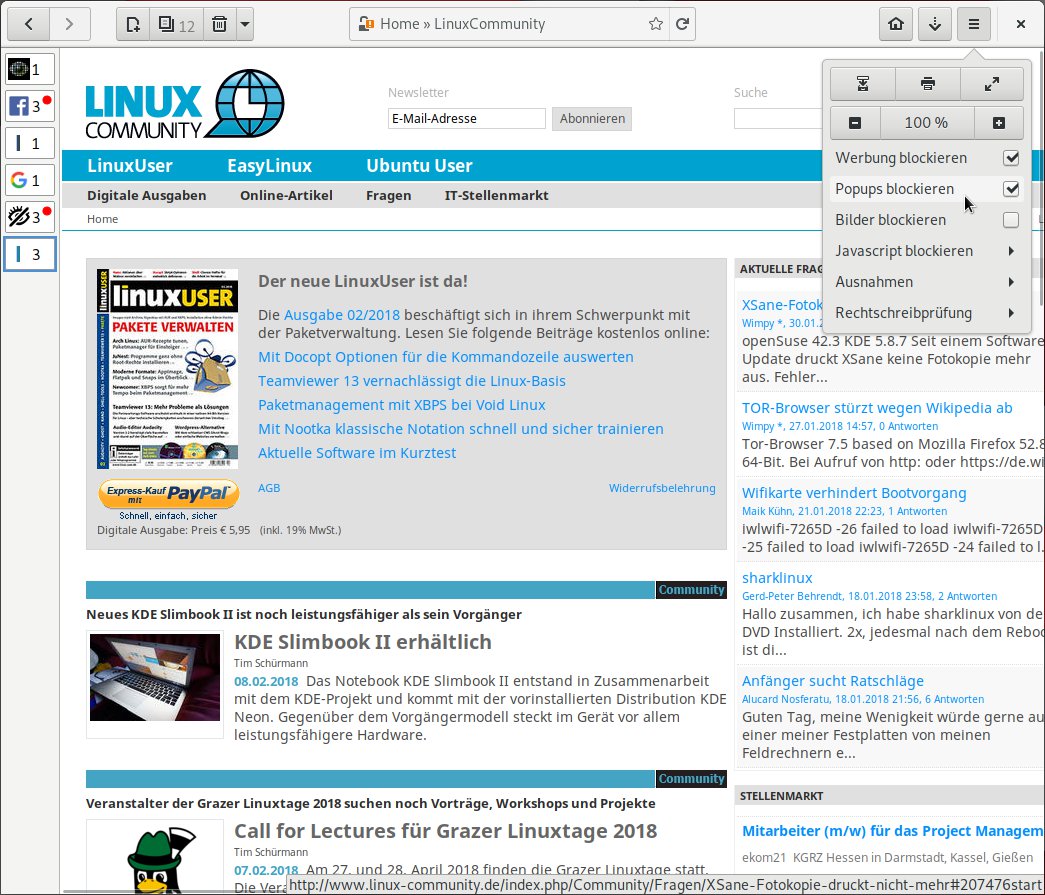
Abbildung 1: Eolie bedient sich intensiv des GTK3-Toolkits und kombiniert die Icon- mit der Fensterleiste.
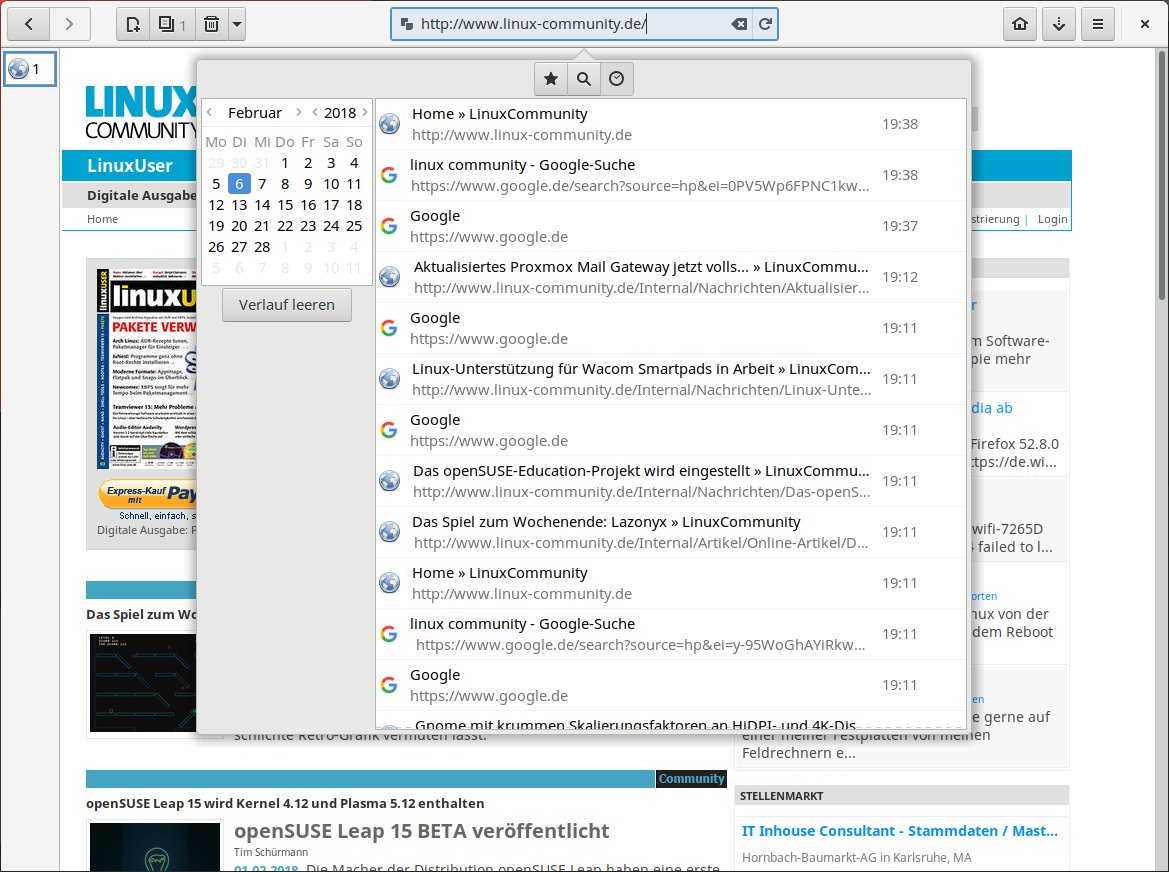
Abbildung 2: Die gesammelten Bookmarks, die Historie und die Suche im Verlauf integriert Eolie in ein Fenster.
Im Gegensatz zu Chrome oder Firefox positioniert Eolie die Reiterleiste am linken Bildschirmrand. In der Standardansicht zeigt der Browser nur das Favicon der entsprechenden Seite sowie eine Zahl daneben – dazu gleich mehr. Bei Bedarf ziehen Sie die Tab-Leiste breiter auf und sehen dann den Namen der Webseite mit der Basis-URL der Domain beziehungsweise, sofern die Webseite die entsprechende Information liefert, den aus den Meta-Tags extrahierten Titel der Webseite.
Auch beim Management der Tabs geht Eolie einen eigenen Weg: Laden Sie eine Webseite wie etwa Linux-community.de und öffnen von dort ausgehend die Artikel in weiteren Tabs, erhöht sich zwar die angezeigte Zahl, aber die Anzahl der Tabs selbst steigt jedoch nicht weiter an (Abbildung 3). Das liegt daran, dass Eolie alle Tabs gruppiert, die zu einer Webseite gehören. Erst wenn Sie von der aktuellen Webseite aus einen externen Link öffnen, lädt Eolie diesen in einen frischen Reiter.
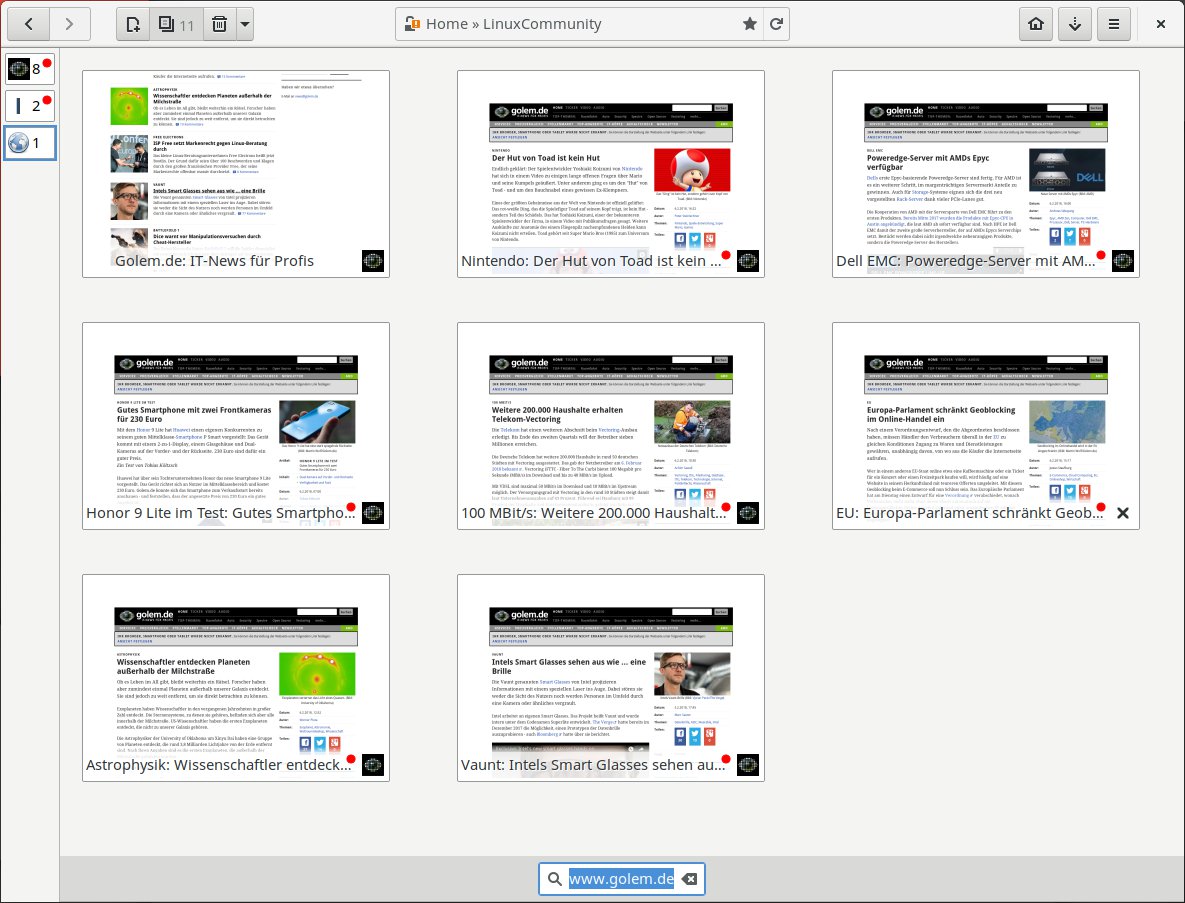
Abbildung 3: Die aufgerufenen Tabs organisiert Eolie automatisch entsprechend der jeweiligen Domain in Gruppen.
Klicken Sie auf einen der Tabs, dann erscheinen sämtliche Reiter dieser Webseite in einer Übersicht. Entsprechend wechseln Sie zu den Reitergruppen anderer Webseiten. Um die Ansicht auf alle in Eolie geöffneten Tabs zu erweitern, tippen Sie in der Fensterleiste auf das Icon Alle Tabs zeigen aus der Icon-Gruppe rechts neben den Vor- und Zurück-Buttons des Browsers in der linken oberen Ecke.
Ad- und Skriptblocker
Aus den aufgerufenen Webseiten filtert Eolie schon in der Standardkonfiguration Anzeigen heraus. Eine Möglichkeit, die dabei genutzten Filterlisten zu verändern, bietet Eolie aktuell noch nicht. Allerdings erlaubt es der Browser, einzelne Seiten oder Tabs (also gleich die komplette Domain) vom Werbeblocker auszuklammern. Öffnen Sie dazu über das Burger-Menü rechts oben im Fenster den Einstellungsdialog, und wählen Sie unter dem Eintrag Ausnahmen die entsprechende Option.
Die Schalter in der obersten Ebene des Dialogs (de-)aktivieren die Filter global für alle Seiten – das gilt auch für die Funktion Javascript blockieren. Schalten Sie den Skriptblocker ein, müssen Sie dennoch auszuführende Skripte von Hand aktivieren. Stolpern Sie also bei aktiviertem Blocker über Seiten, die ohne Javascript beispielsweise keine Bilder mehr laden, müssen Sie die von Eolie blockierten Skripte der Webseite überprüfen.
Lesemodus und Vorschau
Wie von Chrome oder Firefox gewohnt, öffnen Sie Links entweder mit einem Linksklick im aktuellen Tab oder mit einem Klick auf die mittlere Maustaste in einem neuen Tab im Hintergrund. Die Kombinationen aus Linksklick und Umschalttaste (für das Öffnen eines Links in einem neuen Fenster) und [Strg]+[Umschalt] plus Linksklick (für das Laden des Links in einem neuen Tab) funktionieren in Eolie nicht. Sie lassen sich bislang auch noch nicht nachträglich konfigurieren.
Dafür bietet Eolie die Möglichkeit, die verlinkte Webseite in einer Vorschau zu öffnen. Dazu tippen Sie bei gehaltener Umschalttaste mit der linken Maustaste auf den gewünschten Link. Die Seite lädt dann nicht direkt im Anzeigebereich, sondern in dem Dialog, in dem Eolie ansonsten die Bookmarks oder die Historie anzeigt (Abbildung 4) – recht praktisch, wenn man nur schnell sehen möchte, ob die verlinkte Webseite überhaupt Interessantes bietet. Ein Klick außerhalb der Vorschau schließt die Ansicht wieder.
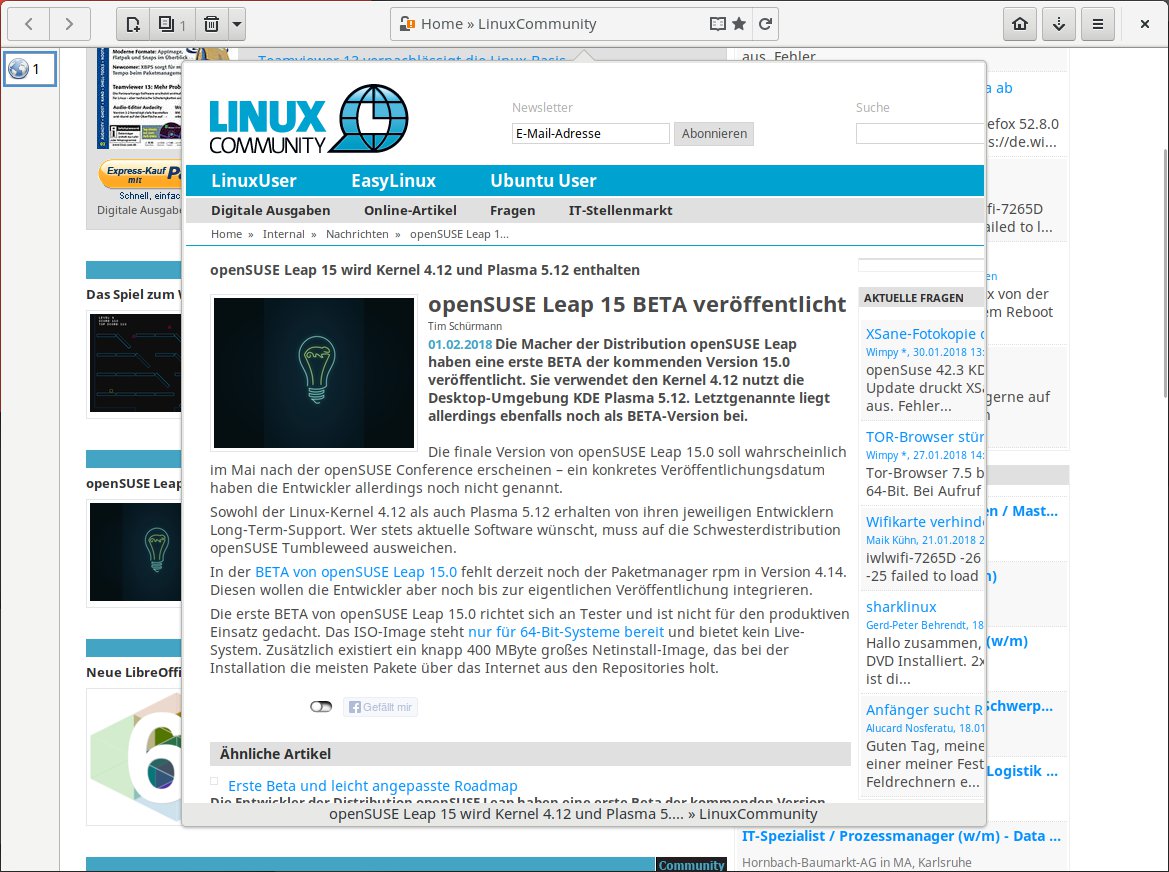
Abbildung 4: Bei Bedarf öffnen Sie einen Link nur als Vorschau: Halten Sie dazu die Umschalttaste beim Klick auf den Link fest.
Der sogenannte Lesemodus erweist sich als praktisch für alle, die viel auf Webseiten lesen und dabei unnötige Seitendetails wie Anzeigen, Menüs, Hinweise auf andere Artikel oder Kommentare ausblenden möchten. Sie aktivieren ihn durch einen Klick auf das Buch-Symbol in der Browserleiste. Eolie zeigt die Seite danach mit weißer Schrift auf grauem Grund an und entfernt bis auf den Text und die in den Beitrag integrierten Bilder alles (Abbildung 5).
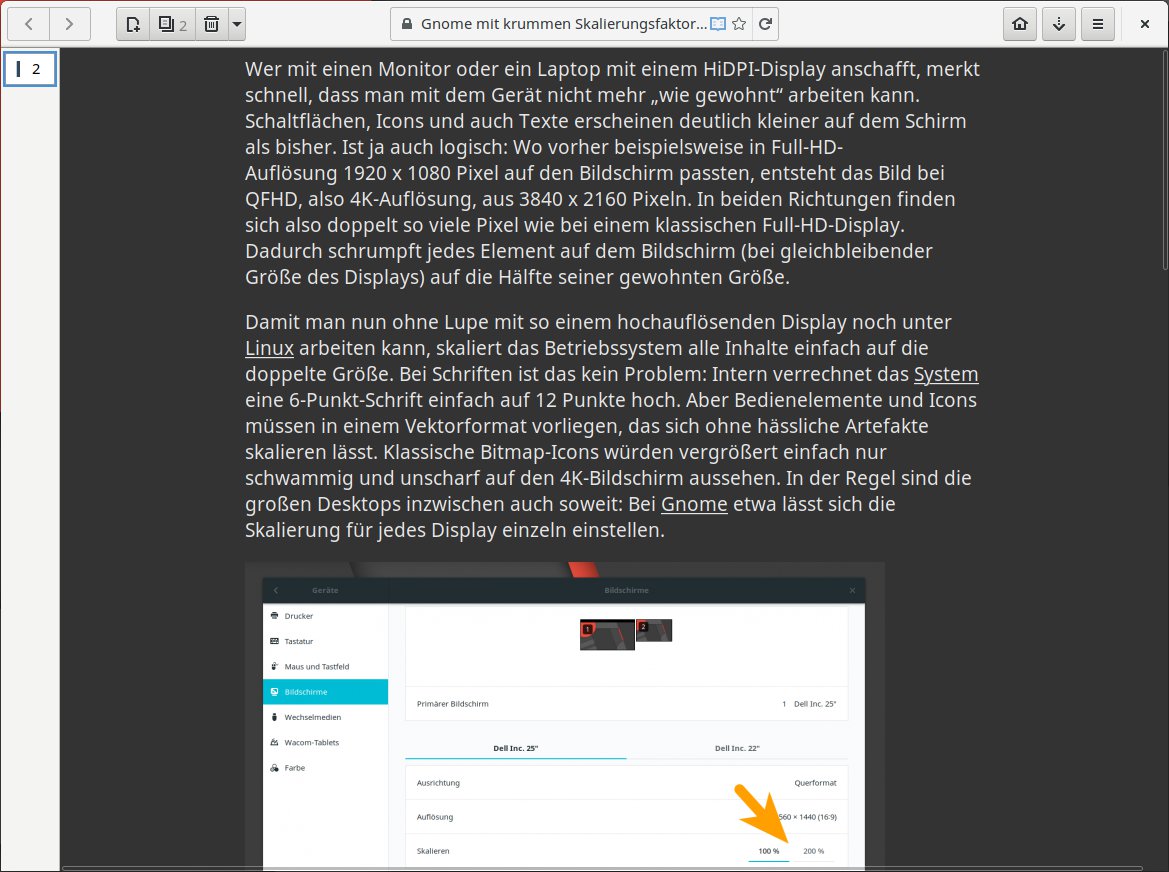
Abbildung 5: Bei aktiviertem Lesemodus blendet Eolie sämtliches Beiwerk aus und reduziert die Seite auf ihre Inhalte.
In der Regel funktioniert der Lesemodus recht gut; allerdings filtert Eolie beispielsweise auch dynamische Inhalte wie Bildergalerien aus dem Beitrag oder reduziert eine Webseite mit eingebettetem Video auf eben nur dieses. An dieser Stelle gibt es also noch ein wenig Verbesserungsbedarf. Mit einem erneuten Klick auf das Buch-Symbol in der Adresszeile deaktivieren Sie den Lesemodus wieder.
Profile für mehr Privatsphäre
Google und Facebook stehen immer wieder in der Kritik, zahlreiche Informationen über die Nutzer zu sammeln. Dazu gehören nicht nur solche Daten, die die Anwender freiwillig bereitstellen, etwa über Angaben zu Alter und Geschlecht im Profil, oder durch das Markieren von Beiträgen innerhalb von Facebooks mit Likes und das Knüpfen von Bekanntschaften. Hinzu kommt durch das Platzieren von “Like”-Buttons in den Seiten unzähliger Webangebote aufgeschnapptes Material. Melden Sie sich bei Facebook an, kann der Anbieter so verfolgen, welche Webseiten Sie öffnen.
Aufgrund mehrerer Urteile deutscher Gerichte verzichten inzwischen viele Webseitenbetreiber auf solche Buttons und nutzen Lösungen wie etwa Shariff [6], die keine personenbezogenen Daten mehr zu Facebook und Co. übertragen, aber trotzdem noch eine Schnittstelle zu den beliebten Online-Diensten ermöglichen. Seitenbetreiber im Ausland kümmern die deutschen Datenschutzgesetze allerdings wenig. Daher bietet Eolie eine Funktion, um Tabs mit Webseiten in Profilen zu verwalten. Die einzelnen Profile trennt der Browser komplett: Eine Webseite im Profil Work kann also nicht auf die Cookies von Seiten im Profil Social network zugreifen und weiß daher nichts von Ihrer Facebook-Identität.
Die Profile organisieren Sie über einen Rechtsklick auf einen Tab und Auswahl des Menüpunkts Profiles (Abbildung 6). In der Voreinstellung lädt Eolie jede Webseite im Profil Default. Um Facebook zu isolieren, laden Sie die Seite und markieren dann das Profil Social networks. Genauso verfahren Sie danach mit ähnlichen Datenkraken wie Twitter, Google und Microsoft. Die anderen vordefinierten Profile wie Work, Shopping oder Finance belegen Sie nach eigenem Gusto. Bei Bedarf verändern Sie über Edit Profiles die Bezeichnungen oder legen eigene Profile an.
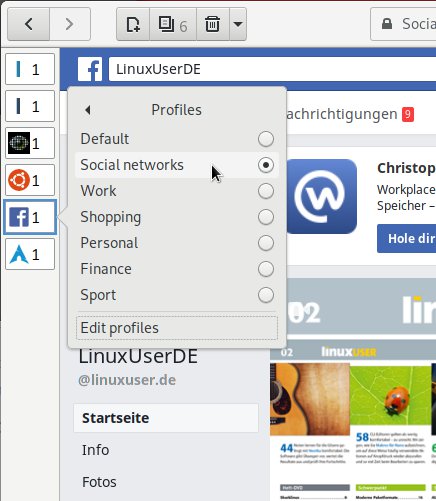
Abbildung 6: Über Profile schotten Sie Social-Media-Portale wie Facebook gegen Ihre anderen Aktivitäten im Browser ab.
Den Unterschied bemerken Sie, sobald Sie auf einer Webseite einen Like-Button anklicken: Statt eines Facebook-Fensters mit Ihrem Profil – schließlich haben Sie sich ja schon bei Facebook eingeloggt – öffnet sich lediglich ein Dialog, der Sie auffordert, sich bei Facebook anzumelden (was Sie für eine saubere Trennung der Profile vermeiden sollten). So hindern Sie Facebook daran, Ihnen auf dem Weg durch das Internet zu folgen. Genauso vermeiden Sie, dass Amazon Ihnen plötzlich Produkte “empfiehlt”, zu denen Sie gerade eben Informationen ergoogelt haben.
Neben den Profilen bietet Eolie ähnlich wie Firefox oder Chrome noch einen privaten Modus. Der Browser speichert dann weder Cookies, noch trägt er die aufgerufenen Webseiten in den Browserverlauf ein. Einen solchen privaten Bereich öffnen Sie entweder über das Icon mit dem Pfeil nach unten neben dem Mülleimer, den Menüpunkt Neuer privater Tab oder die Tastenkombination [Umschalt]+[Strg]+[P]. Auch wenn Sie einen Link über einen Rechtsklick öffnen und den Eintrag Link in neuem, privaten Tab öffnen auswählen, gelangen Sie direkt in den geschützten Bereich.
Bilder und Seiten archivieren
Möchten Sie eine interessante Webseite oder darauf eingebundene Bilder oder Videos für später sichern, hilft Eolie dabei. Sie tippen dazu mit der rechten Maustaste in den Fließtext der Seite, woraufhin sich ein Menü mit den Optionen Bilder speichern, Videos speichern und Webseite als Bild speichern öffnet. Hier wählen Sie die gewünschte Funktion. Achten Sie beim Herunterladen der Bilder im Dialog auf die Option Links anzeigen: Sie bewirkt, dass Eolie nur die verlinkten Bilder lädt, also in der Regel jene in voller Größe (Abbildung 7).
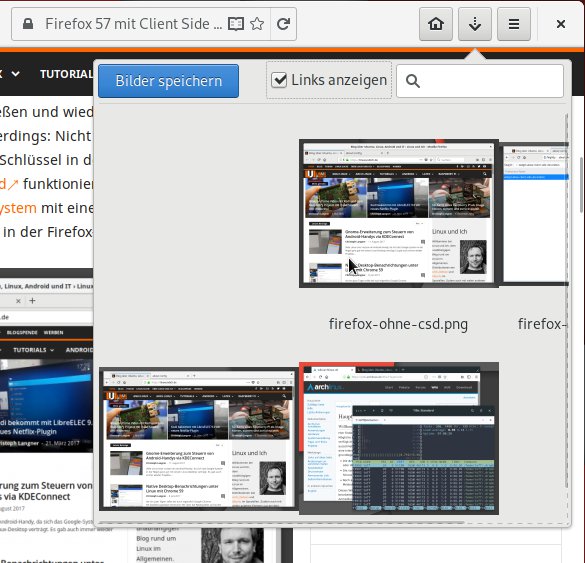
Abbildung 7: Bei Bedarf sichert Eolie sämtliche Bilder einer Webseite oder auch Youtube-Videos auf der Festplatte.
Das Speichern der kompletten Seite sichert diese in einem langen Bild, selbst wenn die Webseite nicht auf den Bildschirm passt und man zum Betrachten der Seite scrollen müsste. Das Sichern von Videos klappte im Test lediglich direkt auf Youtube problemlos, bei in anderen Webseiten eingebetteten Videos meldete Eolie jedoch Keine Videos vorhanden. Auch alternative Videoportale wie Vimeo oder Twitch unterstützt die Download-Funktion nicht.
Ausbaufähig
Noch ist bei Eolie nicht alles Gold, was glänzt. Im Laufe des Tests auf einem System mit Arch Linux zeigte sich die Version 0.9.18 von Eolie noch ein wenig bockig. Des Öfteren verabschiedete sich der Browser kommentarlos ins Nirwana. Auf einer Ubuntu-Installation in einer virtuellen Maschine kam der Browser hingegen nicht so schnell aus dem Tritt.
Die Ansätze des Programms erscheinen jedoch vielversprechend: Der Browser bringt von Haus aus viele Funktionen mit, die das Surfen angenehmer machen und vor allen Dingen die Privatsphäre schützen. In Zukunft soll sich Eolie auch mit Webextensions erweitern lassen [7], und an einer Synchronisierung über Firefox Sync arbeitet der Entwickler ebenfalls. Suchen Sie also eine GTK3-Alternative zu einfachen Browsern wie Epiphany oder Midori, sollten Sie Eolie also genauer ansehen.
Infos
-
Cédric Bellegarde: https://plus.google.com/+C%C3%A9dricBellegarde
-
SSE2: https://de.wikipedia.org/wiki/Streaming_SIMD_Extensions_2
-
Quellcode: https://gitlab.gnome.org/gnumdk/eolie
-
Webextensions-Support: https://gitlab.gnome.org/gnumdk/eolie/issues/36





