



Der pfiffige Messenger Delta Chat bietet eine interessante Alternative zu Datenkraken wie Whatsapp. Mithilfe der Laufzeitumgebung Anbox bringen Sie ihn und andere Android-Apps unkompliziert auf den Linux-Desktop.
Messenger bilden heute einen festen Bestandteil der Kommunikationskultur. Kurz einen Gruß an den Partner, ein Bild aus dem Urlaub an die ganze Familie senden oder andere Anhänge verbreiten – das ist der aktuelle Standard. Seit einigen Jahren dominiert Whatsapp die Messenger-Welt, und verursacht einen enormen Gruppendruck, sich dort zu registrieren. Allerdings hängt Whatsapp der Ruf einer unersättlichen Datenkrake an; nicht umsonst gehört der Dienst inzwischen zu Facebook.
Wer dem entgehen möchte, für den finden sich eine Reihe von Alternativen wie Threema oder Signal. Sie konnten jedoch Whatsapp bislang kaum Marktanteile abluchsen, da man nur mit Teilnehmern kommunizieren kann, die denselben Messenger benutzen. Aufgrund der Marktmacht von Whatsapp und der prompten Reaktion auf ehedem neue Fähigkeiten, wie etwa Verschlüsselungsfähigkeiten der alternativen Messenger, kommt es auch zu keiner Konkurrenz mit kritischem Verbreitungsgrad. Außerdem steigt der Druck auf die Betreiber, den Ermittlungsbehörden Zugang zu gewähren [1].
Das könnte sich nun mit Delta Chat [2] ändern, dessen Geheimnis im Konzept liegt. Delta Chat bietet eine klassische Messenger-Oberfläche (Abbildung 1) und die damit verbundenen Möglichkeiten, zum Beispiel mit wenigen Klicks ein Foto oder Video aufzunehmen und direkt an einen Kontakt oder eine Gruppe zu verschicken. Als Transportschicht dient dabei das E-Mail-Protokoll IMAP. Somit arbeitet Delta Chat vollständig kompatibel zu klassischen E-Mails und erlaubt die Kommunikation mit allen E-Mail-Nutzern weltweit.

Abbildung 1: Delta Chat unter Android mit dem Messenger-Fenster inklusive Nachrichten, Foto und Sprachnachrichten sowie den Einstellungen.
Möchte man jemanden kontaktieren, braucht man für eine Nachricht über Delta Chat nur dessen E-Mail-Adresse. Der Empfänger bekommt nun die Nachricht entweder auf seine Delta-Chat-App angezeigt, wie in allen anderen Messengern, oder – falls er die App nicht installiert hat – die Nachricht in seinem normalen E-Mail-Programm oder auch Webmail-Client zugestellt (Abbildung 2). Eine Bindung an die Server einer bestimmten Firma, an ein spezielles Programm oder ein Betriebssystem entfällt. Des Weiteren übersteigt die Anzahl der E-Mail-Adressen die der Whatsapp-Anwender um ein Vielfaches.

Abbildung 2: Die Delta-Chat-Nachrichten im Thunderbird und parallel im Delta-Chat-Fenster auf dem Desktop.
Es gibt keinen zentralen Dienst oder Server, der AGB fordert, Profile bildet oder von staatlicher Seite zur Herausgabe von Daten genötigt werden könnte. Dennoch muss man dabei beachten, dass einige E-Mail-Anbieter die Kommunikation analysieren oder Behörden zur Verfügung stellen müssen. Dank einer vollautomatischen Ende-zu-Ende-Verschlüsselung bleiben die Inhalte auch in diesem Fall geschützt.
Technik und Hintergründe
Messenger machen grundsätzlich nichts anderes, als Text, Bilder oder andere Binärdaten mitsamt der Adresse(n) einer Person oder Gruppe zum Server des Messenger-Betreibers zu schicken. Der wiederum sendet die Daten an die Gruppenmitglieder oder den gewählten Empfänger weiter.
Die klassische E-Mail erledigt dieselbe Aufgabe mit einer Vielzahl von Servern. Die einzigen Unterschiede liegen in der expliziten Gruppenbildung und im gegebenenfalls vorhandenen Teilnehmerverzeichnis, in dem man bei Messengern nach Namen suchen kann. Um diese Basis möglichst umfassend zu machen, verlangt ein Messenger in der Regel vollen Zugang zum Adressbuch – und schon kommt die dahinterstehende Firma wieder an neue Daten, die sich vermarkten lassen.
Wer solch eine Suchoption nicht braucht, weil er die E-Mail-Adressen seiner Lieben kennt oder dank der vorhandenen Suchmaschinen findet, fährt mit Delta Chat besser. Da die Konversationen nur auf Basis von E-Mails ablaufen, braucht es keinen Zugriff auf die Kontakte oder andere Adressdaten. Es gibt weder eine AGB, die man zähneknirschend akzeptieren muss, noch eine zentrale Instanz, die Verbindungsinformationen sammelt.
Um die Benutzung so einfach wie möglich zu gestalten, verwendet Delta Chat einige interessante und neue Verfahren. Für die Konfiguration des eigenen E-Mail-Zugangs genügt in der Regel die Adresse und das Passwort. Die Server-Einstellungen ermittelt das Programm analog zur Autokonfiguration von Thunderbird [3]. Beim Schlüsselaustausch kommt das Autocrypt-Verfahren [4] Level1 zum Einsatz. So muss man als Anwender gar keine Eingaben oder Einstellungen vornehmen, kommuniziert aber nach dem ersten Nachrichtenaustausch mit einem neuen Chat-Partner sofort vollautomatisch verschlüsselt über OpenPGP. Dabei lassen sich vorhandene Schlüssel importieren.
Was kann Delta Chat?
Die aktuelle Version 0.13.0 von Mitte Januar verfügt bereits über die meisten der für das erste große Release der Version 1.0 geplanten Funktionen. Den aktuellen Stand erfährt man auf der Webseite des Projekts.
Zunächst ermöglicht Delta Chat wie jeder andere Messenger den Versand von Nachrichten, egal, ob als reiner Text, inklusive Sonderzeichen wie Emoticons oder als HTML formatiert. Attachments in Form von Fotos, Videos und Sprachnachrichten oder anderen Formaten erscheinen ebenso direkt im Chat. Dabei greift die Delta-Chat-App bei Bedarf auf die Aufnahmemöglichkeiten von Smartphones zurück.
Als Adressat funktioniert jede beliebige E-Mail-Adresse oder eine Gruppe aus Kontakten, die sich in der Delta-Chat-App definieren lassen. Jedes Mitglied der Gruppe darf weitere Kontakte hinzufügen oder entfernen. Sofern man die Verschlüsselung in den allgemeinen Einstellungen nicht deaktiviert, verschlüsselt das System alle Nachrichten nach dem ersten Austausch automatisch mit OpenPGP.
Im Gegensatz zu Whatsapp ist Delta Chat multiclientfähig. Das Programm erlaubt somit, parallel mit mehreren Android-Geräten wie Smartphone und Tablet zu arbeiten, sowie mit beliebigen E-Mail-Clients oder einem Webmailer Nachrichten zu lesen und zu schreiben oder Antworten an Gruppen zu schicken. Nachrichten kommen parallel auf allen Geräten und Clients an. Auch die gesendeten Nachrichten synchronisiert das System, allerdings mit einer gewissen Verzögerung. Sollte die automatische Verschlüsselung bei Mailclients zu Problemen führen, lässt sie sich in den Einstellungen abschalten. Bei E-Mail-Clients wie zum Beispiel Thunderbird mit Enigmail ist das in der Regel nicht notwendig.
Sämtliche Nachrichten und Daten landen automatisch im E-Mail-Postfach und sind damit für späteres Nachschlagen und Suchen archiviert. Delta Chat ermöglicht das Sichern in ein Backup, das sich sehr gut zum Aufsetzen des Chats auf einem anderen Android-Gerät eignet, da es alle Daten inklusive der Schlüssel und der Historie enthält.
Die Konfiguration erfolgt mithilfe der Autokonfiguration durch Eingabe der eigenen E-Mail-Adresse und des Passworts in wenigen Sekunden. Im Messenger selbst lässt sich dann jeder Kontakt und jede Gruppe in üblicher Weise anpassen – etwa mit einem Bild als Logo oder einem speziellen Klingelton.
Im Vergleich zu Whatsapp und anderen Chat-Alternativen fehlt Delta Chat ein zentrales Verzeichnis sowie die Anzeige des Online-Status. Die E-Mail-Adresse eines Freunds lässt sich in der Regel jedoch schnell erfragen, und Smartphones (falls der Empfänger die App auf einem Handy verwendet) sind in der Regel immer online.
Delta Chat und Anbox
Da aufgrund der begrenzten Anzahl von Unterstützern der Fokus der Entwickler zunächst auf einer vollständigen Version 1.0 unter Android liegt, gibt es zur Zeit keinen nativen Linux-Client für Delta Chat. Mit Anbox [5] existiert jedoch eine Android-Laufzeitumgebung, die es erlaubt, Android-Anwendungen unter Linux auszuführen. Anbox bedient sich direkt des laufenden Linux-Kernels, sodass der Overhead bei dieser Methode kleiner ausfällt als beim Einrichten einer kompletten VM, wie eines Android-Emulators unter Windows oder iOS.
Die Entwickler von Anbox haben sich inzwischen für das Paketformat Snap entschieden, da sie so die wenigsten Abhängigkeiten zu den zugrundeliegenden Distributionen pflegen müssen. Daher ist die Unterstützung von Snap eine Voraussetzung für die Installation von Anbox [6]. Ubuntu 17.04 beinhaltet dieses Paketformat und dient als Plattform für den Praxistest.
Ein Kommando im Terminal genügt, um Anbox auf den Rechner zu bringen (Listing 1). Da sich die Laufzeitumgebung aber einiger Kernel-Module bedient und sich noch im Alpha-Stadium befindet, nehmen Sie die Installation besser erst nach einer Datensicherung vor. Der Installer weist darauf hin und erfragt, ob er fortfahren soll. Das bestätigen Sie mit I AGREE statt eines lapidaren y(es).
Listing 1
$ sudo snap install --classic anbox-installer && anbox-installer
Nach der Installation von Anbox rufen Sie das Programm auf und sehen sich ein wenig um, um einen ersten Eindruck zu gewinnen. Die zusammen mit der Laufzeitumgebung installierten Apps bieten eine Grundausstattung mit Dateimanager, E-Mail-Programm und einem Taschenrechner (Abbildung 3), allerdings ohne den Google Play Store. Doch einer Nachinstallation steht nichts im Wege.
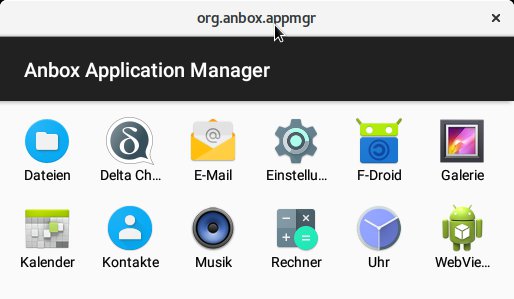
Abbildung 3: Die Anbox Oberfläche nach dem Start und der Installation von Delta Chat und F-Droid.
Die Installation von Delta Chat geschieht durch Herunterladen des APK-Pakets von der Homepage und die Integration in Anbox mittels eines Aufrufs von adb (Listing 2). Adb steht für “Android Debug Bridge”, die Sie über das gleichnamige Paket aus den Paketquellen der Distribution erhalten.
Listing 2
$ adb install Pfad/zu/com.b44t.messenger_433.apk
Sowohl auf echten als auch auf dem simulierten Android-Gerät ist der effektivere Weg jedoch, den alternativen F-Droid-Marktplatz [7] über den beschriebenen Weg via Adb als APK-Datei zu installieren und dann über F-Droid wiederum Delta Chat nachzuziehen. Der Vorteil liegt darin, dass F-Droid Sie über Updates informiert, die sich auch gleich installieren lassen. Die Deinstallation einer APK-Datei löscht sonst nämlich auch die Datenbank von Delta Chat. Vor der ersten Installation einer APK-Datei müssen Sie in den Einstellungen des Android-Systems die Installation von Paketen aus unbekannten Quellen zulassen.
Sie starten Delta Chat nun aus dem Anbox-Fenster oder (ab dem zweiten Aufruf) über das Desktop-Startmenü beziehungsweise die Gnome-Programmsuche und platzieren es als eigenständiges Fenster auf dem Desktop (Abbildung 4). Wie eingangs beschrieben, müssen Sie in Delta Chat einen Namen, die E-Mail-Adresse und das Passwort eingeben.
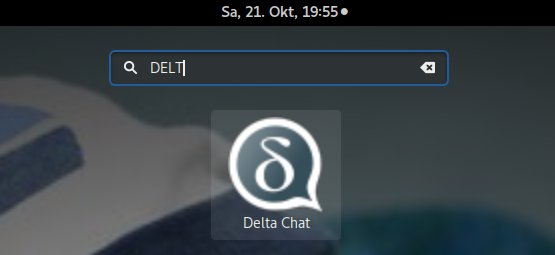
Abbildung 4: Direkter Start von Delta Chat aus dem Gnome Launcher.
Nach der Autokonfiguration tätigen Sie bei Bedarf weitere Anpassungen an der Oberfläche oder bei den Benachrichtigungen (Abbildung 4). Anschließend definieren Sie den ersten Teilnehmer oder die erste Gruppe (Abbildung 5). Ist eine Gruppe oder ein Teilnehmer mit seiner Zieladresse eingegeben, steht einem ersten Chat nichts mehr im Wege (Abbildung 6).
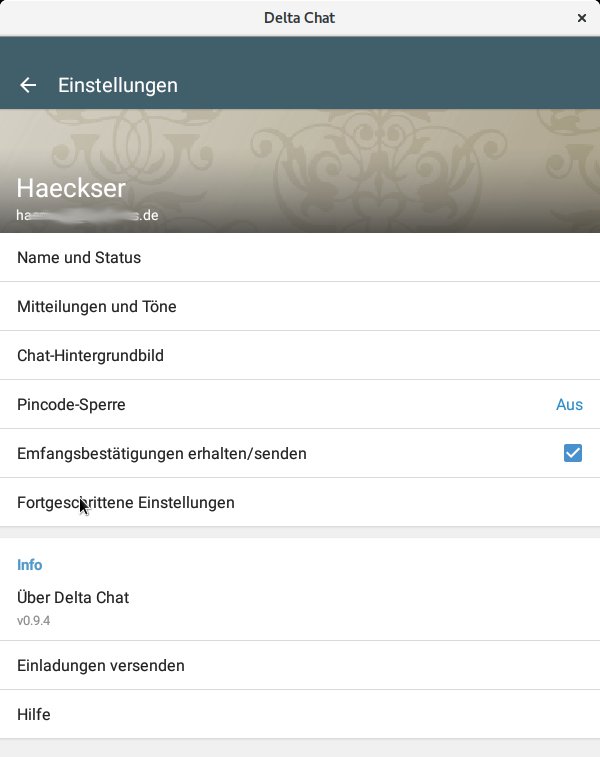
Abbildung 5: Die erste Ebene der Einstellungen für den gesamten Messenger.
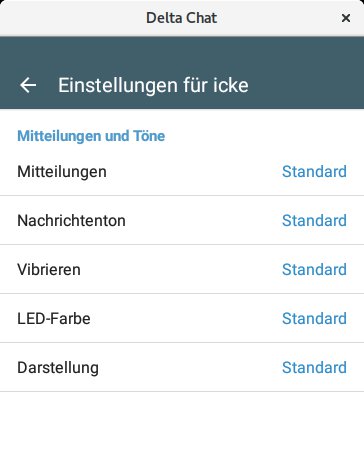
Abbildung 6: Die erste Ebene der Einstellungen für Kontakte und Gruppen.
Aktuell verhält sich Delta Chat unter Anbox sehr gut – einzig die Tastatureingaben wirken ein wenig verzögert und zäh. Das stört aber hauptsächlich bei der Konfiguration, da man hier die Eingabe direkt kontrolliert. Beim Schreiben von Nachrichten im Messenger fällt die Verzögerung kaum noch auf. Auf dem “Mäuseklavier” eines Smartphones respektive Tablets würde man nicht viel schneller tippen.
Anbox – kein Emulator
Das Konzept von Anbox unterscheidet sich von üblichen Emulatoren, die eine komplette Android-Umgebung in einer VM (Qemu oder Virtualbox) nutzen. Die Android-Umgebung von Anbox läuft in einem Container, der sie vom Rest des Rechners isoliert und den laufenden Kernel nutzt. Eine andere Schicht stellt die üblichen Dienste und Hardware-Ressourcen zur Verfügung. Daher fällt der Ressourcenverbrauch geringer aus, die Ausführungsgeschwindigkeit steigt aufgrund des Wegfalls weiterer Zwischenschichten. Aktuell stellt Anbox eine Android-7.1.1-Umgebung zur Verfügung (Abbildung 7), die eine Reihe von Basis-Apps mitbringt.
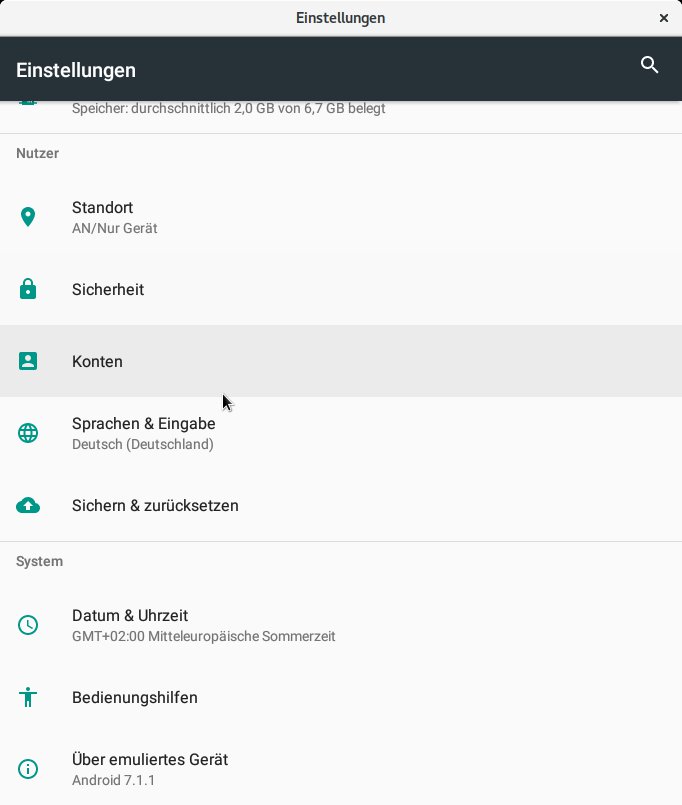
Abbildung 7: Die Einstellungen der Android-7.1.1-Instanz in Anbox.
Fazit
Anbox bietet ein effizientes Konzept, um Android-Apps auf den Linux-Desktop zu bekommen. Die Software basiert auf vorhandenen Standards (Container und Nutzung des laufenden Kernels) und braucht weniger Ressourcen als eine vollständige Virtualisierung. Da sich das System noch im Alpha-Stadium befindet, gibt es jedoch auch Apps, die nicht damit zurechtkommen und einfach nicht reagieren. Die Anforderungen von Delta Chat liegen sehr niedrig, sodass es problemlos seinen Dienst aufnimmt.
Delta Chat besitzt das Potenzial zum neuen Star am Messenger-Himmel, da es alle gängigen Eigenschaften eines Messengers bei größter Flexibilität und allergrößter erreichbarer Nutzerbasis bietet, ohne die Festlegung auf eine Firma und die Aufgabe der Privatsphäre zu fordern. Dadurch vermeidet es die Probleme rund um den Datenschutz bei Whatsapp und Co. Auch Firmen können ihren Mitarbeitern auf diesem Weg eine zeitgemäße Kommunikationsform anbieten, ohne sich um den Abfluss von Geheimnissen sorgen zu müssen.
In Zukunft soll es Delta Chat für alle üblichen Desktop-Betriebssysteme und iOS geben. Wie bei allen Open-Source-Projekten darf sich jeder in das Projekt einbringen, der sich dazu berufen fühlt. Bis Delta Chat plattformübergreifend zur Verfügung steht, hilft der geschickt gewählte E-Mail-Ansatz: Auf jeder Plattform kann man Nachrichten mittels E-Mail-Clients empfangen, beantworten und senden. Damit grenzt das System keine Anwender aus, für die es noch keinen nativen Client gibt.
Delta Chat verzichtet komplett auf Werbung und schickt keine Nutzerdaten an Tracker oder Analysedienste. Da im Messenger nur gewünschte Kontakte und Gruppen erscheinen, erreicht den Delta-Chat-Nutzer auch keine Spam-Mail. Rutsch doch einmal eine Spam-Adresse über Bekannte herein, lässt sie sich einfach stumm schalten beziehungsweise aus der Gruppe entfernen.
Erfahrungswerte
Der Autor nutzt Delta Chat seit gut einem halben Jahr parallel auf mehreren Endgeräten und dem Linux-Desktop. Mittlerweile macht auch die Familie (nach etwas Überzeugungsarbeit) bereitwillig und ohne Murren mit. Selbst die wenig technikaffine Elterngeneration ist zufrieden. Auch der Autor, der immer die Sinnhaftigkeit von Messengern bei vorhandener E-Mail infrage gestellt hat, möchte diese alternative E-Mail-Oberfläche nicht mehr missen. Bislang traten keine nennenswerten Probleme auf, und seitdem fast keine geplanten Funktionen mehr fehlen, macht es umso mehr Spaß.
Der Autor
Dirk Mikkelsen arbeitet seit 30 Jahren als Anwendungsprogrammierer und nutzt seit 15 Jahren Linux-Desktops. Er staunt täglich von Neuem darüber, wie unbedarft viele Anwender mit ihren Daten umgehen und wie rigoros Regierungen rund um die Welt die Privatsphäre abbauen und Bürgerrechte einschränken.
Infos
-
Beeinflussung durch Behörden: https://www.heise.de/newsticker/meldung/Nach-Androhung-einer-Sperre-Telegram-offiziell-in-Russland-registriert-3759564.html
-
Delta Chat: https://delta.chat/de/
-
Automatische Thunderbird-Konfiguration: https://developer.mozilla.org/de/docs/Mozilla/Thunderbird/Autokonfiguration
-
Autocrypt: https://autocrypt.readthedocs.io
-
Anbox: https://anbox.io
-
Anbox als Snap installieren: https://github.com/anbox/anbox/wiki/Installation
-
F-Droid: https://f-droid.org/repository/browse/?fdid=com.b44t.messenger





