


Mithilfe des MPD-Servers nutzen Sie Linux als flexible Audiolösung für den Heimbereich, die auch die HiFi-Anlage nicht ausspart.
Linux haftete lange Zeit der Ruf an, mangels entsprechender Codecs und Applikationen nur eingeschränkt für Multimedia-Anwendungen zu taugen. Mittlerweile hat sich das Blatt gewendet, und in den Paketquellen der meisten Distributionen finden sich mehr Multimedia-Programme als unter vielen anderen Betriebssystemen. In so gut wie jeder Standardinstallation finden sich Audioplayer, die Musikdateien aller gängigen Formate abspielen. Dabei laufen diese meist nur lokal auf einem Desktop-Rechner, wo sich auch die Audio-Dateien befinden. Im Netz lassen sich die Player gar nicht oder nur sehr eingeschränkt nutzen.
Wesentlich flexibler und ortsunabhängig genießen Sie Musik mithilfe des Music Player Daemon oder kurz MPD [1]: Er fungiert als Musikserver auf einem Stand-alone-System oder im lokalen Netz völlig unabhängig von den Clients. Auf Einzelplatzsystemen fallen die Vorteile des MPD weniger deutlich aus als im LAN, da hier Server und Client auf derselben Maschine arbeiten und daher ähnlich wie eine herkömmliche Abspielsoftware für Audiodateien funktionieren. Im heimischen Netz dagegen schließen Sie beispielsweise einen MPD-Server an eine HiFi-Anlage an und steuern ihn dann über ein Notebook oder Smartphone. Dank der Streaming-Fähigkeiten des MPD-Servers spielen Sie außerdem Audiodateien auf Wunsch auch auf entfernten Client-Rechnern ab.
Der MPD-Server findet sich in den Paketquellen nahezu aller gängigen Distributionen, von Debian und Fedora über Mageia und OpenSuse bis hin zu Slackware und Ubuntu. Er lässt sich daher einfach mit wenigen Mausklicks installieren. Das Konfigurieren des Diensts erfordert allerdings etwas Handarbeit: Dazu öffnen Sie als administrativer Benutzer in einem Editor die Datei /etc/mpd.conf, die alle wichtigen Einstellungen des Servers zusammenfasst.
Da MPD die Audiodateien in einer Datenbank verwaltet, müssen Sie den Pfad anpassen, unter dem der Dienst nach Musikdateien suchen soll. In der Datei mpd.conf geschieht dies im Abschnitt music_directory. MPD beherrscht dabei zahlreiche Dateiformate, von klassischen MP3s bis hin zu den freien Formaten Ogg-Vorbis und FLAC. Individuelle Wiedergabelisten legt die Software ebenfalls in einem eigenen Pfad auf dem Server ab. Diesen tragen Sie in den Abschnitt playlist_directory der Konfigurationsdatei ein.
Architektonisches
Linux kennt mehrere historisch gewachsene Soundarchitekturen, von denen jedoch nicht jede mit allen Anwendungen kooperiert. Der MPD-Server zeigt sich jedoch auch hier von der flexiblen Seite: Er unterstützt mit OSS oder Alsa die gebräuchlichsten Soundarchitekturen und funktioniert auch im Zusammenspiel mit Pulseaudio. Darüber hinaus versteht er sich mit dem im professionellen Bereich etablierten Jack-Soundserver.
Welche Soundarchitektur zum Einsatz kommt, hängt vom Betriebssystem sowie von der eingesetzten Hardware ab. In der Konfigurationsdatei des Servers nehmen Sie im Abschnitt audio_output die entsprechenden Einstellungen vor. Für das (voreingestellte) Alsa-Subsystem und die ältere OSS-Soundarchitektur gibt es bereits vorbereitete Einträge. Diese aktivieren Sie, indem Sie zu Beginn der entsprechenden Zeilen das vorhandene Doppelkreuz löschen. Umgekehrt deaktivieren Sie Einträge durch Setzen eines Doppelkreuzes vor der jeweiligen Zeile (Abbildung 1).

Abbildung 1: Die Konfiguration des MPD-Servers erfolgt in einer einzigen Datei.
Nach dem Ändern der grundlegenden Einstellungen aktivieren Sie den MPD-Server mit dem Befehl sudo service mpd start. War der Server beispielsweise durch einen Neustart des Systems bereits aktiv, können Sie ihn mit sudo service mpd restart in einem Zug stoppen und mit den neuen Einstellungen wieder aktivieren.
Der Server wartet nun auf Verbindungsversuche der Clients. Dazu lauscht er voreingestellt auf dem Port 6600 nach Anfragen von Clients aus dem lokalen Netzwerk.
Clients
Unter Linux gibt es für den Music Player Daemon unzählige Clients, die über verschiedene, teils desktopspezifische Oberflächen und einen unterschiedlichen Funktionsumfang verfügen. Mit Cantata [2] findet sich in dieser Auswahl ein zwar noch relativ junges, jedoch funktionell ausgereiftes Frontend, das auf die Qt5-Bibliotheken aufsetzt, aber auch unter anderen Grafikbibliotheken funktioniert.
Die meisten gängigen Distributionen führen Cantata inzwischen in ihren Repositories, sodass sich das Programm in der Regel bequem per Mausklick installieren lässt. Dabei legt die Installationsroutine einen Starter im Untermenü Multimedia oder Unterhaltungsmedien an. Das Programm öffnet nach dem ersten Start einen aufgeräumten Assistenten zur Konfiguration.
Die erste Dialogseite gibt einige Hinweise zum MPD-Server, auf der zweiten Seite definieren Sie den Betriebsmodus: Zur Auswahl steht die Funktion als Frontend für einen MPD-Server im Netz oder der Einsatz auf dem lokalen System. Für den Einsatz als Client im LAN geben Sie die IP-Adresse des Rechners an, auf dem der MPD-Dämon läuft. Falls der eine Authentifizierung erfordert, tragen Sie das entsprechende Passwort in die Maske ein. Die Portnummer müssen Sie in der Regel nicht ändern (Abbildung 2).

Abbildung 2: Cantata besitzt einen Konfigurationsassistenten zur einfachen Einstellung.
Zusätzlich geben Sie noch das Verzeichnis an, in dem sich die Musikdateien befinden. Arbeitet der MPD-Server auf demselben System, auf dem auch Cantata läuft, so tippen Sie im Eingabefeld Host: lediglich localhost ein. Nach Fertigstellen der Konfiguration klicken Sie auf den Schalter Verbinden, um die Verbindung zwischen Cantata und dem MPD-Server herzustellen.
In der nächsten Dialogseite legen Sie fest, ob Cantata zusätzliche Daten zu den einzelnen Musiktiteln und Alben aus dem Internet herunterladen und im Musikordner ablegen darf. Bei den zu ladenden Daten handelt es sich primär um Songtexte und Cover für Musikalben. Danach ist die Konfiguration abgeschlossen und der Assistent verzweigt in das eigentliche Programmfenster.
Statische IP
In einem Heimnetzwerk vergibt der Router für die angebundenen Rechner immer wieder neue IP-Adressen. Sie sollten daher den MPD-Server in Cantata entweder über den Hostnamen ansprechen oder über die Router-Oberfläche konfigurieren, dass der Server immer dieselbe IP erhält. Alternativ tragen Sie in das System des MPD-Servers selbst eine statische IP-Adresse ein. Achten Sie dabei jedoch darauf, dem DHCP-Server des Routers nicht in die Quere zu kommen. Üblicherweise hält dieser einen gewissen IP-Bereich frei, den Sie für solche Zwecke verwenden können.
Einstellungssache
Cantata erinnert vom konzeptionellen Aufbau her etwas an den unter Gnome häufig genutzten Audioplayer Rhythmbox: Links im Fenster finden Sie verschiedene Schalter zum Verwalten von Audiodateien, Wiedergabelisten und Musikquellen. Die Fenstermitte nimmt ein leeres Listensegment ein. Rechts erscheinen in einem großen, zunächst noch leeren Bereich nach Auswahl entsprechender Alben oder Listen tabellarisch untereinander aufgereiht die einzelnen Musikstücke oder Quellen.
Oben horizontal sehen Sie zusätzlich eine zunächst noch ausgegraute Steuerleiste, die Sie später zum Abspielen der einzelnen Titel nutzen. Ganz rechts neben den Steuerelementen finden Sie zudem ein Zahnrad-Symbol, das nach einem Mausklick darauf ein weiteres Einstellungsmenü öffnet. Alternativ erreichen Sie den Konfigurationsdialog auch über einen Rechtsklick auf einen der Buttons in der linken Seitenleiste der Software und anschließendem Klick auf die Option Einstellungen.
Über die Tastenkombination [Strg]+[M] blenden Sie außerdem eine Menüzeile am oberen Bildschirmrand ein, die einzelne Bedienschritte erleichtert. Dort erreichen Sie über die Einträge Einstellungen | Configure Cantata… ebenfalls das Konfigurationsmenü. Es fasst links in einer Seitenleiste die einzelnen Gruppen zur Konfiguration zusammen, während Sie rechts daneben in einem größeren Bereich die zahlreichen Optionen anpassen (Abbildung 3).
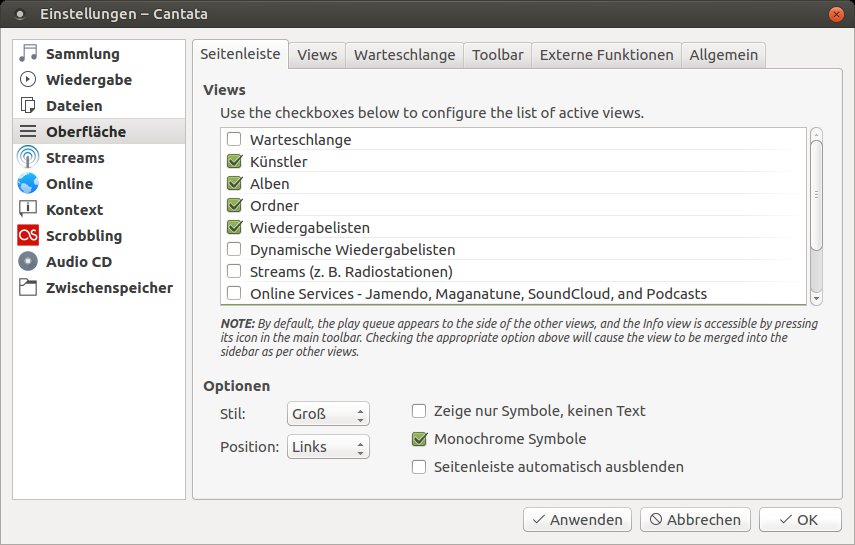
Abbildung 3: Feinjustierungen nehmen Sie bei Cantata in einem übersichtlichen Dialog vor.
In den Dialogen nehmen Sie Einstellungen zu den einzelnen Gruppen in der Seitenleiste des Hauptfensters sowie zum Erscheinungsbild der Anwendung vor. So lassen sich hier beispielsweise komplette Gruppen aus dem Hauptfenster ausblenden, falls Sie diese nicht benötigen. Auch zahlreiche Bezugsquellen für Texte von Musiktiteln oder Coverbilder lassen sich an dieser Stelle aktivieren. Die modifizierten Optionen greifen erst nach einem Klick auf Anwenden unten rechts im Einstellungsfenster. Nach Eingabe aller Optionen schließen Sie den Dialog über OK.
Diskjockey
Die wichtigsten Steuerelemente am linken Bildschirmrand des Programmfensters dienen dazu, im ersten Schritt Wiedergabelisten anzulegen und zu verwalten. Dazu blenden Sie zunächst mit einem Klick auf Künstler die entsprechenden Namen aus den von der Festplatte eingelesenen Tracks im mittleren Fenstersegment ein. Einen Klick auf den zweiten Button zeigt die eingelesenen Alben an, die Cantata mit Coverbildern darstellt, sofern es sie auf der Platte oder im Netz findet. Ein Klick auf eines der Alben öffnet im mittleren Segment eine Liste der entsprechenden Titel.
Mit einem Mausklick auf das Plus-Symbol rechts neben den einzelnen Titeln übertragen Sie diese in die temporäre Wiedergabeliste. Der jeweilige Titel erscheint daraufhin im rechten Fenstersegment. Durch einen Klick auf das Abspielsymbol oben links in der Steuerzeile des Programmfensters starten Sie dann die Wiedergabe der aktuellen Playlist. Der horizontale Balken rechts daneben zeigt den jeweiligen Abspielstand an. Die Wiedergabe des Titels auf dem MPD-Server beginnt sofort ohne Latenzzeiten (Abbildung 4).
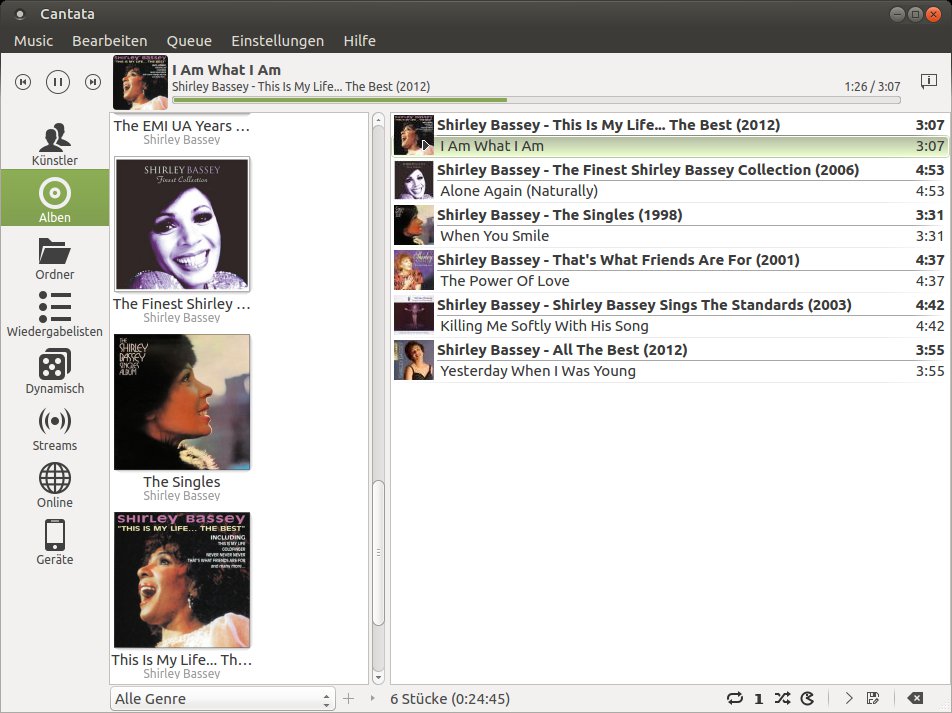
Abbildung 4: Cantata erstellt auf einfache Weise Wiedergabelisten.
Um aus dieser temporären Playlist eine dauerhafte, jederzeit wieder aufrufbare Liste zu generieren, markieren Sie zunächst die einzelnen Titel und öffnen anschließend mit der rechten Maustaste ein Kontextmenü. Dort klicken Sie auf den Eintrag Hinzufügen zur gespeicherten Wiedergabeliste und danach Neue Wiedergabeliste…. Im folgenden Dialog tragen Sie den Namen der neuen Liste ein. Anschließend rufen Sie die Playlist über den Schalter Wiedergabelisten links im Fenster auf. Sie lässt sich dann genauso wie die temporäre Wiedergabeliste mit Titeln füllen. Im Kontextdialog der Musikauswahl nutzen Sie dafür den Menüpunkt Hinzufügen zur gespeicherten Wiedergabeliste.
Die Wiedergabelisten lassen sich auch bearbeiten. Dazu finden Sie im Kontextmenü der Titelliste, das Sie mit einem Rechtsklick auf ein markiertes Musikstück erreichen, verschiedene Optionen. Mit dem Eintrag Edit Track Information bearbeiten Sie die Metadaten einzelner Tracks, über Remove Duplicates entfernen Sie doppelt oder mehrfach vorhandene Titel. Über das Untermenü Sort By sortieren Sie die Liste beispielsweise nach Künstlern oder Alben. Unerwünschte Musikstücke entfernen Sie mit der Option Von Warteschlange entfernen; mit dem Eintrag Leeren löschen Sie die komplette Liste. Über Speichern unter sichern Sie die aktuelle Playlist unter einem neuen Namen.
Vielsprachig
Cantata bietet nicht nur die Möglichkeit, auf dem MPD-Server die private Musiksammlung zu verwalten und abzuspielen, sondern bindet auch externe Quellen ein. Über die Menügruppe Streams lassen sich beispielsweise Radiostationen aus dem Internet in die Audiosammlung einbinden. Zusätzlich bietet Cantata die Möglichkeit, Online-Dienste wie SoundCloud [3] oder Podcasts in die Software zu integrieren. Selbst externe Geräte wie beispielsweise Smartphones, die Audiodaten per MTP-Protokoll an Cantata übertragen, finden in der Software ihren Platz. Um auf diese Quellen bequem zuzugreifen, legen Sie eine entsprechende Gruppe in der Seitenleiste an, falls diese noch fehlt.
Dazu öffnen Sie den Einstellungsdialog. Hier wählen Sie in der Gruppe Oberfläche im Reiter Seitenleiste die gewünschte Option und aktivieren sie durch Setzen eines Häkchens. Cantata übernimmt diese Gruppe in die Seitenleiste des Hauptfensters. Anschließend suchen Sie in der Gruppe Streams einen der aktiven Anbieter aus. Cantata bietet bereits einige Streaming-Dienste an; weitere fügen Sie über das Einstellungsmenü im Dialog Streams hinzu. Nach dem Einlesen der Streams gliedern Sie analog zur Verwaltung einer Musiksammlung einzelne Streams in die Wiedergabeliste ein. Den jeweils gewünschten Stream starten Sie wie einen Musiktitel, wobei Cantata ihn sofort lädt und auf dem MPD-Server abspielt (Abbildung 5).
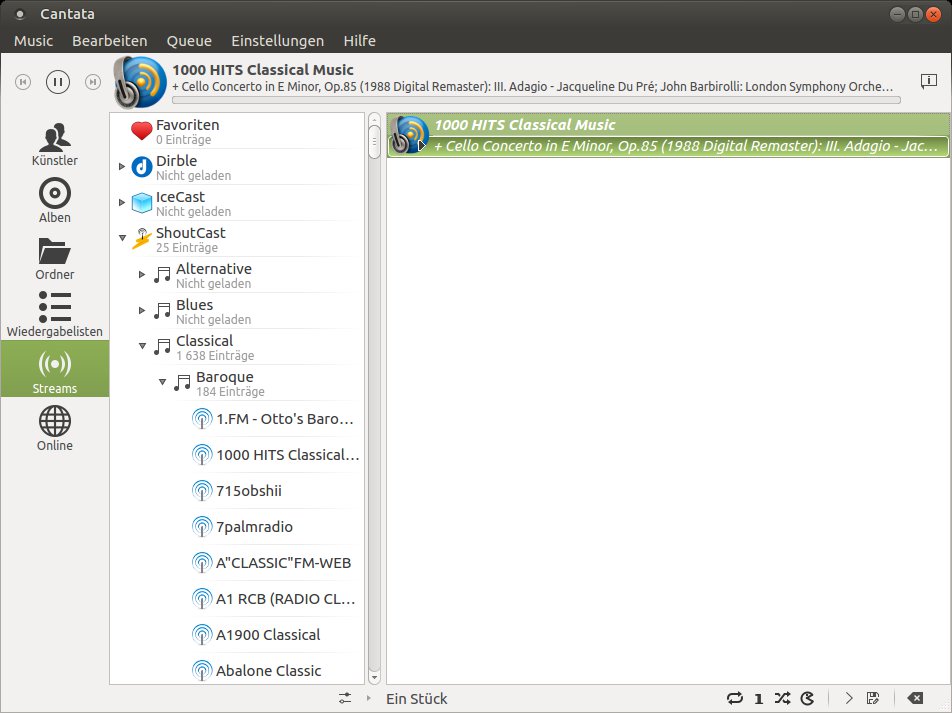
Abbildung 5: Auch Radiosendungen aus dem Internet geben Sie mit Cantata und dem MPD-Server wieder.
Auch Podcasts integrieren Sie auf diese Weise in das System. Dazu nutzen Sie in Cantata die Gruppe Online, die nach dem Anklicken einen Dialog zum Abonnieren von Podcasts öffnet. Hier finden Sie viele bereits voreingestellte Podcasts, können aber auch über die Option Enter URL eigene Abonnements aktivieren. Dazu benötigen Sie lediglich die entsprechende URL, die Sie auf der jeweiligen Webseite finden. Nach deren Eingabe in Cantata klicken Sie auf den Button Load am rechten Fensterrand, um den Podcast zu abonnieren. Anschließend erscheinen die Inhalte des Podcasts unten im Dialog (Abbildung 6). Im Hauptfenster öffnen Sie den gewünschten Podcast anschließend wie einen herkömmlichen Musiktitel.
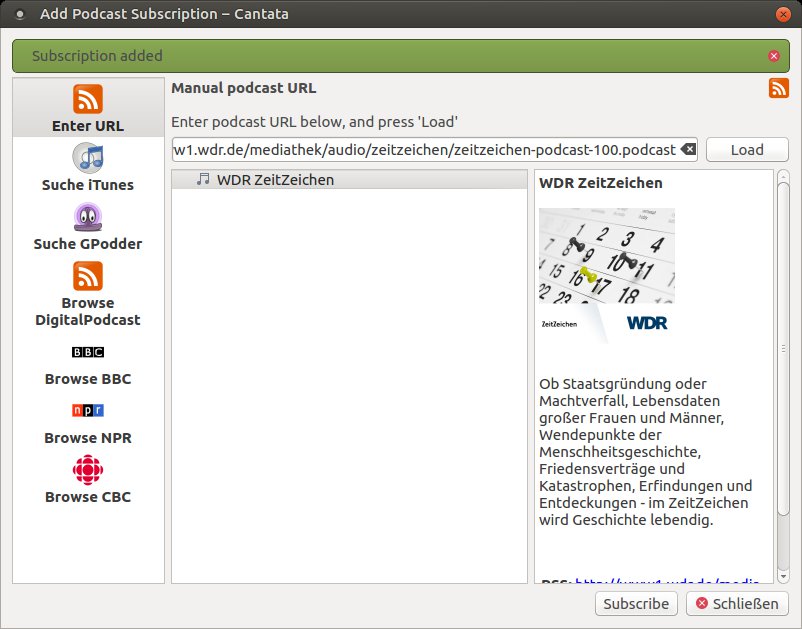
Abbildung 6: Die Wiedergabe von Podcasts stellt Cantata vor keine Probleme.
Infozentrum
Cantata versorgt Sie bei Bedarf mit vielfältigen Hintergrundinformationen zu Künstlern, Alben und Liedtexten. Dazu bezieht die Anwendung eine Reihe von Online-Diensten ein. Während der Wiedergabe eines Titels blenden Sie gegebenfalls das Listenfenster durch einen Klick auf die Info-Sprechblase oben rechts aus und stattdessen ein Info-Fenster ein.
In dessen dreigeteilter Ansicht finden Sie links biografische Informationen zum jeweiligen Künstler, in der Mitte ein Coverfoto des aktuellen Albums sowie Informationen dazu und rechts den Liedtext des gerade abgespielten Titels. Beim Wechsel auf den nächsten Titel ruft die Anwendung automatisch neue Informationen ab und zeigt sie umgehend an (Abbildung 7).
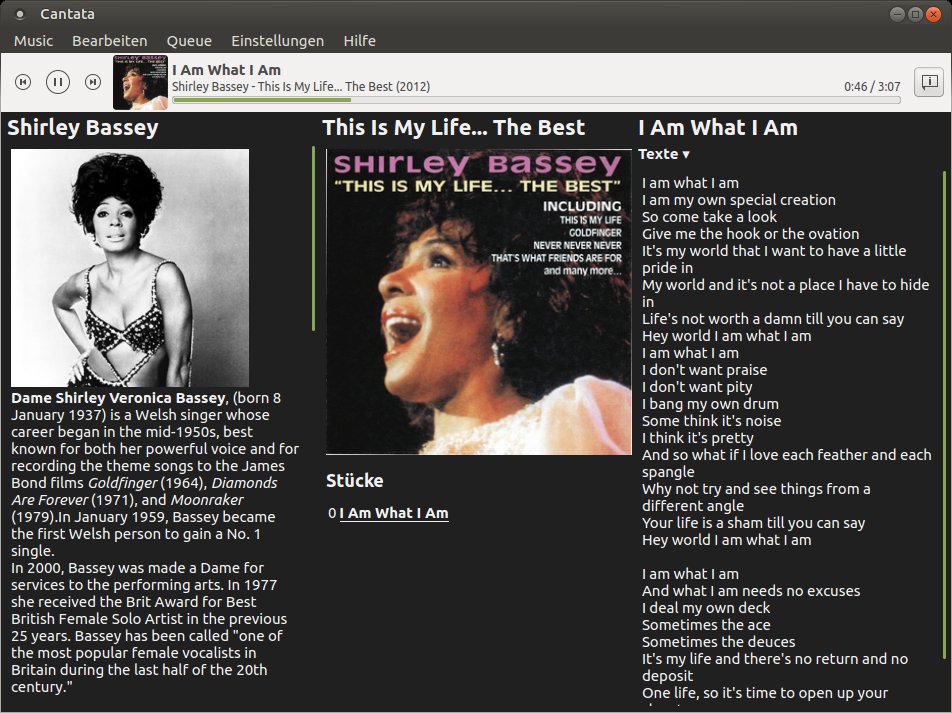
Abbildung 7: Per Mausklick erhalten Sie alle Informationen zu Künstler, Album und Musiktitel.
Externe Wiedergabe
Alternativ konfigurieren Sie den MPD-Server so, dass er Inhalte zu einem entfernten Streaming-Server wie Icecast2 [4] sendet, der diese dann verbreitet. Der MPD-Server agiert in diesem Szenario als Quellen-Client. Die Inhalte spielt das Programm dann nicht über die Soundkarte des MPD-Servers und daran angeschlossene Geräte wie HiFi-Anlagen oder Sound-Systeme ab, sondern über die Soundkarte eines beliebigen Clients, der die Inhalte des Streaming-Servers aufnimmt.
Die meisten modernen Audioplayer unter Linux sind in der Lage, Streams aus dem Netz zu empfangen. Sie müssen dazu über ein Computersystem mit laufendem Icecast2-Server verfügen. Auf dem MPD-Server passen Sie dazu die Konfigurationsdatei /etc/mpd.conf an, wo Sie im Abschnitt Audio Output die voreingestellte Konfiguration für den Icecast-Server aktivieren. Dazu entfernen Sie die Doppelkreuze vor den entsprechenden Zeilen. Nach einem Neustart des MPD-Servers nimmt er Kontakt zum Icecast-Server auf und streamt anschließend Inhalte an diesen.
Eine weitere Option besteht darin, den MPD-Server von externen Clients aus per Webbrowser anzusprechen. Hierzu haben die Entwickler einen kleinen Webserver mit ins System integriert, den Sie ebenfalls über die Datei /etc/mpd.conf aktivieren. Die Konfiguration des Webservers erfolgt im Bereich Audio Output und wird üblicherweise mit Ogg-Vorbis- oder einem MP3-Encoder genutzt. Mit den Optionen bitrate oder quality passen Sie die Qualität der Wiedergabe an Ihre Wünsche an. Beachten Sie bitte, dass dabei nur eine Option aktiv sein darf. Anschließend rufen Sie den Stream auf einem Client im LAN im Webbrowser mit der URL http://Server-IP:8000 auf.
Fazit
Mit dem Duo MPD-Server und Cantata gestalten Sie die Musikwiedergabe in den eigenen vier Wänden extrem flexibel. Die Konfiguration des MPD-Servers erfolgt über eine einzige Konfigurationsdatei, deren Einträge die Entwickler gut dokumentiert haben. Cantata lässt sich intuitiv bedienen und erfordert keinen größeren Einarbeitungsaufwand. Im direkten Vergleich zu herkömmlichen Audioplayern fällt die teils unvollständige deutsche Lokalisierung von Cantata auf. Häufig muss man sich mit einem deutsch-englischen Kauderwelsch auf der Bedienoberfläche zufriedengeben. Aufgrund der selbsterklärenden Oberfläche schränkt das den Nutzen der Anwendung jedoch kaum ein.
Infos
-
MPD-Server: https://musicpd.org
-
Cantata: https://github.com/CDrummond/cantata
-
SoundCloud: https://soundcloud.com
-
Icecast: http://icecast.org





