



Um in E-Books zu schmökern, brauchen Sie keinen E-Book-Reader. Ein PC oder Notebook mit Linux und FBReader oder Bookworm genügt völlig.
E-Book-Reader erfreuen sich nach wie vor wachsender Beliebtheit. Das Buchangebot für die handlichen Geräte wächst von Tag zu Tag, und es gibt kaum noch Publikationen von Rang und Namen, die nicht auch als elektronisches Buch erscheinen. Da es inzwischen außerdem zahlreiche unterschiedliche Formate dafür gibt, versteht sich jedoch längst nicht jeder Reader mit jedem E-Book. Zudem versuchen einige Hersteller, die Kunden durch proprietäre Formate und bewusste Einschränkungen in der häufig ebenfalls proprietären Reader-Software an sich zu binden.
Wenn Sie nicht unbedingt einen E-Book-Reader kaufen wollen, jedoch E-Books am Computer lesen möchten, finden Sie unter Linux gleich mehrere Applikationen, die Ihnen neben der Verwaltung von elektronischen Büchern auch das Lesen in unterschiedlichsten Formaten ermöglichen. Unangefochtener Platzhirsch unter den Programmen zum Management von E-Book-Kollektionen ist Calibre [1], das auch ein Anzeigemodul mitbringt. Mit FBReader und Bookworm finden sich im Anwendungspool zwei weitere ausgereifte Alternativen, die sich auf verschiedene Zielgruppen fokussieren.
FBReader
Den auf Qt4 basierenden FBReader (“Favorite Book Reader”) gibt es als plattformunabhängige Software inzwischen auch für Mobilgeräte, daneben findet er sich in den Paketquellen der meisten gängigen Distributionen. Außerdem erhalten Sie die Applikation inklusive des Quellcodes und einiger zusätzlich erforderlicher Bibliotheken auf der Projektseite [2].
Beachten Sie dabei, dass es den FBReader in zwei Versionen gibt: Während Slackware, Debian, Ubuntu und deren Derivate die Version 0.12.x ausliefern, führen Mageia, OpenMandriva, Alt Linux, Rosa und auch OpenSuse Pakete des 0.99.x-Zweigs in den Repositories. Die beiden Versionen unterscheiden sich hinsichtlich der Dialoge und Konfigurationsmöglichkeiten teils erheblich. Bei Bedarf lässt sich die aktuelle Version jedoch auch unter Ubuntu nutzen (siehe Kasten “Manuelle Installation”).
Manuelle Installation
Um die aktuelle Version des FBReaders auf einem Ubuntu-System zu installieren, greifen Sie auf die vom Projekt bereitgestellten DEB-Pakete für 32- und 64-Bit-Systeme zurück. Die Installation erledigen Sie am einfachsten über ein Terminal (Listing 1). Dazu müssen die Dateien sich im aktuellen Verzeichnis befinden. Im Test ließen sich die Pakete ohne Probleme unter Ubuntu 16.04 LTS und Ubuntu 17.10 einspielen.
Listing 1
$ sudo apt install ./fbreader*.deb ./libunibreak*.deb
Nach erfolgreicher Installation rufen Sie die Software aus dem Anwendungsmenü des Desktops heraus auf. Im optisch etwas ungewöhnlich wirkenden Fenster finden Sie am oberen Bildschirmrand eine horizontale Schalterleiste, die den Zugriff auf alle Funktionen bietet. Im Anzeigebereich für die Bücher darunter liefert das Programm zur Begrüßung einige Informationen. Eine Menüleiste fehlt in der älteren Variante ganz und ist auch in der neuen Version nur rudimentär vorhanden.
Der Begrüßungsbildschirm macht Sie bereits darauf aufmerksam, dass der FBReader eine stattliche Anzahl an Formaten unterstützt: Neben dem Standard-Format EPUB in verschiedenen Versionen kommt die Anwendung auch mit FB2, RTF, Plucker und dem Windows-Hilfe-Format CHM zurecht. Auch DRM-freie Dateien im Mobi-Format und HTML-Seiten kann FBReader öffnen, nicht jedoch Dokumente im PDF- oder ODF-Format. Es ermöglicht sogar, E-Books aus Archiven heraus zu betrachten, ohne dass man sie zuvor entpacken muss. Das funktioniert mit BZIP2-, GZIP-, TAR- und ZIP- Archiven (Abbildung 1).

Abbildung 1: FBReader kommt mit einer überschaubaren Bedienoberfläche daher.
FBReader: Einstieg
FBReader verwaltet E-Books in einer Bibliothek. Bevor Sie diese anlegen und mit der produktiven Arbeit beginnen, empfiehlt es sich, zunächst die wichtigsten Einstellungen vorzunehmen. Dazu klicken Sie bei Version 0.12.x in der Schalterleiste auf das Zahnrad-Symbol oben rechts. Es öffnet sich ein Einstellungsdialog, in dem Sie vor allem links in den Gruppen Bibliothek, Sprache und Konfiguration sowie – je nach verwendeter Hardware – auch im Reiter Rotation Änderungen vornehmen.
Im Reiter Bibliothek legen Sie den Suchpfad für die Bibliothek fest. Voreingestellt nutzt FBReader einen eigenen Pfad, der sich jedoch individuell anpassen lässt. Der Reiter Sprache gestattet es, die Zeichenkodierung und die verwendete Sprache anzupassen. Das erweist sich insbesondere dann als nützlich, wenn Sie fremdsprachige Bücher lesen, die aus anderen Schriftsystemen stammen. Im Reiter Konfiguration definieren Sie, ob FBReader einen Verlauf anlegen und wie häufig es die Historie abspeichern soll.
Der Reiter Rotation erlaubt bei drehbaren Bildschirmen, wie man sie etwa bei Convertible-PCs findet, das Drehen der in FBReader dargestellten Inhalte. So geben Sie hier vor, ob ein Text vom Quer- ins Hochformat rotiert werden soll, was insbesondere bei Büchern die Darstellungsqualität verbessert.
Nach Abschluss der Konfiguration speichern Sie die Angaben durch je einen Klick auf die Schaltflächen Übernehmen und danach OK unten rechts im Dialogfenster (Abbildung 2).
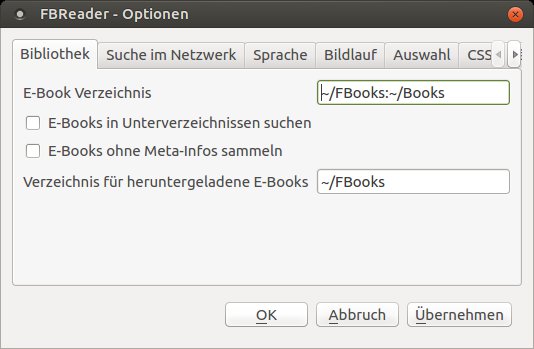
Abbildung 2: Der Einstellungsdialog hält einige Optionen bereit.
In der Version 0.99.x fällt der Einstellungsdialog optisch völlig anders aus und ist funktionell deutlich abgespeckt: Hier finden Sie die Konfigurationsgruppen links in einer Listenansicht, im Einstellbereich rechts sorgen Reiter für eine Struktur. Da die Entwickler selten genutzte Optionen aus dem Dialog entfernt haben, fällt die Konfiguration leichter: Die wichtigsten Einstellungen nehmen Sie in den Gruppen Directories und Language vor, in denen Sie analog zum älteren Dialog das Bibliotheksverzeichnis und die Lokalisierung anpassen.
Schon die Namen dieser Dialoge zeigen, dass in der aktuellen Version an einigen Stellen noch Übersetzungen fehlen. Da die Menüs jedoch nur wenige Einträge enthalten und man die Software nach wie vor durch aussagekräftige Symbole in der Schalterleiste steuert, fällt dieses Manko nicht allzu sehr ins Gewicht.
FBReader: Bedienung
Nach Abschluss der Konfiguration legen Sie eine Bibliothek an. Dazu klicken Sie bei beiden Programmversionen in der Schalterleiste links auf das Plus-Symbol. Im neueren Programmpaket öffnet sich dann ein vollwertiger Dateimanager, in dem Sie auch die Unterverzeichnisse sehen und durch die Hierarchien navigieren. Die gewünschten Buchtitel fügen Sie per Mausklick in die Bibliothek ein. FBReader gestattet jeweils das Einfügen eines Buchs und öffnet dieses anschließend sofort in einem weiteren Fenster.
Dieses ungewöhnliche Verhalten tritt jedoch nur beim Anlegen einer Bibliothek auf; beim späteren Lesen von Büchern aus der Bibliothek navigieren Sie zwischen den Büchern und halten lediglich ein Buch geöffnet. Im Gegensatz zu vielen anderen E-Book-Readern beherrscht FBReader in allen Versionen den Umgang mit verschiedenen Formatvarianten. Das gewährleistet, dass auch Inhalte in neuen Formaten fehlerfrei dargestellt werden. Dabei bindet das Programm auch grafische Inhalte und Abbildungen korrekt in die Anzeige ein, woran viele einfache EPUB-Reader scheitern (Abbildung 3).
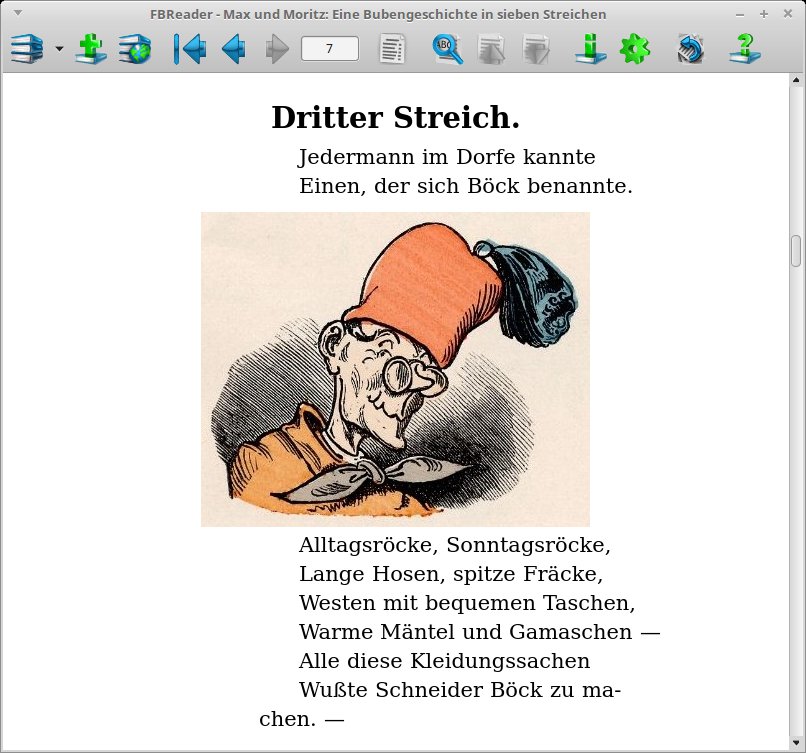
Abbildung 3: Auch Abbildungen stellen FBReader nicht vor Probleme.
In den älteren Versionen der 0.12er-Reihe öffnet die Software ein kleines überlagerndes Fenster, das die im Zielverzeichnis liegenden E-Books auflistet. Nach Anklicken eines Buchs übernimmt FBReader es in die Bibliothek, wechselt jedoch dabei noch in einen Einstellungsdialog, in dem sich Metatags wie Stichwörter oder der Name des Autors festlegen lassen. Diese dienen auch als mögliche Suchkriterien. Ein Klick auf OK schließt den Dialog und öffnet das Buch im primären Fenster. In den Inhalten navigieren Sie anschließend mithilfe der Pfeil-Buttons in der Schalterleiste oder durch entsprechende Schaltflächen im Text. In den 0.99.x-Varianten blättern Sie zudem über das Menü Navigation in den Inhalten.
FBReader: Online
FBReader bietet in allen Versionen auch das Herunterladen von Büchern aus dem Netz an. Dazu sind in der Software bereits eine ganze Reihe von Servern vorkonfiguriert, die Bücher, Demos oder kostenpflichtige Angebote bereithalten. Über den Schalter In Netzwerk-Bibliotheken suchen links in der Schalterleiste starten Sie die Online-Suche. Die Applikation wechselt nun in der älteren Version in eine Liste mit Online-Katalogen, aus der Sie die gewünschte Quelle durch einen Klick auf Katalog öffnen aktivieren. Voreingestellt gibt es jedoch nur fünf Online-Quellen: drei englischsprachige, eine russisch- und eine chinesischsprachige.
Nach Öffnen eines Katalogs erscheinen in einer Listenansicht verschiedene Kriterien wie Autoren oder Genres, die Sie mit einem Klick auf erweitern öffnen. Dort blättern Sie in mehreren Stufen in der Hierarchie, wobei Sie über die Option reduzieren jeweils in der Struktur eine Stufe zurücknavigieren. In der letzten Hierarchiestufe stoßen Sie den Transfer und damit die Übernahme in die lokale Bibliothek an. Allerdings lassen sich einige der Bibliotheksserver nicht mehr erreichen oder öffnen ihr Angebot nur noch registrierten Nutzern, sodass die Software hier Suchanfragen mit Fehlermeldungen quittiert.
Über das mittig in der Schalterleiste angeordnete Suchfeld starten Sie eine Freitextsuche. Treffer erscheinen anschließend in einer Listenansicht in der Hauptkategorie Suchergebnisse, in der Sie durch die Bücher navigieren.
Die neuen 0.99.x-Versionen von FBReader lösen die Online-Anbindung wesentlich übersichtlicher: Hier listet das Programm in einem zweigeteilten Fenster links zunächst die Online-Server auf, wobei sich deren Anzahl vervielfacht hat. Durch einen Doppelklick auf einen der Server bekommen Sie rechts im Fenster dessen Inhalte mit Titel, Autor, Erscheinungsjahr und einem kleinen Vorschaubild des Titels angezeigt.
Durch einen Klick auf Download unten rechts im Fenster übernehmen Sie dann das gewählte Buch in die Bibliothek oder erwerben es, sofern es kommerziell angeboten wird, durch einen Klick auf die Schaltfläche Kaufen am selben Ort. Auf den einzelnen Bibliotheks-Servern existieren teilweise auch Dateihierarchien, sodass sich Bücher beispielsweise nach Autoren, Genres oder Sprachen sortieren lassen.
Oben rechts im Fenster finden Sie außerdem ein Eingabefeld für die Eingabe von Suchbegriffen, das umgehend eine Suche in der aktiven Bibliothek startet. Die Ergebnisse erscheinen anschließend rechts im Fenster im Anzeigebereich (Abbildung 4). Aus der Suchansicht gelangen Sie zurück in das Inhaltsfenster durch einen Klick auf den Button Lese-Modus anzeigen ganz links in der Schalterleiste.
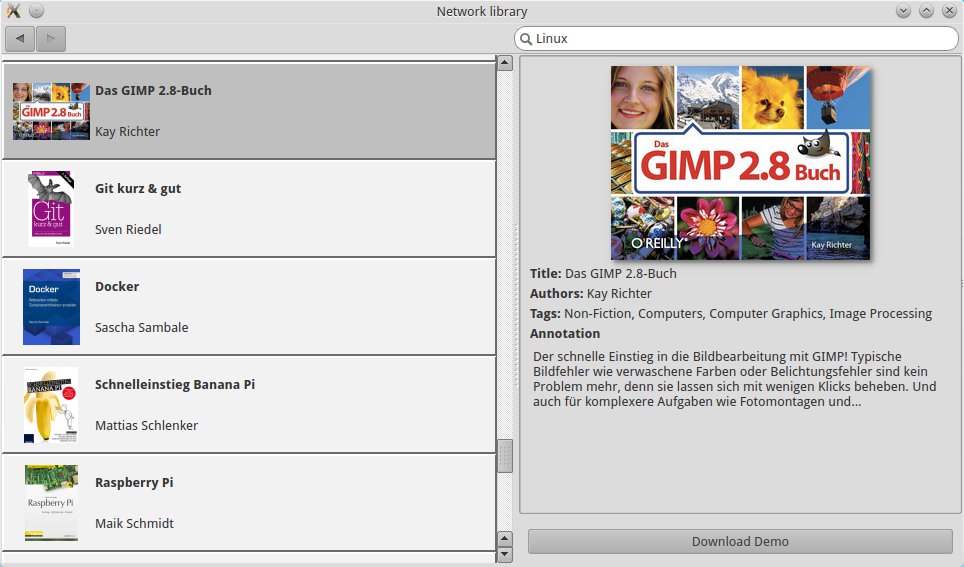
Abbildung 4: Auch zu technischen Themen finden sich viele E-Books.
FBReader: Ansichtssache
Voreingestellt zeigt FBReader die ausgewählten Inhalte stets im Programmfenster an. Alternativ schalten Sie in den Vollbildmodus um. In den Versionen der Reihe 0.12.x drücken Sie dazu die Eingabetaste, woraufhin das Programm bis auf die Scrollleiste sämtliche Bedienelemente ausblendet. In den Versionen der 0.99er-Serie schalten Sie den Vollbildmodus entweder über das Menü Ansicht | Toggle full screen um oder über die Tastenkombination [Strg]+[Umschalt]+[F]. In diesen Versionen bleibt am oberen Bildschirmrand nach dem Einschalten des Vollbildmodus die Menüzeile erhalten, sodass Sie ohne Kenntnis von Tastenkombinationen in der Software navigieren und diese steuern können.
Damit Sie den Überblick in der Bibliothek behalten, bieten alle FBReader-Versionen eine Baumansicht der Inhalte. Sie gestattet auch das Öffnen weiterer Bücher. In diese Baumansicht gelangen Sie aus dem Lesemodus heraus durch Anklicken der ganz links in der Schalterleiste befindlichen Schaltfläche Baumansicht der Bibliothek anzeigen. Zurück in den Lesemodus bringt Sie ein Klick auf den entsprechenden Schalter ganz links in der Schalterleiste.
Beim Schließen der Software merkt sich FBReader die Stelle der zuletzt im Lesemodus geöffnen Seite. Beim nächsten Start des Programms öffnet sich dann automatisch wieder die entsprechende Passage im Buch.
Bookworm
Das freie E-Book-Programm Bookworm [3] wurde ursprünglich für das Debian/Ubuntu-Derivat Elementary OS entwickelt, steht jedoch inzwischen auch für andere Distributionen zur Verfügung. Auf der Projektseite erhalten Sie zudem den Quellcode der Anwendung. Eine Anleitung zur Installation rundet das Angebot ab [4]. Die unter der GNU GPLv3 stehende Software verfügt über eine selbsterklärende grafische Oberfläche, die beim ersten Aufruf lediglich über einen großen Anzeigebereich und eine kleine Titelleiste mit Suchfeld und Einstellungsbuttons verfügt.
Bookworm unterstützt nicht so viele Formate wie FBReader, es beherrscht neben den diversen EPUB-Varianten nur noch PDF und die Comic-Formate CBR und CBZ. Eingangs sollten Sie im sehr einfach gehaltenen Konfigurationsdialog, den Sie über das Zahnradsymbol oben rechts in der Titelleiste und das anschließende Auswählen von Preferences im Kontextmenü erreichen, das Programm an Ihre Vorstellungen anpassen. Der Dialog gestattet es, drei verschiedene Profile zu definieren, wobei sich die Einstellmöglichkeiten lediglich auf die Festlegung der Suchpfade für die Bibliothek, die Farbgestaltung des Anzeigefensters und das Setzen eines Fonts zur Darstellung der Inhalte beschränken (Abbildung 5).
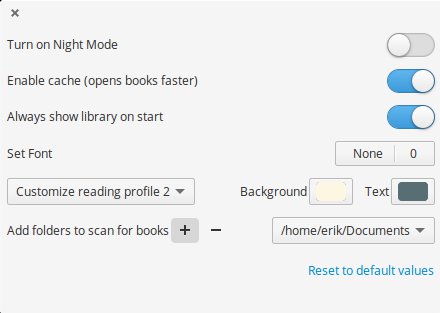
Abbildung 5: Der Einstellungsdialog von Bookworm beschränkt sich auf das Nötigste.
Um nach erfolgreicher Konfiguration Bücher zu laden, klicken Sie einfach im Programmfenster auf die große Schaltfläche Open. Die Software öffnet dann einen Dateimanager mit dem vorgegebenen individuellen Suchpfad. Nach einem Klick auf Open übernimmt Bookworm die ausgewählten Titel in die Listenansicht der Bibliothek. Dort finden Sie voreingestellt bereits einige Angaben zum jeweiligen Buch, wie den Autor und das Datum des letzten Öffnens.
Klicken Sie anschließend auf eines der Werke, öffnet Bookworm den Inhalt im Anwendungsfenster. Gleichzeitig erscheint am oberen Rand des Programmfensters eine Schalterleiste mit einem Suchfeld, über das Sie eine Volltextsuche im aktuellen Buchtitel starten. Links oben in der Leiste befinden sich einige Symbole. Sie erlauben es, Lesezeichen zu setzen, das Layout zu verändern und zum Inhaltsverzeichnis des Texts zu springen.
Die Optionen zum Modifizieren des Anzeigelayouts ermöglichen nicht nur das Anpassen der Schriftgröße, sondern bieten vordefinierte Profile, in denen sich auch die Schrift- und Hintergrundfarben ändern lassen. Zusätzlich können Sie in diesem Dialog Zeilenabstände und Seitenränder beeinflussen.
Über die Schaltfläche Library springen Sie zurück in die Listenansicht der Bibliothek. Dort finden Sie oben links zwei kleine Buttons, die das Erscheinungsbild der Bibliothek modifizieren. Der linke Schalter mit vier kleinen Kachel-Symbolen wechselt den Anzeigemodus von der Listenansicht zur Titelansicht. Sie sehen nach dem entsprechenden Wechsel der Anzeige die vorhandenen Bücher mit kleinen Kachelvorschauen der Titelseiten (Abbildung 6).
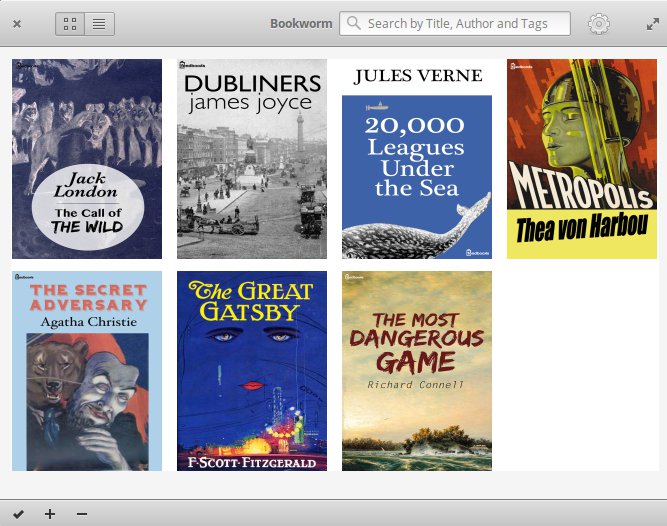
Abbildung 6: Die Titelansicht bietet kleine Vorschauen der Buchtitel.
Durch einen Rechtsklick auf eines der Bücher in der Kachelansicht ändern Sie über die Option Update Tags Schlüsselbegriffe zum jeweiligen Werk oder vergeben auf einer Skala von einem bis fünf Sternchen eine Bewertung zum Buch. Die Bewertung erscheint danach auch in der Listenansicht in Gestalt der entsprechenden Anzahl an Sternchen. Nach dem Öffnen eines Buchs zeigt Bookworm im Lesemodus unten eine Leiste mit einem Schieberegler und zwei Schaltknöpfen links und rechts, die ein bequemes Vor- und Zurückblättern gestatten sowie Sprünge im Text ermöglichen.
Bookworm: Bedienung
Schließen Sie das Programm oder schalten innerhalb von Bookworm vom Lese- in den Bibliotheksmodus und rufen ein anderes Buch auf, dann sichert die Anwendung die Einstellungen des geschlossenen Buchs. Rufen Sie dasselbe Werk später erneut auf, öffnet die Software die Seite des letzten Zugriffs. Somit entfallen umständliches Suchen oder Sprünge über mehrere Lesezeichen. Die zuletzt aufgeschlagene Seite eines Buchs speichert Bookworm innerhalb der kompletten Bibliothek, sodass Sie auch bei mehreren parallel gelesenen Werken stets dort weiterlesen, wo Sie zuletzt aufgehört haben.
Durch Drücken von [F11]+ schalten Sie Bookworm in einen Vollbildmodus, der es ermöglicht, Bücher ohne störende Bedienelemente zu lesen. Durch einen Druck auf [Esc] geht es zurück in den herkömmlichen Fenstermodus.
Bookworm fehlen noch einige Funktionen. Neben der teils unvollständigen deutschen Lokalisierung in den Tooltipps sticht dabei ein lästiges Manko ins Auge: Die Software entfernt in der getesteten aktuellen Version unter Elementary OS keine Bücher aus der Bibliothek. Obwohl wir die nicht mehr benötigten Bücher korrekt markierten und durch Drücken des entsprechenden Schalters mit dem Minus-Symbol aus der Bibliotheksliste zu verbannen versuchten, bleiben sie im Bestand gelistet. Das führt insbesondere bei großen Bibliotheken zur Unübersichtlichkeit. Derzeit gibt es noch keine Option, diesen Bug zu umgehen.
Ein weiteres Problem tritt beim Rendern von PDF-Dateien auf, die Bookworm oft unabhängig von ihrer ursprünglichen Formatierung linksbündig mit falschen Zeilenumbrüchen darstellt. Vor allem bei Dokumenten mit mehrspaltigem Satz tritt dieser Fehler häufiger auf. Bei herkömmlichen Büchern im EPUB-Format dagegen arbeitet Bookworm zuverlässig und sehr zügig.
Fazit
Mit FBReader und Bookworm lesen Sie E-Books aller gängigen Formate ergonomisch und problemlos auch am PC oder auf einem Notebook. Beide Programme bieten ein eingängiges Bedienkonzept und glänzen durch flinke Arbeitsweise. Der FBReader hat dabei funktionell vor allem durch die vielen unterstützten Formate die Nase vorn, während Bookworm als vielversprechende junge Entwicklung sich noch auf die nötigsten Funktionen beschränkt. Bei beiden Programmen müssen die Entwickler die deutsche Lokalisierung überarbeiten und aktualisieren. Bei Bookworm gilt es zudem noch einige kleinere Fehler zu beheben, die jedoch dem Lesegenuss in der Regel keinen Abbruch tun.
Infos
-
Calibre: https://calibre-ebook.com/
-
FBReader herunterladen: https://fbreader.org/content/fbreader-beta-linux-desktop
-
Bookworm: https://github.com/babluboy/bookworm
-
Bookworm installieren: https://github.com/babluboy/bookworm/blob/master/README.md





