


Blu-ray-Disks mit hohen Auflösungen bieten besonderen Heimkino-Genuss. Auch Linux spielt jetzt dabei mit, Ihre Blu-rays zu sichern.
Linux setzt sich auch bei anspruchsvollen Multimedia-Aufgaben immer mehr durch. Das ist nicht zuletzt den zahlreichen Varianten für Media-Center-PCs geschuldet, die auf dem freien Betriebssystem basieren. Doch vor allem bei der Wiedergabe und dem Transkodieren von hochauflösenden Inhalten gab es bislang Defizite. So gestaltete sich der Umgang mit Blu-ray-Medien unter Linux mangels ausgereifter Software lange Zeit sehr schwierig. Inzwischen haben jedoch findige Entwickler das Manko beseitigt, sodass das freie Betriebssystem sich mittlerweile bestens für das Pantoffelkino eignet.
Als Nachfolger der herkömmlichen DVD hat sich die Blu-ray-Disk bereits vor einigen Jahren nach einem kurzen Formatkrieg gegen die HD-DVD und die Versatile Multilayer-Disk (VMD) durchgesetzt. Als reiner Datenspeicher nehmen die Scheiben in den größten am Markt erhältlichen Varianten derzeit maximal 100 GByte auf. Damit bieten sie bei identischer physischer Größe mehr als die zehnfache Kapazität einer zweilagigen DVD.
Diese enorme Kapazität ermöglicht es, selbst komplette Spielfilme mit einer Dauer von mehreren Stunden inklusive aller Audiospuren und Daten für Untertitel in hochauflösender Qualität auf einer einzigen BD-ROM abzuspeichern. Dabei sehen die gängigen Standards maximal Full-HD-Auflösung (1920 x 1080 Pixel) bei 60 Halbbildern pro Sekunde vor. Im Vollbildverfahren gibt die Blu-ray bei gleicher Auflösung maximal 24 Bilder pro Sekunde wieder. Demgegenüber erreichen Video-DVDs in Europa (PAL) eine maximale Auflösung von 720 x 576 Pixeln, in Nordamerika und Japan (NTSC) maximal 720 x 480 Pixel.
Doch die BD-Disk erfordert aufgrund der wesentlich höheren Datendichte neue Laufwerke. Da die Wellenlänge des Laserstrahls kleiner ausfällt als bei der DVD oder CD und daher die Anforderungen an die Optik steigen, eignen sich herkömmliche Laufwerke nicht für den Einsatz mit solchen Datenträgern.
Zudem enthalten Blu-ray-Disks bei kommerziellen Videoproduktionen einen neuen, zu jenem von Video-DVDs inkompatiblen Kopierschutz. Das als Advanced Access Content System (AACS) [1] bezeichnete Verfahren setzt sich aus mehreren Komponenten zusammen. So soll das digitale Cinavia-Wasserzeichen [2] das Abspielen einer unrechtmäßig hergestellten Kopie einer Video-BD verhindern (siehe Kasten “Legal oder illegal?”).
Legal oder illegal?
Laut Paragraf 53 des deutschen Urheberrechtsgesetzes (UrhG) hat jedermann das Recht, eine Privatkopie von einem Medium anzufertigen, sofern er dazu keinen “wirksamen technischen Kopierschutz” umgeht. Von Medien ohne Kopierschutz dürfen Sie gemäß der deutschen Rechtsprechung Privatkopien für maximal sieben Personen aus Ihrem engsten Umfeld anfertigen. Beim Bestrafen von Verstößen unterscheiden die Gerichte zwischen privaten und gewerblichen Anwendern. Letztere unterliegen der Strafverfolgung nach Paragraf 108b UrhG; für private Anwender bleibt der Besitz von Software, die das Umgehen eines Kopierschutzes ermöglicht, straffrei. Davon unberührt bleiben jedoch zivilrechtliche Ansprüche des Urhebers.
Hinzu kommt das Verfahren BD+ [3], das die Firmware handelsüblicher BD-Abspielgeräte integriert. Es stellt eine virtuelle Maschine bereit, die prüft, ob die jeweilige Hardware über einen gültigen Erkennungsschlüssel verfügt. Außerdem übernimmt sie das Entschlüsseln der Dateien des Streams. Spürt die Funktion Veränderungen an der Firmware des Geräts auf oder macht einen ungültigen Schlüssel aus, verhindert sie das Abspielen des Mediums.
Die Industrie entwickelt das Verfahren ständig weiter, was es erforderlich macht, die Firmware-Dateien und Schlüssel der einzelnen Geräte wieder auf den neuesten Stand zu bringen. Unter Linux führte dies dazu, dass sich rechtmäßig erworbene Video-BDs lange Zeit weder abspielen noch umwandeln ließen: Es gab keine Software, die über entsprechende Schlüssel und die AACS-Unterstützung verfügte.
Ein weiteres Problem ergibt sich aus den enormen Anforderungen an die Hardware, sowohl bei der Wiedergabe wie beim Umwandeln der Daten von Blu-ray-Disks. So eignen sich ältere Systeme mit VGA-Ausgängen nur bedingt für die Wiedergabe hochauflösender Inhalte, da die VGA-Adapter meist nur deutlich geringere Auflösungen unterstützen. Wesentlich problemloser geben sich da Rechner mit HDMI oder DisplayPort. Diese Hardware erlaubt, einen passenden Monitor vorausgesetzt, das Abspielen von Filmen in Quad-HD (2560 x 1440 Pixel) oder gar 4K-Auflösung (3840 x 2160 Pixel).
Hinzu kommt der enorme Speicherbedarf für transkodierte Inhalte: Ein etwa zwei Stunden langer Spielfilm, der von einer Video-DVD transkodiert etwa 1,5 bis 2 GByte Massenspeicherplatz beansprucht, benötigt von einer Blu-ray-Disk transferiert zwischen 22 und 30 GByte Speicher. Daher empfiehlt es sich unbedingt, vor dem Umwandeln für genügend freien Platz auf der Platte zu sorgen.
MakeMKV
Das Programm MakeMKV [4] befindet sich bereits seit einigen Jahren in der Entwicklung, gilt aber immer noch als Beta. Dessen ungeachtet kann es – erstmals unter Linux – Daten von BD-Disks ins freie Containerformat MKV transferieren. Aufgrund der großen Nachfrage übernahmen es etliche Distributionen bereits in ihre Repositories, außerdem finden Sie es auf der Webseite des Herstellers GuinpinSoft [5].
Bei der Installation von Hand gliedert sich die Applikation in zwei Tar-Archive. Eines davon enthält den freien Code des Programms, während das zweite proprietäre Bestandteile umfasst. Beide müssen Sie aus dem Quellcode kompilieren, wobei es je nach Distribution einige Stolpersteine zu überwinden und viele Abhängigkeiten zu berücksichtigen gilt. Dazu stellen die Entwickler eine ausführliche Dokumentation bereit. Haben Sie das Programm ins System integriert, finden Sie einen entsprechenden Starter meist in den Gruppen Multimedia, Unterhaltungsmedien oder Videos. Nach dem ersten Start erscheint zunächst ein Dialog zum Registrieren.
Während der bereits seit geraumer Zeit andauernden Beta-Phase dürfen Sie das Programm kostenlos verwenden. Es verlangt jedoch nach einem Schlüssel, der jeweils nach einem Monat verfällt, sich aber immer wieder erneuern lässt. Den jeweils aktuellen Schlüssel finden Sie im Forum der Entwickler [6]. Sie übertragen ihn per Copy & Paste in den entsprechenden Dialog.
Nach diesem Prozedere öffnet sich ein übersichtliches Fenster, wobei MakeMKV zunächst im System nach optischen Laufwerken sucht. Findet es zwei oder mehr, wählen Sie das vorgesehene Gerät im entsprechenden Auswahlfeld links im Bereich Quelle: aus. Rechts zeigt die Software simultan im Bereich Info verschiedene Informationen zum Laufwerk und (sofern vorhanden) zum eingelegten Medium an. Unten im Fenster finden Sie ein kleines Segment mit dem Protokoll, das sich laufend aktualisiert. Auftretende Probleme lassen sich meist anhand der Einträge nachzuvollziehen (Abbildung 1).

Abbildung 1: Die Oberfläche von MakeMKV enthält neben den wenigen Schaltflächen einen Ausgabenbereich mit Informationen zum System sowie dem eingelegten Datenträger.
Zunächst steht das Anpassen einiger Settings im Dialog Ansicht | Standardeinstellungen an, damit die Software wie vorgesehen funktioniert. Die Sprache der Oberfläche passt das Programm in der Regel automatisch an die des Systems an. Falls Sie jedoch Titel mit mehreren Audio- und Untertitelspuren verarbeiten und dabei nur die deutsche Synchronisation berücksichtigen möchten, so stellen Sie unter Bevorzugte Sprache: die Option ger : German ein. Anschließend aktiviert die Software bei neu eingelegten Medien nur noch die Dateien für die deutsche Audiospur sowie die entsprechenden Untertitel.
Zusätzliche Sprachen schalten Sie jederzeit im entsprechenden Menü für die Inhalte zu. Um die Angabe für den Pfad zu ändern, aktivieren Sie in der Konfiguration den Reiter Allgemein und modifizieren dort die vorgegebene Einstellung. Hier finden Sie außerdem Optionen zum Aktualisieren der Software. Unter IO legen Sie die Anzahl der Leseversuche fest, die die Software unternimmt, falls sie einzelne Bereiche eines Mediums nicht im ersten Anlauf einlesen kann. Speziell bei Einsatz zerkratzter DVD- oder BD-Medien ist es mitunter notwendig, die vorgegebene Einstellung von fünf Wiederholungen zu erhöhen.
Nach Abschluss aller Modifikationen schließen Sie den Dialog mit einem Klick auf Apply und danach auf OK (Abbildung 2).
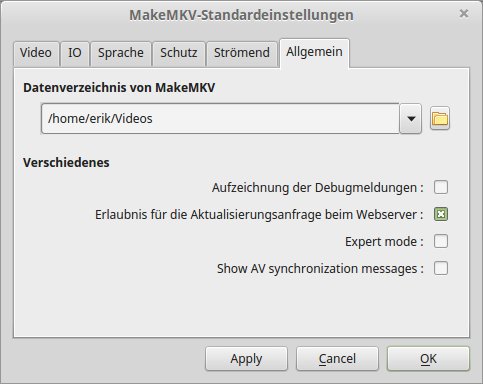
Abbildung 2: Die Konfigurationsdialoge erlauben es unter anderem, die Anzahl der Leseversuche zu erhöhen. So lassen sich auch beschädigte Medien oft noch verarbeiten.
Umwandeln
Über den Menüpunkt Datei | Disk öffnen beginnen Sie die Vorbereitungen zum Transkodieren. Die Software tastet zunächst das eingelegte Medium ab und listet anschließend im linken Bereich des Programmfensters die gefundenen Inhalte in Gestalt der einzelnen Titel auf. Dabei verwirft sie Sequenzen von weniger als 120 Sekunden Dauer. Die hinter den Titeln aufgeführten Größen der Dateien geben bereits einen Aufschluss darüber, welche Inhalte für den neu anzulegenden MKV-Container infrage kommen. Rechts im Programmfenster blendet das Tool Informationen zu den jeweiligen Spuren ein. Das hilft bei der Entscheidung, ob Sie bestimmte Inhalte mit transkodieren möchten.
In der Voreinstellung übernimmt das Programm sämtliche gelisteten Titel. Durch Entfernen des Häkchens vor dem jeweiligen Titel nehmen Sie diesen vom Umwandeln aus. Ein Klick auf eines der kleinen Dreiecke vor den einzelnen Titeln öffnet eine Baumansicht, in der das Programm die zugehörigen Audio- und Untertitelspuren einzeln auflistet (Abbildung 3). Diese Ansicht zeigt, dass die Software zunächst auch die meisten Spuren automatisch auswählt, sie also beim Umwandeln in den Container berücksichtigt. Bei Bedarf reduzieren Sie die Auswahl durch das Entfernen der jeweiligen Häkchen auf die gewünschten Audio-Untertitelspuren.
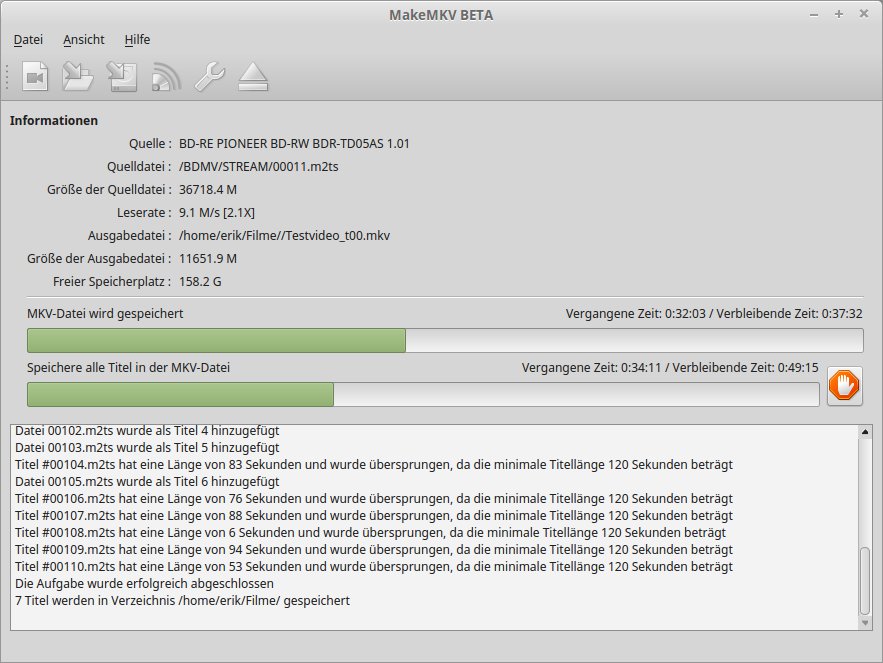
Abbildung 4: Während die Software die gewünschten Dateien vom Datenträger umwandelt, zeigt sie den Fortschritt an.
Hier sollten Sie im Infobereich die Angaben Größe der Ausgabedatei: und Freier Speicherplatz: genau im Auge behalten. Beim Verarbeiten mehrerer Medien hintereinander haben Sie auf diese Weise jederzeit im Blick, ob noch genügend Speicherplatz auf der Platte bereitsteht.
Es fällt auf, dass die Software im direkten Vergleich zu Handbrake [7] kaum CPU-Last erzeugt. Während Handbrake beim Umwandeln von DVDs selbst leistungsstarke Rechner mit vier Kernen zu nahezu 100 Prozent auslastet und somit die Ressourcen für andere Aufgaben deutlich einschränkt, lag in unseren Tests die Last bei MakeMKV bei maximal 15 Prozent. Die Geschwindigkeit beim Umwandeln fiel trotzdem nicht geringer aus als bei Handbrake.
Die von MakeMKV auf diese Weise erzeugten Dateien eignen sich zum Abspielen mit gängigen Programmen wie VLC, Mplayer oder Banshee, wobei Sie die gewünschte Audiospur und eventuell ebenfalls enthaltene Untertitel aktivieren dürfen.
Backup und Streaming
MakeMKV erlaubt es außerdem, eine komplette Kopie von Blu-ray-Medien anzufertigen. Dazu klicken Sie im Menü Datei auf die Option Backup… und wählen im folgenden Dialog den Pfad für die Ausgabe. Außerdem geben Sie hier an, ob Sie die Videodateien entschlüsseln möchten. Nach einem Klick auf OK kopiert die Software das komplette Medium ins lokale Verzeichnis, was je nach Umfang der Daten und Schnelligkeit des Laufwerks bis zu zwei Stunden in Anspruch nimmt.
MakeMKV beherrscht neben dem Umwandeln auch das Streamen der Inhalte zur Wiedergabe mithilfe von VLC beziehungsweise Webbrowser direkt auf dem Rechner oder im lokalen Netz. Letzteres erfordert allerdings eine entsprechend schnelle Anbindung. Um den Streaming-Server zu aktivieren, klicken Sie bei eingelegtem Medium und markiertem Inhalt im Programmfenster auf das Symbol Stream. MakeMKV aktiviert nun den eingebauten Webserver und teilt im Protokoll die IP-Adresse des Hosts mit, auf dem die Software gerade läuft.
Nun sehen Sie sich das Video entweder mithilfe von VLC oder des Webbrowsers an, indem Sie als URL jeweils http://Rechner:51000 angeben. Im Browser wählen Sie danach den Titel, den Sie abspielen möchten (Abbildung 5).
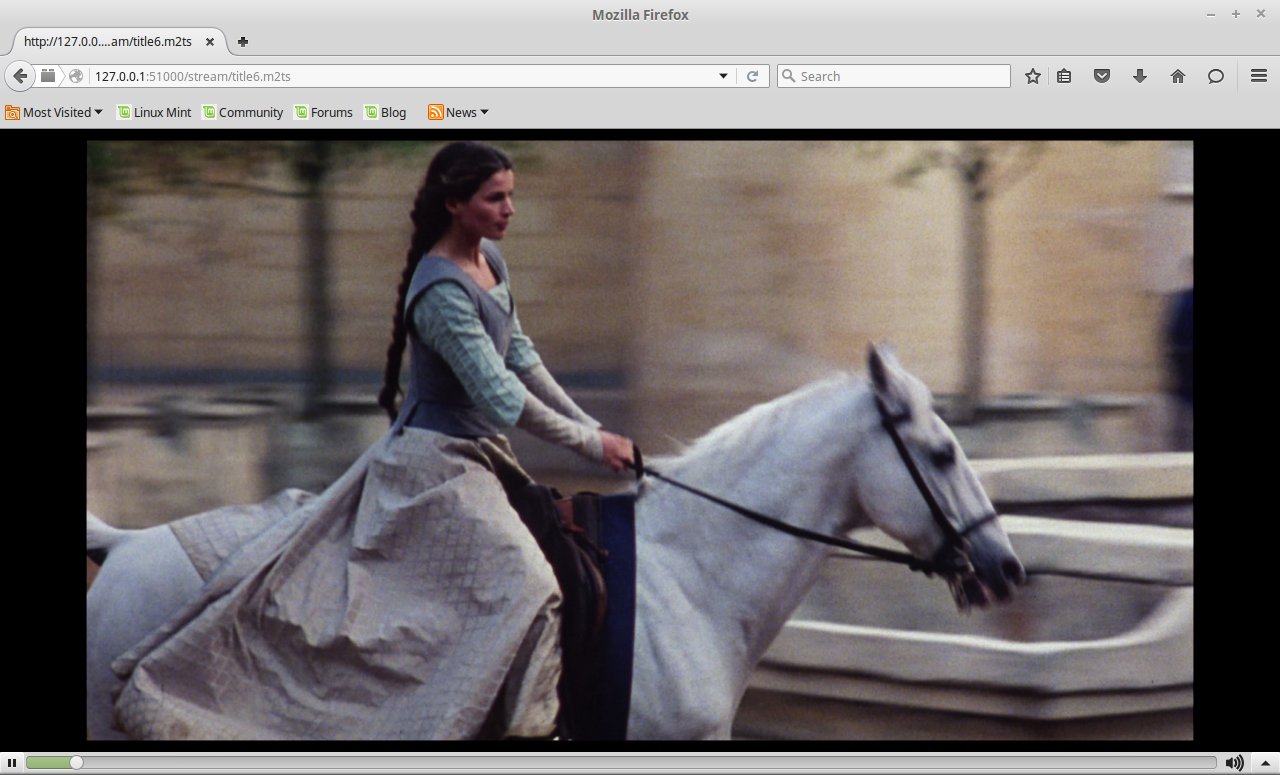
Abbildung 5: Um den Inhalte einer Blu-ray-Scheibe im lokalen Netz zu streamen, starten Sie lediglich die entsprechende Funktion und rufen dann im Webbrowser die passende URL auf.
Profile
Unterschiedliche Profile zum Transkodieren ermöglichen eine je nach Datenquelle individuelle Auswahl an Parametern. Die verschiedenen Profile rufen Sie in den Einstellungen des Programms ab und modifizieren sie bei Bedarf, indem Sie im Reiter Allgemein den Experten-Modus per Checkbox aktivieren.
Der daraufhin erscheinende Reiter Advanced bietet nicht nur eine Auswahl an Profilen, sondern erlaubt darüber hinaus das Modifizieren einzelner Parameter im Eingabefeld. So ändern Sie etwa die Formatangaben oder verringern die Zahl der aufzunehmenden Spuren. Die modifizierten Profile legen Sie anschließend im Programmverzeichnis von MakeMKV in Dateien mit der Endung .mmcp.xml ab. Es handelt sich also um ein XML-Format, das sich prinzipiell bei Bedarf mittels eines beliebigen Texteditors anpassen lässt. Aufgrund der unübersichtlichen Syntax gelingt das aber in der Praxis nur fortgeschrittenen Anwendern (Abbildung 6).
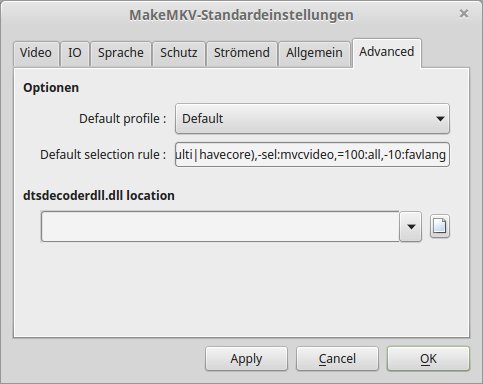
Abbildung 6: Mit Profilen sichern Sie Ihre Einstellungen für die Software, um sie so später wiederzuverwenden.
Fazit
Dank MakeMKV zieht Linux jetzt beim Transkodieren hochauflösender Videos endlich mit anderen Betriebssystemen gleich. Die übersichtliche Software lässt sich einfach bedienen, arbeitet stabil und liefert gute Ergebnisse. Im Praxistest glänzte MakeMKV vor allem durch den geringen Bedarf an Ressourcen und die hervorragende Bildqualität der umgewandelten Blu-ray-Daten. Beim Test mit einigen Video-DVDs stach allerdings im direkten Vergleich mit Handbrake eine etwas schlechtere Bildqualität ins Auge.
Raum für Verbesserungen gibt es bei der Unterstützung einzelner Distributionen: Die zahlreichen Abhängigkeiten, für die manche Derivate keine entsprechenden Pakete bereithalten, verhindern ein einfaches Installieren der Applikation. Das etwas ungewöhnliche Prozedere beim Registrieren könnte ebenfalls etwas einfacher ausfallen. Für Anwender, die zu schnellen Ergebnissen kommen wollen, ist MakeMKV aber erste Wahl.
Infos
-
MakeMKV: http://www.makemkv.com
-
MakeMKV herunterladen: http://www.makemkv.com/forum2/viewtopic.php?f=3&t=224
-
Aktueller Schlüssel: https://www.makemkv.com/forum2/viewtopic.php?f=5&t=1053
-
Handbrake: https://handbrake.fr





