



Ein falscher Mausklick genügt, um wichtige Daten ins Nirwana verschwinden zu lassen. In einem solchen Fall helfen die R-Tools, die Dateien wieder zu rekonstruieren.
Noch immer gibt es viele Anwender, die sich um regelmäßige Datensicherungen herumdrücken oder diese schlichtweg vergessen. Ist das Kind dann in den Brunnen gefallen und die Fotosammlung aus dem Urlaub oder die Videos von Omas letztem Geburtstag verschollen, kommt meist die Frage nach einer möglichen Datenrekonstruktion auf. Dazu bietet Linux eine stattliche Anzahl von Hilfsprogrammen, von denen jedoch viele auf spezielle Dateiformate oder Dateisysteme zugeschnitten sind.
Auch die Handhabung mancher durchaus leistungsfähiger Tools zur Datenrettung auf der Kommandozeile schreckt zahlreiche Nutzer ab. Hinzu kommt, dass der Siegeszug von NAS-Geräten mit mehreren eingebauten Festplatten auch im privaten Bereich die Datenrettung erschwert. Dieser Probleme hat sich der kanadische Hersteller R-Tools Technology Inc. angenommen und führt mit R-Linux und R-Studio gleich zwei Pakete im Angebot, die sich unter dem freien Betriebssystem universell einsetzen lassen.
Im Duett
Die Werkzeuge R-Linux und R-Studio weisen annähernd dieselben Bedienoberflächen auf, unterscheiden sich aber signifikant im Funktionsumfang. Während R-Linux als Freeware auf der Webseite des Herstellers bereitsteht [1], gibt es R-Studio mit deutlich größerem Funktionsumfang nur gegen Geld [2]. Die Preise liegen dabei für die Standard-Variante bei 79,99 US-Dollar, während die Netzwerk-Variante 179,99 Dollar kostet.
Beide Varianten gibt es für 32-Bit- und 64-Bit-Systeme jeweils als RPM- und DEB-Paket. Die Pakete von R-Studio sind dabei als Demo-Version zum Testen gedacht. Sie lassen sich zwar installieren, das Nutzen des vollen Funktionsumfangs setzt jedoch einen kostenpflichtigen Registrierungsschlüssel voraus. Im Demo-Modus von R-Studio lassen sich nur Dateien bis zu einer Größe von 256 KByte rekonstruieren. Bei der Rettung größerer Dateien gibt es nur eine Vorschau, um die Chancen einer erfolgreichen Wiederherstellung abschätzen zu können.
Die Systemvoraussetzungen für den Einsatz der Software halten sich in Grenzen: Die Entwickler geben neben mindestens 256 MByte Arbeitsspeicher noch etwas nebulös einen “ausreichenden” freien Massenspeicherplatz an, damit bei Bedarf genügend Platz für größere Images bleibt. Die Netzwerkversion von R-Studio setzt zudem ein Zugang ins Internet voraus.
Nach dem Herunterladen installieren Sie die jeweiligen Pakete durch Eingabe des Befehls rpm -ivh Paket.rpm beziehungsweise dpkg -i Paket.deb oder apt install ./Paket.deb. Die Routine legt automatisch einen Eintrag in den Menüstrukturen der Desktop-Umgebung an, sodass sich die Software aus den Menüs heraus aufrufen lässt.
R-Linux
Das knapp 54 MByte große R-Linux beschränkt sich auf den Einsatz mit den gängigen Dateisystemen Ext2/3/4. Diese Variante eignet sich also nur bedingt für den Einsatz in heterogenen Umgebungen und lässt sich auch nicht im Intranet oder mit RAID-Verbünden verwenden. Sie zielt klar auf Heiminstallationen oder Linux-Systeme in kleinen Unternehmen ab.

Abbildung 1: Durch die eingängige dreigeteilte Oberfläche mit Schalter- und Menüleiste fallen die ersten Schritte mit R-Linux leicht.
Nach dem Start öffnet die Software eine recht einfach gehaltene Oberfläche (Abbildung 1). Im ersten Schritt empfiehlt es sich, die Spracheinstellungen anzupassen. Dazu klicken Sie in der Menüzeile auf Help | Interface Language. Aus der aufklappenden Liste wählen Sie die deutsche Lokalisierung, wobei das Programm danach komplett und ohne einen Neustart in deutscher Sprache erscheint.
Das dreigeteilte Fenster liefert links mittig Informationen über die vorhandenen Laufwerke und deren Partitionen, während rechts daneben im Segment Eigenschaften einige Daten zum vorhandenen Computersystem stehen. Im unteren Fensterbereich erstreckt sich über die gesamte Breite das zu Beginn noch leere Protokoll. Oben im Programmfenster finden sich noch eine Menüleiste und darunter eine Schalterleiste zur Schnellwahl wichtiger Funktionen.
Die Knopfleiste arbeitet dabei kontextsensitiv und zeigt nur solche Aktionen als nutzbar an, die in der jeweiligen Situation sinnvoll erscheinen. Alle anderen Schalter stellt das Programm ausgegraut dar oder lässt sie ganz verschwinden. Klicken Sie links im Bereich Laufwerke auf eine der angezeigten Partitionen, so blendet die Software rechts dazu detaillierte Informationen ein.
Scanner
Um rekonstruierbare Sektoreninhalte ausfindig zu machen, muss man die betreffende Partition zunächst einlesen. Dazu klicken Sie in der Schalterleiste auf die Schaltfläche Scannen. In einem neuen Dialog fragt die Software einige Parameter zum Vorgang ab, etwa den zu überprüfenden Bereich. Nach einem Klick auf Scannen startet die Prüfung.
Während des Scanvorgangs visualisiert R-Linux den aktiven Massenspeicher rechts im Programmfenster im Reiter Scan-Informationen, der das Speichermedium in Gestalt einer Kästchengrafik zeigt. Die Kästchen stellen dabei einzelne Sektoren dar, die je nach Ergebnis unterschiedliche Farben erhalten. Zudem liefert ein Fortschrittsbalken am unteren Rand des Fensters Informationen über den Verlauf. Gleichzeitig blendet die Anwendung im Protokollbereich Informationen ein, die sich für eine spätere Auswertung abspeichern lassen (Abbildung 2).

Abbildung 2: R-Linux stellt die Laufwerksoberfläche und rekonstruierbare Inhalte in einer Kästchengrafik dar.
Nach Abschluss des Scans finden Sie im linken Fenstersegment unterhalb des geprüften Laufwerks eine neue, fett eingefügte Zeile. Sie liefert Informationen über die beim Scanvorgang entdeckten und rekonstruierbaren Dateiinhalte und zeigt die gescannte Partition virtualisiert an. Ein Rechtsklick auf die Zeile öffnet ein Kontextmenü, in dem Sie durch Anklicken der Option Laufwerksdateien öffnen die Geräteansicht einblenden können.
Dort erscheint dann im linken Fenstersegment der Verzeichnisbaum des aktiven Laufwerks, wobei das Programm gelöschte Verzeichnisse mit einem roten Kreuz auf dem Ordner-Symbol versieht. Klicken Sie auf das Icon, erscheinen rechts im Fenster die Ordnerinhalte. Dort markieren Sie einzelne Dateien durch Setzen eines Häkchens in dem jeweils vorangestellten Kästchen für die Wiederherstellung.
Durch anschließendes Anklicken des Schalters Markierte wiederherstellen in der über der Listenansicht befindlichen Leiste öffnen Sie einen Dialog, in dem Sie das Ausgabeverzeichnis angeben müssen. Zudem finden Sie an dieser Stelle noch weitere Optionen zur Rekonstruktion. Nach einem Klick auf OK unten rechts im Dialogfenster stellt die Anwendung die Datei am angegebenen Ort wieder her und fügt im Protokollbereich des Hauptfensters einen entsprechender Eintrag hinzu (Abbildung 3).

Abbildung 3: In der Datei- und Ordneransicht zeigt R-Linux rekonstruierbare Inhalte an.
Auch ohne manuelles Markieren einzelner Dateien können Sie ganze Datenbestände eines Datenträgers in einem Durchgang rekonstruieren lassen. Dazu klicken Sie nach dem Einblenden der Dateiinhalte oben im Programmfenster in der Schalterleiste auf die Schaltfläche Wiederherstellen. Danach öffnet sich der Wiederherstellungsdialog mit der Angabe des Zielpfads. Nach Definieren aller Optionen und einem Klick auf OK stellt R-Linux alle rekonstruierbaren Inhalte im Zielverzeichnis wieder her.
Bildlich
Zudem beherrscht R-Linux den Umgang mit Abbildern von Festplatten oder anderen Datenträgern. Über den Knopf Image öffnen in der Schalterleiste öffnen Sie eine entsprechende Abbilddatei, deren Inhalte dann umgehend in der Anwendung erscheinen. Dabei unterstützt R-Linux eine ganze Reihe verschiedener Image-Formate.
Alternativ erstellen Sie über die Schaltfläche Image erstellen aus den Datenbeständen eines untersuchten Datenträgers ein neues Abbild. In einem gesonderten Dialog legen Sie anschließend nicht nur den Zielpfad des Images fest, sondern auch Parameter wie eine Komprimierung oder das Speichern der Kopie im Byte-für-Byte-Modus. Zudem lassen sich hier Authentifizierungsdaten eintragen, die einen Zugriff auf die Abbilddatei durch Unbefugte verhindern.
Regionales
Insbesondere bei großen Datenträgern nimmt ein Komplettdurchlauf bei der Datenrekonstruktion sehr viel Zeit in Anspruch. Um das Prozedere zu verkürzen, lässt sich das Scannen auf einen Bereich einschränken. Dazu klicken Sie nach dem Markieren des gewünschten Datenträgers in der Schalterleiste auf die Option Bereich erstellen. In einem neu geöffneten, überlagernden Fenster geben Sie dann den zu scannenden Bereich vor.
Um die korrekten Werte für die Eingabefelder Start: und Größe: zu finden, orientieren Sie sich an den Werten in den Spalten Start und Größe der Übersicht Laufwerke, die R-Linux jeweils partitionsweise angibt. Anschließend erscheint der gewünschte Bereich in der Übersicht, in der er wie ein herkömmliches Laufwerk behandelt wird.
Selektiv
R-Linux wie auch sein größeres Pendant R-Studio lesen nicht nur die Einträge von Dateizuordnungstabellen aus, sondern können im Bedarfsfall gezielt in einzelnen Sektoren nach Metadaten und damit nach Dateitypen suchen. Das erlaubt, die Rekonstruktion durch die Reduktion der in die Suche einzubeziehenden Dateitypen zu beschleunigen.
Dazu rufen Sie im Menü Werkzeuge | Einstellungen… den Reiter Bekannte Dateitypen auf. In der Liste klammern Sie dann durch Entfernen der entsprechenden Häkchen vor den einzelnen Dateigruppen den jeweiligen Dateityp von der Suche aus. Möchten Sie nur einzelne Dateitypen deaktivieren, so klappen Sie durch einen Klick auf das Plus-Symbol vor der jeweiligen Gruppe die Formatanzeige auf (Abbildung 4).
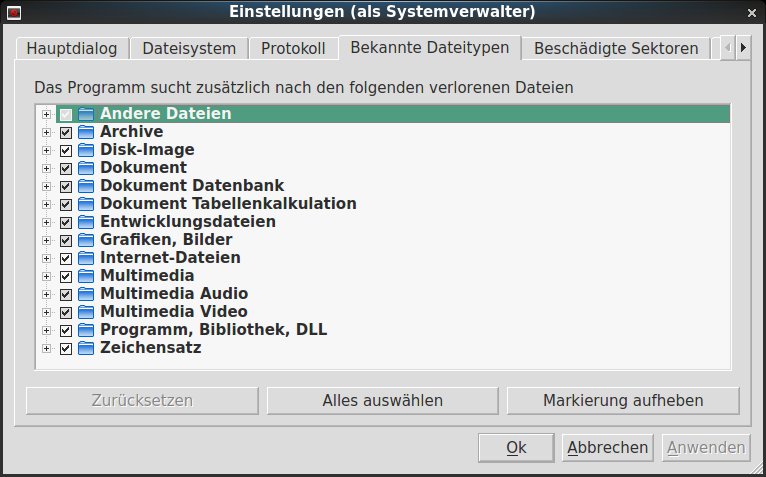
Abbildung 4: Durch das Deaktivieren von Dateiformaten lässt sich die Suche erheblich beschleunigen.
Smart
Sofern der aktive Datenträger die in den meisten Massenspeichern vorhandenen SMART-Funktionen unterstützt, liefern die zwei R-Tools im Reiter S.M.A.R.T. weitere Informationen über das Laufwerk. Das Tab befindet sich unterhalb des rechten Segments im Programmfenster, durch Schließen des Protokollbereichs und der links angeordneten Laufwerksansicht lässt es sich vergrößern.
Das System bietet keine Testläufe an, sondern zeigt ausschließlich die ausgelesenen Werte tabellarisch an. Dabei liefert es – sofern von der Hardware unterstützt – auch das Schreibvolumen auf die NAND-Speicherzellen von SSDs sowie die Zahl der Betriebsstunden. Diese Werte helfen dabei, den Zustand von SSD-Laufwerken abzuschätzen (Abbildung 5).
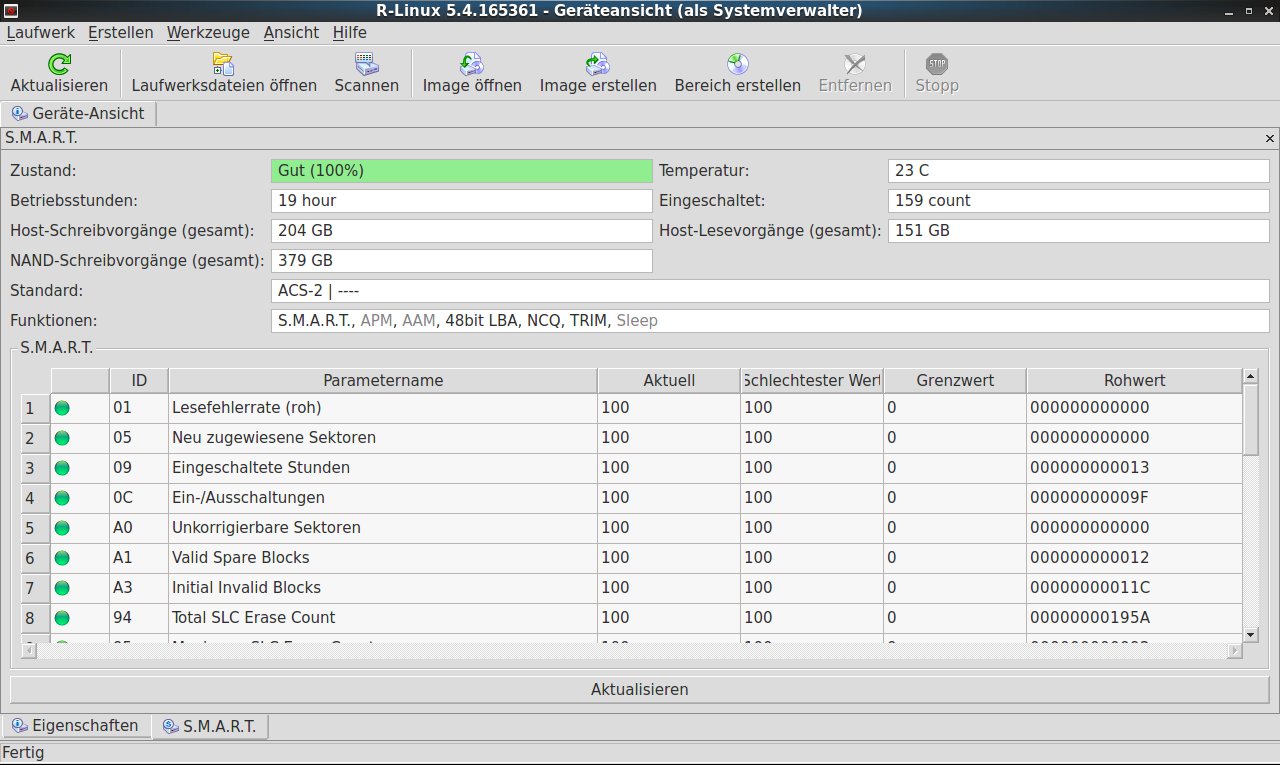
Abbildung 5: Ob der Datenträger noch “gesund” ist, erfahren Sie ebenfalls von R-Linux.
Beachten Sie bitte, dass vor allem bei externen, via USB oder Firewire angeschlossenen Festplatten oder SSDs häufig die SMART-Werte fehlen, da die in diesen Laufwerken benutzten Signalkonverter oft nicht den vollen SMART-Befehlssatz unterstützen.
Großer Bruder
Während sich die Möglichkeiten des kostenlosen R-Linux ausschließlich auf Ext-Dateisysteme auf lokalen Laufwerken beschränken und daher im Intranet oder in heterogenen Umgebungen mit USB-Speichermedien nur begrenzten Nutzen bringen, beherrscht der “große Bruder” R-Studio viele Zusatzfunktionen. Die Installation erfolgt auf dieselbe Weise wie bei R-Linux. Auch die Oberflächen ähneln sich, wenn auch schon auf den ersten Blick mehr Funktionen ins Auge stechen.
So finden Sie etwa in der Schalterleiste von R-Studio die Option Virtuelles RAID erstellen, über die sich ein beschädigter Festplattenverbund wiederherstellen lässt (siehe Kasten “Auf dem Server”). Die ebenfalls in der Schaltleiste angesiedelte Option Zu Remote verbinden gestattet es, entfernte Computersysteme zu untersuchen. Das setzt jedoch eine zusätzliche, kostenpflichtige Netzwerklizenz voraus; zudem müssen Sie den R-Studio Agent [3] auf dem entfernten Computersystemen installieren.
Dabei handelt es sich um eine im Terminal auszuführende Applikation, die Sie anhand der IP-Adresse des R-Studio-Hosts und eines wahlfreien Kennworts mit dem Host-Computer verbinden. In der grafischen Oberfläche von R-Studio erscheint in der Anzeige Laufwerke anschließend das entfernte Gastsystem. Im Demonstrationsmodus lassen sich mithilfe des Agenten wiederum lediglich Dateien bis zu einer Größe von 256 KByte rekonstruieren.
Auf dem Server
In Serversystemen kommen häufig RAIDs mit mehreren physischen Massenspeichern in verschiedenen Betriebsmodi zum Einsatz. R-Studio hilft bei Datenverlusten auch auf solchen Systemen. Die Software generiert dazu – sofern nur noch Daten aus einem beschädigten Plattenverbund vorliegen – ein virtuelles RAID-System und stellt dieses auch symbolisch grafisch im Programmfenster dar. Dazu nutzen Sie den Schalter Virtuelles RAID erstellen und dessen Optionen. Die diversen Möglichkeiten, unterschiedlichste Verbünde automatisch oder manuell zu rekonstruieren, listet die ausführliche Dokumentation der Software auf [5].
Dateisysteme
Der wichtigste Unterschied von R-Studio im Vergleich zu R-Linux liegt in der vielfältigen Dateisystemunterstützung: R-Studio kennt dabei nicht nur unixoide Dateisysteme, sondern auch die häufig genutzten FAT-Systeme für Wechseldatenträger in ihren unterschiedlichen Spielarten. Dementsprechend ergibt sich beim Scan eines Datenträgers auch ein wesentlich bunteres Kästchenabbild des Mediums, zudem erkennt die kommerzielle Version dadurch mehr rekonstruierbare Daten (Abbildung 6).
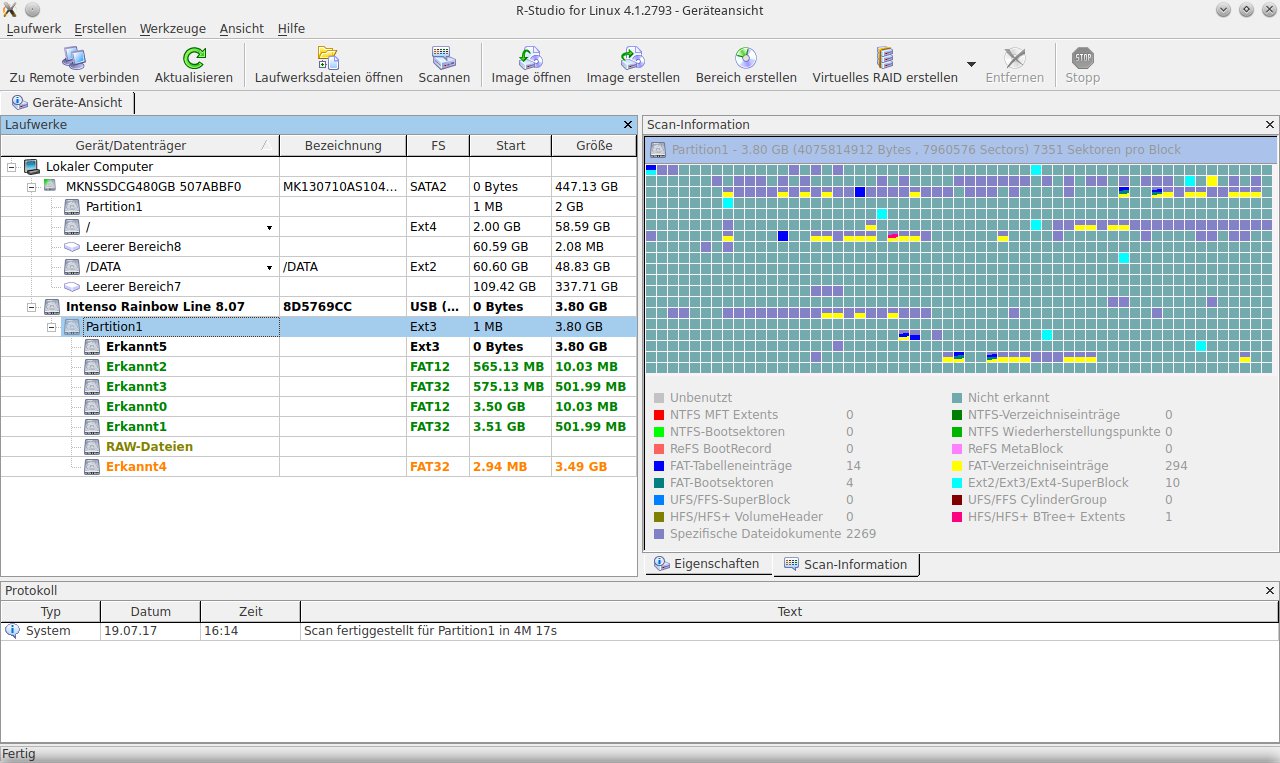
Abbildung 6: R-Studio fördert nicht nur frisch gelöschte Dateien zutage, sondern auch uralte Dateifragmente.
Die wiederherstellbaren Dateien sammelt die Software wie der kleinere Bruder in unterschiedlichen Farben links im Fensterbereich Laufwerke. Im grün eingefärbten Ordner finden sich Daten, die sich problemlos rekonstruieren lassen und lediglich aufgrund eines beschädigten Dateisystems nicht mehr lesbar erscheinen, während die Palette sich je nach Qualität der gefundenen Dateien danach bis in den roten Bereich verändert.
Erkennt der Scan Dateien und Fragmente nur noch aufgrund des vermuteten Dateityps, legt R-Studio sie als RAW-Daten ab – nicht zu verwechseln mit RAW-Photos hochwertiger Digitalkameras. RAW-Daten von R-Studio können Inhalte jedes Typs aufweisen. Die gefundenen Dateien listet R-Linux in verschiedenen Kategorien: So öffnet sich nach einem Klick auf die Zeile RAW-Dateien in der Geräteansicht ein neuer Reiter mit mehreren Unterordnern. Im Unterordner Archive finden Sie dann beispielsweise RPM- oder DEB-Pakete, aber auch ZIP-Archive und Tarballs.
Innerhalb der Ordnerhierarchie navigieren Sie per Doppelklick auf den gewünschten Unterordner im linken Fenstersegment Ordner, während im rechten Segment anschließend die Inhalte erscheinen. Diese markieren Sie wiederum durch Setzen eines Häkchens vor dem jeweiligen Dateinamen zur Wiederherstellung. Ein anschließender Klick auf den Schalter Markierte wiederherstellen öffnet den Optionsdialog, über den Sie nach entsprechenden Modifikationen die Daten im gewünschten Zielverzeichnis wiederherstellen.
Ansehnlich
Da R-Studio im Falle von unlesbaren Zuordnungstabellen eigene Dateinamen vergibt, kommt es vor, dass sich der Inhalt einer oder mehrerer Dateien nicht mehr aus Namen erschließen lässt. Für diesen Fall steht eine Vorschaufunktion bereit, die Sie über den Schalter Vorschau ganz rechts in der Schalterleiste erreichen.
Der eingebaute Viewer der Software unterstützt dabei eine ganze Reihe verschiedener Formate, greift jedoch vor allem bei Multimediaformaten auf Drittsoftware zurück, die im System installiert sein muss. Der Viewer unterstützt auch viele Dateiformate aus Digitalkameras, Personal Organizern und Spielekonsolen (Abbildung 7).
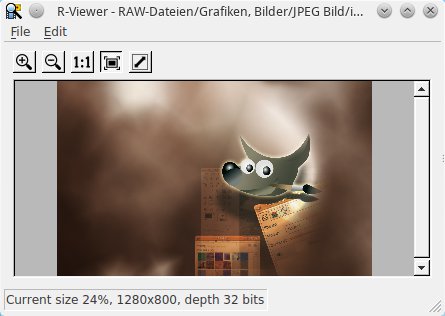
Abbildung 7: Dank des Viewers können Sie sich Inhalte vor der Rekonstruktion anzeigen lassen.
Fazit
Mit R-Linux und R-Studio bietet das kanadische Unternehmen R-Tools Technology zwei Programme zur Datenrekonstruktion an, die trotz großen Funktionsumfangs eine einfache Bedienung gewährleisten. R-Studio eignet sich dabei – vor allem aufgrund der Netzwerkfähigkeit sowie der Möglichkeit, Daten von RAIDs zu retten – ausgezeichnet für größere Umgebungen in kleinen und mittleren Unternehmen.
Eine ordentliche deutsche Lokalisierung, gute Handbücher [4] und Online-Hilfestellungen sowie eine eingängige Oberfläche sorgen dafür, dass die Software sofort einsatzbereit ist. Als einziges Manko erscheint der relativ hohe Preis von 179,99 US-Dollar für die Netzwerkvariante, der einen Einsatz im privaten Umfeld eher erschwert.
Infos
-
R-Linux: http://www.r-tt.com/de/free_linux_recovery/Download.shtml
-
R-Studio: http://www.r-tt.com/de/BuyOnLine.shtml
-
R-Studio Agent: http://www.r-studio.com/data_recovery_linux/Download.shtml
-
PDF-Handbuch R-Studio: http://www.r-studio.com/downloads/Linux_Recovery_Manual.pdf
-
RAID-Optionen: http://www.r-studio.com/de/Darstellung_der_RAID_Wiederherstellung.shtml





