



Mit KiCAD entwickeln Sie problemlos Platinen mit bis zu 32 Lagen. Dazu liefert das Entwurfprogramm Schalt- und Bestückungspläne im populären Gerber-Format.
Ursprünglich startete KiCAD als einfache Software für Schaltpläne; heute liefert es unter anderem die Blaupausen für Komponenten, die im Kernforschungszentrum CERN in Genf zum Einsatz kommen. Entsprechend beteiligen sich dessen Wissenschaftler tatkräftig an der Arbeit von KiCAD selbst, das für Linux, FreeBSD und Windows bereitsteht [1].
Schaltpläne, die Sie mit diesem Programm erzeugen, eignen sich je nach Format für den Import in andere Programme. KiCAD bringt zahlreiche Funktionen mit und unterliegt – im Gegensatz zu den kostenlosen Versionen von kommerziellen Pendants wie der Eagle Light Edition oder Target3001 – keinerlei Einschränkungen hinsichtlich Einsatz und Umfang. Der Kasten “Grundlagen” weist Neulingen in diesem Bereich den Weg.
Grundlagen
Mit KiCAD erstellen Sie zuerst den Schaltplan. Nach dessen genauer Kontrolle gestalten Sie die Leiterplatte. Sie bringen Bauteile und deren “Footprints” zusammen. Diese Footprints bezeichnen die Geometrie der Anschlüsse der verschiedenen Bauteile. Es gibt bedrahtete (herkömmliche) und oberflächenmontierbare (SMD) Bauelemente. Der Unterschied liegt in der Bestückungsseite: Bedrahtete Bauelemente liegen auf der oberen Seite der Leiterplatte, die Lötseite mit den Leiterbahnen befindet sich (spiegelverkehrt) auf der Unterseite. Beim Einsatz von SMD-Bauteilen sehen Sie quasi den Schaltplan in Form der Leiterbahnen. Informationen über Bauteile liegen in Bibliotheken [2], bei KiCAD pflegen Freiwillige deren Bestand [3].
Das Programm liegt für viele Distributionen vor. Um mit der neusten Version zu arbeiten, laden Sie diese von der Projektseite herunter. Dort finden Sie außerdem den Quelltext, den Sie benötigen, wenn Sie die Software selbst kompilieren möchten.
Nutzer von Debian-basierten Systemen bedienen sich beim Einsatz einer älteren Version der Distribution, der sogenannten Backports (siehe Kasten “Zurückportiert”). Die Zweige “Unstable” und “Testing” enthalten bereits die neuste Version der Software.
Zurückportiert
Zunächst ergänzen Sie die Datei /etc/apt/sources.list um die Paketquelle für KiCAD (Listing 1, erste Zeile). Danach aktualisieren Sie die Paketdaten (zweite Zeile) und installieren die Software sowie die zugehörigen Hilfe-Dateien (letzte Zeile).
Listing 1
# echo "deb http://httpredir.debian.org/debian jessie-backports main contrib non-free" >> /etc/apt/sources.list
# apt-get update
# apt-get -t jessie-backports install kicad kicad-doc-de
Projekt anlegen
Rufen Sie das Programm auf (Abbildung 1), dann fordert es Sie auf, als Erstes ein Projekt anzulegen, um eine Leiterplatte zu entwerfen. Dazu klicken Sie entweder in der mittleren Werkzeugleiste links auf die Schaltfläche mit dem Schreibblock-Symbol oder gehen den klassischen Weg über Datei | Neues Projekt. An dieser Stelle öffnet sich das Dateiwerkzeug.

Abbildung 1: Nach dem ersten Aufruf sieht das KiCAD-Programmfenster noch recht leer aus.
Der Übersicht halber legen Sie darin einen neuen Ordner (im Beispiel aus Abbildung 2: Platinen) an. Vergeben Sie anschließend den Namen des Projekts (im Beispiel: erstes), und klicken Sie auf Speichern. Danach erweitert sich der Inhalt des Programmfensters. Die linke Spalte enthält eine Baumansicht des Projekts und der Bestandteile mit der ersten Ausstattung an Dateien (siehe Tabelle “Projektdateien”). Die einzelnen Komponenten zeigt das Programm nun nicht mehr ausgegraut an.
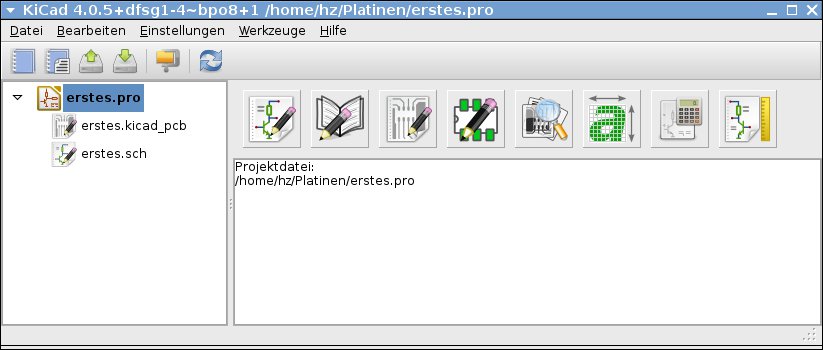
Abbildung 2: Nach dem Anlegen eines Projekts finden Sie im Hauptfenster eine Fülle an Funktionen.
|
Endung |
Inhalt |
|---|---|
|
|
Einträge für das Projektmanagement |
|
gemeinsam genutzt |
|
|
|
Anpassungen am Arbeitsblatt |
|
|
Netzliste |
|
|
Zuordnungen der Bauteile im Schaltplan zu den Footprints (mit Pcbnew erstellen, in Eeschema einlesen) |
|
Eeschema (Schaltplan-Editor) |
|
|
|
Kopien der benutzten Bauteile des Schaltplanes |
|
|
Dokumentation der Bauteilbibliothek (Informationen über Bauteile) |
|
|
Bauteilbibliothek mit Angaben zur Bauform und den Anschlüssen |
|
|
Schaltplandatei ohne Bauelemente |
|
Pcbnew (Leiterplatten-Editor) |
|
|
|
Liste der Footprint-Bibliotheken |
|
|
Footprint-Datei mit Beschreibung |
|
|
Leiterplatte mit Platinenlayout |
|
|
Verzeichnis der Footprint-Bibliothek |
|
Ausgabedateien zur Leiterplattenherstellung |
|
|
|
Bohrdaten im Excellon-Format |
|
|
Gerber-Datei zum Herstellen der Leiterplatte |
|
|
Positionierungsanweisungen für Bestückungsautomaten |
|
Ausgabedateien für die Dokumentation |
|
|
|
Plot im DXF-Format |
|
|
Plot im PDF-Format |
|
|
Plot im HPGL-Format |
|
|
Plot im Postscript-Format |
|
|
Reportdatei (Text) |
|
|
Plot im SVG-Format |
Im Menü Datei öffnen Sie bestehende Projekte oder legen neue an. Darüber hinaus erstellen Sie Archive oder lesen solche ein. Unter Bearbeiten haben Sie die Möglichkeit, entsprechende Dateien mit einem Texteditor zu bearbeiten. Welcher dabei zum Einsatz kommt, legen Sie in der Konfiguration unter Einstellungen fest. Hier konfigurieren Sie auch die Sprache für die Oberfläche und den PDF-Betrachter. Zusätzlich bestimmen Sie abweichende Pfade und richten für mehr Komfort Tastenkombinationen ein. Die Tabelle “Tastaturkürzel” zeigt, welche die Software bereits mitbringt. Ein Teil der Tastaturkürzel sehen Sie unter Werkzeuge.
|
Kürzel |
Funktion |
|---|---|
|
[Strg]+[O] |
Projekt laden |
|
[Strg]+[S] |
Projekt speichern |
|
[Strg]+[N] |
Neues Projekt |
|
[Strg]+[T] |
Neues Projekt nach Vorlage |
|
[Strg]+[E] |
Schaltungseditor Eeschema |
|
[Strg]+[L] |
Bauteileditor |
|
[Strg]+[P] |
Leiterplatteneditor Pcbnew starten |
|
[Strg]+[F] |
PCB Footprint-Editor |
|
[Strg]+[G] |
Gerber-Dateien betrachten |
|
[Strg]+[B] |
Bitmap2Component |
|
[Strg]+[C] |
PCB-Rechner |
|
[Strg]+[Y] |
Pl-Editor |
Im Menü Werkzeuge rufen Sie die einzelnen Komponenten der Applikation auf. Das Menü Hilfe bietet neben dem Handbuch ein Tutorial für Einsteiger. KiCAD als solches dient dazu, Projekte zu verwalten und die weiteren Komponenten aufzurufen (siehe Tabelle “Komponenten”). Diese erreichen Sie entweder via Werkzeuge oder direkt über die Symbolleiste.
|
Symbol |
Aufgabe |
|---|---|
|
|
Schaltplaneditor Eeschema |
|
|
Bauteileditor |
|
|
Leiterplatteneditor Pcbnew |
|
|
PCB-Footprint-Editor |
|
|
Gerber-Daten-Betrachter |
|
|
Bitmap2Component |
|
|
PCB-Rechner |
|
|
Pl-Editor |


Kleine Schaltung
Eine kleine Stromversorgung für 5-Volt-Geräte eignet sich als Beispiel, um alle wichtigen Arbeitsschritte nachzuvollziehen. Klicken Sie auf Neues leeres Projekt, und starten Sie Eeschema. Die daraufhin erscheinenden Fehlermeldungen gehören zum erstmaligen Aufruf, Sie dürfen sie in diesem Fall ignorieren.
Nun beschriften Sie Ihr Arbeitsblatt. Über Datei, Seite einrichten tragen Sie die Daten zum Schaltplan ein (Abbildung 3). Anschließend füllen Sie die Arbeitsfläche mit den Bauelementen. Dies erreichen Sie auf zwei Arten: Entweder über Einfügen | Bauteil oder durch einen Mausklick auf das dritte Symbol von oben auf der rechten Leiste.
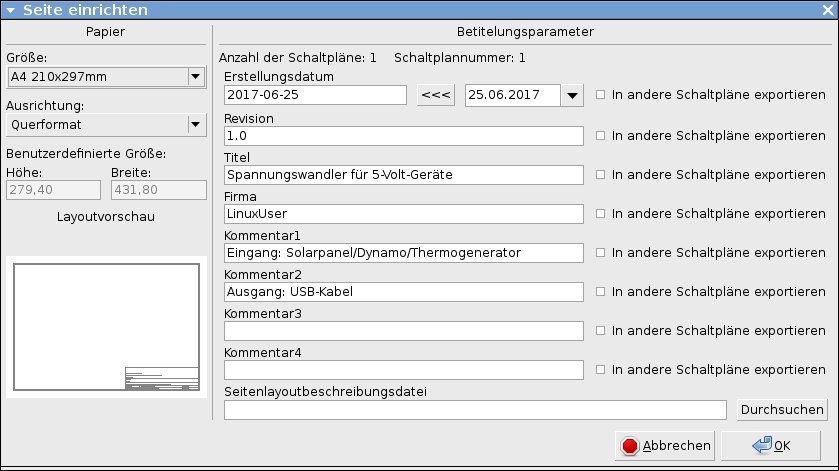
Abbildung 3: Es lohnt, die Daten für das Arbeitsblatt gewissenhaft einzutragen: So profitieren Sie später unter Umständen von der gut dokumentierten Arbeit.
Klicken Sie mit dem Mauszeiger an die Stelle, an der Sie das Bauteil positionieren möchten. Sie erhalten nun eine entsprechende Auswahl (Abbildung 4). Mit einem Klick auf OK platzieren Sie das nächste Bauteil. Jedes verwendete Bauteil erscheint in der Historie des Auswahlfensters. Über diese setzen Sie gleichartige Bauelemente schneller ein. Es steht darüber hinaus eine Suche bereit. Dazu geben Sie den Suchbegriff im Feld Filter ein.
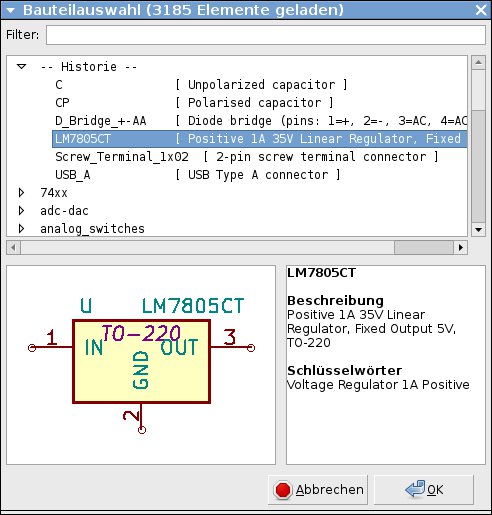
Abbildung 4: Jedes Projekt beginnt mit der Auswahl der gewünschten Bauteile.
Solange Sie das Bauteil beim Einfügen am Mauszeiger führen, besteht die Möglichkeit, es über [R] jeweils um 90 Grad zu drehen. Haben Sie ein falsches Bauteil eingefügt, entfernen Sie es durch [Strg]+[Z] oder über Bearbeiten | Rückgängig wieder.
Bereits gesetzte Bauteile bearbeiten Sie, indem Sie das Element mit der linken Maustaste anwählen und anschließend über die rechte ein Kontextmenü öffnen (Abbildung 5). Oftmals erscheint eine Rückfrage (Auswahl klarstellen), was genau Sie bearbeiten möchten. Wählen Sie in diesem Dialog das Bauteil aus (Bauteil …).
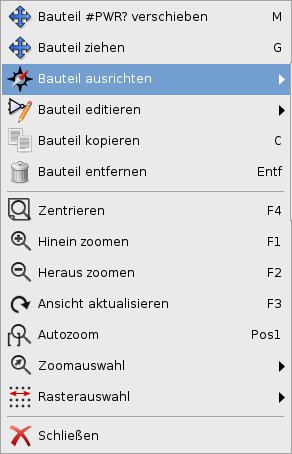
Abbildung 5: Haben Sie ein Bauteil einmal gesetzt, besteht die Möglichkeit, es nachträglich noch zu bearbeiten.
Gesetzte Bauteile versehen Sie noch mit den notwendigen Daten. Das erledigen Sie ebenfalls über das Menü. Mit Bauteil editieren tragen Sie die Referenz und den Wert ein, zum Beispiel Widerstand: R1, 100 Ohm (Abbildung 6). Diese Einträge tauchen später in diversen Listen und dem Plandruck für die Bestückung auf.
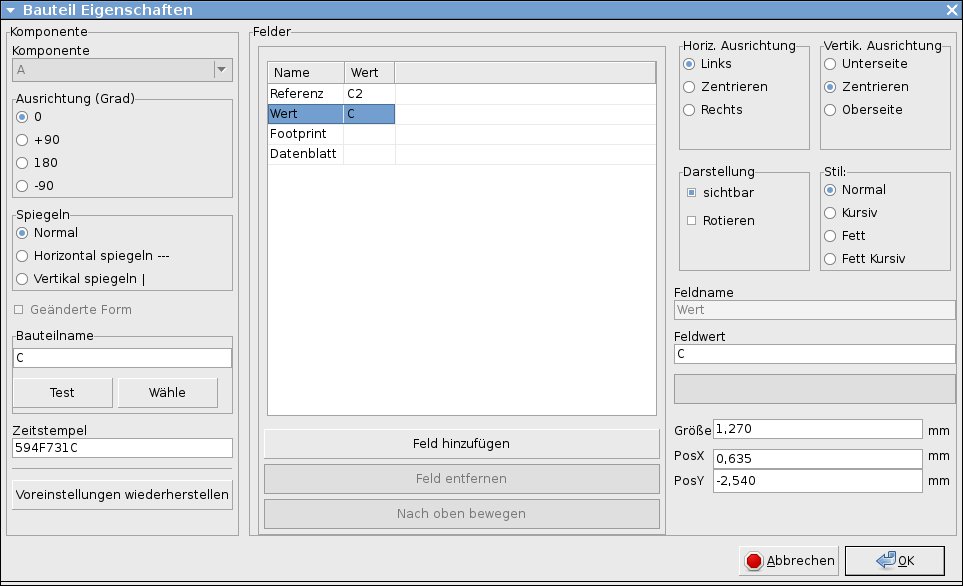
Abbildung 6: Nach und nach versehen Sie die einzelnen Bauteile mit den passenden Referenzen und Werten.
Liegen alle Bauteile auf der Arbeitsfläche, verbinden Sie diese miteinander, indem Sie entweder Einfügen | Elektrische Verbindung hinzufügen auswählen oder das fünfte Symbol von oben auf der rechten Werkzeugleiste anklicken. Dabei zeigt KiCAD allerdings Schwächen. Ziehen Sie immer von einem noch nicht verbundenen Anschluss eines Bauteils zu einer bereits anderweitig angebundenen Komponente.
Treffen drei Leitungen aufeinander, bildet das Programm hierfür einen Knotenpunkt. Kreuzen sich zwei Verbindungen, und möchten Sie diese miteinander verbinden, erledigen Sie das mit Einfügen | Knotenpunkt. Liegt die Beschriftung eines Teils ungünstig, klicken Sie mit der rechten Maustaste darauf, wählen Wert verschieben und bringen den Text an einem besseren Platz unter.
Überprüfen Sie, ob im Schaltplan alle Bauelemente vollständig referenziert und mit Werten versehen sind. Anschließend nutzen Sie Werkzeuge | Annotation und Werkzeuge | Netzliste erstellen, um das Ergebnis zu generieren. Falls notwendig, drucken oder plotten Sie den Schaltplan über das Menü Datei.
Im nächsten Schritt führen Sie über Werkzeuge Bauteilfootprints zuweisen die Bauelemente mit ihren Footprints zusammen. Zu diesen geometrischen Eigenschaften gehören die Belegung der Anschlüsse und Gehäuseabmessungen. Das Programm liefert beim erstmaligen Aufruf Fehlermeldungen, nach einem Neustart können Sie aber weiterarbeiten.
Links im Fenster finden Sie die Klassen der Bauteile, in der Mitte befinden sich die Bauelemente aus dem Schaltplan, und rechts wählen Sie detailliert das passende Footprint-Element aus (Abbildung 7). Wollen Sie die Maße und Kontakte des Bauelements bei der Auswahl betrachten, klicken Sie auf das dritte Symbol von links im Fenster (Ausgewählten Footprint anzeigen). Abbildung 8 zeigt eine im Beispiel verwendete Diode.
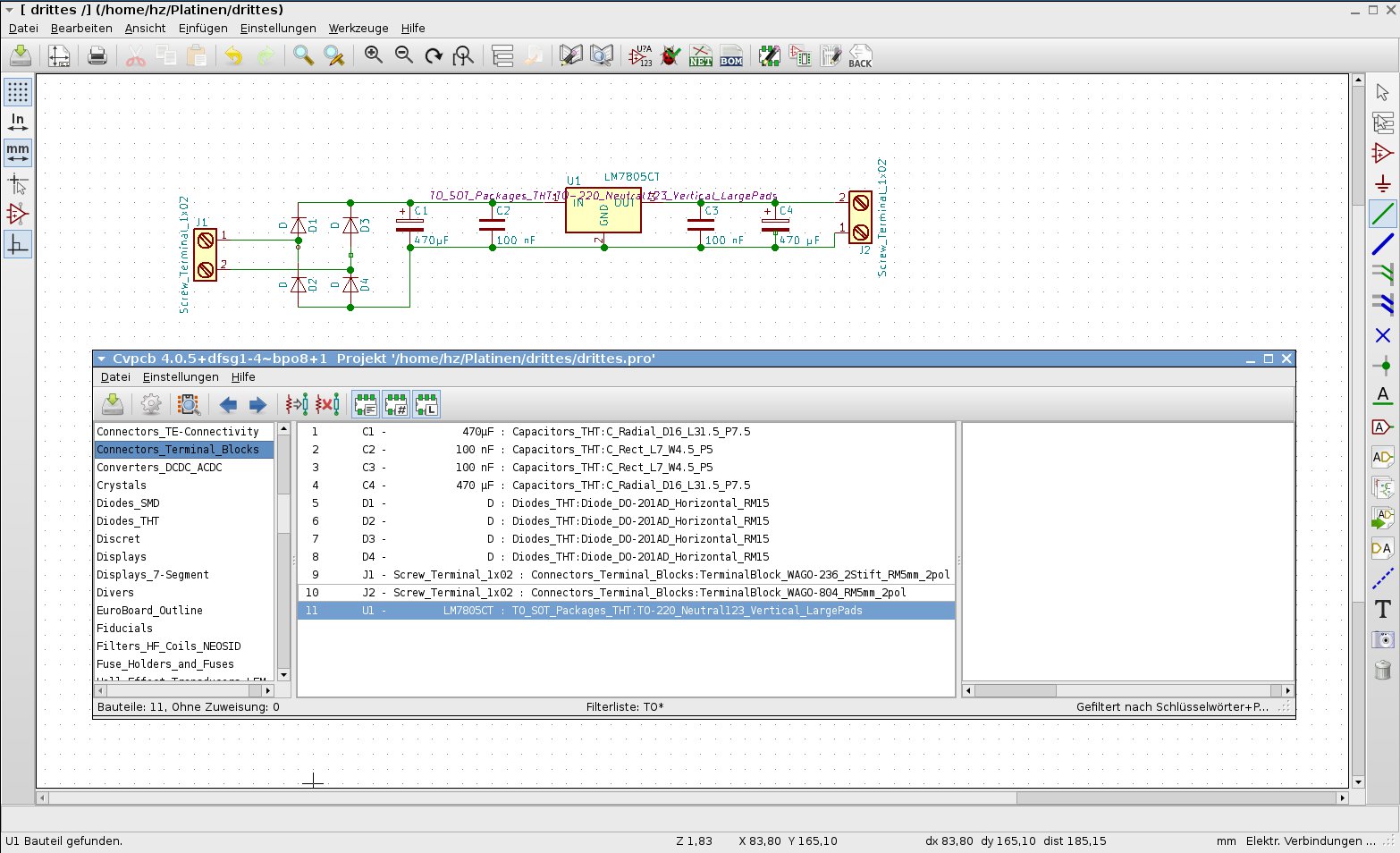
Abbildung 7: Haben Sie die gesamte Schaltung konstruiert, verbinden Sie die Schaltzeichen mit den passenden Footprints.
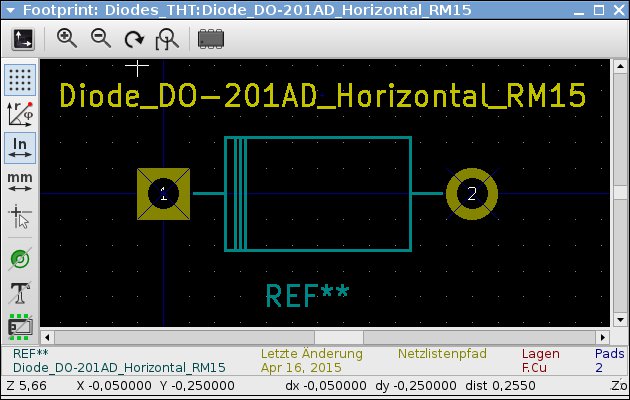
Abbildung 8: Auf Wunsch zeigt KiCAD die Footprint-Daten im Detail an.
Es darf kein unbearbeitetes Bauteil zurückbleiben. Speichern Sie Ihre Arbeit, und schließen Sie das Fenster für die Zuordnung. Klicken Sie sicherheitshalber nochmals auf Werkzeuge | Netzliste und anschließend auf Werkzeuge | Leiterplatte entwerfen.
Stellen Sie zunächst das Raster, die Maßeinheiten und die Rasterweite ein. Dazu gibt es auf der linken Leiste die Schaltflächen Raster einblenden/ausblenden (zweite von oben) und mm für metrische Bemaßung (fünfte von oben). Die Rasterweite finden Sie in der Mitte der oberen Leiste.
Als nächsten Schritt legen Sie die Größe der Platine fest. Dazu starten Sie den Lagenmanager (linke Symbolleiste, zweites Icon von unten). Legen Sie als aktuelle Ebene Edge.Cuts fest. Dazu steht der Wahlpfeil links vor dem Eintrag, das Kästchen muss gefüllt sein (Abbildung 9).
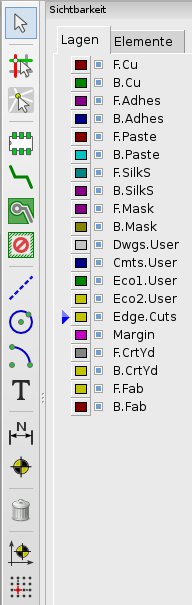
Abbildung 9: Über den Lagenmanager definieren Sie die endgültige Größe der geplanten Platine.
Zeichnen Sie jetzt den Umriss der Platine. Sie finden diese Funktion unter Einfügen | Linie oder Polygon oder durch einen Klick auf das achte Symbol von oben rechts beim Lagenmanager.
Lesen Sie jetzt die Daten für den Schaltplan ein. Dazu verwenden Sie Werkzeuge | Netzliste oder das Symbol Net. Die Bauelemente finden Sie als ein Knäuel auf der Arbeitsfläche. Wechseln Sie jetzt in den Footprint-Modus (obere Symbolleiste, vierte Schaltfläche von rechts).
Öffnen Sie über einen Rechtsklick in die freie Arbeitsfläche das Kontextmenü, und wählen Sie Globales Verteilen und Platzieren | automatisch Footprints platzieren. Das Programm ordnet die Bauelemente nun mehr oder weniger sinnvoll innerhalb des Rahmens an. Nehmen Sie anschließend Ihre Korrekturen vor, da Sie unter Umständen Platz für Kühlkörper oder Kabel benötigen.
Um Bauelemente zu verschieben, wählen Sie ebenfalls den Footprint-Modus, und klicken die fragliche Komponente mit der rechten Maustaste an. Es öffnet sich ein Menü, in dem der oberste Eintrag stets mit Footprint beginnt. Hier wechseln Sie über den Pfeil in das Untermenü mit den Aktionen (Abbildung 10).
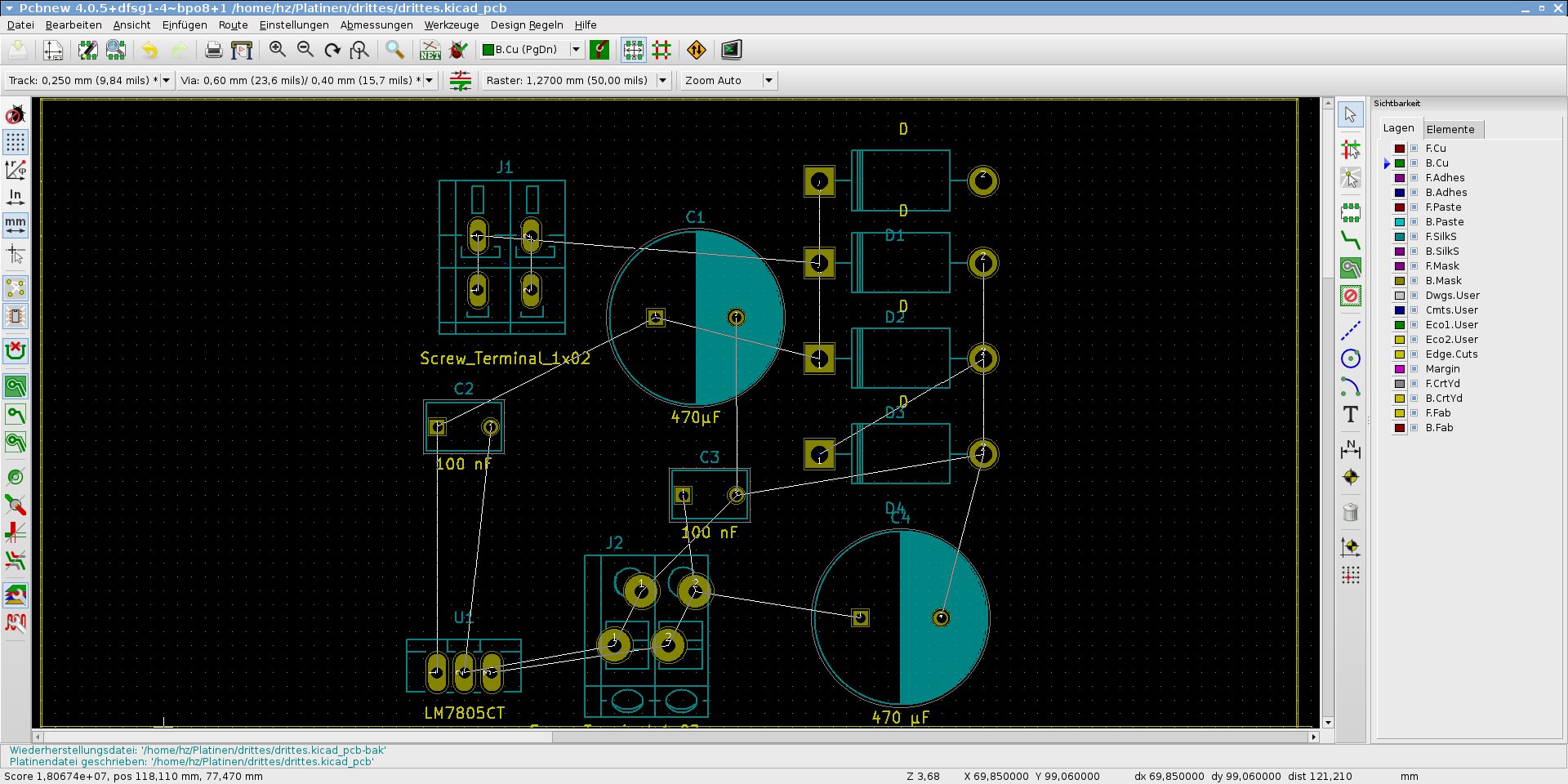
Abbildung 10: Das automatische Anordnen der Bauteile führt nicht immer zu optimalen Ergebnissen. Bei Bedarf steuern Sie von Hand nach.
Ziehen Sie anschließend die Leiterbahnen. Achten Sie darauf, die richtige Ebene zu verwenden, wenn Sie bedrahtete Bauelemente einsetzen – hier benutzen Sie die Unterseite. Sie dürfen die Stärke der Leiterbahnen später ändern oder etwa Masseflächen einfügen (Abbildung 11).
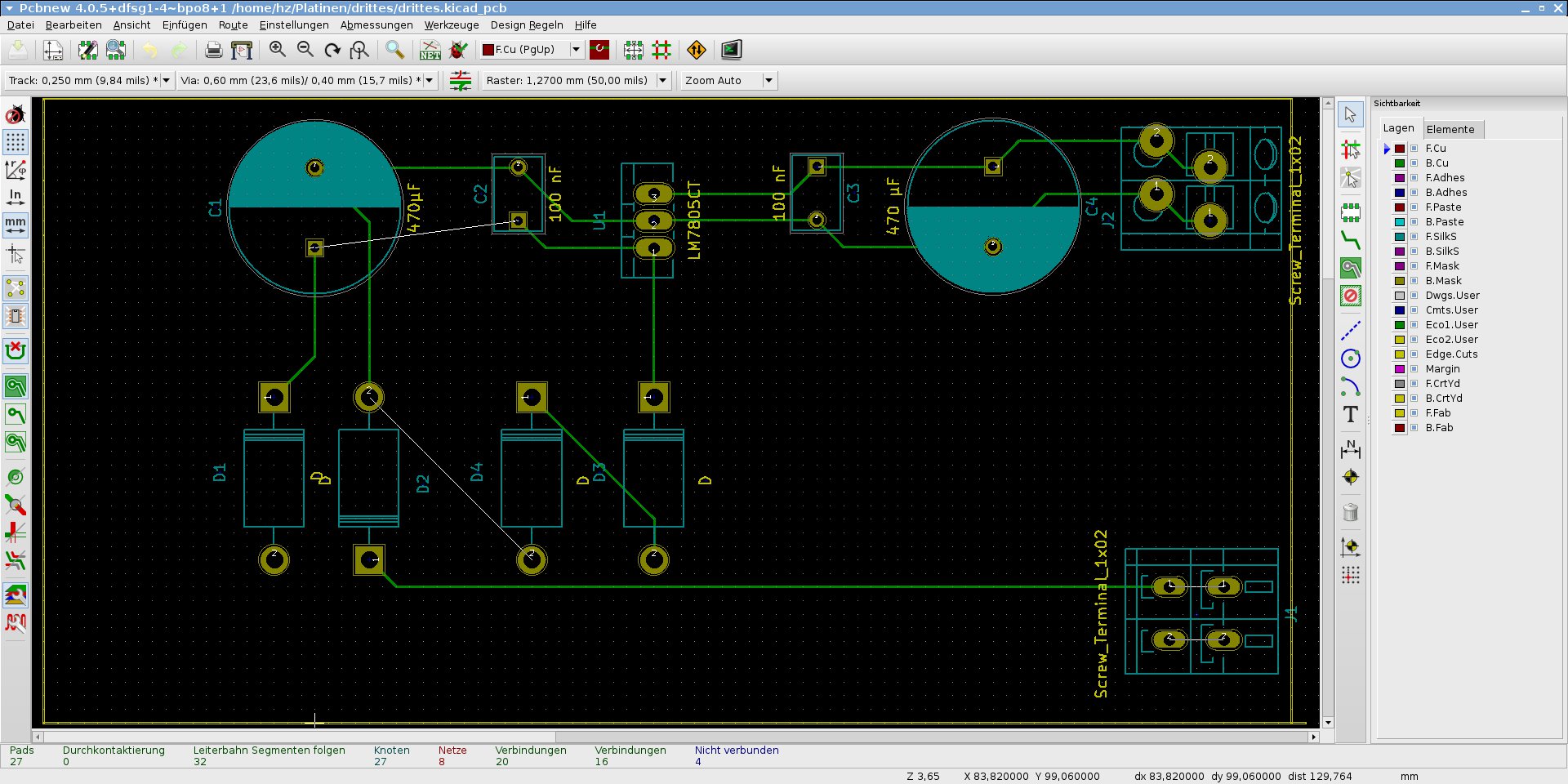
Abbildung 11: Haben Sie alle Elemente passend platziert, verbinden Sie diese über Leiterbahnen, deren Eigenschaften Sie bei Bedarf nachträglich bearbeiten.
Ergebnis
Das Ergebnis drucken oder plotten Sie über das Menü Datei. Mit dem mitgelieferten Gerber-Betrachter fertigen Sie bei Bedarf maßstabsgetreu einen Kontrolldruck an (Abbildung 12). Legen Sie die Bauelemente darauf, und prüfen Sie, ob diese mit den Leiterbahnen, Bohrmarkierungen und anderen Elementen übereinstimmen. Nach dieser Qualitätskontrolle senden Sie die Gerber-Dateien zu einem Dienstleister für Leiterplatten. Um platzkritische Teile vorab auf die richtige Lage zu prüfen, erstellen Sie einen Gerber-Plot (Datei | Plotten).
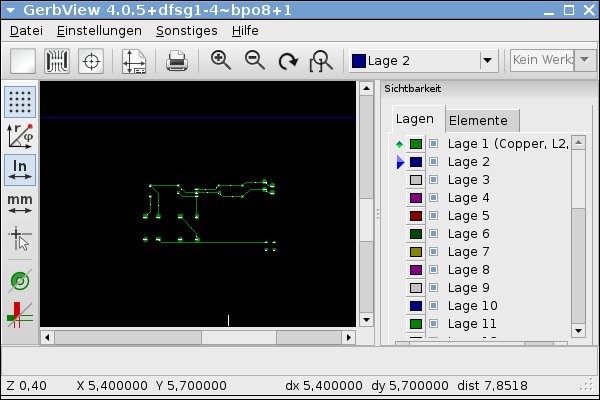
Abbildung 12: Im Gerber-Betrachter sehen Sie, ob beim Endprodukt alle Elemente an der passenden Stelle auf der Platine sitzen.
Fazit
KiCAD erlaubt es, das Layout für Platinen von der ersten Diode bis zum fertigen Produkt zu gestalten. Dieser komplexe Prozess setzt entsprechendes Wissen voraus, der Umgang mit dem Programm stellt einen versierten Anwender aber nach einer Eingewöhnungsphase vor keine großen Hürden mehr. Im Gegensatz zu den kommerziellen Konkurrenten bietet KiCAD oft mehr Flexibilität, nicht zuletzt durch seine Python-Schnittstelle. In Bezug auf die Funktionen braucht es sich keinesfalls hinter den Mitbewerbern zu verstecken.
Der Autor
Harald Zisler beschäftigt sich seit vielen Jahren mit Linux und FreeBSD. Zu Technik- und EDV-Themen verfasst er Bücher und Beiträge für Zeitschriften. Aktuell ist die vierte Auflage seines Buchs “Computer-Netzwerke” beim Rheinwerk Verlag erschienen.
Infos
-
KiCAD: http://kicad-pcb.org
-
Bibliothek mit Bauteilen: http://bytelabs.ch/kicadlib.html
-
Handbücher: http://kicad-pcb.org/help/documentation/





