


Pydio bietet mit Sync-Client für den PC sowie mobilen Apps für Handy und Tablet alles, was ein Cloud-Speicher können muss. Wir testen die neue Version Pydio 8.0 auf einem Ubuntu Server 16.04.
Geht es um eine lokale Cloud-Speicherlösung, greifen die meisten Administratoren zu Nextcloud, Owncloud oder Seafile. Pydio [1] dagegen fristet bislang ein Dasein als weithin unbekanntes Mauerblümchen, obwohl sich die Software bereits seit geraumer Zeit in der Entwicklung befindet und auf ähnliche Konzepte setzt wie die Konkurrenz.
Das vor Jahren unter dem Namen Ajaxplorer gestartete Produkt möchte dabei mit einem eingängigen Bedienkonzept insbesondere kleine und mittlere Arbeitsgruppen für sich gewinnen, die zunächst einmal ausloten wollen, ob das zentrale Speichern von Daten per Cloud infrage kommt. Im Rahmen dieses Tests muss sich die brandneue Version 8 auf einem System mit Ubuntu Server 16.04 beweisen.
Die kommerzielle Variante
Pydio bietet die Software nicht nur in der Open-Source-Variante an, sondern auch als Dienstleistung in einer kommerziellen Enterprise-Variante. Diese dürfen Sie nach dem Registrieren kostenlos 30 Tage lang für bis zu 200 Nutzer einsetzen, jedoch ohne Support. Im Vergleich zur getesteten Community-Variante bietet das kommerzielle Pendant laut Hersteller ein überarbeitetes Modul zum Verwalten der Benutzer, eine höhere Sicherheit und ein umfangreicheres Dashboard zum Administrieren. Zusätzlich stellt das Projekt vorkonfigurierte Client-Apps bereit. Die Enterprise-Variante schlägt jedoch mit mindestens 2280 Euro pro Jahr zu Buche und beinhaltet in der günstigsten Variante bis zu 50 Nutzer.
Vorbereitungen
Als Voraussetzungen benötigt Pydio einen Webserver sowie eine Datenbank. Ein Testbetrieb gelingt zwar auch ohne Datenbank-Backend, doch für den produktiven Einsatz raten die Entwickler explizit dazu, ein DBMS aufzusetzen. Als Basis für den Betrieb empfiehlt sich das Trio Apache-Webserver, MariaDB und PHP. Der in PHP geschriebene Pydio-Server unterstützt zusätzlich PostgreSQL und SQLite als Datenbank-Backend und kooperiert mit weiteren Webservern, wie Nginx oder Lighttpd. Deren schlechtere Dokumentation erschwert jedoch insbesondere Einsteigern die Konfiguration.
Das Pydio-Projekt stellt den Server in Form von Paketen für diverse Distributionen, als systemunabhängiges Tar-Archiv sowie als Zip-Archiv bereit. Anleitungen zur Installation unter Linux finden Sie auf der Webseite des Projekts. Hier erfahren Sie außerdem, wie Sie die Paketquellen ins System integrieren [2]. Unter Ubuntu greifen Sie auf das entsprechende Repository zurück: Im ersten Schritt fügen Sie die Paketquelle zum System hinzu, laden den Public-Key der Entwickler und installieren dann den Dienst (Listing 1).
Listing 1
# sudo -s
# echo "deb https://download.pydio.com/pub/linux/debian/ xenial main" > /etc/apt/sources.list.d/pydio.list
# wget -qO - https://download.pydio.com/pub/linux/debian/key/pubkey | apt-key add -
# apt update
# apt install pydio-all mariadb-server
Um die Installation auf das Nötigste zu reduzieren, ersetzen Sie pydio-all gegen pydio-core. Das Metapaket pydio entspricht der Standardinstallation und verzichtet auf große Brocken. Die Paketverwaltung löst dabei alle Abhängigkeiten auf und installiert neben PHP auch Apache. Den MariaDB-Server müssen Sie hingegen zusätzlich mit angeben. Zum Einrichten des Cloud-Diensts bearbeiten Sie nun mit Root-Rechten eine Reihe von Dateien; Ubuntu bringt dafür als Standard-Editor Nano mit (siehe Kasten “Editor und Root”).
Editor und Root
Im Lauf des Artikels verändern Sie mehrfach Dateien im System. Wir empfehlen hierfür den bei vielen Distributionen vorinstallierten Editor Nano. Änderungen speichern Sie darin mit [Strg]+[O] und [Eingabe] ab. Danach beenden Sie das Programm mit [Strg]+[X] und kehren damit zum Terminal zurück. Sie benötigen für so gut wie jeden Schritt administrative Rechte. Um nicht vor jedes Kommando ein sudo setzen zu müssen, holen Sie sich diese zu Anfang einmalig mit sudo -s.
Die PHP-Konfiguration passen Sie in der Datei php.ini aus dem Ordner /etc/php/7.0/apache2 an. Hier erweitern Sie das Limit für die Größe von Dateien bei Uploads, im Beispiel aus Listing 2, auf 2 GByte. Außerdem deaktivieren Sie durch zwei zusätzliche Einträge gegen Ende der Datei den Output-Buffer und erhöhen die maximal erlaubte Größe von POST-Daten. Anschließend lassen Sie mittels sudo service apache2 reload Apache die neue Konfiguration einlesen.
Listing 2
[...]
; Maximum allowed size for uploaded files.
; http://php.net/upload-max-filesize
upload_max_filesize = 2G
[...]
; Local Variables:
output_buffering = Off
post_max_size = 2G
; tab-width: 4
; End:
In der Pydio-Installation selbst gleichen Sie die Zeichenkodierung an das System an. Dazu werfen Sie mit echo $LANG einen Blick auf die gerade aktive Kodierung und tragen diese Ausgabe in die Datei bootstrap_conf.php aus dem Ordner /etc/pydio ein (Listing 3).
Listing 3
[...]
/*
 * If you have a charset warning, or problems displaying filenames with accente
 * check your system locale and set it in the form lang_country.charset
 * Example : fr_FR.UTF-8, fr_FR.ISO-8859-1, fr_FR.CP1252 (windows), en_EN.UTF-8
 *
 * Windows users may define an empty string
 * define("AJXP_LOCALE", "");
 */
define("AJXP_LOCALE", "de_DE.UTF-8");
[...]
Anschließend melden Sie sich als Administrator bei MariaDB an (Listing 4). Am SQL-Prompt legen Sie zunächst die Datenbank pydio an. Danach erhält der Nutzer pydiouser Zugriff auf die frisch erzeugte Datenbank mit dem vorgegebenen Passwort (Abbildung 1). Nach Abschluss dieser Arbeiten verlassen Sie den SQL-Prompt, die Installation steht nun zum Einsatz bereit. Die restliche Konfiguration erledigen Sie via Webbrowser.
Listing 4
$ sudo mysql -u root
mysql> create database pydio;
mysql> grant all on pydio.* to 'pydiouser'@'localhost' identified by 'Passwort';
mysql> FLUSH PRIVILEGES;
mysql> exit
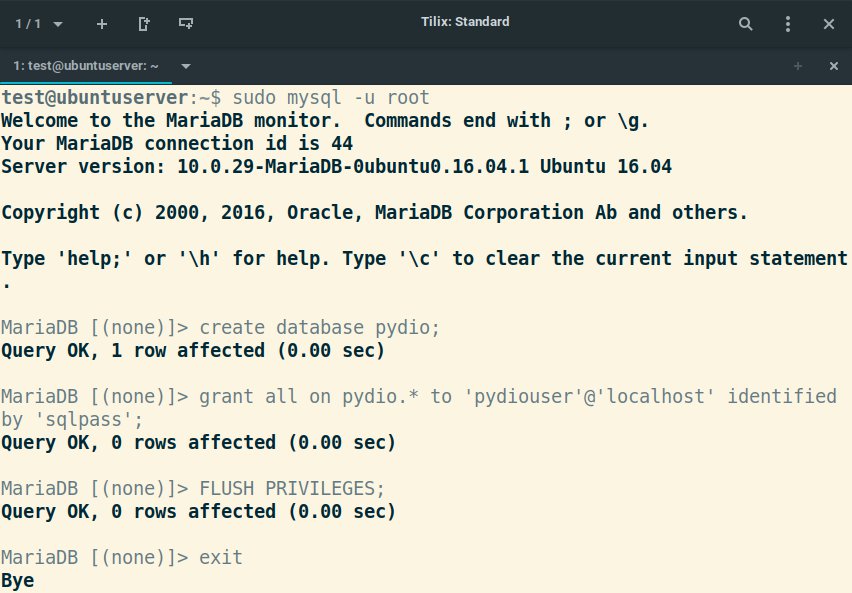
Abbildung 1: Die von Pydio benötigte Datenbank legen Sie per Hand im MySQL-Server an.
Erstkonfiguration
Dazu rufen Sie nun den Webserver über http://Pydio-IP/pydio in einem Browser auf und gelangen so auf die Startseite der Pydio-Installation. Dort finden Sie im Rahmen eines Assistenten eine Übersicht aller vorhandener Module samt deren aktuellem Status. Hier sollten (bis auf einen Hinweis zur fehlenden SSL-Verschlüsselung) keine Probleme auftauchen. Selbst wenn, dann tangieren diese in aller Regel nicht die Funktionsfähigkeit des Servers (Abbildung 2).
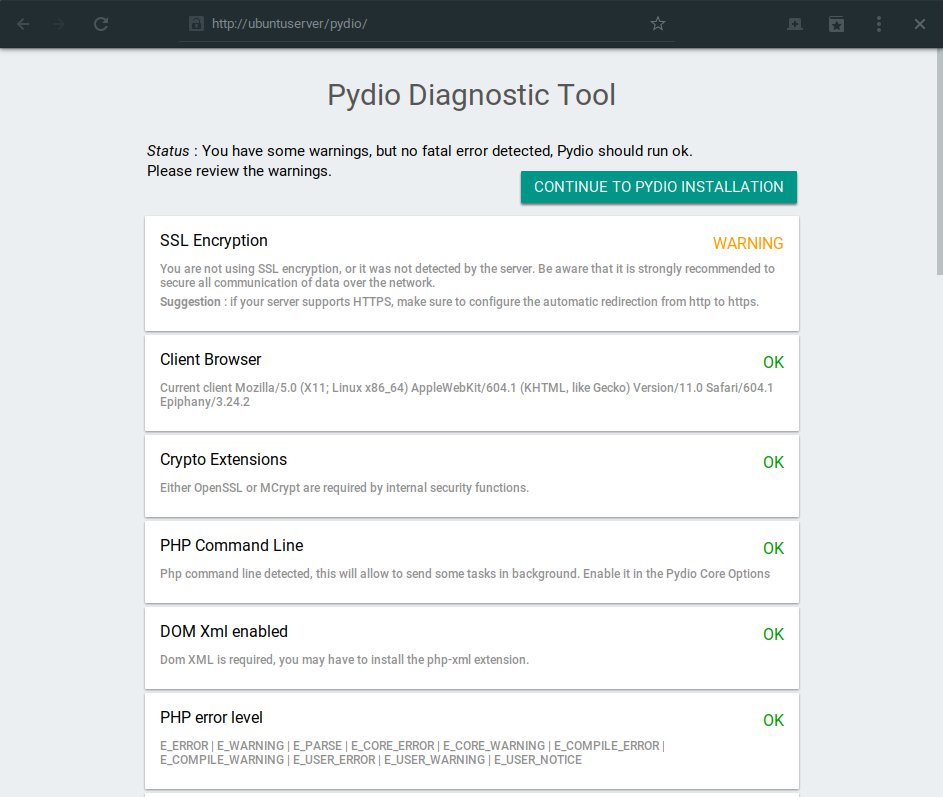
Abbildung 2: Zu Beginn der ersten Konfiguration nimmt die Installationsroutine eine Prüfung vor.
Mit einem Klick auf den Link CONTINUE TO PYDIO INSTALLATION oberhalb der Diagnose-Ansicht gelangen Sie zur ersten Konfiguration von Pydio. Sie beginnt mit der Auswahl der Sprache; danach rufen Sie über Assistent starten! den eigentlichen Assistenten zum Einrichten auf.
Hier tragen Sie die Zugangsdaten für den künftigen Administrator ein. Anschließend definieren Sie im Menü Datenbankverbindung, mit welchem DBMS Sie die Cloud-Software betreiben. Geben Sie hier die Daten der von Ihnen bereits angelegten MySQL-Datenbank ein.
Mit einem Klick auf Verbindung testen kontrollieren Sie die Datenbankanbindung. Im letzten Schritt passen Sie im Bereich Erweiterte Einstellungen Pfad, Sprache und Zeichensatz an. Anschließend klicken Sie auf die etwas verwirrend benannte Schaltfläche Pydio jetzt installieren.
Der Assistent konfiguriert den Cloud-Server nun entsprechend Ihren Angaben, anschließend erscheint der Login-Dialog. Dort melden Sie sich mit den im Assistenten eingegebenen Zugangsdaten als Administrator ein.
Benutzeroberfläche
Die Hauptseite ist einfach aufgebaut: Links im vertikalen Bereich finden Sie die Arbeitsumgebung. Sie enthält direkt nach der ersten Konfiguration die drei Menüs Öffentliche Dateien, Meine Dateien und darunter ein wenig abgetrennt Freigegebene Dateien. Sobald Sie auf einen der Einträge klicken, öffnen sich rechts im größeren Bereich die entsprechenden Dateien und Unterverzeichnisse in einer Liste (Abbildung 3).
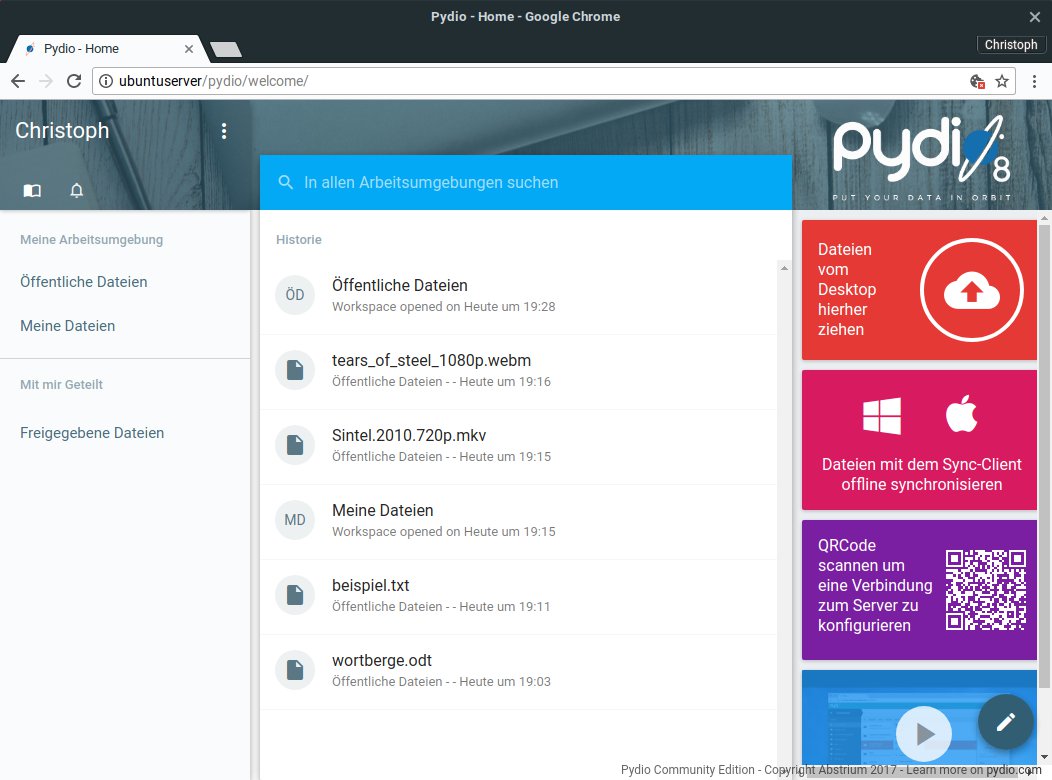
Abbildung 3: Die Cloud-Software Pydio punktet mit einer eingängigen und modernen Oberfläche.
Rechts in den bunten Kästen führt die Software zudem Links zum Herunterladen verschiedener Clients für die Synchronisation von Dateien auf. Ein Client für Linux fehlt zwar in der Aufzählung, doch Pydio bietet durchaus einen Linux-Client an – dazu später mehr. Oben links verbirgt sich rechts neben dem Anmeldenamen ein Menü. Aus ihm heraus öffnen Sie über den Menüpunkt Mein Profil die den Nutzer betreffenden Einstellungen.
Zudem erreichen Sie aus diesem Menü die allgemeinen Einstellungen für die Applikation. Die stehen jedoch nur dann bereit, wenn Sie sich – wie nach dem ersten Anmelden – als Administrator authentifizieren. Das Menü für die Einstellungen bietet im wiederum asymmetrisch zweigeteilten Bildschirm diverse Optionen zum Management der Cloud: Hier legen Sie Benutzer und Gruppen an, definieren deren Rollen oder passen deren Arbeitsumgebungen an.
Darüber hinaus gestattet dieser Dialog die Ansicht und Analyse von Log-Dateien und bietet die Möglichkeit, eine Diagnose der Installation vorzunehmen, die über den Status von verschiedenen Modulen informiert. In jeweils eigenen Dialogen legen Sie Themes und das generelle optische Erscheinungsbild fest. Hier nehmen Sie zusätzlich technische Anpassungen vor.
Um neue Gruppen und Benutzer ins System zu integrieren, klicken Sie im Menü links zunächst auf den Eintrag Benutzer**& Gruppen und anschließend oben mittig auf die Schaltfläche Neuer Benutzer oder Neue Gruppe. Um Benutzer den einzelnen Gruppen zuzuweisen, empfiehlt es sich, zunächst Gruppen zu definieren.
Nach dem Klick auf Neue Gruppe öffnet sich ein Fenster, in dem die Software eine Gruppen-ID und ein Label abfragt. Sie müssen jedoch nur die ID zwingend eintragen. Nach einem Klick auf OK legt die Software die neue Gruppe an und erstellt einen entsprechenden Pfad mit einem dazugehörigen Ordner im Klartext.
Neu angelegte Gruppen fügt das Programm sofort in die Liste links im Fenster ein. Dort klicken Sie die jeweilige Hauptgruppe an und wählen dann oben mittig in der Hauptgruppe die Schaltfläche Neue Gruppe aus. Auf dieselbe Weise definieren Sie Untergruppen.
Nach dem Anlegen der Gruppen fügen Sie neue Benutzer hinzu. Im Hauptfenster Benutzer**& Gruppen wählen Sie dazu die Option Neue Benutzer aus und geben im folgenden Dialog den Benutzernamen und das Passwort für den neuen User ein. Danach verzweigt das Programm in eine spezifische Konfiguration für das Benutzerkonto. Dort bestimmen Sie die Rolle des Nutzers und damit seine Rechte. Zudem legen Sie fest, welche Benachrichtigungen er via E-Mail erhält, bestimmen seine Arbeitsumgebung und definieren optional ein Avatar-Bild.
Meldet sich der neue Besitzer zum ersten Mal an, besteht für ihn die Möglichkeit, in seiner eigenen Arbeitsumgebung durch einen Klick auf den Button Neuer Ordner rechts oben eigene Strukturen für Dateien anzulegen. Anschließend kann er aus dem lokalen Dateimanager heraus per Drag & Drop neue Inhalte in den jeweiligen Ordner verschieben.
Nacharbeiten
Beabsichtigen Sie, hochauflösende Bilder oder größere Videos in die Cloud zu laden, sollten Sie vorab die maximale Dateigröße neu definieren. Anderenfalls besteht die Gefahr, dass die Applikation den Datentransfer zum Server unter Hinweis auf eine zu große Datenmenge ablehnt. Die maximale Größe ebenso wie die Anzahl der Dateien passen Sie als Administrator im Menü Grundeinstellungen | Uploader-Einstellungen an (Abbildung 4).
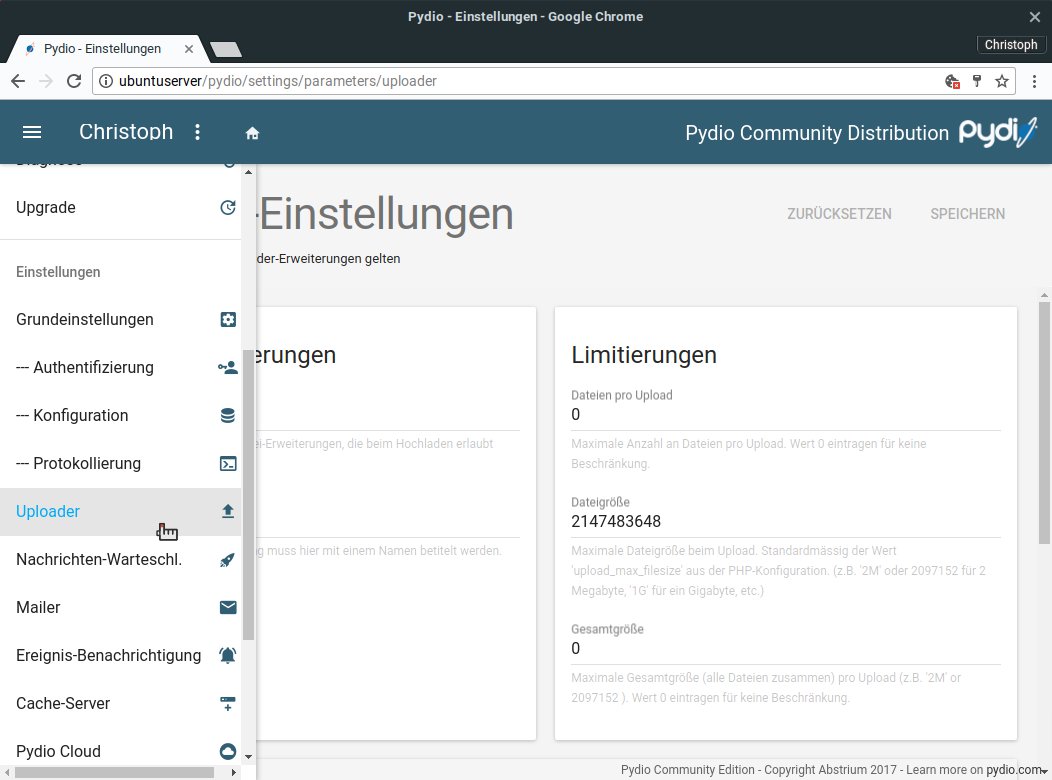
Abbildung 4: Ohne Rekonfiguration des Webservers lassen sich nur Dateien bis maximal 2 MByte Größe hochladen.
Die Anzahl der Dateien und das Gesamtvolumen modifizieren Sie problemlos. Allerdings akzeptieren die Standardeinstellungen keinen Wert, der über die voreingestellte maximale Dateigröße in der PHP-Konfiguration hinausgeht (Abbildung 5). Um das zu ändern, bearbeiten Sie (wie eingangs beschrieben) die Datei php.ini, die Sie im Verzeichnis /etc/php/7.0/apache2/ finden. Dort passen Sie die Werte upload_max_filesize und post_max_size wie gewünscht an.
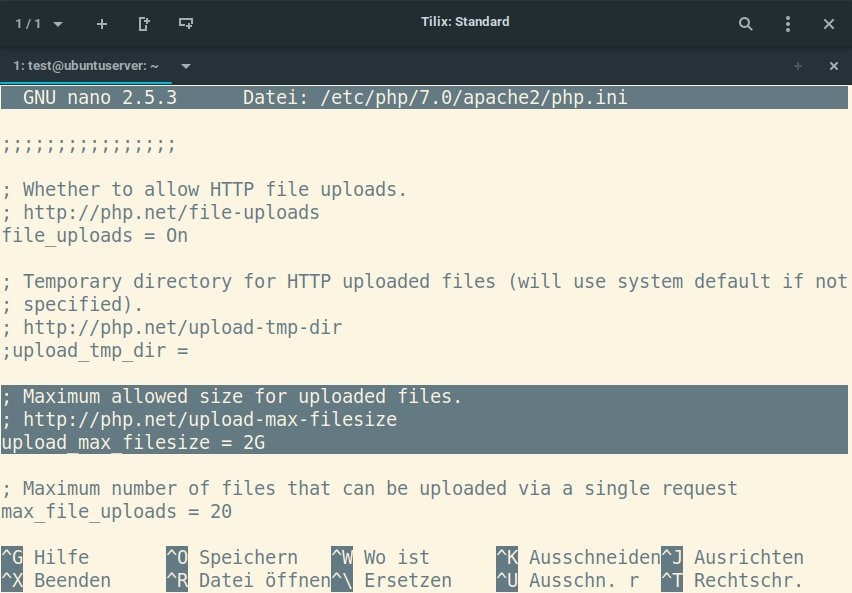
Abbildung 5: Die maximale Dateigröße für Transfers auf den Server gibt die PHP-Konfiguration des Webservers vor.
Nach Abschluss der Modifikationen laden Sie erste Daten auf den Cloud-Server. Dazu klicken Sie oben rechts in der Arbeitsumgebung auf den Button NEU und dann im Kontextmenü auf Hochladen. Anschließend wählen Sie die gewünschten Dateien im lokal gestarteten Dateimanager aus. Alternativ laden Sie Inhalte aus dem Dateimanager per Drag & Drop in den Webbrowser zum Pydio-Server hoch.
Die auf den Server geladenen Dateien erscheinen automatisch im mittleren Bereich der Arbeitsumgebung, wobei ein Klick auf eines der Symbole nähere Informationen und eine leicht vergrößerte Vorschau ganz rechts im Fenster einblendet. In dieser Ansicht finden Sie in der oben horizontal verlaufenden Menüzeile grundlegende Bearbeitungsfunktionen. Ein Doppelklick auf eine beliebige Datei öffnet eine Ansicht, in der Sie Bilder in Form einer Slideshow sehen (Abbildung 6).
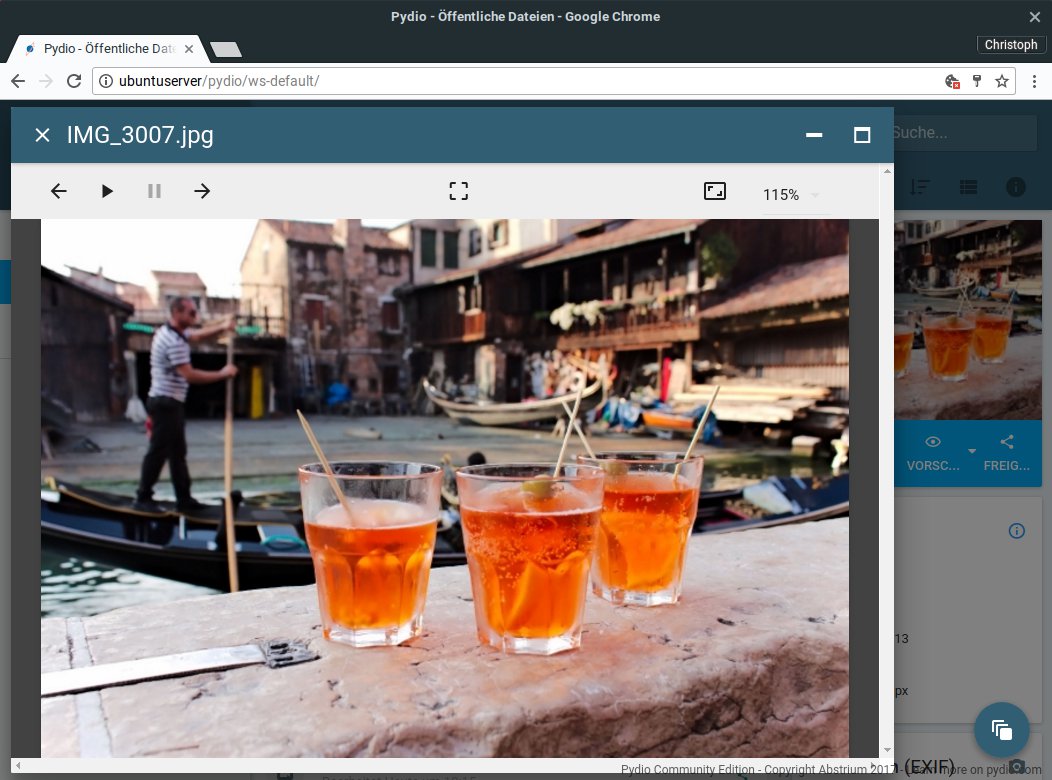
Abbildung 6: Der in Pydio integrierte Bildbetrachter bietet auch eine Galeriefunktion.
Für Dateien im ODT-Format und PDF-Dokumente fehlt eine solche Vorschau. Hier erscheint beim Anklicken lediglich ein Dialog, der das lokale Speichern der Datei oder das Öffnen mithilfe einer anderen Anwendung anbietet. Lediglich einfache Textdateien öffnet Pydio nach einem Doppelklick auf das entsprechende Symbol in einem rudimentären Editor, der das Bearbeiten gestattet (Abbildung 7). Seit der Version 7 lässt sich Pydio allerdings mit dem Collabora Online-Office [3] verknüpfen.

Abbildung 7: Textdokumente sehen Sie bei Bedarf direkt im Browser an und bearbeiten diese im integrierten Editor.
Freigiebig
Kollaboratives Arbeiten in der Cloud setzt das gemeinsame Nutzen einzelner Inhalte voraus. Dazu bietet Pydio wie alle professionellen Cloud-Systeme eine Freigabe-Funktion, mit deren Hilfe Sie Dateien oder Ordner entweder durch Generieren eines öffentlichen Links oder über die Arbeitsumgebung für andere Nutzer freigeben. Diese Funktion erreichen Sie, sobald Sie mit der rechten Maustaste die freizugebende Datei oder den entsprechenden Ordner anklicken. Danach öffnet sich ein Kontextmenü, in dem Sie den Eintrag Freigabe wählen.
Im darauf folgenden Dialog generieren Sie durch Setzen eines Häkchens vor Als öffentlicher Link freigeben eine URL, die Sie per E-Mail an einen Empfänger versenden. Das setzt allerdings voraus, dass sich der Server mit Pydio aus dem Internet erreichen lässt. In diesem Dialog geben Sie zusätzlich Rechte vor, die für den externen Anwender in der Freigabe gelten. Der von Pydio erzeugte Link fällt meist recht lang und entsprechend unübersichtlich aus. Über einen Klick auf das Stift-Icon Link personalisieren besteht die Möglichkeit, ihn zu modifizieren und mit einer frei wählbaren Abkürzung zu versehen.
Analog dazu senden Sie aus dem Dialog Benutzerverwaltung die freizugebende Datei mit einer Einladung an weitere Nutzer. Dabei wählen Sie aus einer Liste vorhandener Gruppen und Benutzer den oder die Empfänger aus. Diese erhalten in ihrer Arbeitsumgebung Freigegebene Dateien eine entsprechende Nachricht, sodass sie die jeweilige Datei gemäß den voreingestellten Rechten öffnen oder ändern dürfen.
Synchronisation
Zu den essenziellen Aufgaben jedes Cloud-Diensts gehört der zeitnahe automatische Abgleich lokaler und in der Cloud gespeicherter Daten. Dies übernimmt, wie etwa bei Dropbox, ein im Hintergrund aktiver Client. Als Alternative für Systeme mit grafischer Oberfläche enthält das Client-Paket [4] einen entsprechenden Aufsatz (Abbildung 8).
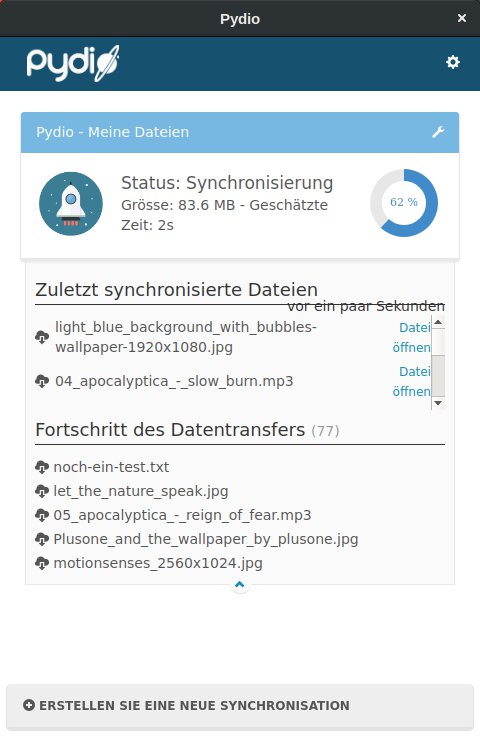
Abbildung 8: Die grafische Oberfläche des Sync-Clients zeigt Ihnen in der Übersicht die zuletzt synchronisierten Dateien an.
Bislang gibt es diesen für Linux, MacOS und Windows. Unter den proprietären Systemen lässt er sich relativ leicht über Setups installieren. Für Linux-Anwender haben die Entwickler bislang noch keine Pakete im Programm. Hier laden Sie das Archiv herunter, entpacken es und rufen dann daraus pydio-ui/pydio-ui auf. Die anschließende Konfiguration beschränkt sich auf wenige Klicks.
Sind Sie nicht auf einen grafischen Client angewiesen und möchten die Synchronisation unter Linux im Hintergrund betreiben, bietet die Software die Option, den Sync-Agent zu nutzen. Das setzt aber voraus, dass Sie diesen vor dem ersten Einsatz im Browser noch konfigurieren. Zur Installation unter Linux laden Sie den aktuellen Client von der Webseite des Projekts herunter und entpacken den rund 44 MByte großen Tarball mithilfe des ersten Befehls aus Listing 5.
Listing 5
$ tar -xzvf PydioSync-Linux-Binaries*.tar.gz
$ cd pydio-agent
$ ./pydio-agent --api_user=Benutzer --api_password=Passwort
Dann wechseln Sie ins Verzeichnis pydio-agent/ und führen am Prompt das Kommando für den Start des Agenten aus (letzte Zeile). Üblicherweise startet daraufhin der Dienst für die Synchronisation und fordert Sie auf, für die Konfiguration den Browser zu öffnen. Sobald der Agent arbeitet, laden Sie im Browser über die URL http://localhost:5556 eine neue Sitzung und melden sich dort nochmals an. Zunächst gilt es, Grundeinstellungen zu den Update-Frequenzen, den Logs und zur lokalen Datenbank vorzunehmen.
Nach dem Speichern melden Sie sich erneut an und definieren im weiteren Verlauf die zu synchronisierenden Verzeichnisse. Außerdem bietet der Dialog in den erweiterten Einstellungen die Möglichkeit, die Frequenz der Synchronisation und die Richtung des Datenabgleichs festzulegen. Zudem geben Sie vor, ob Sie bei Konflikten bezüglich unterschiedlicher Dateiversionen auf Client und Server beide Versionen behalten möchten oder die Software eine löschen soll (Abbildung 9).
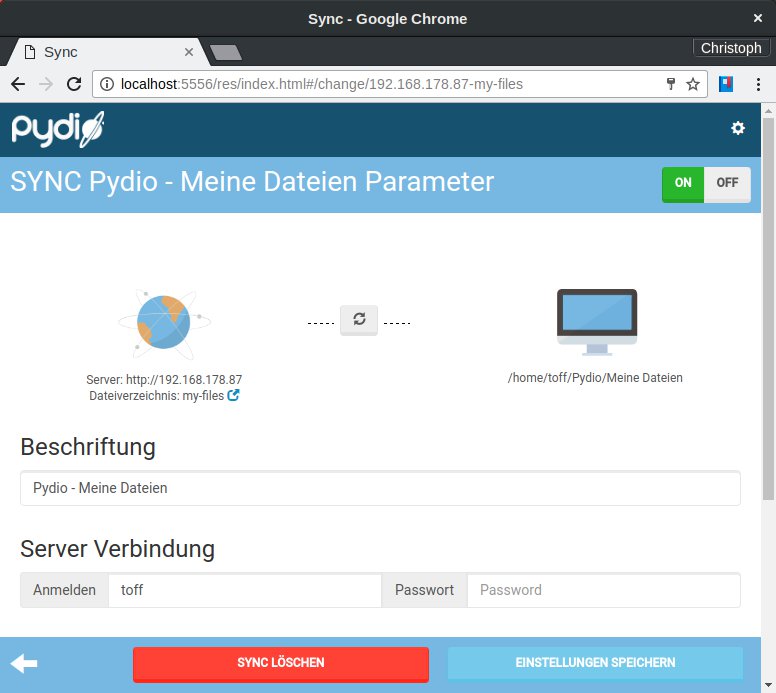
Abbildung 9: Die vom Sync-Client abzugleichenden Verzeichnisse legen Sie bequem über eine Weboberfläche fest.
Nach dem Speichern sämtlicher Modifikationen über die entsprechende Schaltfläche und einem Klick auf den Button Weiter im Hauptfenster erhalten Sie statistische Angaben zur bevorstehenden ersten Synchronisation. Die stoßen Sie anschließend durch einen Klick auf die Schaltfläche Synchronisierung starten! an.
Nach Abschluss des ersten Abgleichs erhalten Sie eine Nachricht über den Erfolg der Aktion. Alle weiteren Synchronisationen erfolgen zuverlässig gemäß den vorhandenen Einstellungen.
Fazit
Pydio bietet durch seine mit der Version 8 frisch überarbeiteten Oberfläche im Browser einige ergonomisch interessante Ansätze. Zusammen mit dem grafischen Client und dem Agent für die Kommandozeile ergibt das eine komfortable Alternative zu Own- respektive Nextcloud. Apps für Android und iOS [5] runden das Gesamtpaket ab. Für den regulären Betrieb sollten Sie die Verbindung jedoch noch mit einem SSL-Zertifikat verschlüsseln – mit Let’s Encrypt gibt es dafür ja eine kostenlose Lösung.
Unverständlich bleibt, warum die Installation der Client-Anwendungen unter Linux trotz mehrjähriger Entwicklungszeit immer noch profundes Linux-Wissen voraussetzt und Handarbeit erfordert. Der Client findet sich bislang noch bei keiner größeren Distribution in den Paketquellen, auch das Projekt selbst bietet keine Pakete für die Installation an.
Infos
-
Pydio: https://pydio.com
-
Paketquellen und Infos: https://pydio.com/de/docs/v8
-
Collabora Online Office: https://www.collaboraoffice.com/code
-
Desktop-Clients: https://pydio.com/de/node/19
-
Apps für Android und iOS: https://pydio.com/de/node/694





