



Das grafische Werkzeug I-Nex vermittelt Ihnen schnell einen detaillierten Überblick der im Rechner verbauten Hardware.
Alle gängigen Distributionen und oft auch die Desktop-Umgebungen bringen Werkzeuge mit, um mehr oder weniger detaillierte Informationen über die Hardware des jeweiligen Rechners zu ermitteln. Häufig muss man jedoch mehrere Programme verwenden, um kombinierte Informationen zu Treibern, Kernel-Parametern und Hardware zu gewinnen. Zu bestimmten Komponenten, etwa Hauptplatinen oder auch Notebook-Akkus, liefern die meisten Tools überhaupt keine technischen Spezifikationen. Dann fällt eine zeitraubende Recherche im Internet an.
Mit I-Nex verschaffen Sie sich wesentlich einfacher und schneller einen detaillierten Überblick über die im Rechner verbaute Hardware und verschiedene Softwareparameter. Das kompakte Tool präsentiert alle relevanten Informationen in optisch ansprechend aufbereiteter Form.
Installation
Die meisten Distributionen führen I-Nex in ihren Paketquellen, sodass Sie das Programm in der Regel bequem mit wenigen Mausklicks auf dem System einrichten. Entsprechende Installationshinweise liefert auch die Projektseite unter http://i-nex.linux.pl. Unter Ubuntu richten Sie I-Nex aus dem PPA des Projekts ein (Listing 1).
Auf der I-Nex-Seite erhalten Sie außerdem den Quellcode der Anwendung, sodass Sie einen Blick unter die Haube der Anwendung werfen können. Beim Übersetzen aus den Quellen benötigt I-Nex zahlreiche Abhängigkeiten, darunter Gambas, Perl und Python.
Listing 1
$ sudo add-apt-repository ppa:i-nex-development-team/stable
$ sudo apt-get update
$ sudo apt-get install i-nex
Nach erfolgreicher Installation finden Sie in der Menüstruktur des Desktops zwei neue Einträge: I-Nex und I-Nex Library. Letzterer gibt Aufschluss über die von I-Nex verwendeten Bibliotheken, die das Programm zum Ermitteln von Hard- und Software heranzieht. Die gesuchten Daten zum Rechner finden Sie im grafischen Frontend I-Nex (Abbildung 1).
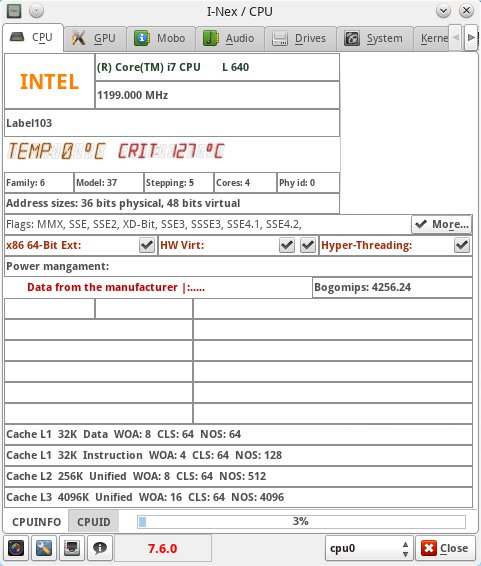
Abbildung 1: Aufgeräumt und informativ: Der Startbildschirm von I-Nex.
Das übersichtliche Programmfenster fasst in horizontal angeordneten Reitern die Informationen zur Hardware, dem Kernel und Kernkomponenten der Distribution jeweils tabellarisch zusammen. Zusätzlich gibt es im Reiter CPU noch eine Lastanzeige in Gestalt eines farbigen Balkens mit Prozentangabe.
Informativ
Ein Klick auf den Knopf CPUID unten im Programmfenster öffnet dort eine neue Ansicht, die Sie über Prozessorgeschwindigkeit, Speichergröße und hardwareseitige Unterstützung für bestimmte Technologien informiert, wie beispielsweise Befehlserweiterungen für Multimedia oder Virtualisierung.
Da moderne Intel-Prozessoren eine Vielzahl von solchen fest implementierten Erweiterungen mitbringen, fällt die Liste entsprechend umfangreich aus. Informationen zu den einzelnen Punkten erhalten Sie über einen Klick auf eines der kleinen blauen Quadrate: Dahinter verbirgt sich jeweils ein Link, der die zum fraglichen Terminus gehörende Seite in Wikipedia aufruft (Abbildung 2). Durch einen Klick auf den Reiter CPUINFO unten links im Fenster gelangen Sie anschließend zurück in den primären Bildschirm der CPU-Datenanzeige.
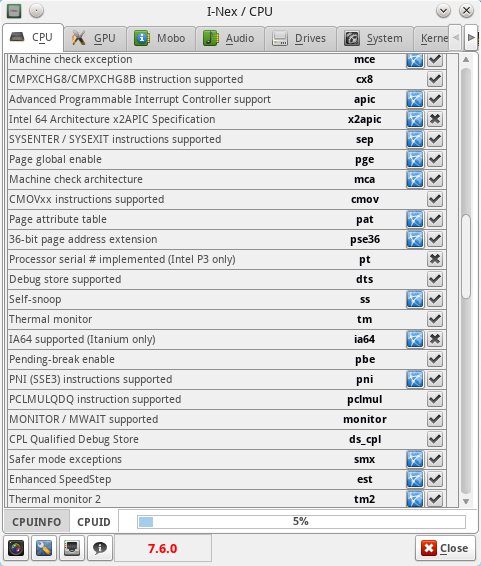
Abbildung 2: Hier sehen Sie, was der Prozessor des Computers alles kann.
Der Reiter GPU liefert Daten zum Grafikadapter und den entsprechenden Treibern und Modulen. Nutzen Sie ein Gerät mit mehreren Grafikkarten, etwa ein Notebook mit einem dedizierten Grafikchip und einer in den Chipsatz integrierten Stromspar-GPU, dann schalten Sie im entsprechenden Auswahlfeld unten rechts im Programmfenster zwischen diesen um.
Für detaillierte Informationen zum Display und dessen Fähigkeiten via EDID (“Extended Display Identification”) klicken Sie unten mittig im Fenster auf die Schaltfläche Force. Diese Informationen helfen unter anderem bei der Ersatzteilsuche für Notebook-Displays, da in den EDID-Daten der Panelhersteller mit genauen Typenangaben zum Bildschirm steht (Abbildung 3).
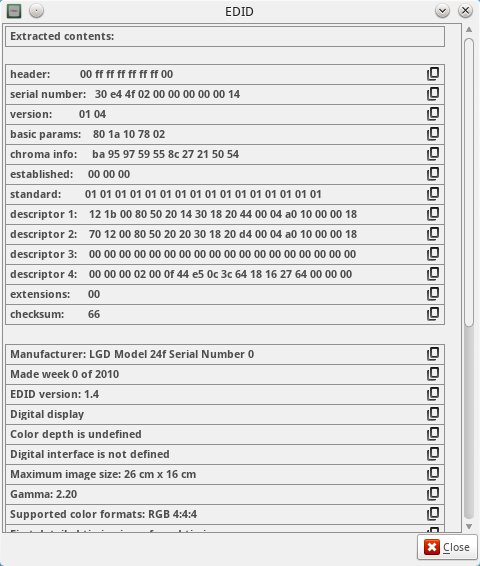
Abbildung 3: I-Nex liefert detaillierte Daten zur Hardware, hier zum Display.
Im dritten Reiter, Mobo, zeigt Ihnen I-Nex alle gefundenen Informationen zur Hauptplatine des Computers an. Dabei teilt das Programm diese übersichtlich in einer Tabelle nach den Kategorien Board, Bios, Chassis und Product auf.
Umfassend
Im vierten Reiter erhalten Sie je nach eingestellter Audio-Hardware entsprechende Informationen zum Treibermodul. Oben in der Anzeige wählen Sie in einem Auswahlfeld den fraglichen Treiber aus, sofern das System solche unterstützt oder im Computer mehrere Soundkarten ihren Dienst verrichten. Diese sehr detaillierten Anzeigen kommen insbesondere dann gelegen, wenn Sie professionelle Audiosoftware nutzen und diese optimal konfigurieren möchten.
Ein weiteres wichtiges Panel stellt die Anzeige Drives dar, die Informationen zu den im Gerät oder extern angeschlossenen Massenspeichern liefert. Über Auswahlfelder am unteren Fensterrand wählen Sie den gewünschten Datenträger und die entsprechende Partition aus. Hardware-Testläufe der Massenspeicher offeriert I-Nex nicht, dazu benötigen Sie zusätzliche Software wie die Smartmontools und deren grafisches Frontend Gsmartcontrol.
Grundlegende Daten zum installierten Betriebssystem liefert der Reiter System. Hier präsentiert I-Nex Daten zur Desktop-Umgebung, den verwendeten Window-Managern, den Themes sowie zur installierten Distribution. Hier finden Sie auch Angaben zur Versionsnummer der wichtigsten Core-Bestandteile, wie GCC, GLX und X.org (Abbildung 4). Durch einen Klick auf den Button Check ermittelt das Programm zusätzlich, wie viele Pakete auf dem Rechner installiert sind.

Abbildung 4: Auch zur verwendeten Linux-Distribution liefert I-Nex Informationen.
Der Reiter Kernel fasst verschiedene Informationen über den Betriebssystemkern zusammen, inklusive einer Liste der Bootparameter. Damit bietet sich die Möglichkeit, Probleme aufgrund von Startparametern im Bootmanager Grub zu analysieren.
Der Reiter Memory zeigt eine Übersicht des physikalisch im System vorhandenen Arbeitsspeichers sowie dessen Auslastung an. I-Nex aktualisiert die Daten permanent in Abständen von wenigen Sekunden. So sehen Sie zeitnah, wie groß der genutzte Cache samt Puffern ausfällt und wie viele Daten das System in den Swap auslagert.
Netzwerk
Der Reiter Network fasst alle Informationen zu den Netzwerkschnittstellen zusammen. Dabei wählen Sie oben links in einem Auswahlfeld das jeweilige Interface. Bei Problemen mit der Netzwerkverbindung liefert ein Klick auf Show Receive and Transmit eine Tabelle mit einer Liste aller übertragenen Pakete, nach Schnittstellen und Paketarten sortiert. Je mehr Pakete hier in den Gruppen Errs und Drop auftauchen, desto dringender steht eine Überprüfung der Netzwerkkonfiguration an (Abbildung 5).
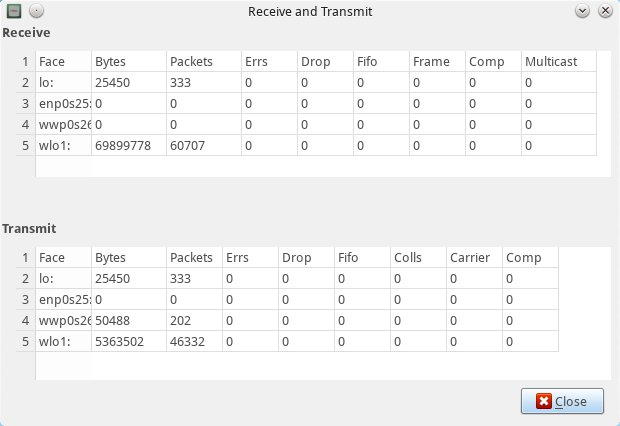
Abbildung 5: I-Nex fasst Daten über die Netzwerkschnittstellen übersichtlich zusammen.
Im nächsten Reiter USB****Input sehen Sie Informationen zu angeschlossenen USB-Geräten und prüfen zusätzlich die Funktion verschiedener Tasten. Diese sind insbesondere im Zusammenspiel mit ACPI-Events bei Mobilrechnern interessant: Nach wie vor treten bei mancher Hardware Probleme bei der korrekten Konfiguration verschiedener ACPI-Zustände auf.
Der Reiter Battery bleibt mobilen Geräten und Convertibles vorbehalten: Hier finden Sie detaillierte Angaben zu den physikalischen Eigenschaften der im Gerät verbauten Batterie(n). Falls die Akku-Elektronik den entsprechenden Wert ausgibt, erkennen Sie anhand des Cycle Count, wie viele Ladezyklen die Batterie des Notebooks durchlaufen hat. So lässt sich abschätzen, ob eventuell demnächst ein Austausch ansteht.
Da es für die Batterieelektronik nach wie vor keinen verbindlichen Firmwarestandard gibt, bleiben die entsprechenden Felder mangels Unterstützung durch den Hersteller gelegentlich leer. Die in den Rubriken Charge full: und Charge full design: auftauchenden Werte liefern im Zusammenspiel mit der Ladestandsanzeige unten im Programmfenster Hinweise auf defekte Zellen im Akku oder dessen bevorstehende Erschöpfung.
Fazit
I-Nex fasst zahlreiche Informationen über die Hardware und essenzielle Daten über das Betriebssystem unter einer einheitlichen, übersichtlich gestalteten Oberfläche zusammen. Dabei benötigt die Software selbst kaum Ressourcen. Durch die sinnvolle Zusammenstellung der Daten liefert das Programm auch Hinweise auf mögliche Problemquellen. Daher eignet sich die Software vor allem für Anwender, die grafisch aufbereitet einen detaillierten Überblick über ihr System erhalten möchten.





