


Das grafische Tool Etcher bietet eine bequeme Möglichkeit, ISO-Abbilder startfähig auf einen USB-Speicherstick zu transferieren.
Distributionen stehen in aller Regel als ISOs im Internet zum Herunterladen bereit. Sofern Sie das Image nicht in einer virtuellen Maschine verwenden, müssen Sie es zunächst auf einen bootfähigen Datenträger befördern. Früher kamen dazu CD/DVD-Brenner zum Einsatz, die das Image auf einen Rohling brannten. In letzter Zeit aber rücken USB-Sticks und SD-Karten als Bootmedium mehr und mehr in den Vordergrund.
Vor allem mobile Computer wie (Sub-)Notebooks und die kompakten Ultrabooks besitzen häufig kein eingebautes optisches Laufwerk mehr, und seit der Spezifikation 2.0 verfügt die USB-Schnittstelle über ausreichend Geschwindigkeit, um ein komplettes Betriebssystem in akzeptabler Zeit zu starten. Mit USB 3.0 erreichen Hochleistungssticks inzwischen Transferraten von über 200 MByte/s und übertreffen damit optische Laufwerke bei Weitem.
Unter Linux etablierten sich mehrere Tools, die das Anlegen eines startfähigen USB-Speichersticks erleichtern. Doch der Teufel steckt, wie so häufig, im Detail: Manche ISO-Images starten per se nicht von USB-Speichern, und zumindest müssen Sie den Stick sorgfältig vorbereiten. So eignet sich beispielsweise nicht jedes Dateisystem, auf dem Stick vorhandene Daten gehen beim Transferieren des Images verloren.
Systematisches
ISO-Images basieren auf dem bereits im Jahre 1986 verabschiedeten, speziell für optische Datenträger entworfenen Dateisystemstandard ISO 9660. Um ein Betriebssystem-Image von einem optischen Datenträger zu starten, muss der über einen Bootsektor nach dem El-Torito-Standard verfügen. Das ermöglicht den Live-Betrieb ohne Installation des Systems. ISO-Images mit El-Torito-Bootsektor eignen sich allerdings nicht zum Booten von USB-Sticks.
Der ISO-9660-Standard sieht aber in der sogenannten System Area am Beginn des Dateisystems die Möglichkeit vor, mehrere Bootsektoren in ein Image zu integrieren, sodass ein ebenfalls vorhandener Volume Boot Record (VBR) den Start des Betriebssystemabbilds von einem Flash-Stick aus ermöglicht. Alternativ eignen sich dabei auch SD-Speicherkarten als Bootmedien, die auf den VBR zurückgreifen. ISO-Images, die unterschiedliche Bootsektoren integrieren, nennt man auch Hybrid-Images.
Ein weiteres Problem ergibt sich aus dem Dateisystem des Speichersticks. Aktuelle Geräte schreiben zwingende FAT32 vor – Ext3/4 oder NTFS eignen sich nicht für das Anlegen startfähiger USB-Sticks. Daher sollten Sie keinesfalls das Dateisystem auf dem Stick modifizieren, denn praktisch alle verwenden bereits im Auslieferungszustand FAT32. Ältere Speichersticks und SD-Karten der ersten Generation kommen meist mit FAT16, das sich ebenfalls zum Anlegen eines Startmediums eignet.
Doppel-D
Unter Linux kommt üblicherweise das Kommandozeilentool Dd zum Transfer von ISO-Images auf einen USB-Stick zum Einsatz. Es arbeitet zuverlässig und stabil, erwartet aber aus naheliegenden Gründen die Angabe von Quelle (if) und Ziel (of). Bei der Angabe des Ziellaufwerks gilt es, höchste Vorsicht walten zu lassen: Stimmt der Pfad beziehungsweise das Device nicht, führt das unter Umständen dazu, dass Sie versehentlich die lokale Festplatte überschreiben.
Viele distributionsspezifische grafische Werkzeuge wie etwa USB-Abbilderstellung unter Linux Mint, Imagewriter unter OpenSuse oder der ROSA ImageWriter von ROSA Linux dienen als Frontend für Dd und vereinfachen dessen Bedienung.
Ein manuelles Neuformatieren des Sticks entfällt oft oder wird durch extern eingebundene Werkzeuge angestoßen. Allerdings schreiben diese Tools ausschließlich hybride Abbilder auf einen USB-Speicher, da sie eine Byte-für-Byte-Kopie des ISO-Images anfertigen. Dazu benötigen Sie in den meisten Fällen einen entsprechend vorbereiteten USB-Stick mit dem passenden Dateisystem.
Unetbootin transferiert als einziges gängiges Tool, auch nicht-hybride Abbilder korrekt auf einen USB-Stick. Dazu nimmt es komplizierte interne Modifikationen an der Abbilddatei vor. Es scheitert jedoch häufig bei aktuellen ISO-Images ohne VBR-Bootsektoreintrag.
Alternative
Das Javascript-Programm Etcher zählt zu den Newcomern im ISO-Transfer-Geschäft. Das 2013 gegründete US-Unternehmen Resin.io entwickelt die Anwendung auf Basis des plattformübergreifenden Frameworks Electron. Das im Bereich Internet of Things (IoT) tätige Unternehmen, in dem Linux eine dominierende Rolle spielt, verfolgt mit Etcher auch das Ziel, möglichst einfach und zeitsparend Abbilder von Betriebssystemen auf USB-Speicher für seine Appliances zu schreiben. Entsprechend finden Sie bei der Software kein mit Einstelloptionen überladenes Interface.
Zur Installation von Etcher laden Sie zunächst das knapp 70 MByte umfassende ZIP-Archiv in der zur Hardware-Architektur Ihres Rechners passenden Architektur von der Projektseite https://etcher.io herunter. Das Archiv enthält lediglich eine einzige ausführbare Datei namens Etcher-linux-x86.AppImage beziehungsweise Etcher-linux-x64.AppImage. Nach dem Entpacken startet ein Klick darauf die Software. Es erscheint zunächst eine Abfrage, ob der Installer die Software in das System integrieren soll. Anschließend folgt das eigentliche Programmfenster, das ohne die herkömmlichen Bedienelemente wie Menüzeilen oder Listenansichten auskommt (Abbildung 1).
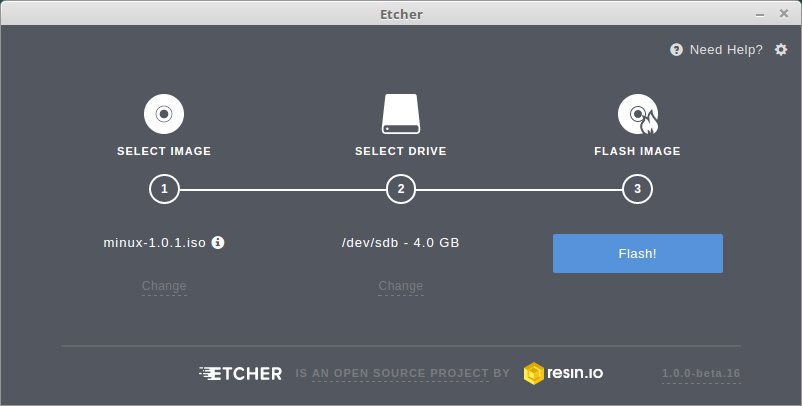
Abbildung 1: Etcher reduziert die Anzahl der Bedienelemente auf ein absolutes Minimum, um eine möglichst simple Handhabung zu gewährleisten.
Drei horizontal angeordnete Symbole führen die wichtigsten Arbeitsschritte zum Anlegen eines startfähigen USB-Sticks auf: Über SELECT IMAGE ganz links öffnen Sie durch einen Klick auf Change einen Dateimanager, in dem Sie das zu schreibende Image auswählen. Etcher kann dabei nicht nur mit ISO-Images umgehen, sondern erkennt unter anderem auch IMG-Abbilder für SD-Karten sowie ZIP-Archive und Tarballs, die allerdings allesamt entpackt den Konventionen herkömmlicher ISO-Abbilder genügen müssen.
Über den mittleren Schalter SELECT DRIVE definieren Sie das Ziellaufwerk, das die Applikation in der Regel aber automatisch erkennt. Im Bedarfsfall ändern Sie das Laufwerk durch einen Klick auf die darunter befindliche Schaltfläche Change. Betreiben Sie an Ihrem System mehrere Wechseldatenträger, markieren Sie im entsprechenden Dialog das gewünschte Laufwerk per Mausklick und schließen die Auswahl dann durch einen Klick auf Continue ab.
Ganz rechts findet sich schließlich das Symbol FLASH IMAGE und darunter die Schaltfläche Flash!, über die Sie nach einer Authentifizierung das Schreiben des Abbilds auf das Ziellaufwerk anstoßen. Die Software erwartet nicht, dass Sie das Laufwerk vor dem eigentlichen Beschreiben aushängen, manuell formatieren und mit einem passenden FAT-Dateisystem versehen, sondern erledigt den Schreibvorgang ohne weitere manuelle Vorbereitungen. Dabei wandelt sich im Programmfenster die Schaltfläche Flash! zu einer Fortschrittsanzeige (Abbildung 2).
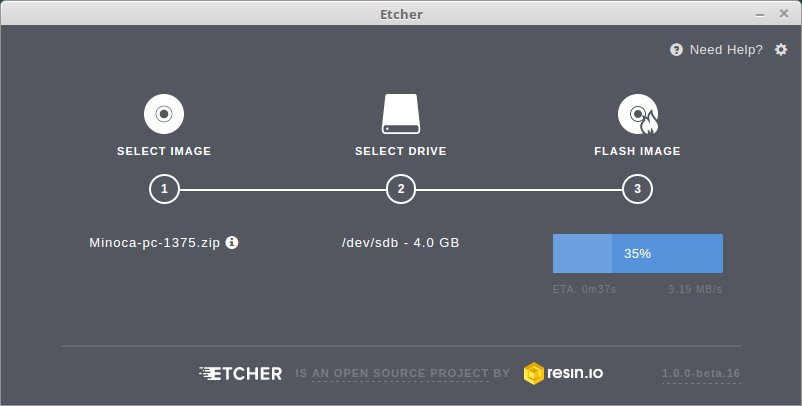
Abbildung 2: Nach dem Start des Flash-Vorgangs zeigt ein Fortschrittsbalken dessen Verlauf an.
Nach Abschluss des Schreibvorgangs überprüft das Tool den Datenträger auf Konsistenz und fragt danach in einem Dialog ab, ob Sie dasselbe Image noch ein weiteres Mal schreiben oder ein anderes auf einen Datenträger übertragen möchten (Abbildung 3). Zu guter Letzt hängt Etcher das Ziellaufwerk automatisch aus – Sie können also den USB-Stick sofort vom System trennen, ohne Gefahr zu laufen, dadurch das Dateisystem zu beschädigen.
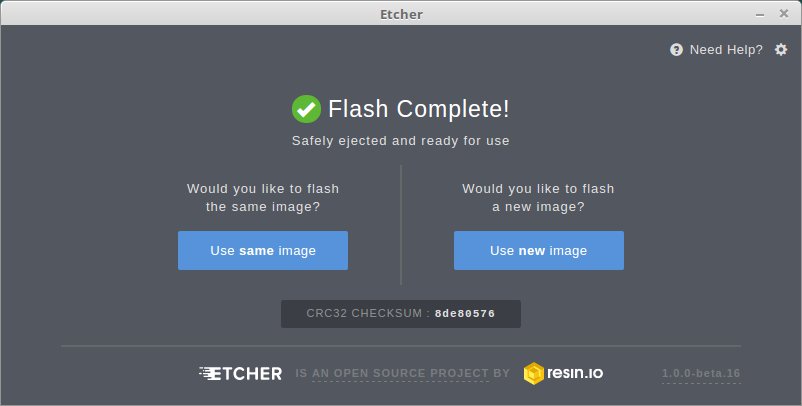
Abbildung 3: Auf Wunsch bereitet die Software auch mehrere USB-Geräte hintereinander vor.
Optionen
Etcher verfügt zusätzlich über ein sehr einfaches Einstellungsfenster, das Sie über das Zahnradsymbol oben rechts in der Hauptansicht aufrufen. Die Settings umfassen lediglich drei Optionen, die Sie per Häkchen ein- oder abschalten. In der Vorgabe aktiviert das Tool die Auto-Unmount-Funktion nach erfolgreichem Brennvorgang, die Schreibvalidierung sowie die Protokollfunktion im Fehlerfall.
Im Test zeigte das Abschalten der Funktionen keine Auswirkung auf die Arbeitsgeschwindigkeit der Software, sodass wir empfehlen, sie aus Gründen der Datenintegrität bei den Voreinstellungen zu belassen. Über den Schalter Back oben rechts im Fenster gelangen Sie aus den Settings wieder zurück in den Hauptbildschirm.
Ergebnis
In unserem Praxistest konnte Etcher zwar gefallen, aber nicht komplett überzeugen. Als kleineres Manko fiel auf, dass unter Mageia 5, ROSA Linux R8 und OpenSuse Leap 42.1 nach dem Start der Software jeweils eine Fehlermeldung erschien, die auf fehlende Benutzerrechte hinwies, obwohl die FUSE-Bibliotheken komplett ins jeweilige System integriert waren. Anschließend startete die Software jedoch anstandslos. Unter Ubuntu 16.04 und Linux Mint 18 traten diese Fehlermeldungen nicht auf.
Das vor dem eigentlichen Hauptbildschirm eingeblendete Fenster, das auf eine Integrationsmöglichkeit in das Menüsystem des jeweiligen Desktops verweist, erwies sich als Dummy ohne Funktion. Darüber hinaus war auch Etcher nicht imstande, von nicht hybrid ausgelegten Images mit nur einem El-Torito-Bootsektor einen startfähigen Flash-Stick anzulegen.
Immerhin erkannte Etcher zuverlässig den jeweils angeschlossenen USB-Stick, ohne dass dessen Betriebsstatus weitere manuelle Arbeiten erfordert hätte. Das Validieren des Schreibvorgangs stellt zudem eine hohe Datenintegrität sicher.
Fazit
Desktopspezifische Werkzeuge zum Übertragen von OS-Images auf USB-Sticks greifen häufig noch auf externe Formatierroutinen zurück und verlangen oft vom Nutzer, den fertigen Flash-Stick manuell auszuhängen. Dadurch verwirren diese Tools teilweise eher, als dass sie die Arbeit erleichtern.
Bei Etcher fallen solche Arbeitsschritte komplett weg: Hier wählen Sie lediglich das Image aus und stoßen den Schreibvorgang an, um den Rest kümmert sich zuverlässig die Software. Dabei akzeptiert sie als Quelle auch nicht nur ISOs, sondern auch Abbilder im IMG- oder Archivformat.
Allerdings setzt auch Etcher Hybrid-Images voraus, exotische Distributionsabbilder mit El-Torito-Bootsektor eignen sich nicht. Da das Projekt die Software jedoch rege weiterentwickelt, besteht durchaus die Möglichkeit, dass bestehende Defizite wie die noch fehlende Desktop-Integration bald der Vergangenheit angehören.





