


Kaum eine Webseite verzichtet auf Werbung oder Tracker, manche überfluten den Besucher mit Dutzenden davon. Adblocker wie uBlock Origin bieten ein wirksames Gegenmittel.
Moderne Webbrowser wie Mozilla Firefox und Google Chrome/Chromium erleichtern nicht zuletzt durch ihr modulares Design, das System durch passende Erweiterungen gegen vielerlei Gefahren aus dem Internet abzusichern. Auch gegen penetrante Werbung und Spionagetechnologien bilden solche Browser-Extensions eine wirksame Hürde.
Aufgrund der immer raffinierteren Methoden des Ausspähens über das Internet hat sich der Aufwand, die Browser gegen Spionageversuche mit herkömmlichen Mitteln zu immunisieren, erheblich vergrößert. Dementsprechend viele Erweiterungen stehen mittlerweile zur Auswahl. Zu den beliebtesten Addons für Firefox und Chrome zählen die Werbe- und Tracking-Blocker Adblock Plus [1] und Ghostery [2]. Beide basieren unter anderem auf Filterlisten, welche die Community und der Hersteller permanent pflegen und aktualisieren.
Doch die Addons haben auch Nachteile: Ghostery müssen Sie in einem umständlichen und Fachkenntnisse erfordernden Dialog manuell konfigurieren, Adblock Plus lässt in den voreingestellten Optionen einige “nicht aufdringliche” Werbung passieren, für die sich der Anbieter von den jeweiligen Webseitenbetreibern bezahlen lässt. Dagegen ging unter anderem der Springer-Verlag in der Vergangenheit bereits gerichtlich vor.
Darüber hinaus prüfen immer mehr Anbieter von Inhalten beim Aufruf der Webseiten, ob der Client Werbeblocker einsetzt. Falls ja, verweigern sie die Anzeige der Inhalte. Um solche Seiten trotz eines eingeschalteten Werbeblockers zu betrachten, benötigen Sie wiederum Browser-Erweiterungen, die mithilfe von Skripten die Blockade des Werbeblockers aufheben. Das verursacht nicht nur zusätzlichen Konfigurationsaufwand, sondern bremst mit zunehmender Anzahl installierter Addons auch den Webbrowser spürbar aus.
Nicht erst seit dem Datenskandal um das Addon “Web of Trust” (WOT) kommt erschwerend die Problematik von Browser-Tools hinzu, die selbst trotz vorgeblichen Erhöhens des Datenschutzes den Anwender ausspähen. Auch der Hersteller von Ghostery, die in New York City beheimatete gleichnamige Firma, stand zeitweise im Verdacht, gesammelte Daten der Nutzer an die Werbeindustrie weiterzuverkaufen. Es gibt jedoch die Möglichkeit, die Datenübermittlung des Tools zu unterbinden, indem Sie das in der Grundeinstellung aktivierte Ghostrank abschalten.
Ebenfalls wegen ihres Geschäftsmodells in der Kritik stand und steht die Firma Eyeo GmbH aus Köln, die Adblock Plus pflegt und weiterentwickelt: Zwar lässt das Addon in den Voreinstellungen bestimmte, als “nicht aufdringlich” deklarierte Werbeanzeigen passieren, doch können Sie diese Option deaktivieren. Grundsätzlich empfiehlt es sich, jede Erweiterung vor dem Verwenden sorgfältig zu konfigurieren, um solche Stolpersteine aus dem Weg zu räumen.
Rundumschlag
Mit uBlock Origin [3], das vom inzwischen nicht mehr weiterentwickelten uBlock [4] abstammt und von freien Entwicklern gepflegt wird, schickt sich ein noch relativ junges Projekt an, dem Chaos unter den Werbe- und Tracking-Blockern ein Ende zu setzen.
Sie erhalten uBlock Origin für Firefox oder Chrome über die jeweiligen Addon-Seiten. Das Tool platziert bei der Installation ein Symbol in der Adressleiste des Browsers zwischen den Lesezeichen und dem Einstellungsmenü. Für Google Chrome steht darüber hinaus uBlock Origin Websocket bereit, das alternative Datenströme erfasst und filtert. Es bietet nach der Installation jedoch keine weiteren Einstellungsmöglichkeiten.
Ein Klick auf das uBlock-Symbol öffnet ein kleines Statusfenster, in dem Sie durch einen weiteren Mausklick auf die Versionsnummer die Konfigurationsseite der Erweiterung öffnen. Sie gestattet in mehreren horizontal angeordneten Reitern ein sehr genaues Anpassen aller Optionen (Abbildung 1).
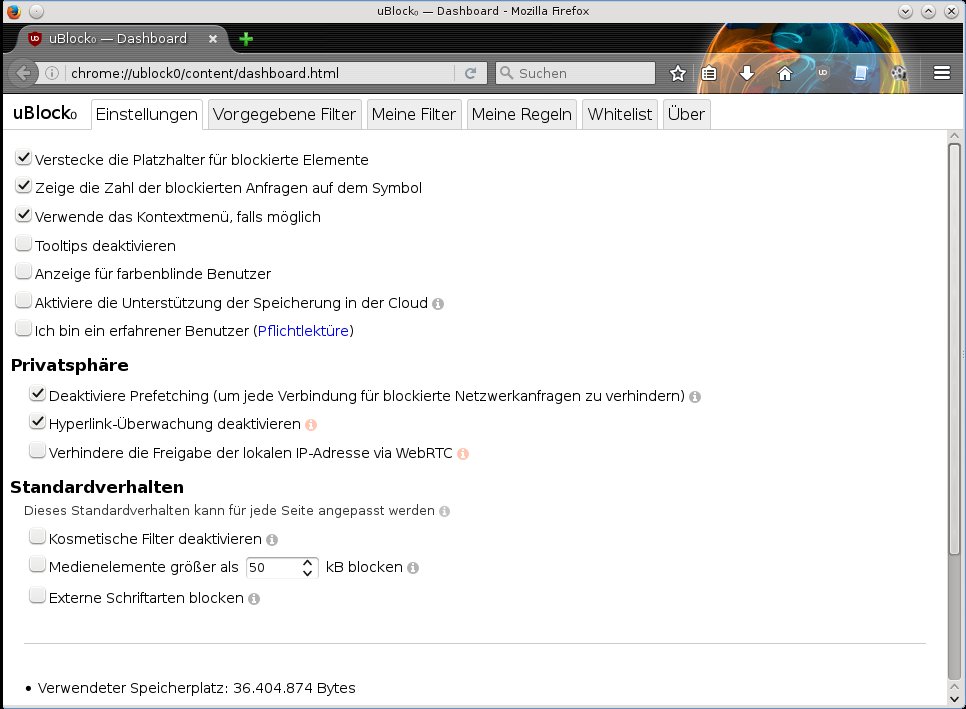
Abbildung 1: Die Einstelloptionen von uBlock Origin fallen sehr umfangreich aus.
Im Reiter Einstellungen stellen Sie zunächst einige grundlegende Optionen ein. Dazu zählen neben Vorgaben zum Erscheinungsbild auch Modifikationen des Browserverhaltens. Im rechts daneben liegenden Reiter Vorgegebene Filter passen Sie die Effizienz des Tools durch Integration entsprechender Filterlisten an.
Die Option Automatische Aktualisierung der Filterlisten aktivieren Sie am besten unmittelbar nach der Installation durch Setzen des entsprechenden Häkchens. Anschließend bringen Sie die Listen durch einen Klick auf den Schalter Jetzt aktualisieren gleich einmal auf den neuesten Stand. Unterhalb dieser Optionen finden Sie mehrere Gruppen mit verschiedenen Filterlisten, die Sie jeweils durch Setzen eines Häkchens aktivieren können (Abbildung 2).
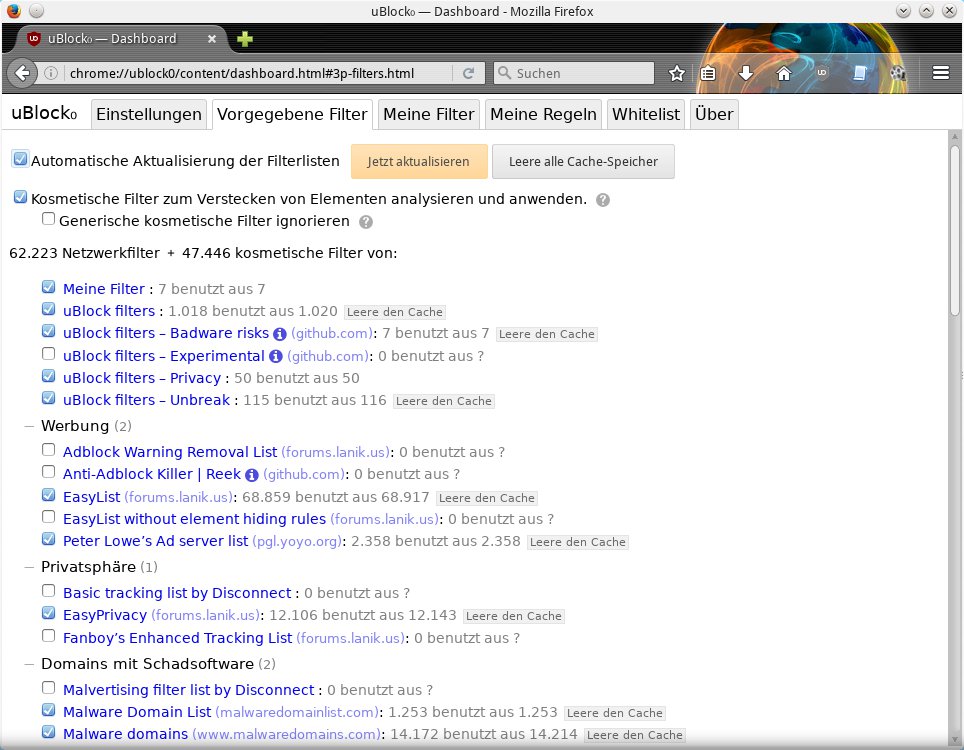
Abbildung 2: Anders als etwa Adblock plus bietet uBlock Origin eine große Auswahl an Filterlisten für verschiedene Zwecke.
Anders als Adblock Plus, das nur eine einzige Auswahlliste für Filter bietet, finden Sie bei uBlock Origin auch Listen von Domains, die Schadsoftware verbreiten, sowie von Seiten, die mithilfe verschleierter Technologien wie Zählpixeln das Surfverhalten der Anwender ausspionieren.
Für Vielreisende, die häufig im Ausland unterwegs sind, bietet die Erweiterung zusätzlich zahlreiche Filterlisten im Segment Regionen, Sprachen, die dafür sorgen, dass auch aus den entsprechenden Ländern stammende Werbung nicht mehr im Browser ankommt.
Eine weitere Besonderheit stellt der Filter Anti-Adblock-Killer | Reek dar, ein Skript, das der Browser normalerweise mithilfe des Addons Greasemonkey ausführt. Es verhindert, dass Webseiten ihre Inhalte sperren, wenn auf dem anfragenden Client ein Werbeblocker läuft. In uBlock Origin funktioniert Reek auch ohne zusätzliche Installation von Greasemonkey. Tests ergaben jedoch, dass es bei einigen Seiten nicht greift: So gewährte es etwa Zugang zu Bild.de und Forbes.com, Sueddeutsche.de blieb aber weiter gesperrt.
Mithilfe der Listen unter Soziale Netzwerke deaktivieren Sie bei Bedarf auch die bekannten “Like”-Buttons diverser Social-Media-Seiten wie Facebook oder Twitter, die ebenfalls Daten der Besucher sammeln und deren Surfverhalten ausspionieren.
Sobald Sie eine der Listen und Optionen aktivieren, müssen Sie diese durch einen Klick auf die Schaltfläche Änderungen anwenden oben rechts im Fenster aktivieren. Die Software lädt dabei die neuen Filterlisten aus dem Internet herunter, was bei vielen aktivierten Filtern etwas Zeit beansprucht.
Hinter den jeweiligen Filtern zeigt Ihnen die Erweiterung die Anzahl der vorhandenen Einträge an und deren Aktivierungsstatus. Ein Klick auf den jeweiligen Filter öffnet diesen als Textdatei im Browser.
Eigenmächtig
Im Reiter Meine Filter definieren Sie beliebige eigene Filterregeln. Sie können dabei auch Filter aus Adblock Plus importieren oder selbst angelegte Filter exportieren. Um neue Einträge in die Liste aufzunehmen, klicken Sie auf der jeweiligen Webseite das zukünftig zu filternde Element mit der rechten Maustaste an und wählen aus dem Kontextmenü Element blockieren.
Das Browserfenster erscheint nun abgedunkelt, rechts unten öffnet sich ein überlagerndes Fenster mit der Blockierregel. Beim Berühren dieses Fensters mit dem Mauszeiger hellt es sich auf, und Sie fügen die neue Filterregel durch einen Klick auf Erzeugen hinzu. Das blockierte Element verschwindet danach von der Webseite (Abbildung 3). Gleichzeitig erscheint der neue Eintrag in der Liste Ihrer individuellen Filter.
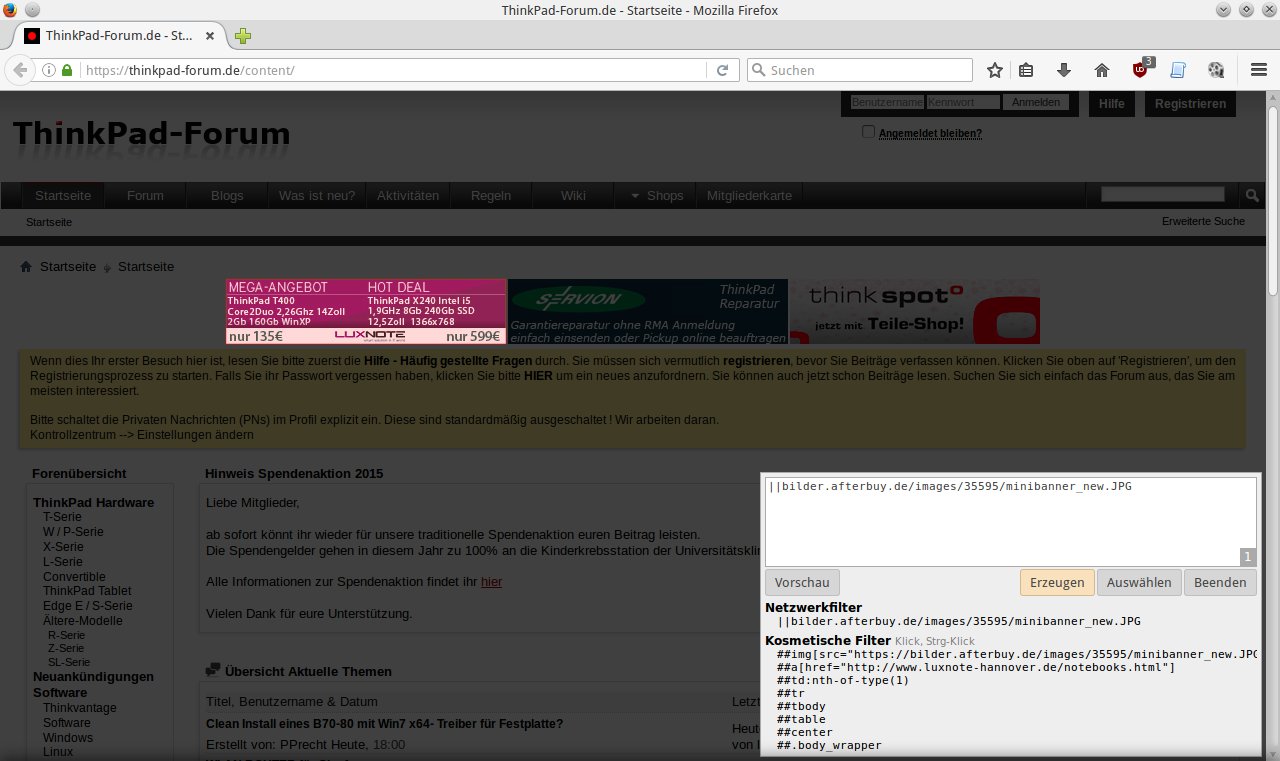
Abbildung 3: Mit wenigen Mausklicks fügen Sie uBlock Origin eigene Filter hinzu.
Unter Meine Regeln definieren Sie bei Bedarf weitere eigene Filterregeln, die das Tool jedoch unabhängig von einzelnen Elementen auf einer Webseite anwendet. Die an dieser Stelle notwendigen manuellen Eingaben erfordern eine gewisse Fachkenntnis; über den Link Vollständige Dokumentation erhalten Sie eine Erläuterung der Befehlssyntax.
Unter Whitelist tragen Sie bei Bedarf jene Hostnamen ein, die uBlock Origin nicht filtern soll. Auch hier bestehen über die Schaltflächen Importieren und anfügen und Exportieren Optionen zum Datenaustausch mit anderen Anwendungen.
Statussymbol
Rufen Sie nach Abschluss der Konfiguration eine Webseite auf, zeigt Ihnen uBlock Origin nach einem Linksklick auf das Symbol in der Adressleiste einige statistische Daten zu den blockierten Elementen an. Zusätzlich können Sie durch einen Klick auf eines der Symbole ganz unten in der Statusanzeige auch temporär für die aktive Seite einige Einstellungen modifizieren: Auf diese Weise lassen Sie beispielsweise das Einblenden von Popup-Fenstern oder das Laden großer Mediendateien zu.
Ersteres erweist sich immer dann als nützlich, wenn Sie in Popup-Fenstern – die das Addon ja in der Voreinstellung blockiert – Daten eingegeben müssen. Die maximale Größe von zu ladenden Mediendateien legen Sie generell im Reiter Einstellungen | Standardverhalten des Konfigurationsdialogs fest, die Vorgabe liegt bei 50 KByte.
Falls durch eine zu restriktive Konfiguration des Tools der Browser Inhalte nicht mehr anzeigt, schalten Sie die Erweiterung durch einen Klick auf das große Einschaltsymbol komplett ab, wobei das entweder nur für die jeweils aktive Webseite oder aber generell für alle Seiten einer Domain gilt.
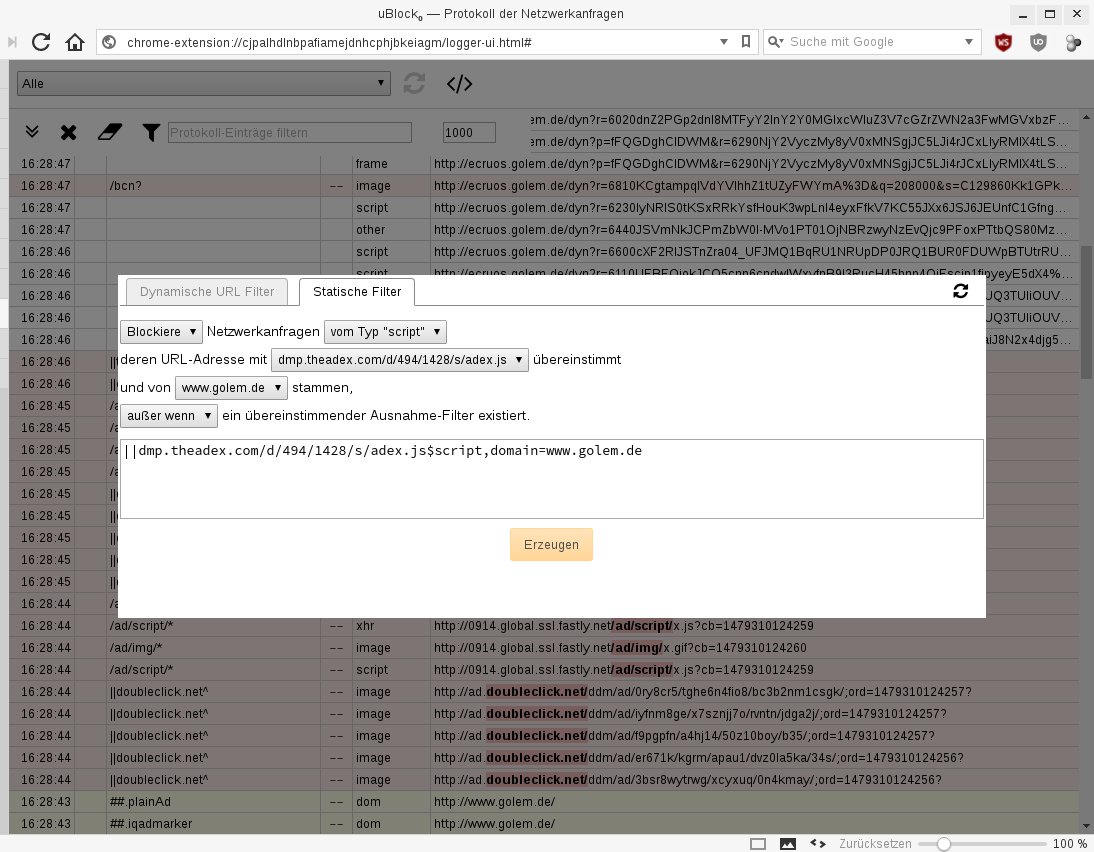
Möchten Sie live verfolgen, wie uBlock Origin arbeitet, dann klicken Sie im Statusfenster auf das Tabellensymbol Protokoll der Netzwerkanfragen öffnen. Im zunächst leeren Fenster erscheinen nach und nach sämtliche Verbindungsanfragen und, farblich gekennzeichnet, deren Behandlung durch die Erweiterung (Abbildung 4).
Protokoll der Netzwerkanfragen öffnen, können Sie in Echtzeit sämtliche Verbindungsanfragen einsehen. Dabei dürfen Sie die Filter sogar manuell editieren.” width=”300″ height=”234″ />
Abbildung 4: Indem Sie dasProtokoll der Netzwerkanfragen öffnen, können Sie in Echtzeit sämtliche Verbindungsanfragen einsehen. Dabei dürfen Sie die Filter sogar manuell editieren.Sofern ein Filter eine Anfrage erfasst (rot markiert), genügt ein Klick auf das Erkennungsmuster in der zweiten Spalte, um die verantwortliche Liste anzuzeigen. Details zum jeweiligen Treffer erhalten Sie mit einem Klick auf die Bewertungsangabe rechts daneben. Es öffnet sich ein neues Fenster, in dem Sie den Filter gegebenenfalls nach Ihren eigenen Vorstellungen modifizieren.
Praxistest
Im Test verglichen wir die Effizienz von uBlock Origin mit jener des Duos Adblock Plus und Ghostery. Auf den Testsystemen kam dafür Firefox 45.4.0 ESR zum Einsatz. Dabei zeigte sich, dass der Webbrowser mit uBlock spürbar agiler arbeitete als mit Adblock Plus und Ghostery. Die Filterergebnisse bei Werbeanzeigen fielen bei uBlock Origin genauso effektiv aus wie bei Adblock Plus.
Positiv fiel auf, dass uBlock Origin den bei Adblock Plus nötigen Einsatz von Greasemonkey zum Deaktivieren von Adblock-Sperren überflüssig macht. Das spart zusätzlich Ressourcen ein. Deutlich weniger effizient arbeiteten uBlock und uBlock Origin dagegen beim Filtern von Tracking-Software wie Zählpixeln: Hier hatte Ghostery deutlich die Nase vorn.
Es empfiehlt sich also neben uBlock Origin auch Ghostery oder TrackerBlock [5] zu verwenden. Beide filtern Tracking-Software jeder Art auf Webseiten und verhindern damit die Anlage von Surf-Profilen. Die Kombination der Tools mit uBlock Origin bewirkt keine spürbare Verlangsamung von Firefox, säubert jedoch die Webseiten zuverlässig von unerwünschten Elementen.
uBlock – das Original
Das originale uBlock steht nach wie vor für verschiedene Webbrowser bereit und weist ein sehr ähnliches Interface mit nahezu identischen Funktionen auf. Im Test fiel allerdings bei gleicher Konfiguration der beiden Varianten auf, dass das ältere uBlock im Vergleich zum jüngeren uBlock Origin mehr Speicher benötigt. Dabei waren in beiden Testversionen die gleichen Filterlisten aktiviert, die im Abstand von nur wenigen Minuten aktualisiert wurden. Trotzdem beanspruchte uBlock rund 26 MByte Speicherplatz, während uBlock Origin sich schon mit 18 MByte zufrieden gab.
Fazit
Nach wie vor gestaltet sich das Absichern von Webbrowsern gegen penetrante Reklame und unerwünschte Lauscher umständlich und aufwendig. Das Tool uBlock Origin reduziert jedoch den Konfigurationsaufwand, indem es die Funktionen mehrerer Addons zusammenfasst und damit auch den Browser selbst entschlackt und beschleunigt. Um jedoch auch den lästigen versteckten Trackern den Garaus zu machen, benötigen Sie nach wie vor einen Zusatz wie Ghostery oder TrackerBlock. Beim Einsatz von Ghostery sollten Sie die Ghostrank-Funktion abschalten, da sonst die Erweiterung Daten über Ihr Surfverhalten an das Projekt überträgt.
Infos
[1] Adblock plus: https://adblockplus.org/de/
[2] Ghostery: https://www.ghostery.com/our-solutions/ghostery-browser-erweiterung/
[3] uBlock Origin: https://github.com/gorhill/uBlock
[4] uBlock: https://www.ublock.org
[5] TrackerBlock für Firefox: https://addons.mozilla.org/de/firefox/addon/trackerblock/






“Um jedoch auch den lästigen versteckten Trackern den Garaus zu machen, …” kann man auch passende Filter hinzufügen:
chrome://ublock0/content/asset-viewer.html?url=plowe-0
chrome://ublock0/content/asset-viewer.html?url=ublock-privacy
chrome://ublock0/content/asset-viewer.html?url=adguard-spyware
chrome://ublock0/content/asset-viewer.html?url=adguard-spyware-url
chrome://ublock0/content/asset-viewer.html?url=https://www.fanboy.co.nz/enhancedstats.txt