


Wer im Lager den Überblick behält, plant Kapazitäten wirtschaftlich und sorgt für einen gewinnbringenden Durchsatz. Partkeepr hilft dabei.
Im Handel bildet eine vorausschauende Warenwirtschaft die Grundlage für den wirtschaftlichen Erfolg. Je mehr Artikel das Sortiment umfasst, umso wichtiger ist der stets aktuelle Überblick über die Bestände. Auch in der Produktion muss man stets wissen, welche Komponenten noch in ausreichender Stückzahl vorliegen und welche knapp werden. Linux und die freie Software Partkeepr sorgen dabei für Ordnung im Warenbestand.
Das Programm eignet sich aufgrund seines Aufbaus selbst für sehr große Lagerbestände. Das setzt aber eine professionelle Umgebung auf Basis von LAMP voraus, die nicht nur als Datenbank-Backend fungiert, sondern mit Apache den Webserver bereitstellt, der Abfragen und Eingaben im Firmen-Intranet von jeder Workstation aus ermöglicht. Die früher als PartDB2 benannte Lösung steht zudem als freie Software unter der GPLv3-Lizenz und besitzt eine große Gemeinde aus Anwendern und Entwicklern.
Die Software steht auf der Projektseite in unterschiedlichen Formen bereit: Neben ZIP- und TBZ2-Archiven findet sich dort auch eine virtuelle Appliance für Oracles Virtualbox. Sie beherbergt jedoch nicht die aktuelle Version von Partkeepr und läuft zudem ohne Firewall. Damit eignet sich das rund 555 MByte virtuelle Image nur zum Ausprobieren. Zusätzlich bieten die Entwickler den Quellcode zum Download an [1].
Die Software als solche gibt sich nicht anspruchsvoll, eine Installation etwa unter Ubuntu 16.04 LTS [2] gelingt problemlos. Viele andere Lösungen zum Inventarisieren scheitern derzeit an der PHP7-Umgebung.
Installation
Die aktuelle Partkeepr-Variante – sie benötigt wie erwähnt eine funktionstüchtige LAMP-Umgebung – laden Sie als rund 71 MByte großes ZIP zunächst von der Webseite herunter und entpacken es in ein beliebiges Verzeichnis. Anschließend verschieben Sie den Ordner mit den entpackten Dateien ins Document-Root des Webservers, also in der Regel nach /var/www/. Dann aktivieren Sie als Administrator die Apache-Module userdir und rewrite:
# a2enmod userdir rewrite
Nun ändern Sie die Apache-Konfiguration und fügen in die Datei /etc/apache2/apache2.conf mit einem Texteditor die Zeilen aus Listing 1 ein.
Listing 1
<Directory /var/www/partkeepr-1.1.0/>
  AllowOverride All
</Directory>
Anschließend passen Sie das Wurzelverzeichnis an, indem Sie wiederum mit den Rechten des Administrators die Datei /etc/apache2/sites-available/000-default.conf kopieren und entsprechend dem Virtual Host benennen, den Sie verwenden wollen. Mit einem Texteditor modifizieren Sie dann den Abschnitt DocumentRoot so, dass dort der Pfad /var/www/partkeepr-1.1.0 steht. Um über eine per SSL gesicherte Verbindung auf die Seite zuzugreifen, ändern Sie in der entsprechend benannten Kopie der Datei /etc/apache2/sites-available/default-ssl.conf ebenfalls den Abschnitt DocumentRoot in gleicher Weise ab.
Im letzten Schritt modifizieren Sie noch in der Datei php.ini die maximale Laufzeit eines Skripts und tragen die aktuelle Zeitzone ein. Dazu öffnen Sie mit einem Editor – sofern PHP7 im Einsatz ist – die Datei /etc/php/7.0/apache2/php.ini. Arbeiten Sie mit einem älteren System, das PHP 5.6x an Bord hat, so finden Sie diese Datei im Verzeichnis /etc/php5/apache2/. In der Datei erhöhen Sie den Wert für die Variable max_execution_time von 30 auf 120. In der Zeile date.timezone = tragen Sie entsprechend der Zeitzone für Mitteleuropa den Wert Europe/Berlin ein.
Danach führen Sie mit Root-Rechten einen Neustart des Webservers aus, indem Sie im Terminal service apache2 restart tippen. Nun rufen Sie im Webbrowser die entsprechende URL für den virtuellen Host auf und hängen an diese /web/setup an (Abbildung 1).
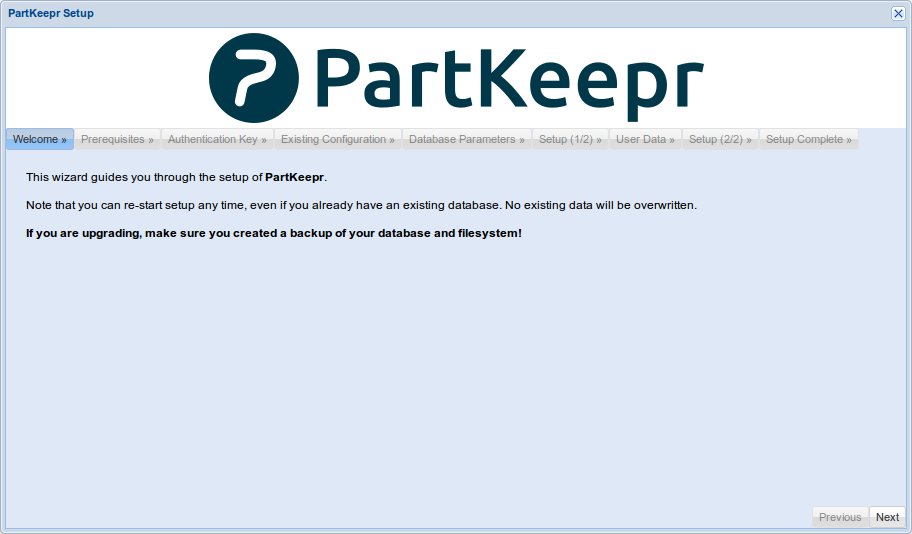
Abbildung 1: Das eigentliche Setup von Partkeepr nehmen Sie im Webbrowser vor, die Vorarbeiten erledigen Sie im Dateisystem.
Einrichtungsarbeiten
Nach einem Klick auf Next unten rechts im Setup prüft das Programm zunächst, ob das System alle Voraussetzungen erfüllt, und zeigt unter Umständen fehlende oder zu alte Komponenten an, die Sie via Update auf den aktuellen Stand bringen müssen. Dabei fiel im Test auf, dass die nachträgliche Installation von mehreren PHP-Modulen nötig war.
Ein Klick auf die Schaltfläche Show Errors fördert detaillierte Angaben zu den fehlenden Modulen und anderen Problemen zutage (Abbildung 2). Sie ziehen diese Pakete in den meisten Fällen komfortabel per Paketmanager nach. Danach starten Sie auf der Kommandozeile mit service apache2 restart den Webserver neu und prüfen anschließend im Browser durch einen Klick auf Re-run checks erneut den Zustand.
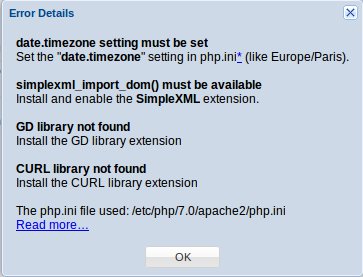
Abbildung 2: Zuerst testet die Software, ob das System alle Voraussetzungen erfüllt. Im Test war es notwendig, noch einige Module nachträglich zu installieren.
In den weiteren Reitern des Setups geben Sie die Daten zum Authentifizieren an und konfigurieren die MySQL-Datenbank. Unter Database Parameters legen Sie im Eingabefeld Database Hostname: den Eintrag für den entsprechenden Rechner an. In den Feldern Database Name: und Database Username: tragen Sie jeweils den Namen PartKeepr ein, im Feld Database Password: geben Sie ein Passwort Ihrer Wahl ein.
Aktivieren Sie danach rechts neben den Eingabefeldern die Option Show commands to create the database, und kopieren Sie die angezeigten Befehle in die Zwischenablage. Dann wechseln Sie in ein Terminal und melden sich auf dem entsprechenden Rechner mit mysql -u root -p mit dem ursprünglich vergebenen MySQL-Passwort bei der Datenbank an. Danach kopieren Sie die Befehle aus der Zwischenablage in die Kommandozeile. Damit legen Sie die Datenbank mit den angegebenen Passwörtern an. Über ein quit am Prompt verlassen Sie die Schnittstelle zur Datenbank wieder.
Nun schalten Sie im Setup-Fenster zum nächsten Reiter weiter. Die Routine konfiguriert in diesem Reiter das System, was meist einige Zeit in Anspruch nimmt. Anschließend geben Sie im Reiter User Data Daten ein, mit denen sich künftig der Administrator der Software authentifiziert. Achten Sie beim Passwort penibel auf Groß- und Kleinschreibung, da die Konfiguration keine zweite Abfrage zum Verifizieren bietet.
Nach einem Klick auf Next wechselt das Setup zu einem Reiter, der auf die Möglichkeit hinweist, über Cronjobs die Daten zu sichern. Klicken Sie in diesem Fenster auf Submit, landen Sie im Login-Bildschirm der Software. Nach Eingabe der Daten zum Authentifizieren erscheint der Hauptbildschirm des Programms (Abbildung 3).
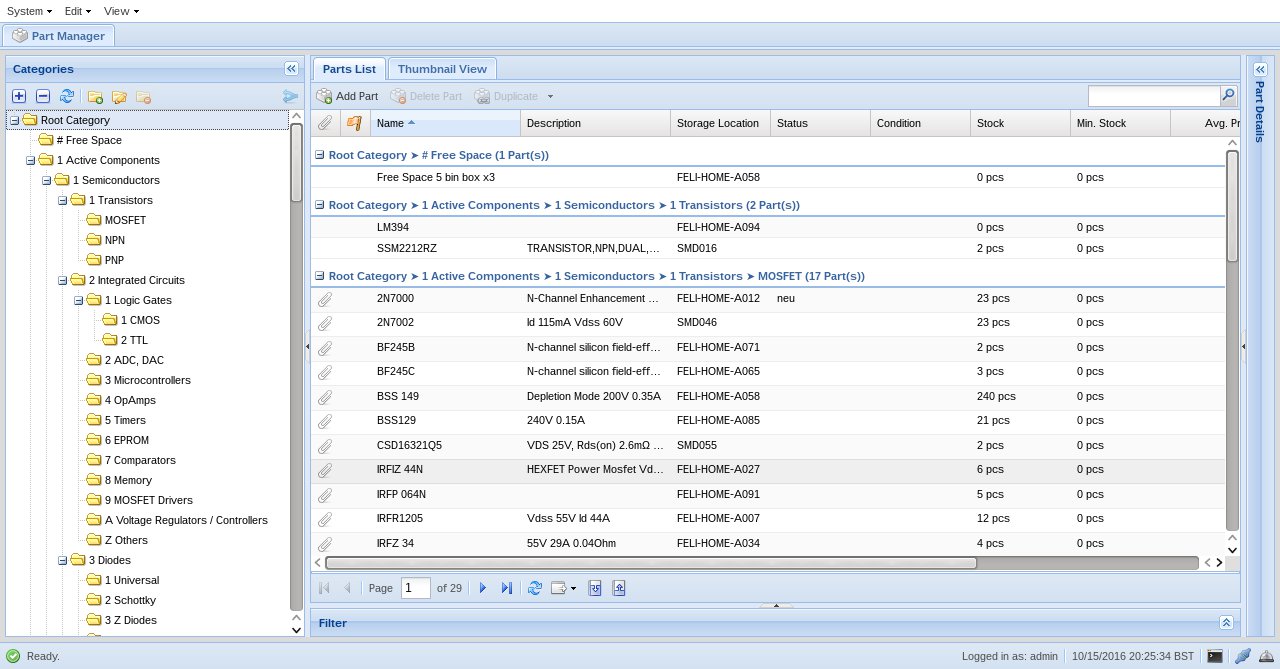
Abbildung 3: Nach dem Start erscheint der Teilemanager – hier bereits gut bestückt.
Oberflächliches
Die Software bietet ein einheitliches, intuitives Bedienkonzept, das selbst Einsteiger schnell meistern. Die Software arbeitet mit einem je nach Menü zwei- oder dreigeteilten Fenster: Links befindet sich ein Listenbereich mit einer Baumansicht der jeweils aktiven Elemente. Rechts davon steht ein großer Eingabe- und Anzeigebereich bereit, indem Sie detaillierte Daten zu den aktiven Elementen ansehen oder erfassen.
Dazu gibt Partkeepr entsprechende Masken mit den relevanten Datenfeldern bereits vor, wobei sich diese an typischen Kategorien für die Lagerhaltung elektronischer Bauelemente orientieren. Im oberen Bereich des Programmfensters befindet sich horizontal eine Leiste mit Reitern und darüber eine kleine Menüleiste mit den drei Einträgen System, Edit und View, die alle wichtigen Untermenüs und Gruppen beinhalten.
Die Software zeigt parallel mehrere Kategorien in den einzelnen Reitern. Sie brauchen also nicht ständig über das Menü einzelne Gruppen aufzurufen, sondern wechseln durch Anklicken der entsprechenden Reiter zur gewünschten Seite. Das Erfassen und Verwalten von Komponenten funktioniert ebenfalls einheitlich: Jeweils über der Liste links im Fenster gibt es Schaltflächen zum Anlegen oder Löschen einzelner Einträge.
Bestückung
Im Hauptfenster der Applikation finden Sie im Menü oberhalb der Liste den Eintrag Edit. Darüber finden Sie in den entsprechenden Kategorien alle wichtigen Angaben zu den Bauteilen – angefangen bei Herstellern und Distributoren über technische Daten bis hin zu den Lagerorten. Um die Software sinnvoll zu nutzen, empfiehlt es sich, Letztere zunächst zu definieren. Dazu wählen Sie den Eintrag Storage Locations. Daraufhin öffnet sich ein neuer Reiter mit einem dreigeteilten Dialog.
Unten links fügen Sie im Anzeigebereich Storage Location durch einen Klick auf Add Storage Location einen neuen Eintrag hinzu. Dazu geben Sie zunächst rechts im Fenster den Namen an, bei Bedarf laden Sie zudem ein Bild. Anschließend speichern Sie die Daten mit einem Klick auf Save Storage Location unten links ab.
Der neue Eintrag erscheint sofort unten links im Listenfenster. Rechts öffnet sich eine Ansicht mit einer zunächst noch leeren Tabelle, in der Sie später die am jeweiligen Ort befindlichen Teile sehen.
Im nächsten Schritt erfassen Sie die Stammdaten für Hersteller und Distributoren. Diese weisen Sie anschließend beim Anlegen der Teile den einzelnen Komponenten zu. Dazu öffnen Sie zunächst im Menü Edit den Eintrag Manufacturers. Links im Fenster erscheint daraufhin eine bereits vorgefertigte umfangreiche Liste mit einer stattlichen Anzahl von Herstellern. Fehlen dort Einträge, dann öffnen Sie über einen Klick auf Add Manufacturer oben links eine Maske zum Anlegen eines neuen Datensatzes. Hier tragen Sie alle entsprechenden Daten (inklusive eines optionalen Logos) ein und speichern den Eintrag mit einem Klick auf Save Manufacturer.
Beachten Sie bitte, dass die vorgefertigte Herstellerliste zwar die Namen und teils die Logos der entsprechenden Unternehmen enthält, nicht jedoch die individuellen Daten wie Anschrift, Telefonnummern oder Ansprechpartner. Diese tragen Sie nach einem Klick auf den entsprechenden Eintrag selbst ein (Abbildung 4).
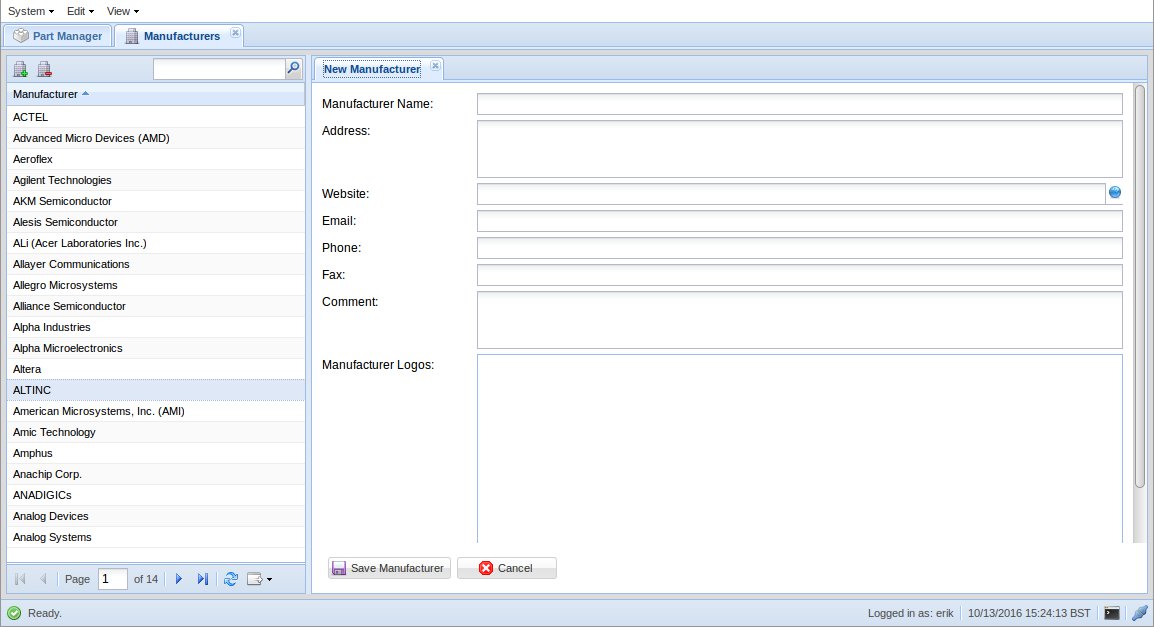
Abbildung 4: Um später einen Überblick zu behalten, von wem Sie Teile beziehen, erfassen Sie zu den Herstellern detaillierte Daten.
Die Liste der vorgefertigten Einträge umfasst bereits nach der ersten Installation mehrere Seiten. Ein Suchfeld über der Liste bietet die Möglichkeit, einzelne Anbieter schnell zu finden. Analog dazu legen Sie Einträge für Distributoren an: Den entsprechenden Menüpunkt erreichen Sie über Edit | Distributors.
Kategorien und Teile
Die eigentlichen Komponenten verwalten Sie in der Kategorie Part Manager. Links im Fenster finden Sie die anfangs noch leere Liste Categories. Hier legen Sie zunächst neue Kategorien an, die gleichartige Teile zusammenfassen, also etwa elektronische Bauteile wie Widerstände, Dioden oder Transistoren. Die einzelnen Gruppen, die sich über mehrere Hierarchien erstrecken dürfen, erscheinen anschließend in einer Baumansicht.
Um eine neue Gruppe anzulegen, klicken Sie zunächst auf die Root Category und anschließend oben mittig über der Liste auf Add Category. Im kleinen überlagernden Fenster geben Sie nun einen Namen und eine kurze Beschreibung in ein Freitextfeld für die neue Kategorie ein. Nach dem Sichern der Eingaben erscheint die neue Gruppe unterhalb der Root Category.
Um Untergruppen in dieser Hierarchie anzulegen, klicken Sie nicht auf die Root Category, sondern auf eine der darunter befindlichen Instanzen und danach wieder auf Add Category. Überflüssige Kategorien entfernen Sie über Delete Category in der kleinen Leiste mit den Schaltflächen über der Liste ganz rechts.
Nachdem Sie so eine Struktur zum Verwalten der Komponenten aufgebaut haben, beginnen Sie mit dem Erfassen der eigentlichen Teile. Dazu klicken Sie rechts im Programmfenster auf Add Part. In einem neuen Dialog, der die vier Reiter Basic Data, Distributors, Manufacturers und Attachments bereitstellt, geben Sie nun detaillierte Daten zur jeweiligen Komponente ein (Abbildung 5).
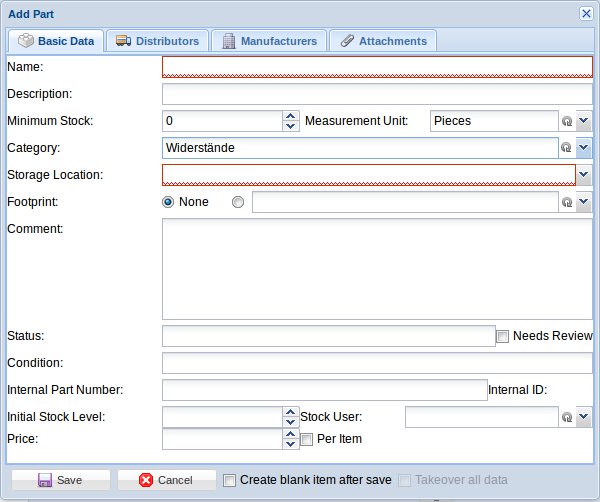
Abbildung 5: Über den Dialog für die einzelnen Teile im Lager verknüpfen Sie viele der Daten, die Sie beim Aufbau der Datenbank unabhängig voneinander eingegeben haben.
Im Reiter Basic Data erfassen Sie neben der eigentlichen Bezeichnung auch Daten wie Stückzahl, Preis und eine Beschreibung. Bei Bedarf geben Sie hier außerdem eine Zustandsdefinition sowie eine interne Teilenummer ein. In den Feldern Category: und Storage Location: verknüpfen Sie den Artikel mit einer Gruppe von Komponenten und einem Lagerort. Bei beiden erhalten Sie nach einem Klick auf das kleine Dreieck rechts neben den Datenfeldern eine Auswahlliste der bereits hinterlegten Daten.
Im Reiter Distributors verknüpfen Sie den Eintrag mit einem oder mehreren Distributoren, bei denen Sie die entsprechende Komponente beziehen. Dazu klicken Sie über der Liste auf Add und wählen aus der Liste den gewünschten Eintrag aus. Anschließend geben Sie die Bestellnummer der Komponente beim Distributor, die Verpackungseinheit sowie den Einzelpreis und den Preis pro Einheit an.
Im Reiter Manufacturers wählen Sie nach einem Klick auf Add aus der Liste der gespeicherten Hersteller den passenden Eintrag und geben die zugehörige Teilenummer an. Im letzten Reiter Attachments hinterlegen Sie bei Bedarf technische Daten, Dokumente wie Spezifikationen oder fügen die URL einer Webseite hinzu. Sofern vorhanden, binden Sie hier zudem lokal gespeicherte Dateien ein, deren Größe jedoch 12 MByte nicht überschreiten darf. Nach einem Klick auf Upload übernimmt die Software die gewünschten Daten.
Optional erfassen Sie mit einer Webcam durch einen Klick auf die Schaltfläche mit der Kamera als Symbol ein Foto der Komponente. Die jeweils zum Artikel erfassten Fotos stehen anschließend im Reiter Thumbnail View bereit und helfen bei der Identifikation von Bauteilen.
Einheitliches
Der Schwerpunkt von Partkeepr liegt auf dem Verwalten elektronischer Bauteile. Einige davon, wie etwa CPUs oder allgemein integrierte Schaltkreise, verfügen über normierte Kontaktleisten und -raster für die Montage. Die Bauteile löten Sie entweder auf oder stecken diese in einen passenden Sockel. Die jeweiligen Formen heißen unter anderem Ball Grid Array (BGA) oder Dual In-line Package (DIP).
Das Programm ermöglicht es über dasFootprint-Menü, die jeweiligen Kontaktformen beim Erfassen der Artikel zu berücksichtigen. Im Dialog zu jeder Komponente wählen Sie im Auswahlfeld Footprint: eine Form aus. Die einzelnen Einträge erfassen Sie zentral über das Menü Edit | Footprints, wobei der Dialog dem beim Anlegen von Kategorien entspricht.
Aufgrund zahlreicher Maßeinheiten in der Elektronik geht gelegentlich der Überblick verloren, welche Größenordnungen eine Einheit ausmacht. Über Edit | Units rufen Sie eine Liste vordefinierter Einheiten auf. Klicken Sie links in der Liste auf eine der dargestellten Einheiten, so zeigt das Programm im rechten Bereich, welche Präfixe dazu gehören. Damit vermeiden Sie Verwechslungen aufgrund falsch interpretierter Einheiten.
Fehlen benötigte Einheiten, so fügen Sie diese durch einen Klick auf Add Unit über der Liste hinzu. Über Delete Unit löschen Sie Einträge, die Sie nicht mehr benötigen (Abbildung 6). Die im System gespeicherten Einheiten für Mengen für die vorhandenen Komponenten wiederum verwalten Sie im Menü Edit | Part Measurement Units. Hier fügen Sie über den Schalter Add Part Measurement Unit bei Bedarf Einheiten hinzu.
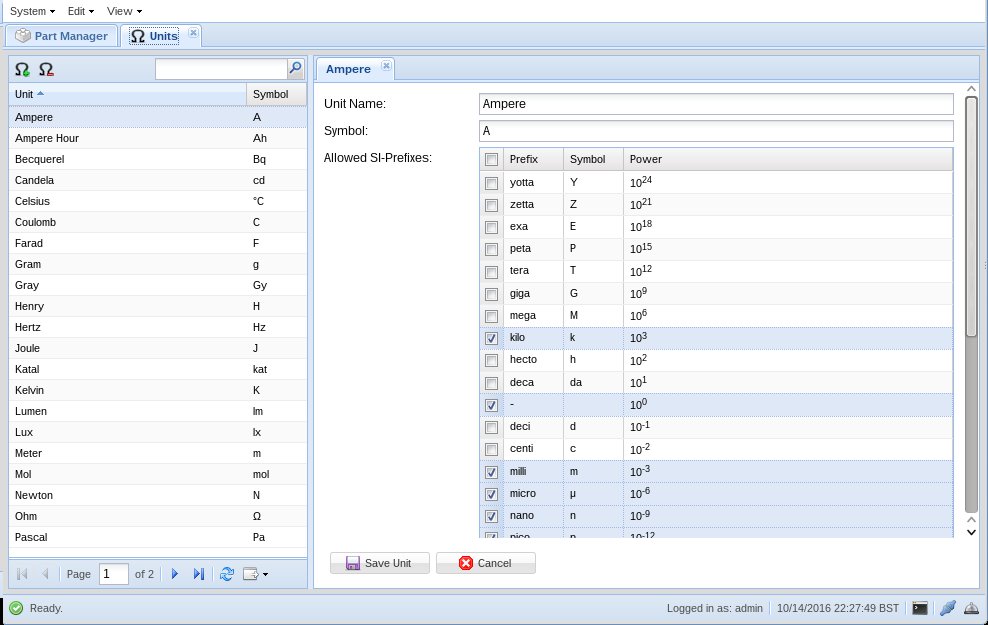
Abbildung 6: Um den Überblick zu behalten, welche Dimensionen einzelne Posten repräsentieren, verwalten Sie bei Bedarf Einheiten in der Software.
Projekte und Reports
Neben einzelnen Bauteilen verwalten Sie in Partkeepr zusätzlich Projekte, über die Sie aus Einzelkomponenten gefertigte Baugruppen abbilden. Diese Funktion finden Sie im Menü Edit | Projects. Sie legen neue Projekte durch einen Klick auf die Schaltfläche Add Project an.
Anschließend geben Sie rechts im großen Bereich den Namen des Projekts an und fügen gegebenenfalls Informationen wie eine Beschreibung, benötigte Teile oder Anhänge hinzu. Nach einem Klick auf die Schaltfläche Save Project unten erscheint ein Eintrag für das Projekt in der Liste links im Programmfenster.
Die Software bietet die Möglichkeit, Reports zu erstellen. Diese zeigen nicht nur statistische Daten, wie die Anzahl der vorhandenen Teile über die Zeit, sondern erlauben es zusätzlich, den erfassten Bestand zu manipulieren. Über den Menüpunkt View | Project Reports generieren Sie zu einzelnen Projekten die Berichte und passen nach dem Ende des Projekts durch einen Klick auf die Schaltfläche Remove parts from stock im Fenster Project Reports automatisch den Lagerbestand an.
Über den Eintrag Stock History im Menü View verschaffen Sie sich zudem einen Überblick über die Entwicklung im Lager: Sie sehen in einer Liste alle Teile inklusive des Datums, an dem diese das Lager verlassen haben, des Preises und dem bearbeitenden Mitarbeiter. Dabei bietet die Software die Möglichkeit, die Liste über den Button Export in ein anderes Format zu exportieren, wie etwa das universelle CSV (Abbildung 7).
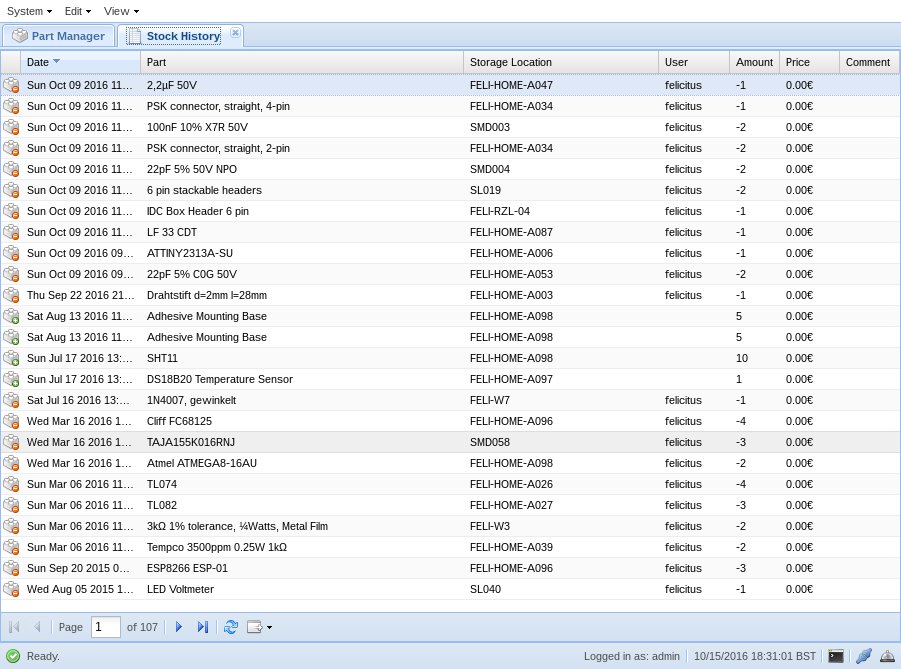
Abbildung 7: Über die Berichtsfunktion sehen Sie, wie sich die Lagerbestände entwickelt haben, was sich noch im Lager befindet und welche Teile für ein Projekt eingeplant sind.
Fazit
Mit Partkeepr systematisieren Sie Ihr Lager. Die primär für den Elektronik-Bereich ausgelegte Software eignet sich auch für andere Branchen mit vielen Kleinteilen, wie Land- und Baumaschinen-Werkstätten, bei denen vom Dichtungsring über Radmuttern bis hin zum Motorblock ebenfalls viele Komponenten zusammenkommen. Partkeepr glänzt dabei mit einer übersichtlichen Bedienoberfläche, einer dank LAMP stabilen Datenbankanbindung sowie einer flotten Arbeitsweise. Zwar fehlt der Software noch eine deutsche Lokalisierung, doch das fällt in der Praxis dank der eingängigen Oberfläche kaum ins Gewicht.
Glossar
-
LAMP
-
Linux/Apache/MySQL/PHP. Gängige Server-Umgebung für Webapplikationen.
Infos
[1] Projektseite: https://www.partkeepr.org
[2] Ubuntu 16.04 LTS: Peter Kreußel, “Vertraute Umgebung”, LU 06/2016, S. 44, https://www.linux-community.de/36940





