


Ein NAS-System muss nicht groß, schwer und teuer ausfallen. Als günstige Alternative für den Eigenbau bietet sich ein Raspberry Pi mit OpenMediaVault an.
NAS-Speichersysteme fallen vor allen Dingen durch voluminöse Gehäuse mit vielen Einschüben für Festplatten oder SSDs auf. Doch speziell in kleineren Netzen ohne große Videosammlungen oder Datenbanken auf den Massenspeichern braucht es in der Regel keine überdimensionierte NAS-Lösung der herkömmlichen Art.
Die bereits in der Anschaffung kostspieligen Geräte belasten zudem durch einen relativ hohen Energieverbrauch auch im laufenden Betrieb den Geldbeutel. Für Privatanwender und kleine Firmen bietet sich daher eine zentrale Speicherlösung auf Basis des Raspberry Pi an, der im Verbund mit schnellen Massenspeichern eine durchaus konkurrenzfähige Leistung erbringt.
Gegen den Einsatz des Raspberry Pi als NAS sprechen vor allem die durch seine Systemarchitektur bedingten Flaschenhälse. Hier fallen vor allem die relativ langsame Fast-Ethernet-Schnittstelle sowie die lediglich per USB-2.0-Bus anzuschließenden Massenspeicher ins Gewicht. Zudem teilen sich diese Schnittstellen beim RasPi einen internen USB-Bus. Gegebenenfalls bietet sich daher ein “Upgrade” auf eine schnellere Hardware an (siehe Kasten “Mehr Leistung”).
Mehr Leistung
Der OpenMediaVault-RasPi eignet sich für eher kleine Datenbestände wie Textdateien oder Spreadsheets, wie sie im Büroalltag anfallen: Bei einer Datenrate von etwa 9 MByte/s (Schreiben) und 11 MByte/s (Lesen) über Ethernet benötigt der Transfer einer 1 GByte großen Datei knapp 2 Minuten. Große Bildbestände oder Multimedia-Daten mit dem RasPi zu managen, bereitet in der Praxis also kaum Spaß. Für ein offenes NAS mit mehr Leistung müssen Sie jedoch nicht auf OpenMediaVault verzichten: Die Entwickler bieten die Distribution auch für klassische x86-Rechner an, das System lässt sich dann wie ein herkömmliches Debian im Textmodus aufsetzen. Als Hardware-Basis nutzen Sie dann entweder vorhandene PC-Hardware oder investieren in ein kleines Server-System.
NAS-Software
Als Alternative zum klassischen Linux empfehlen sich auf NAS-Aufgaben spezialisierte Betriebssysteme: Die manuelle Installation und Konfiguration aller notwendigen Dienste verlangt selbst altgedienten Linux-Administratoren einiges ab. Im Test kommt OpenMediaVault [1] zum Einsatz, das den Einplatinencomputer zu einem vollwertigen NAS-System macht.
Die Raspberry-Pi-Variante erhalten Sie als rund 565 MByte großes Image [2], das sich für RasPis der zweiten und dritten Generation eignet. Sie entpacken es in einem beliebigen Verzeichnis Ihres Computers und installieren die nunmehr rund 3,8 GByte große IMG-Datei mithilfe des Dd-Kommandos aus Listing 1 auf der ausgehängten MicroSD-Karte des Raspberry Pi. Arbeiten Sie mit Windows, schreiben Sie das Image mit einem grafischen Tool wie dem Win32DiskImager.
Listing 1
$ lsblk
NAME                   MAJ:MIN RM   SIZE RO TYPE MOUNTPOINT
sda                      8:0    0  59,6G  0 disk
|-sda1                   8:1    0  53,7G  0 part /
|-sda2                   8:2    0   5,9G  0 part [SWAP]
sde                      8:64   1   3,8G  0 disk
$ sudo dd bs=4M if=omv_2.2.5_rpi2_rpi3.img of=/dev/sde
$ sync
Dabei setzen Sie für die Eingabe if= den Namen (eventuell mit dem Pfad) der IMG-Datei sowie für die Ausgabe of= den Gerätenamen der MicroSD-Karte im Kartenleser ein. Letzteren ermitteln Sie beispielsweise mit lsblk. Danach sorgen Sie mit sync dafür, dass das System eventuell angelegte Schreibcaches leert. Anschließend stecken Sie die Karte in den RasPi und starten diesen. Die Konfiguration der Dienste erledigen Sie über ein Webinterface von einer anderen Maschine im Netz aus.
Beachten Sie bitte, dass Sie vor allen Dingen beim Raspberry Pi 3 aufgrund der deutlich erhöhten Leistungsaufnahme nunmehr ein Netzteil einsetzen sollten, das wenigstens 2,5 A bei 5 V liefert. Die Kombination aus RasPi 3 und externer Festplatte überfordert schwächer dimensionierte Netzteile, die dann überhitzen oder – durch platzende Kondensatoren – ganz ausfallen.
Soll das NAS auf einem Raspberry Pi 2 und einer externen 2,5-Zoll-Festplatte ohne eigenes Netzteil aufbauen, müssen Sie noch die USB-Ports für diese Aufgabe vorbereiten (siehe Kasten “Mehr Strom”). Doch nicht jede Festplatte eignet sich: Im Test ließen sich mit einer My Passport Studio von Western Digital mit 2 TByte Kapazität trotz der oben genannten Anpassungen und geeignetem Netzteil keine befriedigenden Ergebnisse erzielen. Dagegen funktionierte eine in der Leistungsaufnahme deutlich genügsamere Toshiba Canvio Alu (ebenfalls 2 TByte Kapazität) problemlos am Raspberry Pi 3.
Da der Raspberry Pi 3 nur eine Fast-Ethernet-Schnittstelle mit maximal 100 Mbit/s Durchsatz besitzt, sollten Sie zudem prüfen, ob nicht vielleicht das WLAN-Interface schneller arbeitet: Nach dem 802.11n-Standard funkt es mit maximal 300 Mbit/s. Die nominal höheren Bandbreiten der WLAN-Schnittstelle fallen jedoch je nach Standort und aufgrund des Overheads bei der Datenübertragung oft niedriger aus als bei der kabelgebundenen Variante. OpenMediaVault aktiviert zunächst nur die Ethernet-Schnittstelle, kommt jedoch auch mit dem im Raspberry Pi 3 eingebauten WLAN-Interface zurecht. Das müssen Sie jedoch explizit konfigurieren.
Mehr Strom
Die RasPis der zweiten Generation liefern in der Standardeinstellung über USB nur wenig Strom, sodass viele externe 2,5-Zoll-Festplatten nicht anlaufen. Um auf den USB-Schnittstellen mehr Leistung zur Verfügung zu stellen, müssen Sie die RasPi-Konfiguration in config.txt anpassen – beim RasPi3 fällt diese Anpassung weg. Für die Konfigurationsarbeiten melden Sie sich per SSH auf dem OpenMediaVault-RasPi als User root mit dem Passwort openmediavault an. Nun öffnen Sie die Konfigurationsdatei mit dem Befehl nano /boot/config.txt und fügen an deren Ende die Sequenz max_usb_current=1 ein. Sie speichern die Datei anschließend ab und starten den Raspberry Pi neu. Beim RasPi 2 Modell B stehen nun an den USB-Ports anstelle von 600 mA stattliche 1200 mA bereit, sodass auch eine externe 2,5-Zoll-Festplatte ohne zusätzliche Stromversorgung daran funktioniert.
Erster Start
Mit einem Bildschirm verbunden, zeigt der mit OpenMediaVault ausgestattete Raspberry Pi nach dem Hochfahren nur ein textbasiertes Terminal mit einer Login-Aufforderung. Um das NAS-System zu konfigurieren, melden Sie sich nicht direkt an dem Kleincomputer an, sondern wechseln an einen Arbeitsplatzrechner im Netz.
Die Statusmeldungen des Raspberry Pi zeigen kurz vor dem Login-Bildschirm die IP-Adresse an, die der Einplatinencomputer per DHCP erhalten hat. Arbeiten Sie ohne einen Monitor am RasPi, ermitteln Sie die IP-Adresse von einem Linux-PC aus per Arp-scan (Listing 2); unter anderen Systemen nutzen Sie dazu den Adafruit Raspberry Pi Finder [3]. Alternativ lesen Sie die dem RasPi zugewiesene IP aus der Weboberfläche Ihres WLAN-Routers aus.
Listing 2
$ sudo apt install arp-scan
$ sudo arp-scan --localnet | grep Raspberry
Am Arbeitsplatzrechner öffnen Sie nun einen Webbrowser und geben als URL die IP-Adresse des RasPi ein. Sie gelangen jetzt in einen Anmeldebildschirm, in dem Sie zunächst über eine Auswahlliste die deutsche Lokalisierung einstellen und sich dann als admin mit dem Passwort openmediavault anmelden.
Daraufhin öffnet sich ein übersichtlich aufgebautes Dashboard, in dem Sie alle Optionen zur Konfiguration aus einer links angeordneten Liste aufrufen. Rechts daneben zeigen nach der Anmeldung zwei kleine Fenster den Status der einzelnen Dienste sowie eine einfache Systeminformation an (Abbildung 1).
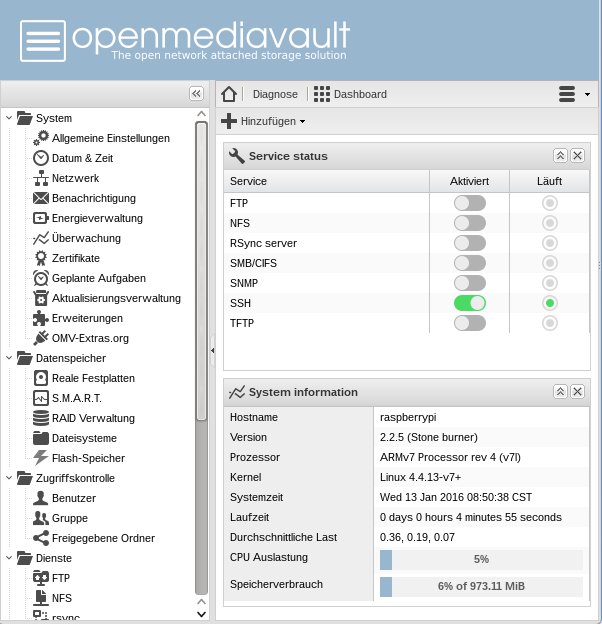
Abbildung 1: Ohne überflüssige Gimmicks: das Startfenster von OpenMediaVault.
Um die Sicherheit des Administratorzugangs zu erhöhen, modifizieren Sie als Erstes die voreingestellten Zugangsdaten. Dazu wählen Sie links das Menü Allgemeine Einstellungen aus und ändern dort dann im Reiter Web Administrator Passwort die Anmeldedaten. Im selben Menü, jedoch im Reiter Web Administration, lässt sich auch eine per SSL verschlüsselte Verbindung einrichten. Die Modifikationen müssen Sie dabei jeweils durch einen Klick auf den Schalter Speichern bestätigen.
Als Nächstes prüfen Sie unter System | Datum & Zeit die Zeitzonen-, Datums- und Zeiteinstellungen und passen sie bei Bedarf an. Das sorgt nicht nur für korrekte Angaben in den Log-Dateien, sondern ist auch die Voraussetzung für bestimmte automatisierte Aktionen des NAS. Im dritten Schritt richten Sie dann unter System | Netzwerk den LAN-Zugang ein. Im Reiter Schnittstellen modifizieren Sie die Konfiguration der einzelnen im System vorhandenen Netzwerkadapter, im Reiter Service Discovery schalten Sie Dienste ein und aus. Schließlich definieren Sie bei Bedarf im Reiter Firewall spezielle Regeln für die Firewall.
Als letzte Aktion zur Basiskonfiguration des OpenMediaVault-Systems sollten Sie eventuell noch anstehende Updates einspielen. OpenMediaVault bedient sich hier bei Debians Apt und arbeitet als Frontend für die bekannte Paketverwaltung. Öffnen Sie System | Aktualisierungsverwaltung | Aktualisierungen, lassen Sie sich dort über Prüfen mögliche Aktualisierungen anzeigen, und installieren Sie diese gegebenenfalls. Anschließend aktivieren Sie für automatisierte Updates im Reiter Einstellungen die entsprechenden Optionen.
Keine Zeit
Der Raspberry Pi verzichtet seit jeher auf eine integrierte Uhr, im EDV-Jargon Realtime Clock oder kurz RTC genannt. Daher bezieht er die aktuelle Zeit bei jedem Start über einen NTP-Server. Aufgrund dieser Einschränkung blendet OpenMediaVault auf dem RasPi beim Übernehmen von Änderungen in den Einstellungen eine längliche Fehlermeldung ein: Failed to execute command ‘export LANG=C; monit restart collectd 2>&1’: monit: Cannot connect to the monit daemon. Did you start it with http support? Die Entwickler empfehlen [5], dem RasPi einen RTC-Aufsatz zu spendieren.
Erweiterungen
Wie die meisten dedizierten NAS-Betriebssysteme bietet auch OpenMediaVault die Option, Erweiterungen ins System zu integrieren. Im Menü System | Erweiterungen finden Sie dazu nach Sektionen sortiert diverse zusätzliche Applikationen. Sie lassen sich einfach per Mausklick ins Betriebssystem einbinden, um das System für bestimmte Einsatzzwecke optimal anzupassen.
Sie richten die jeweiligen Applikationen durch Setzen eines Häkchens vor deren Namen und einen anschließenden Klick auf Installieren (über der Listenansicht) ein. Nach einer entsprechenden Sicherheitsabfrage lädt das System die gewünschten Programmpakete aus dem Internet und installiert sie. Über die Update-Routine hält OpenMediaVault die Erweiterungen ebenso aktuell wie das System selbst.
Plattenkarussell
Damit OpenMediaVault als NAS-System fungieren kann, müssen Sie die vorhandenen Massenspeicher konfigurieren. Dazu finden Sie im Dashboard links in der Liste den Menüpunkt Datenspeicher | Reale Festplatten. Ein Klick darauf listet rechts im Fenster die am System angeschlossenen Massenspeicher mit ihren wichtigsten technischen Parametern auf. Dabei spielt es keine Rolle, ob es sich um Festplatten oder SSDs handelt. Das System lässt jedoch Massenspeicher, die über die externen USB-Schnittstellen Anschluss finden, erst einmal außen vor. Damit diese zur Verfügung stehen, müssen Sie von Hand auf Suchenn oben im Listenbereich klicken.
Die Routine zeigt die Laufwerke in einer übersichtlichen Tabelle samt technischer Spezifikationen wie Dateisystem und Speicherbelegung an. Mit einem Linksklick auf einen der Laufwerksbezeichner und einem anschließenden Klick auf Bearbeiten oben über der Listenansicht lassen sich außerdem laufwerksspezifische Optionen wie der Schreibcache oder die Power-Management-Einstellungen ändern (Abbildung 2).
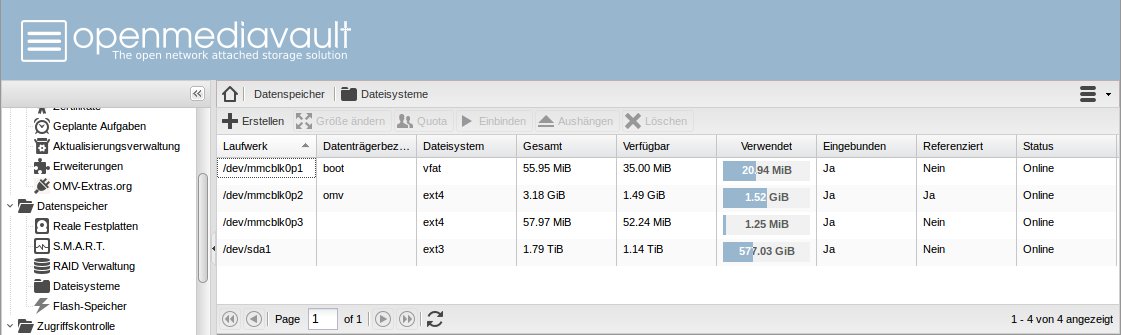
Abbildung 2: OpenMediaVault zeigt alle Massenspeicher in einem gesonderten Dialog an.
Links im Fenster direkt unter dem Eintrag Reale Festplatten finden Sie den Menüpunkt S.M.A.R.T.. Damit stellen Sie für Festplatten die Hardware-Überwachung ein, um vorausschauend Defekte zu ermitteln und die auf dem betroffenen Laufwerk gespeicherten Daten rechtzeitig zu sichern. Beachten Sie dabei aber, dass manche externen Festplatten eine eigene Controller-Elektronik besitzen und die SATA-Schnittstellenbefehle nicht komplett umsetzen. Dieses Phänomen tritt insbesondere häufig bei externen Festplatten auf, die neben der USB-Schnittstelle weitere Anschlussmöglichkeiten bieten. Sie übermitteln in der Regel keine SMART-Werte an den Host, sodass Prüfroutinen nicht laufen.
Im Reiter Einstellungen des SMART-Menüs aktivieren Sie zunächst den Schieberegler, indem Sie ihn nach rechts ziehen und anschließend auf Speichern klicken. Dann wählen Sie im Reiter Laufwerke die per SMART-Dämon zu überwachenden Laufwerke. Dabei gilt es, die Überwachung für jeden angeschlossenen Massenspeicher manuell zu aktivieren. Dazu klicken Sie auf Bearbeiten und betätigen dann den angezeigten Aktivierungsregler. Im Reiter Planmäßige Tests definieren Sie anschließend nach einem Klick auf Hinzufügen automatisierte Prüfroutinen.
Auf einem System mit zwei oder mehr Festplatten bietet es sich an, über den Menüpunkt RAID Verwaltung einen Plattenverbund anzulegen. Dazu klicken Sie im Anzeigebereich auf Erstellen und definieren im anschließend geöffneten Fenster den RAID-Level, die beteiligten Laufwerke und die Bezeichnung für den Verbund. OpenMediaVault gestattet es dabei, die Laufwerke aus einer Auswahlliste durch Setzen eines Häkchens anzusprechen, wobei es Systemlaufwerke ausklammert. Gibt es für einen bestimmten RAID-Verbund zu wenige physische Massenspeicher, so blendet die Software entsprechende Hinweise ein.
Nach Abschluss der RAID-Konfiguration klicken Sie auf Speichern. Daraufhin legt das System den Plattenverbund an, was je nach Größe der vorhandenen Massenspeicher einige Zeit in Anspruch nimmt. Anschließend erstellen Sie im nächsten Menüpunkt Dateisysteme ein Dateisystem für die Datenträger. Dazu wählen Sie im entsprechenden Dialog den Verbund oder das gewünschte Laufwerk aus und markieren in der Auswahlliste ein passendes Dateisystem. OpenMediaVault unterstützt dabei die Linux-Standarddateisysteme Ext3/4 sowie JFS und XFS. Mit OK schließen Sie den Dialog; das Schreiben der Dateisysteme benötigt dann wieder ein wenig Zeit.
Benutzer und Gruppen
Im nächsten Schritt legen Sie über den Dialog Zugriffskontrolle | Benutzer weitere Benutzer in OpenMediaVault an. Dazu klicken Sie auf Hinzufügen und treffen im sich öffnenden Dialog Ihre Einstellungen. Nach dem folgenden Speichern und dem Anwenden der Konfiguration legen Sie bei Bedarf im Reiter Einstellungen für die neu erstellten Benutzer auch eigene Home-Verzeichnisse an. Wollen Sie später einmal die getroffenen Einstellungen ändern, dann tippen Sie Bearbeiten oben über der Listenansicht des Programmfensters an.
Benutzer gehören wie bei allen NAS-Systemen auch bei OpenMediaVault verschiedenen Gruppen an. Dafür gibt es im System von Haus aus bereits zahlreiche Gruppen, von denen Sie eine oder mehrere bei der Definition neuer Benutzer auswählen müssen. Entspricht die vorhandene Gruppenstruktur nicht Ihren Vorstellungen und möchten Sie dem System neue Gruppen hinzufügen, erledigen Sie das über den Dialog Zugriffskontrolle | Gruppe. Hier finden Sie dieselbe Bedienstruktur vor wie im Benutzerdialog.
Freigaben
Damit Anwender von den Arbeitsplatzrechnern aus auf bestehende Laufwerke und Verzeichnisse in OpenMediaVault zugreifen können, müssen Sie im letzten Schritt noch Freigaben definieren und einige Dienste aktivieren. Dazu öffnen Sie im Menü Zugriffskontrolle den Eintrag Freigegebene Ordner und legen im ersten Reiter Freigegebene Ordner durch einen Klick auf Hinzufügen eine neue Freigabe an.
Der nun aufgerufene Einrichtungsdialog ermöglicht dabei nicht nur die Angabe von Namen und Pfad, sondern auch eine Rechtezuordnung, wobei das System die jeweiligen Optionen anschaulich erklärt (Abbildung 3). Technisches Hintergrundwissen über die Rechtevergabe unter Linux brauchen Sie hier also nicht. Die neue Freigabe lässt sich weiter anpassen, wofür in der Schalterleiste oberhalb des Anzeigebereichs mehrere Optionen bereitstehen.
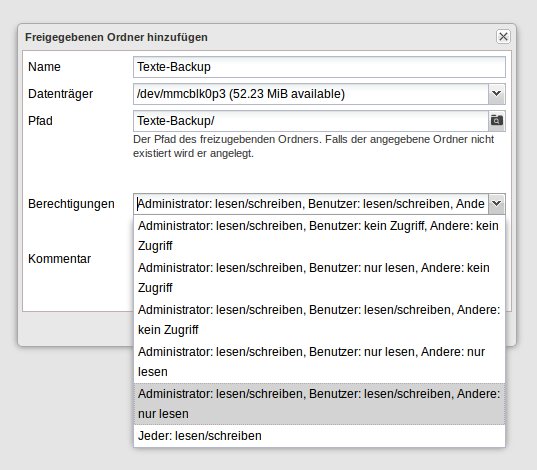
Abbildung 3: Rechtezuweisungen nehmen Sie bei OpenMediaVault im Klartext vor.
Die wichtigste davon stellt der Button ACL dar. Damit definieren Sie über einen detaillierten Dialog für jede einzelne Freigabe spezielle Access-Control-Listen, die Gruppen wie auch einzelne Anwender berücksichtigen und dabei eine sehr fein justierte Rechtevergabe ermöglichen (Abbildung 4).
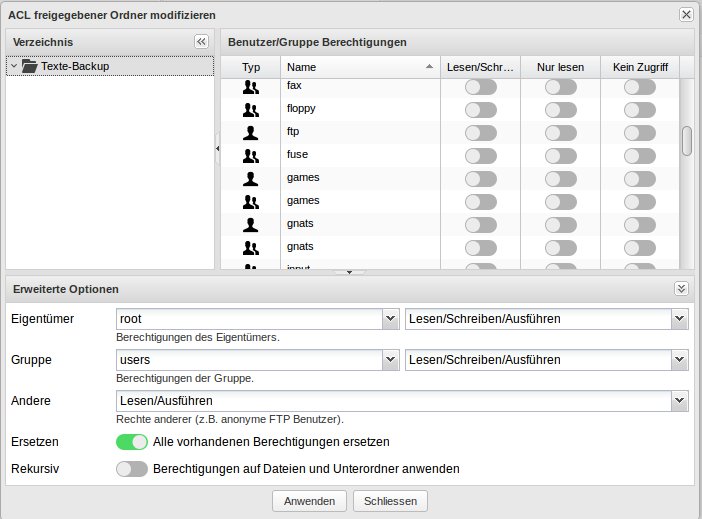
Abbildung 4: Über Access-Control-Listen (ACLs) weisen Sie sehr detaillierte Rechte zu.
Nach Abschluss aller Einstellungen zur Laufwerks- und Ordnerfreigabe richten Sie unter Dienste im letzten Schritt die gewünschten Hintergrunddienste (“Daemons”) ein. In der Grundeinstellung schaltet OpenMediaVault lediglich den Zugriff via SSH frei. Setzen Sie den OpenMediaVault-RasPi also in einem heterogenen Netz ein, müssen Sie unter SMB/CIFS den Zugriff von Windows-Arbeitsstationen auf den Kleincomputer ermöglichen. Ein entsprechend aufwendiger Dialog erlaubt dabei sehr detaillierte Einstellungen (Abbildung 5).
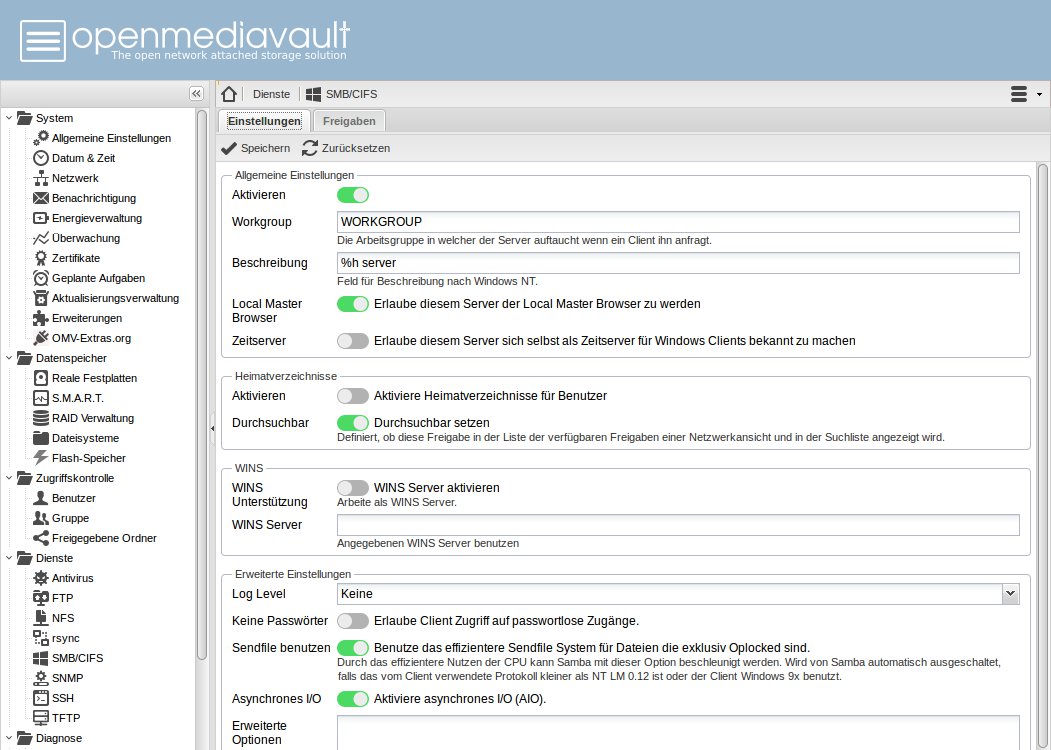
Abbildung 5: Auch Dienste konfigurieren Sie komfortabel grafisch.
Optional aktivieren Sie hier weitere Dienste, wie etwa den ClamAV-Virenscanner. Letzteren müssen Sie allerdings vorab über System | Erweiterungen einspielen. In der linken Seitenleiste erscheint dann der Eintrag Antivirus, der ebenfalls in einen ausführlichen Einstellungsdialog verzweigt. OpenMediaVault ermöglicht dabei unter anderem das detaillierte Scannen verschiedenster Inhalte und Dateitypen auf Schadsoftware. So können Windows-Clients, die Daten vom NAS abrufen oder darauf ablegen, zusätzlich zum lokalen Sicherheitsscan noch eine weitere Prüfstufe nutzen.
Fazit
Das auf Debian basierende OpenMediaVault und der Raspberry Pi 3 geben eine ordentliche NAS-Lösung für kleine Netze ab, die sich schon für kleines Geld realisieren lässt. OpenMediaVault als Betriebssystem ist dabei hervorragend vorkonfiguriert und verzichtet auf jeden leistungsfressenden und für viele Anwender verwirrenden Schnickschnack. Die angenehm übersichtliche Bedienoberfläche ermöglicht dabei einen raschen Einstieg, ohne dass Sie erst Fachliteratur bemühen müssen.
Allzu hohe Datenraten dürfen Sie vom OpenMediaVault-RasPi jedoch nicht erwarten. Als Alternative weichen Sie auf einen anderen SBCs aus, wie etwa den Odroid-XU4 [4]. Er geht mit Gigabit Ethernet und zwei USB-3.0-Ports sowie eMMC-Flashspeicher wesentlich zügiger zur Sache als der RasPi. OpenMediaVault bietet auch für diesen SBC – und andere Odroid-Varianten – ISO-Images zur einfachen Installation an.
Infos
[1] OpenMediaVault: http://www.openmediavault.org
[2] Download: https://sourceforge.net/projects/openmediavault/files/
[3] Adafruit Raspberry Pi Finder: https://github.com/adafruit/Adafruit-Pi-Finder
[4] Odroid-XU4: http://www.hardkernel.com/main/products/prdt_info.php?g_code=G143452239825
[5] Fehlermeldung: http://forum.openmediavault.org/index.php/Thread/8973-Failed-to-execute-command-export-LANG-C-monit-restart-collectd-2-1-monit/





