


Das PDF-Format hat sich als Standard für den Austausch von Dokumenten etabliert. Unter Linux stehen eine ganze Reihe von Programmen bereit, mit denen Sie alle Möglichkeiten dieses Dateiformats optimal ausreizen.
Dokumente unterschiedlichster Art, von Rechnungen über Bedienungsanleitungen bis hin zu Büchern und wissenschaftlichen Arbeiten, werden heutzutage digital verschickt, verbreitet und genutzt – vorzugsweise im plattformunabhängigen PDF-Format. Durchsuchbare Dokumente erleichtern das schnelle Auffinden einer bestimmten Stelle innerhalb der Datei, Metadaten halten zusätzliche Informationen bereit.
Zudem gibt es zahlreiche Möglichkeiten, um PDF-Dokumente zu bearbeiten. Ganz nach Bedarf lassen sich einzelne Seiten entfernen, neue einfügen oder einzelne Seiten zu einer neuen PDF-Datei zusammenfügen. Auch können Sie in einer PDF-Datei, wie in einem gedruckten Text, Textstellen markieren oder Anmerkungen hinzufügen.
Texterkennung
Um die Möglichkeiten des PDF-Formats voll auszunutzen, sollten PDF-Dateien durchsuchbar sein. So durchstöbern Sie etwa gleich mehrere PDF-Dateien nach bestimmten Wörtern und finden innerhalb einer Datei mittels der Suchfunktion des PDF-Betrachters schnell die richtige Stelle. PDF-Dateien, die Sie mit LaTeX oder LibreOffice erstellen, lassen sich üblicherweise bereits durchsuchen. Anders sieht es jedoch bei PDF-Dateien aus, die Sie aus Scans erstellen: Sie bestehen nach dem Scan zunächst nur aus reinen Bilddaten, denen Sie mittels einer Texterkennung noch eine Textebene hinzufügen müssen.
Als Texterkennungsprogramm für Linux empfiehlt sich die OCR-Engine Tesseract [1]. Die meisten Distributionen führen das Programm in ihren Paketquellen, bei Debian oder Ubuntu finden Sie es im Paket tesseract-ocr. Zudem benötigen Sie ein Paket mit den Sprachen, die das Programm erkennen soll, wie etwa tesseract-ocr-deu oder tesseract-ocr-eng.
Das Programm selbst bringt keine grafische Oberfläche mit, doch auch aus der Kommandozeile lässt sich der Inhalt einer Bilddatei komplett in maschinenlesbaren Text übersetzen. Listing 1 gibt alle zur Verfügung stehenden Sprachen aus. Dort steht osd für “Orientation and Script Detection”, also für das automatische Ermitteln der Orientierung des Scans sowie für die Erkennung von Texten in Spalten. Anschließend übergeben Sie Tesseract einen Scan als beispiel.jpg und lassen den erkannten Text eine gleichnamige Textdatei ausgeben.
Listing 1
$ tesseract --list-langs
List of available languages (3):
deu
eng
osd
$ tesseract -l deu beispiel.jpg beispiel.txt
Damit liegt nun eine durchsuchbare Textdatei auf der Festplatte. Das PDF selbst allerdings kennt weiterhin nur die Bilddaten. Anwendungen wie OCRmyPDF [2] gehen nun einen Schritt weiter und betten den von Tesseract per OCR ermittelten Text direkt ins PDF ein, wie man es etwa vom LibreOffice-Export gewohnt ist.
Das Programm lässt sich bisher nur unter Debian “Testing” aus den Paketquellen installieren. Bei aktuellen Distributionen müssen Sie daher in der Regel auf das Paketverwaltungsprogramm Pip für Python-Pakete zurückgreifen. Damit spielen Sie den Python-Paketmanager samt der von OCRmyPDF benötigten Abhängigkeiten ein, aktualisieren Pip und installieren dann abschließend das Programm (Listing 2).
Listing 2
$ sudo apt install python3-pip python3-pil python3-pytest python3-reportlab zlib1g-dev libjpeg-dev libffi-dev ghostscript qpdf unpaper
$ sudo pip3 install --upgrade pip
$ sudo pip3 install ocrmypdf
Um aus einem Scan eine durchsuchbare PDF-Datei zu erstellen, verwenden Sie die Kommandos aus Listing 3. Da Texterkennung mit Tesseract nicht einfach nur Buchstabe für Buchstabe analysiert, sondern das Ergebnis mit einem sprachspezifischen Wörterbuch abgleicht, müssen Sie den Aufruf mit -l deu auf die richtige Sprache einstellen. Ohne eine Angabe gehen OCRmyPDF und damit auch Tesseract von Englisch als Sprache aus.
Listing 3
$ ocrmypdf -l deu artikel.pdf artikel_ocr.pdf
$ ocrmypdf -l deu -c -d -i --title "Sherlock Holmes: Ein Skandal in Böhmen" --author "Arthur Conan Doyle" --subject Scan --keywords "Krimi, Kurzgeschichte" scan.pdf scan_ocr.pdf
Die beiden Optionen -c und -d veranlassen OCRmyPDF, Scan-Fehler wie dunkle Balken zu korrigieren und schief gescannten Text gerade auszurichten. Dazu greift OCRmyPDF auf das dafür optimierte Werkzeug Unpaper [3] zurück. Ohne weitere Angaben nutzt OCRmyPDF die mit Unpaper verbesserten Seiten nur intern zur Texterkennung, erst durch die Option -i landen die bereinigten Scans auch in der Ausgabedatei.
Das Hinzuziehen von Unpaper funktioniert gut – allerdings meist nur dann, wenn der Scan ausschließlich Fließtext enthält. Finden sich im gescannten Dokument auch Bilder und grafische Elemente, dann kommt es durchaus vor, dass Unpaper auch diese als Scan-Fehler ansieht und löscht. Verzichten Sie daher im Zweifel besser auf die Option.
Am Ende definieren Sie Metadaten wie Titel, Autor, Betreff und Schlagwörter für das ausgegebene PDF-Dokument. Einzelne Wörter tragen Sie einfach hinter dem entsprechenden Schalter ein, mehrere Wörter oder ganze Sätze gehören in Anführungszeichen. Am Ende steht der Name der Eingabedatei, gefolgt vom Namen der Ausgabedatei. Als Ergebnis erhalten Sie eine durchsuchbare PDF-Datei.
TIPP
Neben zahlreichen anderen Sprachen unterstützt Tesseract über das Paket tesseract-ocr-deu-frak auch Deutsch in Fraktursatz (im Aufruf dann -l deu-frak). Auf diese Weise lassen sich auch ältere Dokumente oder Bücher leicht mit eingebetteten OCR-Daten ergänzen.
Gesucht, gefunden
Innerhalb einer durchsuchbaren PDF-Datei kommen Sie nun über die in den PDF-Betrachter integrierte Suchfunktion zur gewünschten Textstelle. Möchten Sie mehrere PDF-Dateien nach bestimmten Ausdrücken durchsuchen, greifen Sie auf das Programm Pdfgrep [4] zurück. Die gängigen Distributionen listen es üblicherweise unter demselben Namen in ihren Paketquellen. Möchten Sie beispielsweise alle gescannten Rechnungen aus dem Jahr 2016 finden, dann nutzen Sie folgenden Befehl:
$ pdfgrep -i -n 'rechnung|2016' *.pdf
Durch die Option -i ignoriert Pdfgrep bei der Suche Groß- und Kleinschreibung. Die Option -n gibt zusätzlich zur jeweiligen Fundstelle aus, auf welcher Seite der PDF-Datei sie sich befindet (Abbildung 1).
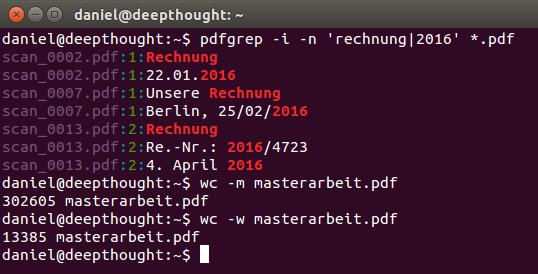
pdfgrep durchsuchen Sie den Inhalt PDF-Dateien von der Kommandozeile aus. Das kleine Werkzeug wc hilft Ihnen beim Schreiben eines Artikels auf Länge.” width=”300″ height=”153″ />
pdfgrep durchsuchen Sie den Inhalt PDF-Dateien von der Kommandozeile aus. Das kleine Werkzeug wc hilft Ihnen beim Schreiben eines Artikels auf Länge. Bei Artikeln für Zeitschriften oder Abschlussarbeiten an Universitäten erfordern die Richtlinien oft eine minimale und eine maximale Wort- oder Zeichenzahl. Diese Werte lassen sich nach dem Einsatz von OCRmyPDF nun sehr einfach mit dem Kommando wc (“word count”, bei Debian/Ubuntu im Paket coreutils) ermitteln (Listing 4). Ersetzen Sie die Option -m durch -w, dann gibt das Kommando die Anzahl der Wörter aus.
Listing 4
$ wc -m masterarbeit.pdf
302605 masterarbeit.pdf
$ wc -w masterarbeit.pdf
13385 masterarbeit.pdf
Klicken statt tippen
Möchten Sie mehr Kontrolle über die Texterkennung ausüben, greifen die bisher beschriebenen Kommandozeilenwerkzeuge zu kurz. Hier setzt das Programm OCRFeeder [5] an: Es übernimmt die Layoutanalyse und greift für die Texterkennung auf unterschiedliche OCR-Engines zurück. Zu den unterstützten Engines gehört neben Cuneiform, GOCR oder Ocrad auch Tesseract. Die Wahl des OCR-Werkzeugs treffen Sie im Programm unter Werkzeuge | OCR-Anwendungen.
Alle gängigen Distributionen führen OCRFeeder in ihren Paketquellen. Nach der Installation der Anwendung bietet Ihnen das Programm die Wahl, ein neues Dokument zu scannen oder ein bereits eingelesenes Dokument als Grafik oder PDF zu öffnen. Um Scan-Fehler zu korrigieren und den Text zu begradigen, greift auch OCRFeeder wieder auf Unpaper zurück. Dessen Funktionen rufen Sie über Werkzeuge | Unpaper sowie Werkzeuge | Bilder begradigen auf.
Anschließend starten Sie die Texterkennung über den Menüpunkt Dokument | Dokument erkennen. Nach Abschluss der Aktion erscheint der erkannte Text in einem Editorfenster. Dort bietet OCRFeeder die Möglichkeit, Korrekturen vorzunehmen und den Text sogar zu formatieren (Abbildung 2). Das Ergebnis lässt sich dann nicht nur als durchsuchbare PDF-Datei abspeichern: Die Export-Funktion unterstützt neben blanken Textdateien und HTML auch die Ausgabe als ODT, um das Dokument in LibreOffice weiterzubearbeiten. Die freie Bürosuite wiederum eröffnet ihrerseits Exportmöglichkeiten nach RTF, DOC oder DOCX.
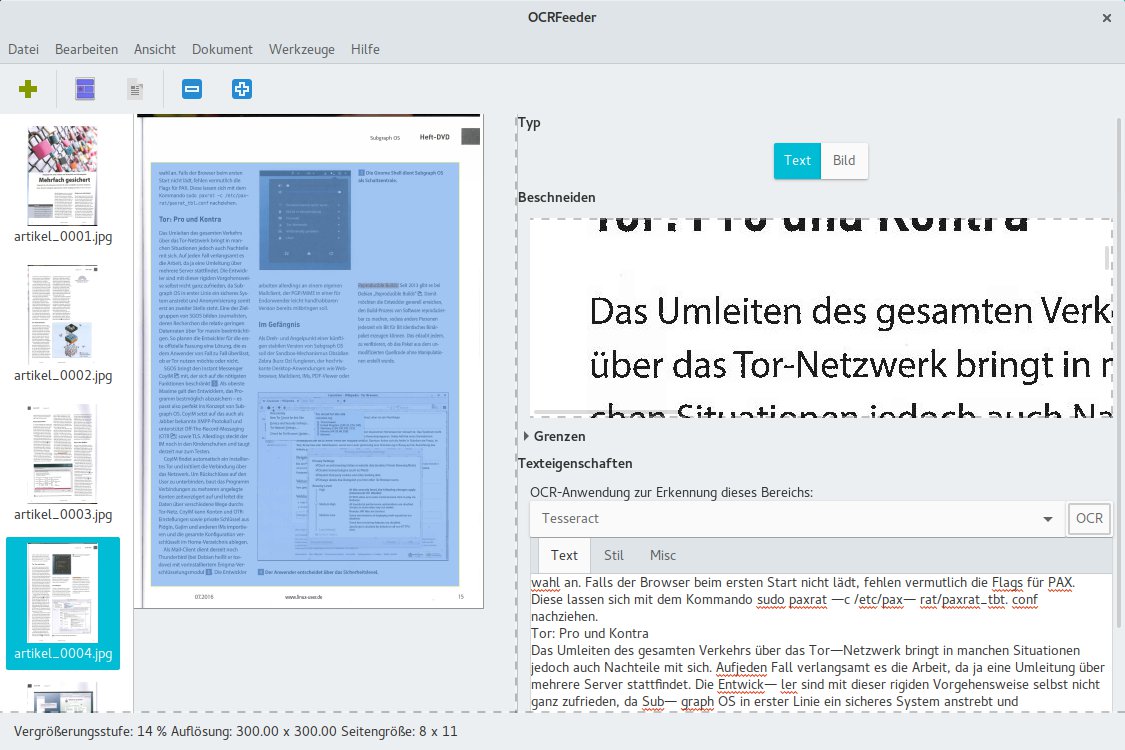
Abbildung 2: OCRFeeder kommt auch mit kompliziertem Layout problemlos zurecht, wie hier mit einem Artikel aus LinuxUser.
Metadaten
Ähnlich den EXIF-Daten von Digitalfotos enthalten auch PDF-Dokumente optionale Metadaten wie etwa Titel, Autor, Dokumentenart, Schlagwörter, Erstell- und Änderungsdatum sowie das Programm, mit dem die PDF-Datei erstellt wurde. Die Angaben lassen sich bei vielen PDF-Dokumentenbetrachtern einblenden (Abbildung 3). Zum Ändern oder Löschen der Metadaten bietet sich das PDF Toolkit [6] an. Sie installieren es in der Regel in Form des Pakets pdftk über die Paketverwaltung.
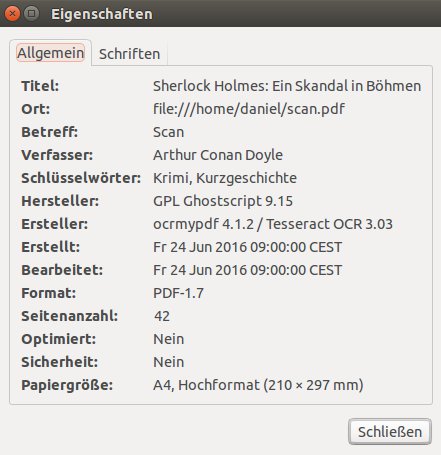
Abbildung 3: PDF-Dateien beinhalten oft zusätzliche Metadaten. Bildbetrachter wie hier Evince zeigen diese in den Eigenschaften an.
Die Metadaten zum Dokument scan.pdf lesen Sie mit den Kommandos aus Listing 5 aus (erste Zeile) beziehungsweise schreiben sie wieder zurück (zweite Zeile). Als Puffer dient dabei die Datei metadaten.txt. Listing 6 zeigt, wie eine solche Textdatei aussieht. Die Daten in den Zeilen 1 bis 24 enthalten Autor, Titel, Betreff, Schlagwörter, Erstelldatum, Änderungsdatum, das Programm, mit dem das ursprüngliche Dokument vor der Konvertierung ins PDF-Format erstellt wurde sowie das Programm, aus dem die PDF-Datei letztendlich hervorging.
Listing 5
$ pdftk scan.pdf dump_data output metadaten.txt
$ pdftk scan.pdf update_info metadaten.txt output scan_updated.pdf
Listing 6
InfoBegin
InfoKey: Author
InfoValue: Arthur Conan Doyle
InfoBegin
InfoKey: Title
InfoValue: Sherlock Holmes: Ein Skandal in Böhmen
InfoBegin
InfoKey: Subject
InfoValue: Scan
InfoBegin
InfoKey: Keywords
InfoValue: Krimi, Kurzgeschichte
InfoBegin
InfoKey: CreationDate
InfoValue: D:20160624090000+02'00'
InfoBegin
InfoKey: ModDate
InfoValue: D:20160624090000+02'00'
InfoBegin
InfoKey: Creator
InfoValue: ocrmypdf 4.1.2 / Tesseract OCR 3.03
InfoBegin
InfoKey: Producer
InfoValue: GPL Ghostscript 9.15
PdfID0: 4b6f80885c8cd32aa1ecfd450d73905b
PdfID1: 4b6f80885c8cd32aa1ecfd450d73905b
NumberOfPages: 42
Diese Informationen gliedern sich jeweils in Dreierblöcke: Auf den Beginn eines Metadaten-Blocks (Zeile 1) folgt die Art der Information (Zeile 2: Autor) und schließlich der eigentliche Wert (Zeile 3: Autorenname). In den Zeilen 25 und 26 stehen zwei Prüfsummen, die zur Identifizierung der Datei dienen. Die erste (Zeile 25) ist unveränderlich und stimmt mit der zweiten (Zeile 26) überein, wenn Sie das Dokument neu erstellen. Die zweite Prüfsumme entsteht jedesmal neu, sobald Sie das Dokument abändern. In Zeile 27 findet sich die Anzahl der Seiten.
Diese Daten in der metadaten.txt bearbeiten Sie mit einem beliebigen Texteditor. Zum Löschen einzelner Metadaten entfernen Sie den jeweiligen Wert von InfoValue, sodass ein leeres Feld übrigbleibt. Anschließend speichern Sie die Änderungen in der Textdatei ab und fügen die geänderten Metadaten über das zweite Kommando aus Listing 5 in die Datei scan.pdf ein. Dann speichern Sie das neue PDF unter dem Namen scan_updated.pdf.
Fallen solche Arbeiten des Öfteren an, automatisieren Sie die Arbeitsschritte mit einem einfachen Shell-Skript. Dazu speichern Sie den Inhalt von Listing 7 in einer Textdatei (etwa metadaten.sh). Dann machen Sie diese mit dem Befehl chmod +x metadaten.sh ausführbar oder setzen das Execute-Bit optional über die Dateieigenschaften in einem Dateimanager. Schließlich schieben Sie die Datei am besten nach ~/bin – das Verzeichnis liegt üblicherweise im Pfad, sodass die Shell das Kommando automatisch findet.
Listing 7
#!/bin/bash
pdftk $1 dump_data output $1.txt
xdg-open $1.txt
pdftk $1 update_info $1.txt output $1.updated.pdf
rm $1
rm $1.txt
mv $1.updated.pdf $1
Anschließend rufen Sie das “Programm” über metadaten.sh scan.pdf auf. Das Skript liest zunächst die Metadaten aus dem angegebenen PDF und speichert sie in der Textdatei scan.pdf.txt (Zeile 2). Die öffnet sich sodann automatisch im Texteditor (Zeile 3) – Xdg-open wählt dabei automatisch den in der Desktop-Umgebung definierten Editor aus.
Sobald Sie den Editor schließen, geht der Bearbeitungslauf weiter: Das Skript überträgt die geänderten Metadaten in eine neue PDF-Datei (Zeile 4) und räumt abschließend noch ein wenig auf: Das alte PDF und die Textdatei mit dem Metadaten löscht es (Zeile 5 und 6), die neue PDF-Datei erhält den Namen der alten (Zeile 7). Summa summarum erhalten Sie ein PDF-Dokument mit dem gleichen Namen wie die Ausgangsdatei, aber mit den geänderten Metadaten.
Werkzeugkasten
Mit dem PDF Toolkit steht Ihnen ein umfangreiches Programm zum Bearbeiten von PDF-Dateien zu Verfügung, mit dem Sie nicht nur Metadaten auslesen und bearbeiten oder mehrere PDF-Dateien zusammenfügen, sondern auch einzelne Seiten aus einem PDF extrahieren, Seiten rotieren sowie PDF-Dateien verschlüsseln und mit einem Passwortschutz versehen.
Liegt Ihnen etwa der Scan eines Buchs vor, bei dem jedes Kapitel in einem eigenen PDF steckt, dann fügen Sie die einzelnen Dateien mit den Kommandos aus Listing 8 zu einem Gesamtdokument zusammen. Bitte achten Sie darauf, dass die Sortierung im PDF der Reihenfolge des jeweiligen Dateinamens entspricht.
Listing 8
$ pdftk kap1.pdf kap2.pdf kap3.pdf cat output buch.pdf
$ pdftk kap*.pdf cat output buch.pdf
Umgekehrt extrahieren Sie mit Pdftk auch gezielt Passagen aus einem längeren PDF. Angenommen, Sie möchten die Titelseite eines E-Books auf Seite 1 sowie den Inhalt zwischen den Seiten 42 bis 73 als schlankes PDF vorliegen haben, dann erreichen Sie dies mit der Option cat <1 42-73 aus dem entsprechenden Aufruf von Pdftk (Listing 9, erste Zeile).
Alternativ drehen Sie beispielsweise ein Dokument in die richtige Position, das nach dem Scan im Querformat vorliegt (Listing 9, zweite Zeile). Welche Seiten Sie in welche Richtung drehen, bestimmen Sie über die Option 1-endeast. Der erste Teil 1-end bedeutet von Seite 1 bis zum Ende, also alle Seiten. Direkt daran schließt sich die Drehrichtung an: Hier east, also 90 Grad im Uhrzeigersinn (nach “Osten”). Als weitere Drehrichtungen gibt es south (nach “Süden”, also um 180 Grad) und west (nach “Westen”, also 90 Grad gegen den Uhrzeigersinn).
Listing 9
$ pdftk buch.pdf cat <1 42-73 output kapitel.pdf
$ pdftk scan_quer.pdf cat 1-endeast output scan_hoch.pdf
Darüber hinaus bietet Pdftk die Möglichkeit, das Dokument vor fremden Blicken zu schützen. Die Option encrypt_128bit verschlüsselt das PDF mit einem 128 Bit langen Schlüssel, wobei Sie das Passwort mit user_pw Passwort setzen. Erweitern Sie den Aufruf via owner_pw Passwort2 mit einem zweiten Passwort, darf nur noch der “Besitzer” das Dokument drucken oder bearbeiten – es sei denn, Sie geben die Rechte mit Optionen wie allow printing explizit frei (Listing 10). Beachten Sie jedoch, dass nur Adobes Acrobat Reader diese DRM-Funktionen zwingend beachtet (siehe Kasten “Pseudo-DRM in PDFs”).
Listing 10
$ pdftk datei.pdf output datei_verschluesselt.pdf user_pw Passwort
$ pdftk datei.pdf output verschluesselt.pdf user_pw Passwort owner_pw Passwort2
$ pdftk datei.pdf output verschluesselt.pdf user_pw Passwort owner_pw Passwort1 encrypt_128bit allow printing
Möchten Sie sich die mit Pdftk verbundene Tipparbeit sparen, dann finden Sie mit PDF Chain [7] eine passende grafische Benutzeroberfläche (Abbildung 4). Diese legt sämtliche Funktionen des Toolkits auf schnell erfassbare Dialoge, sodass Sie sich keine Kommandos merken müssen. Das Programm finden Sie unter dem Namen pdfchain in den Paketquellen gängiger Distributionen.
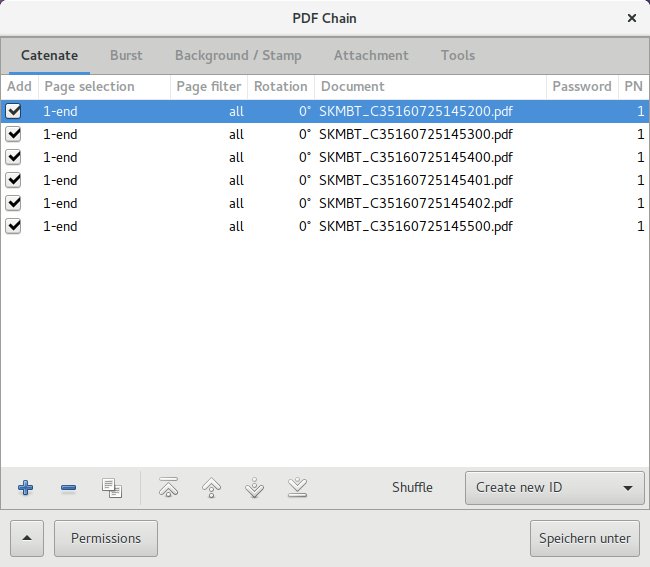
Abbildung 4: PDF Chain bietet eine einfache, aber nützliche grafische Oberfläche zu dem leistungsfähigen PDF Toolkit Pdftk.
Pseudo-DRM in PDFs
Die einem PDF-Dokument zuweisbaren Vorgaben zur digitalen Rechteminderung, wie etwa allow printing, allow assembly oder allow copycontents, beachtet lediglich Adobes Acrobat Reader zwingend [11]. KDEs Dokumentenbetrachter Okular hält sich nur an die Vorgaben, wenn Sie den Menüpunkt Einstellungen | Okular einrichten… | Allgemein | DRM-Beschränkungen beachten aktivieren. Der Dokumentenbetrachter Evince aus Gnome ignoriert die DRM-Einschränkungen komplett. In der Praxis bietet die Trennung zwischen User- und Owner-Passwort daher keinen Mehrwert. Einzig das Verschlüsseln über user_pw Passwort encrypt_128bit bietet einen echten Schutz vor ungewünschten Einblicken.
Beschneiden und Komprimieren
Scannt man Bücher oder Zeitschriften mit einem leistungsfähigen Scanner ein, landet oft eine Doppelseite auf einer Seite des PDF-Dokuments. Meist wäre es jedoch wünschenswert, jede Seite der Vorlage tatsächlich auf einer PDF-Seite abzubilden. Hier schafft das Programm Krop [8] (nicht zu verwechseln mit dem Kommandozeilenprogramm crop) Abhilfe. Krop bietet eine Vielzahl von Möglichkeiten, PDF-Dateien zu beschneiden – unter anderem, Doppelseiten in zwei Einzelseiten zu zerteilen (Abbildung 5).
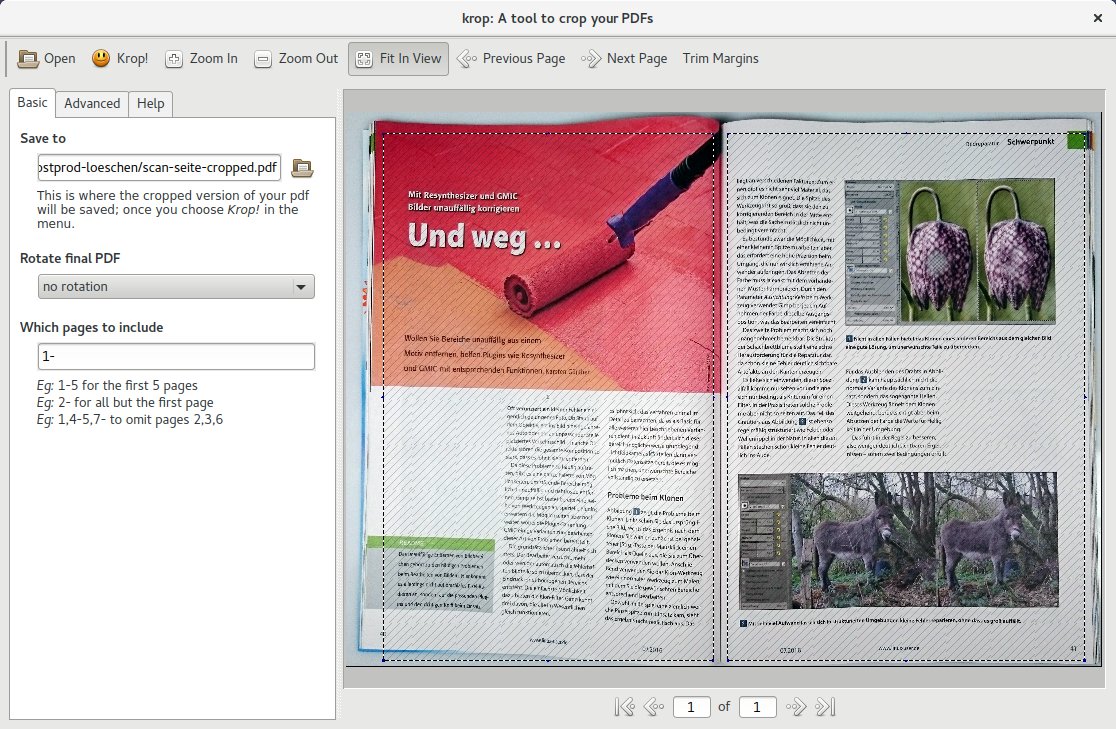
Abbildung 5: Mit Krop teilen Sie eingescannte Doppelseiten schnell und einfach auf zwei einzelne Seiten im PDF-Dokument auf.
Eingescannte Dokumente erreichen schnell Größen, die mit langen Ladezeiten und Problemen beim Weiterverarbeiten einhergehen. Oft gibt auch der Empfänger eine maximale Dateigröße vor. Daher gilt es, schon beim Scannen auf die richtige Auflösung zu achten: Ein Schwarz-Weiß-Scan in 72 dpi genügt üblicherweise zum Lesen, jedoch nicht für eine Texterkennung. In der Praxis resultiert ein Schwarz-Weiß-Scan mit 300 dpi in einem ausgeglichenen Verhältnis von guter Qualität und handhabbarer Dateigröße.
Gerät ein PDF doch einmal zu groß, skalieren Sie dessen Auflösung mit Ghostscript [9] herunter oder optimieren das Dokument gleich komplett für verschiedene Einsatzzwecke (Listing 11). Viele Distributionen bringen das Programm von Haus aus mit, zumindest findet es sich meist unter demselben Namen als Paket in den Quellen.
Der Befehl in der ersten Zeile von Listing 11 veranlasst Ghostscript, aus der PDF-Datei input.pdf eine verkleinerte PDF-Datei output.pdf im Format A4 mit einer Auflösung von 72 dpi zu erstellen. Die Option -dNOPAUSE verhindert, dass Ghostscript nach jeder Seite stoppt und auf eine Bestätigung zum Weitermachen wartet. Die Option -dBATCH bewirkt, dass Ghostscript sich zum Schluss automatisch beendet. Der Aufruf in der zweiten Zeile erhält die Dimensionen des PDFs, setzt jedoch über die Option -dPDFSETTINGS=/Einstellung automatisch eine Reihe weiterer Schalter, die das Dokument für verschiedene Einsatzgebiete optimieren (siehe Tabelle “Ghostscript: PDF-Settings”).
Listing 11
$ gs -sDEVICE=pdfwrite -sPAPERSIZE=a4 -r72 -dNOPAUSE -dBATCH -sOutputFile=output.pdf input.pdf
$ gs -sDEVICE=pdfwrite -dCompatibilityLevel=1.4 -dPDFSETTINGS=/ebook -dNOPAUSE -dQUIET -dBATCH -sOutputFile=output.pdf input.pdf
Ghostscript: PDF-Settings
| Option | Auflösung | Kommentar |
|---|---|---|
/screen |
72 dpi | Für die Darstellung am PC optimiert. |
/ebook |
150 dpi | Gute Qualität bei geringer Größe. Ideal für Scans von Zeugnissen für Bewerbungen. |
/printer |
300 dpi | Optimiert für Ausdrucke, ergibt jedoch recht große Dokumente. |
/prepress |
300 dpi | Für die Weitergabe an Druckereien gedacht, keine Reduzierung der Farbanzahl. |
/default |
keine Angabe | Optimierung für eine optimale Darstellung auf unterschiedlichsten Ausgabegeräten. |
Markierungen und Kommentare
Das PDF-Format eignet sich sehr gut dafür, Dokumente plattform- und anwendungsunabhängig auszutauschen – ganz so, als ob sie das Dokument ausgedruckt verschicken würden. Ein Nachteil der elektronischen Variante liegt allerdings darin, dass man im digitalen Dokument nicht ohne Weiteres mit einem Textmarker Sätze oder Passagen hervorheben, Post-its mit Anmerkungen anbringen oder einfach nur herumkritzeln kann.
Doch auch diese Funktion bietet das PDF-Format, wenn auch je nach Dokumentenbetrachter in unterschiedlicher Ausprägung. Während Okular Anmerkungen sowie Marker und einfache Malwerkzeuge bietet, müssen sich Evince-Benutzer mit dem Einfügen von Notizen begnügen. Die Darstellung der unterschiedlichen Anmerkungen klappt jedoch bei beiden Programmen ohne Probleme.
Alternativ greifen Sie auf das kommerzielle Programm Master PDF Editor [10] zurück, das der Hersteller in Form von DEB- und RPM-Paketen sowie als Tarball zum Herunterladen anbietet. Das Programm läuft unter Linux, auf Apple-Systemen sowie unter Windows, es gibt eine kostenlose und funktionell eingeschränkte Version für den privaten Gebrauch. Die kostenpflichtige Pro-Variante kostet 49,95 US-Dollar zuzüglich Mehrwertsteuer. Das Programm vereint praktisch alle hier vorgestellten PDF-Manipulationen unter einem Hut (Abbildung 6).
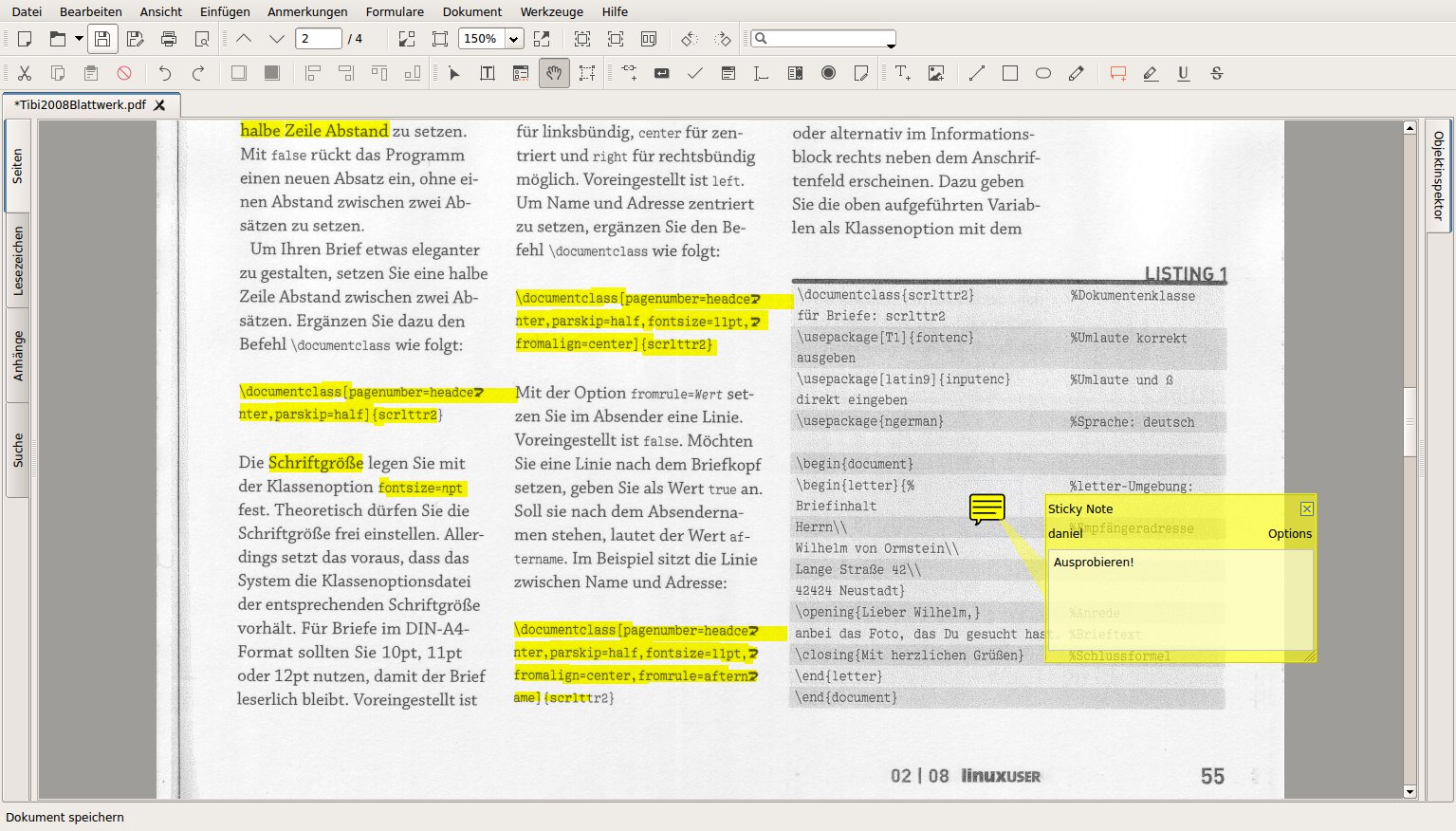
Abbildung 6: Mit dem Master PDF Editor markieren Sie Textstellen und fügen Kommentare ein.
Fazit
PDF-Dateien sind in vielen Lebensbereichen präsent. Für Linux gibt es eine umfangreiche Palette an nützlichen Programmen, mit denen Sie aus Scans durchsuchbare PDF-Dateien erzeugen und ganz nach Bedarf weiterverarbeiten. So nutzen Sie die umfangreichen Möglichkeiten des PDF-Formats gekonnt aus.
Der Autor
Daniel Tibi, ein Benediktiner-Mönch der Abtei Kornelimünster in Aachen, promoviert in Kirchenrecht an der KU Leuven. Als Wissenschaftler nutzt er die umfangreichen Möglichkeiten von Linux, als freier Autor schreibt er über seine Erfahrungen mit dem freien Betriebssystem.
Infos
[1] Tesseract-OCR: http://github.com/tesseract-ocr
[2] OCRmyPDF: http://github.com/jbarlow83/OCrmyPDF
[3] Unpaper: http://www.flameeyes.eu/projects/unpaper
[4] Pdfgrep: http://pdfgrep.org
[5] OCRFeeder: http://wiki.gnome.org/Apps/OCRFeeder
[6] PDF Toolkit: http://www.pdflabs.com/tools/pdftk-server
[7] PDF Chain: http://pdfchain.sourceforge.net
[8] Krop: http://arminstraub.com/software/krop
[9] Ghostscript: http://ghostscript.com
[10] Master PDF Editor: http://code-industry.net/masterpdfeditor
[11] “Adobe Acrobat Security: PDF Security Development”: http://www.locklizard.com/acrobat-security/





