


Wollen Sie Bereiche unauffällig aus einem Motiv entfernen, helfen Plugins wie Resynthesizer und GMIC mit den entsprechenden Funktionen.
Oft verunziert ein kleiner Fehler ein eigentlich gelungenes Foto. Ob Staub auf dem Objektiv, ein ins Bild hineingefahrenes Auto oder ein an unpassender Stelle platziertes Verkehrsschild – manche Objekte stören die gesamte Komposition so stark, dass es lohnt, sie zu entfernen.
Da diese Probleme so häufig auftreten, gibt es eine ganze Palette von Möglichkeiten, um störende Bereiche möglichst unauffällig und nahtlos zu entfernen. Gimp selbst bietet bereits eine Reihe von Werkzeugen an; spezielle Plugins erweitern die Möglichkeiten aber noch weiter, wobei die Plugin-Sammlung GMIC einige Varianten zum Bearbeiten dieser Art von Problemen bereitstellt.
Die grundsätzliche Lösung ähnelt sich stets: Der Bearbeiter versucht, mehr oder weniger automatisch die fehlerhaften Bildteile so zu überdecken, dass der Eindruck eines homogenen Bereichs entsteht. Die einfachste Möglichkeit dazu bieten die Klon-Filter. Gimp kennt drei davon, die alle im Wesentlichen gleich funktionieren.
Es lohnt sich, das Verfahren einmal im Detail zu betrachten, da es als Basis für alle weiteren hier beschriebenen Verfahren dient. In Zukunft ändert sich dieser Bereich möglicherweise grundlegend: Lichtfeldkameras [1] stellen dann vermutlich Datensätze bereit, die es möglich machen, unerwünschte Bereiche vollständig zu ersetzen.
Probleme beim Klonen
Abbildung 1 zeigt die Probleme beim Klonen: Links sehen Sie das ursprüngliche Bild, rechts das Ergebnis nach dem Klonen. Sie wählen zunächst bei gehaltener [Strg]-Taste per Mausklick einen Bereich als Quelle aus, die Sie zum Überdecken verwenden wollen. Anschließend verwenden Sie das Klon-Werkzeug wie ein normales Werkzeug zum Malen, mit dem Sie die gewünschten Bereiche bearbeiten.
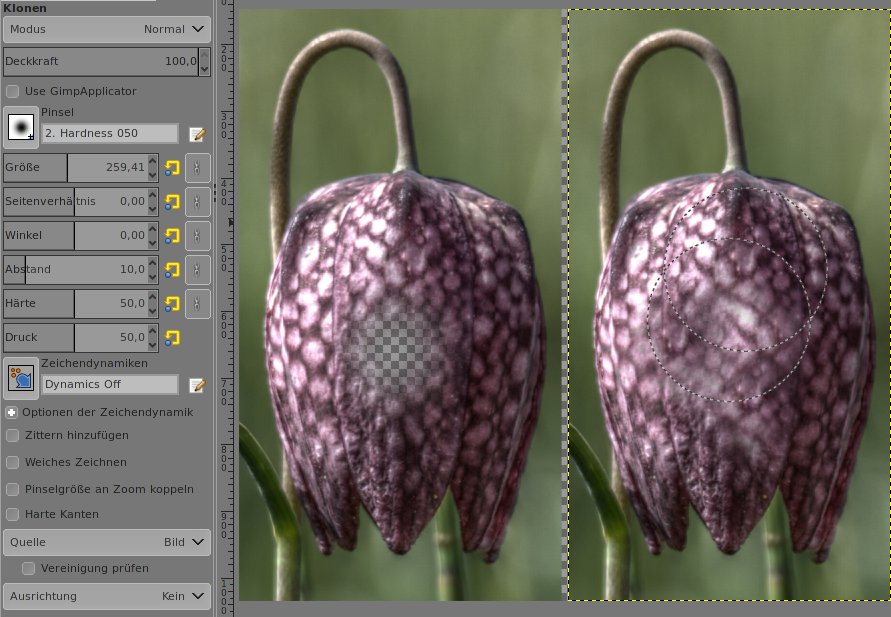
Abbildung 1: Nicht in allen Fällen bietet das Klonen eines anderen Bereichs aus dem gleichen Bild eine gute Lösung, um unerwünschte Teile zu überdecken.
Obwohl im Beispiel eine ziemlich weiche Pinselspitze zum Einsatz kam, sieht das Ergebnis nicht realistisch aus. Das liegt an verschiedenen Faktoren: Zum einen gibt es nicht sehr viel Material, das sich zum Klonen eignet. Die Spitze des Werkzeugs ist so groß, dass sie den zu korrigierenden Bereich in der Mitte enthält, was die Sache nicht unbedingt vereinfacht.
Es bestünde zwar die Möglichkeit, mit einer kleineren Spitze zu arbeiten, aber das erfordert eine hohe Präzision beim Umgang, die nur wirklich erfahrene Anwender aufbringen. Das Absetzen der Farbe muss ja exakt mit dem vorhandenen Muster harmonieren. Durch den Parameter Ausrichtung: Kein beim Werkzeug verwendet Gimp bei jedem Aufnehmen der Farbe dieselbe Ausgangsposition, was das Bearbeiten oft vereinfacht.
Das zweite Problem macht sich noch unangenehmer bemerkbar: Die Struktur der Schachbrettblume stellt eine echte Herausforderung für die Reparatur dar, da schon kleine Fehler deutlich sichtbare Artefakte an den Kanten erzeugen.
Es ließe sich einwenden, dieser Spezialfall komme nur selten vor und eigne sich daher nur bedingt als Kriterium für einen Filter. In der Praxis treten solche Probleme allerdings gar nicht so selten auf. Das Fell des Grautiers aus Abbildung 2 ist ebenso regelmäßig strukturiert wie beispielsweise Felder oder Wellenrippel in der Natur. In allen diesen Fällen stechen schon kleine Fehler deutlich ins Auge.
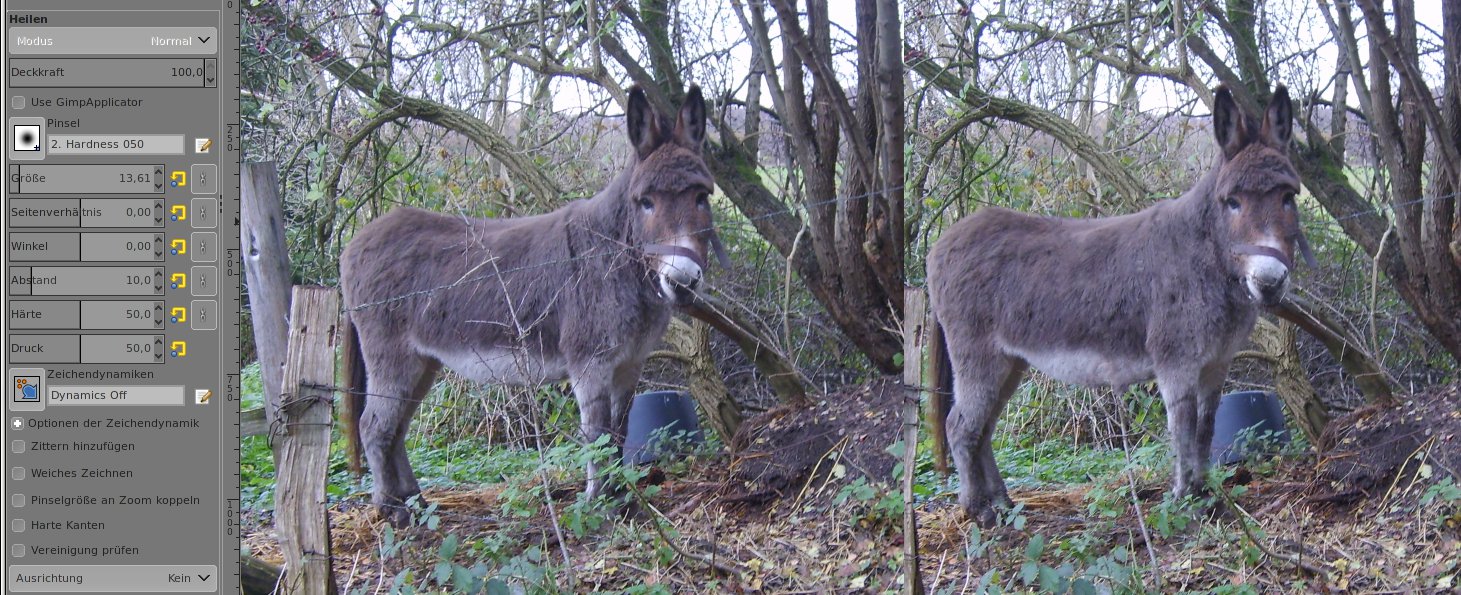
Abbildung 2: Mit sehr viel manuellem Aufwand lassen sich auch in strukturierten Umgebungen kleine Fehler reparieren, ohne dass es groß auffällt.
Für das Ausblenden des Drahts in Abbildung 2 kam hauptsächlich nicht die normale Variante des Klonens zum Einsatz, sondern das sogenannte Heilen. Dieses Werkzeug ähnelt dem Klonen weitgehend, berücksichtigt aber beim Absetzen der Farbe die Werte für Helligkeit in der Umgebung.
Das führt in der Regel zu besseren, also weniger deutlich sichtbaren Ergebnissen – sofern zwei Bedingungen erfüllt sind: Sie müssen die Spitze des Werkzeugs weich und größer als den zu korrigierenden Bereich wählen. Außerdem sollten Sie kleine, kurze Bewegungen des Werkzeugs verwenden, also klicken, tupfen oder sehr kurze Striche ziehen.
Das Problem der Helligkeiten an den Rändern einer Korrekturstelle beheben Sie umso besser, je mehr Helligkeitsstufen das Bild enthält. Sofern Sie mit RAW-Bildern arbeiten, gelingen diese Korrekturen also viel einfacher schon im RAW-Konverter.
Resynthesizer
Für Gimp stehen für nahezu alle denkbaren Einsatzgebiete passende Erweiterungen bereit, hauptsächlich in Form von Skripten und Plugins. Speziell für das Klonen gibt es mit dem Resynthesizer ein ausgesprochen leistungsfähiges Addon. Dessen Autor Paul Harrison beschreibt den als “texture synthesis” bezeichneten Algorithmus in seiner Dissertation [2]. Weitere Informationen zu diesem und ähnlichen Verfahren finden sich bei Logarithmic.net [3].
Der Resynthesizer kommt als binäres Plugin und weist ganz erstaunliche Eigenschaften auf: Er erlaubt das Entfernen einer Auswahl (Heal Selection… unter Verbessern) sowie das Reparieren transparenter Bereiche (Heal transparency… unter Verbessern).
Wählen Sie den Menüpunkt Uncrop… unter Verbessern, dann versucht das Plugin, Bilder zu vergrößern und die entstandenen transparenten Ränder automatisch zu füllen. Außerdem besteht die Möglichkeit, aus kleinen Stücken größere Texturen zu erzeugen. Mit Style… unter Abbilden übertragen Sie den angewandten Stil von einem Bild auf ein anderes. Enlarge & Sharpen unter Verbessern erlaubt das Vergrößern und gleichzeitige Schärfen von Bildern.
Abbildung 3 zeigt die eigentliche Oberfläche des Plugins, die Sie über Resynthesize… unter Abbilden aufrufen; sie bietet Zugriff auf alle Funktionen, fällt aber entsprechend komplex aus.
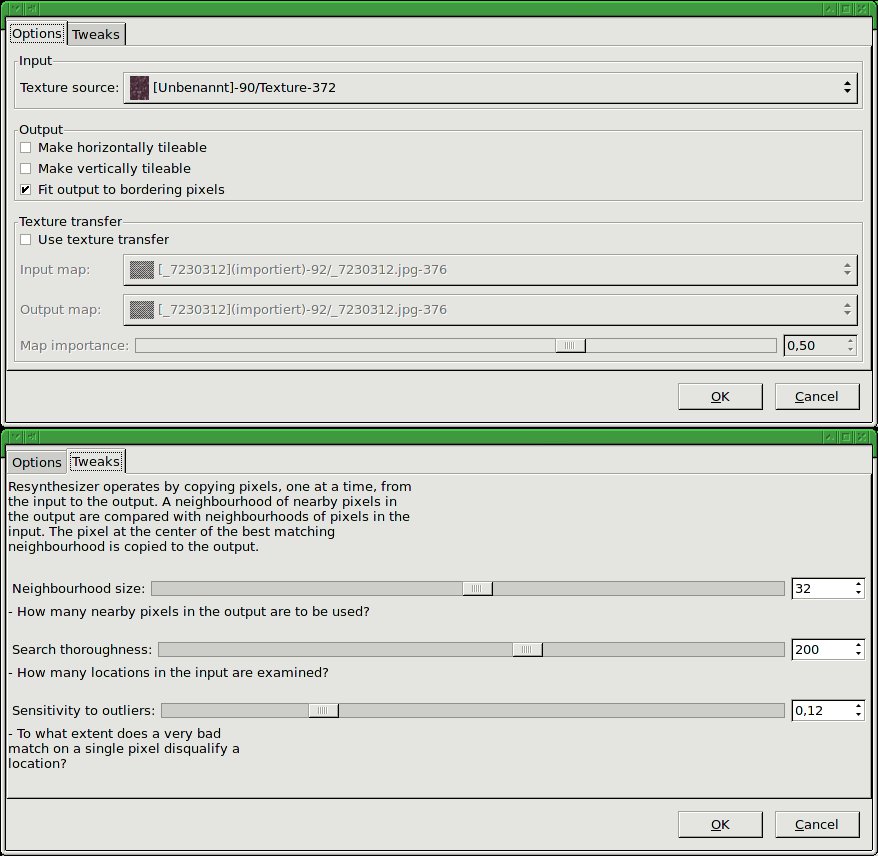
Abbildung 3: Die Oberfläche des Resynthesizers bietet zwar alle Funktionen, fällt aber aus diesem Grund relativ komplex aus.
Viele Distributionen bieten das Resythesizer-Plugin als Paket in ihren Repositories an. Meistens enthalten die entsprechenden Pakete schon Skripte, die die erweiterten Funktionen zugänglich machen. Alternativ laden Sie den nur knapp 70 KByte großen Tarball von Resynthesizer bei der Gimp-Plugin-Registry herunter [4]. Sie entpacken das kompilierte Programm, kopieren es ins Verzeichnis ~/.gimp-2.8/plug-ins/ (oder /usr/lib/gimp/2.0/plug-ins/) und starten anschließend das Grafikprogramm neu.
Erste Schritte
Nach dem Einrichten taucht das Tool zum einen im Menü Filter unter Verbessern als Heal Selection … auf und zum anderen im selben Menü als Resynthesize … unter Abbilden. Der Einsatz des Werkzeugs gelingt dank der multiplen Einträge im Menü sehr einfach.
Um Teile eines Bilds zu entfernen, erzeugen Sie eine Auswahl und rufen dann Heal Selection… auf. Je nach Installationsweg und Distribution sehen Sie einen der beiden Dialoge aus Abbildung 4. Die Parameter fallen weitgehend selbsterklärend aus. Falls bei Ihnen die zweite Variante vorhanden ist, experimentieren Sie mit Filling order (Reihenfolge beim Füllen) und Sample from, über das Sie definieren, woher das Material stammt.
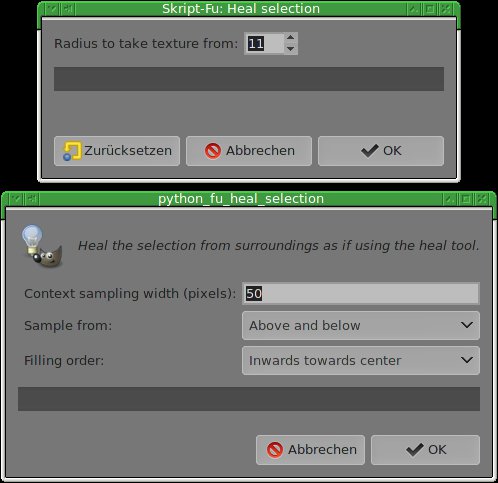
Heal Selection… mit unterschiedlichen Parametern; beide finden Sie im Menü Verbessern.” width=”300″ height=”291″ />
Heal Selection... mit unterschiedlichen Parametern; beide finden Sie im Menü Verbessern.Entspricht das Ergebnis nicht Ihren Erwartungen, gibt es zwei Möglichkeiten: Entweder rufen Sie über [Strg]+[F] die Funktion erneut auf und prüfen, was sich verändert hat, oder Sie variieren die Auswahl. Manchmal hilft es, diese etwas zu verschieben oder deren Größe zu verändern, um bessere Ergebnisse zu erzielen.
Zu den Einsatzgebieten von Heal Selection… gehört auch das Restaurieren der Ecken von Bildern. Das Problem tritt oft beim Zusammenfügen von Panoramen (“Stitching”) auf und entsteht durch den Mangel an Informationen in den Bereichen. Abbildung 5 verdeutlicht das Problem: Bei diesem Panorama gibt es keine einzelnen Bilder, die Informationen für die Ecken liefern könnten. Dennoch berechnet der Resynthesizer diese verhältnismäßig gut.
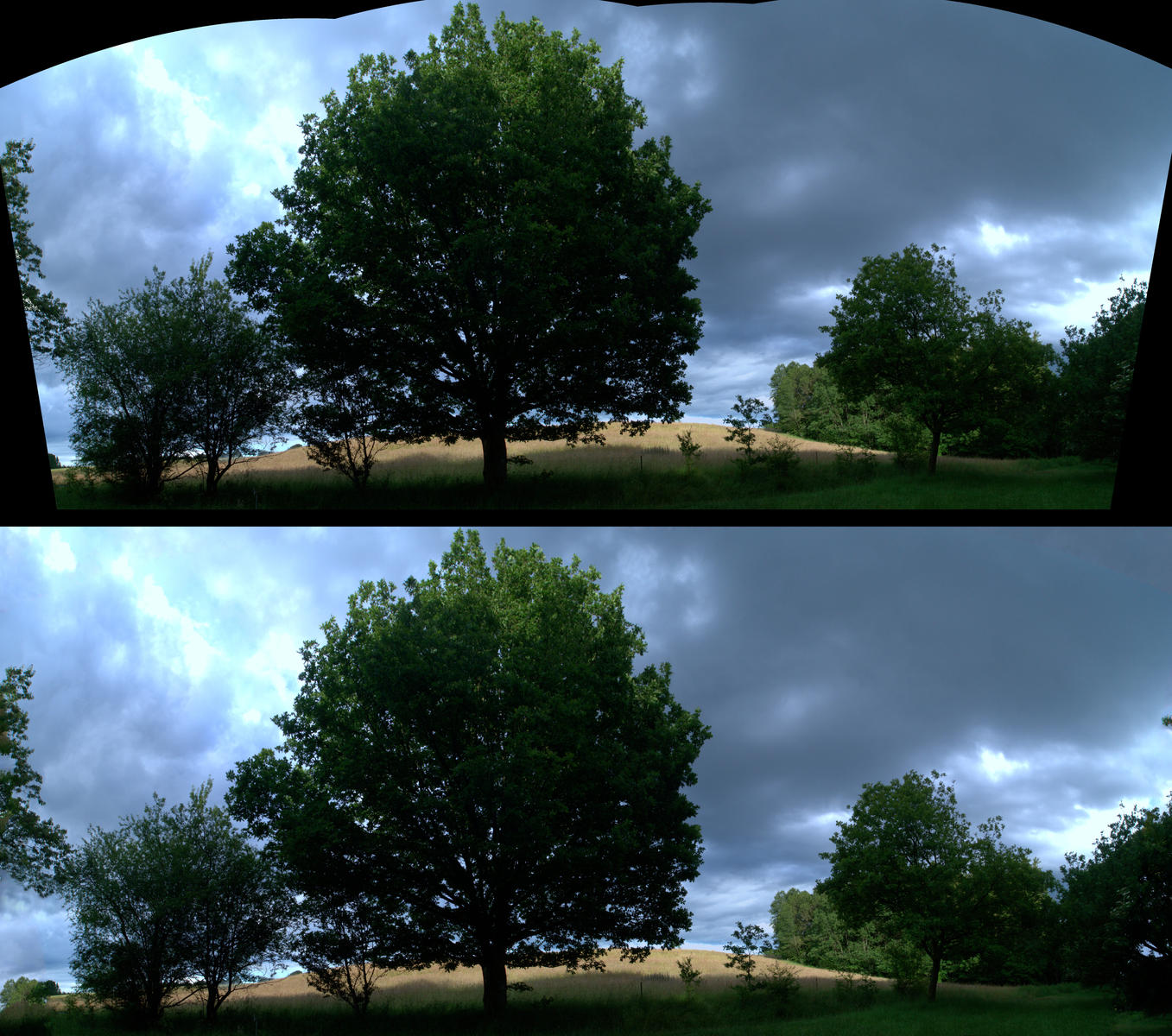
Abbildung 5: Der Resynthesizer erlaubt es, dort Bildteile zu zeigen, wo ursprünglich keine Informationen vorliegen. (Abbildung mit freundlicher Genehmigung der GIMPer)
GMIC Inpaint
Die Plugins von GMIC [5] nehmen sich der Problematik des Entfernens von Bildteilen ebenfalls an, sogar auf unterschiedliche Arten. Allerdings sind die entsprechenden Filter bisher kaum dokumentiert.
TIPP
GMIC lässt sich im Handumdrehen installieren, da die Entwickler es vorkompiliert bereitstellen. Es gibt zwei Varianten der Software: Zum einen ein eigenständiges Programm, das (auch ohne Gimp) auf der Kommandozeile läuft, zum anderen ein Gimp-Plugin. Letzteres speichern Sie wie Resynthesizer ins Plugin-Verzeichnis von Gimp. Viele Distributionen bieten auch passende Pakete an, die Namen wie gmic (Programm) und gimp-gmic (Plugin) tragen.
“Inpainting” entspricht weitgehend einem Rekonstruieren und umfasst den Prozess, ausgewählte Teile durch andere nahtlos zu überdecken [6]. In dieser Hinsicht ähneln die hier angewandten Methoden denen des Resynthesizers. In der Praxis unterscheiden sich allerdings sowohl die Ansätze als auch die Ergebnisse. GMIC bietet unter dem Punkt Repair derzeit nicht weniger als fünf Varianten des Verfahrens an:
- Inpaint [holes] schließt transparente Bereiche.
- Inpaint [morphological] verwendet eine Maske zum Kennzeichnen der Bereiche.
- Inpaint [patch-based] verwendet kleine Flicken für das Verfahren
- Inpaint [multi-scale] kombiniert die beiden vorher genannten Verfahren
- Inpaint [transport-diffusion], die neueste Variante, diffundiert Material in die maskierte Region.
Jede dieser Methoden weist spezifische Vor- und Nachteile auf. Am Beispiel aus Abbildung 1 zeigt sich die Leistungsfähigkeit von Inpaint [holes]: Mit einigen Wiederholungen schließt dieser Filter das Loch in der Schachbrettblume vollständig und so gut, dass sich das Ergebnis kaum vom Original unterscheiden lässt (Abbildung 6).
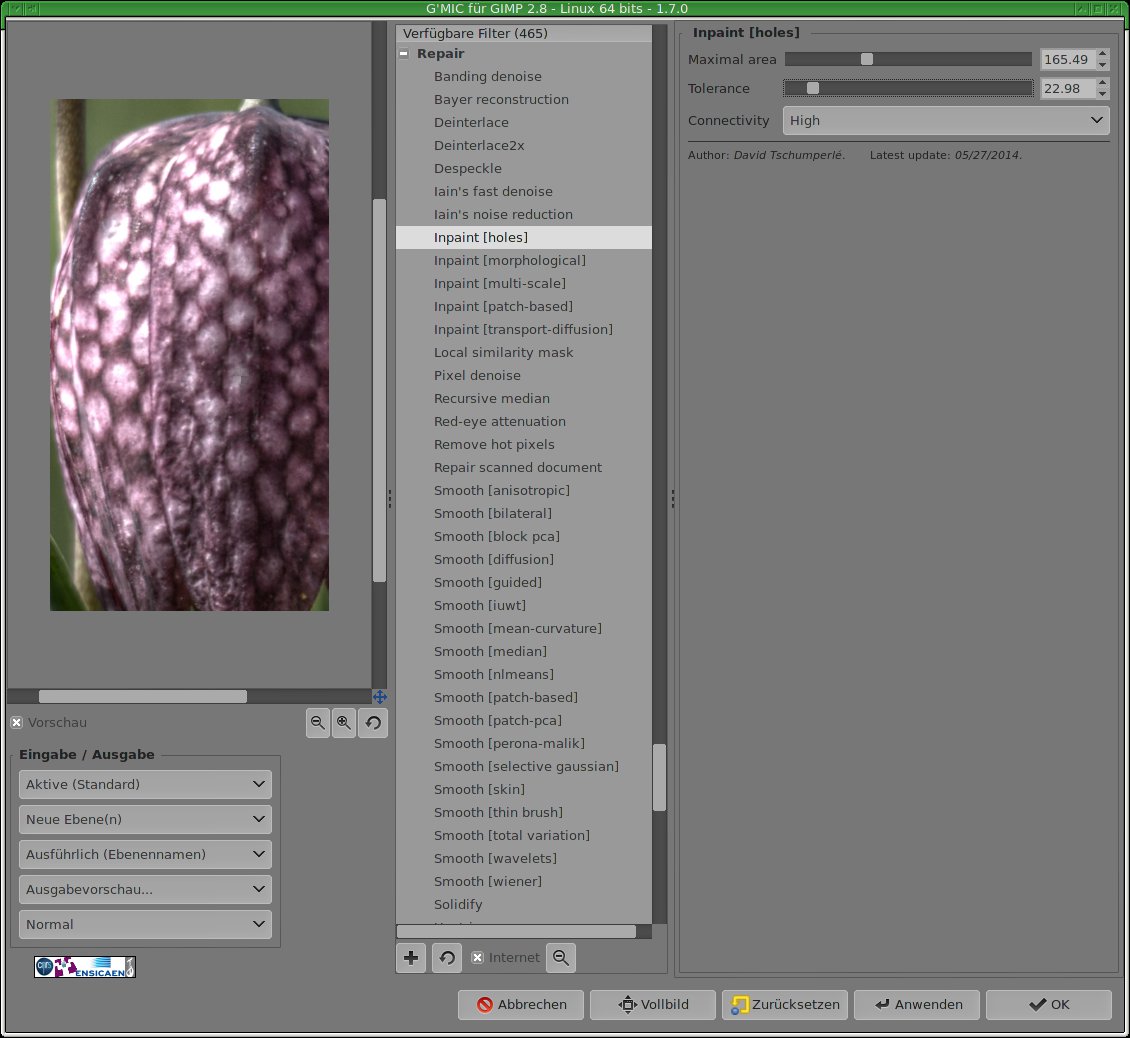
Inpaint [holes] erzielte Resultat wirkt fast so gut wie das Original, trotz der komplexen Bildstruktur.” width=”300″ height=”276″ />
Abbildung 6: Das vonInpaint [holes] erzielte Resultat wirkt fast so gut wie das Original, trotz der komplexen Bildstruktur.Manchmal ist etwas Kreativität nötig: In diesem Beispiel kam der Filter zunächst testweise mit den Voreinstellungen zum Einsatz, was aber das Loch nicht vollständig verdeckte. Die neu erzeugte Ebene wurde durch Nach unten vereinen mit der Originalebene verschmolzen und der Filter nochmals angewendet. Erhöhte Werte für die Tolerance und Maximum area schlossen dann den Rest.
Eine ebenfalls kaum dokumentierte Methode, die aber oft überraschend gute Ergebnisse erzeugt (Abbildung 7), bietet Inpaint [patch-based]. Bei dieser Methode arbeiten Sie direkt auf dem zu rekonstruierenden Bild und markieren dort die zu bearbeitenden Bereiche mit Farbe (Mask color). Der Filter ersetzt die markierten Bereiche direkt durch kleine Versatzstücke aus der Umgebung, die das Plugin so auswählt, dass die Struktur erhalten bleibt.
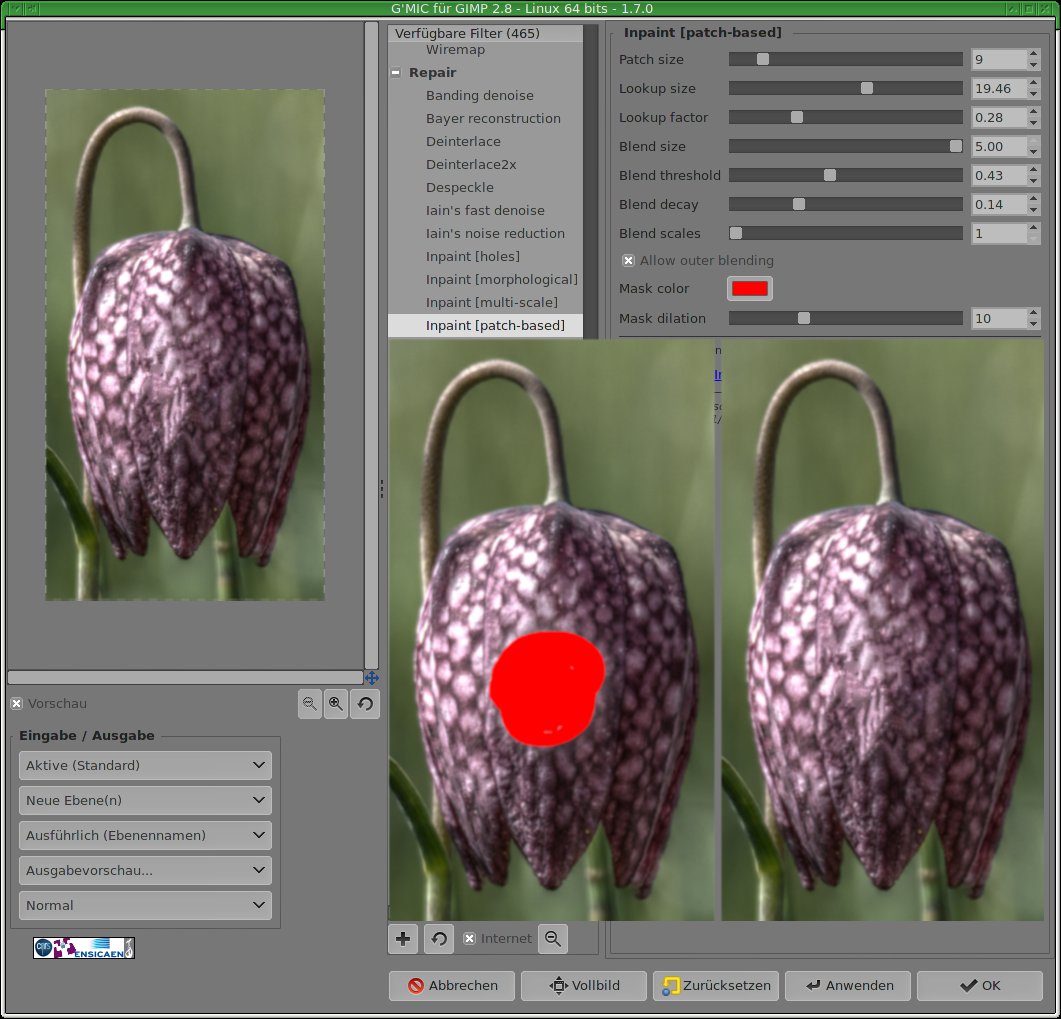
Inpaint [patch-based] arbeitet auf der Basis von Masken und funktioniert bei komplexeren Texturen überraschend gut.” width=”300″ height=”288″ />
Abbildung 7: GMICsInpaint [patch-based] arbeitet auf der Basis von Masken und funktioniert bei komplexeren Texturen überraschend gut.Fazit
Mit vielen der gezeigten Methoden entfernen Sie in beinahe jedem Bild Teile, ohne dass dies sichtbare Artefakte erzeugt. Allerdings setzt das gelegentlich einige Erfahrung voraus und – manchmal – erhebliche Handarbeit. In vielen Fällen erzielen Sie aber mit dem geeigneten Verfahren recht einfach ziemlich gute Ergebnisse. Wie üblich erweitern die Plugins Gimp um ganz unterschiedliche Features, die keinen Vergleich mit den in kommerziellen Programmen verwendeten zu scheuen brauchen.
Infos
[1] Lichtfeldkamera: https://de.wikipedia.org/wiki/Plenoptische_Kamera
[2] Paul Harrison: “Texture Synthesis”: http://www.logarithmic.net/pfh-files/thesis/dissertation.pdf
[3] Ähnliche Verfahren: http://www.logarithmic.net/pfh/resynthesizer.
[4] Resynthesizer herunterladen: http://registry.gimp.org/node/27986
[5] GMIC: http://gmic.sourceforge.net
[6] Inpainting: https://en.wikipedia.org/wiki/Inpainting





