


Mit wenigen Tools passen Sie Ubuntus Unity-Desktop exakt an Ihre Vorstellungen an.
Die Möglichkeit, die Oberfläche eines Linux-Systems anzupassen, gehört zu den Reizen von Open-Source-Software – egal, ob es um Unity [1] geht, um XFCE [2] oder um Gnome [3]. Als Anwender dürfen Sie nicht nur wählen, welchen Desktop Sie verwenden möchten, sondern zusätzlich innerhalb der Oberfläche zahlreiche Einstellungen vornehmen.
Dieser Workshop bezieht sich auf die Möglichkeiten in Ubuntu 15.10 sowie den Betrieb der Unity-Oberfläche. Beim Anpassen des Desktops helfen Zusatzwerkzeuge, die sich nahtlos ins System integrieren. Die jeweiligen Einstellungen greifen auch bei anderen Distributionen. Über die vorgestellten Tools passen Sie nahezu alle grafischen Einstellungen der Oberfläche an, integrieren zusätzliche Themes, weitere Starter für Programme und vieles mehr. Oft helfen die Handgriffe dabei, das System besser zu bedienen.
Tastatur und Sprache
Der erste Schritt nach dem Installieren des Systems besteht oft darin, die richtige Sprache einzustellen, wenn Sie dies nicht bei der Installation berücksichtigt haben. Die sogenannte Lokalisierung holen Sie über die Systemeinstellungen nach.
Diese erreichen Sie bei Ubuntu im Systempanel über die Schaltfläche mit dem Zahnradsymbol ganz rechts außen. Sie starten die Spracheinstellungen über System Settings | Language Support. Im korrespondierenden Dialog sehen Sie die installierten Sprachpakete und wählen Deutsch als Sprache aus. Nach einem Neustart erscheint die Oberfläche von Unity dann entsprechend angepasst.
Damit das auch klappt, muss Deutsch (Deutschland) in der Liste ganz oben stehen, zusätzlich gilt es, diese Einstellung durch einen Klick auf die Schaltfläche Systemweit anwenden zu aktivieren. Nach der Anwahl von Texteingabe passen Sie bei Bedarf auch das Tastaturlayout entsprechend an: Nach einem Klick auf das Pluszeichen wählen Sie die gewünschte Sprache und Variante aus. Unity zeigt das Tastaturlayout anschließend oben in der Symbolleiste an.
Verwenden Sie auf dem System nur eine Sprache, kann die Anzeige in der Regel entfallen. Sie blenden sie aus, indem Sie mit der rechten Maustaste auf das Symbol klicken und über das Kontextmenü die Einstellungen aufrufen. Hier deaktivieren Sie die Option Aktuelle Eingabequelle in der oberen Menüleiste anzeigen. So verschwindet das unnötige Icon.
Im Rahmen des Einrichtens der Tastatur legen Sie bei Bedarf eigene Tastenkombinationen fest, mit denen Sie bestimmte Programme automatisch starten. Die Einstellungen dazu fasst Ubuntu unter Systemeinstellungen | Tastatur auf der Registerkarte Tastaturkürzel | Eigene Tastenkürzel zusammen.
Über das Pluszeichen fügen Sie neue Kombinationen hinzu, bereits vorhandene sehen Sie im Fenster. Diese entfernen Sie über das Minuszeichen wieder. Um zum Beispiel die Systemüberwachung via Tastenkombination aufzurufen, verwenden Sie als Befehl gnome-system-monitor. Nach einem Klick auf den Bereich bei Deaktiviert hinterlegen Sie eine neue Tastenkombination.
Suche, Auflösung und mehr
Vor allem beim Einsatz von Unity in Ubuntu nervt schnell die Online-Suche innerhalb der Suche von Dash. Nach der Eingabe eines Texts durchsucht diese standardmäßig nicht nur den lokalen Rechner, die vorhandenen Dokumente und installierten Programme, sondern zusätzlich zahlreiche Quellen im Internet, wie Wikipedia und Amazon.
Dieses Verhalten stört bei der Arbeit und beim Einstellen der Oberfläche des Rechners. Sie passen es aber über die Schaltfläche mit dem Zahnradsymbol in der Symbolleiste oben rechts leicht an: Unter Systemeinstellungen | Sicherheit und Datenschutz steht auf der Registerkarte Suche die Option Auch Online-Suchergebnisse verarbeiten bereit. Deaktivieren Sie diese, zeigt die Dash-Suche in Unity nur noch Ergebnisse auf dem lokalen Rechner an.
Viele Anwender stören sich daran, dass Ubuntu nach einiger Zeit den Bildschirmschoner aktiviert und zur Rückkehr zum Desktop ein Kennwort verlangt. Hat kein anderer Anwender Zugriff auf den Rechner, macht die Option keinen Sinn. Die entsprechende Einstellung finden Sie nach der Eingabe von “sperren” und dem Aufrufen des Tools Helligkeit und Sperren. Nachdem Sie die Option Sperren ausgeschaltet und die Option Mein “Passwort verlangen, um Rechner aus Bereitschaft zu wecken deaktiviert haben, brauchen Sie kein Kennwort mehr einzugeben. Im selben Dialog steuern Sie auch das Abschalten des Monitors.
Die Auflösung des Monitors steuern Sie hingegen in den Systemeinstellungen über die Option Darstellung und Anzeigegeräte. Unter Anzeigegeräte finden Sie die Auflösungen der Monitore und die Konfiguration des Starters, bei Darstellung das Hintergrundbild, die Symbole der Starterleiste und andere Einstellungen. Diesen Dialog rufen Sie optional auch durch Auswahl von Hintergrund des Schreibtischs ändern im Kontextmenü des Desktops auf.
Unity 8 installieren
Nach der Installation präsentiert Ubuntu 15.10 zunächst die Standard-Unity-Oberfläche, also in aller Regel die Version 7. Die installierte Version finden Sie am schnellsten im Terminal heraus, über den Befehl apt-cache policy unity.
Arbeitet das System noch mit Unity 7, bietet sich eine Aktualisierung auf die neue Version 8. Die neue Version befindet sich allerdings noch in der Entwicklung, Sie sollten sie lediglich zu Testzwecken nutzen. Für das Update zu Unity 8 genügen die beiden Befehle aus Listing 1. Dadurch aktualisiert Ubuntu alle Pakete und installiert anschließend Unity 8. Das Update gelingt zwar auch über das Software Center, klappt über das Terminal aber eleganter.
Listing 1
$ sudo apt-get update && sudo apt-get dist-upgrade
$ sudo apt-get install unity8-desktop-session-mir
War das Aktualisieren erfolgreich und hat die Installation geklappt, erscheint nach einem Neustart beim Login ein neuer Eintrag für die Auswahl der Arbeitsoberflächen (Abbildung 1). Unity 7 bleibt weiterhin in der Auswahlliste.
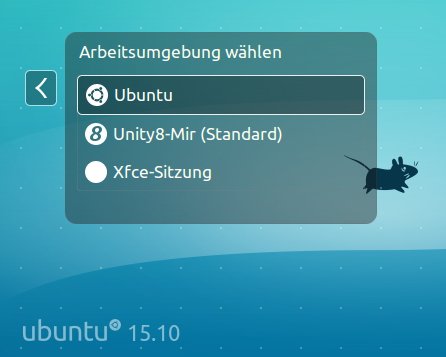
Abbildung 1: Nach der Installation erscheint Unity 8 als Auswahl im Login-Dialog.
Die Deinstallation von Unity 8 bewerkstelligen Sie entweder über das Software Center oder im Terminal. Der Befehl zum Entfernen aller Pakete von Unity 8 sieht folgendermaßen aus:
$ sudo apt-get uninstall --purge unity8-desktop-session-mir
Betreiben Sie das Ubuntu-System als virtuellen Server, zum Beispiel über Vmware Workstation/Player oder Oracle Virtualbox, sollten Sie vor der Installation von Unity 8 die virtuelle Maschine über einen Snapshot sichern. Es kommt beim Aktualisieren unter Umständen zu Problemen, was in einer nicht mehr funktionierenden Installation resultiert.
Mehr Effekte
Mit dem CompizConfig-Settings-Manager steht ein Werkzeug bereit, mit dem Sie Unity optimal an alle Anforderungen anpassen (Abbildung 2). Das Tool bietet zum Beispiel Animationen beim Maximieren oder Minimieren von Fenstern und weitere Einstellungsmöglichkeiten. Nach der Installation finden Sie den CompizConfig-Settings-Manager in der Dash-Suche von Ubuntu (erstes Symbol auf der linken Seite) über die Eingabe von “Compiz”.
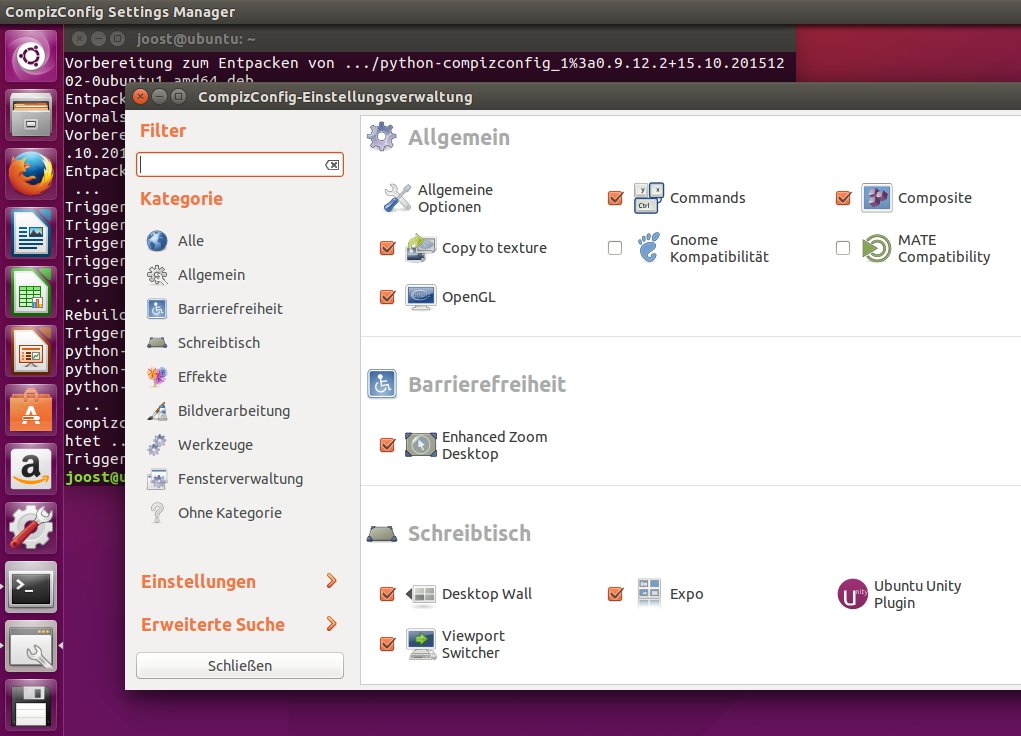
Abbildung 2: Mit dem CompizConfig-Settings-Manager passen Sie Ubuntu perfekt an Ihre Vorlieben an.
Beim Start erscheint eine Warnung, die auf mögliche Gefahren hinweist. Im Programm stehen, in verschiedene Untermenüs gruppiert, zahlreiche Optionen bereit, von denen einige bereits nach der Installation des Programms greifen. Durch das Abwählen der Checkboxen deaktiviert das Tool die ausgewählten Effekte.
Neben Spielereien für die Oberfläche und netten Effekten bietet die Software auch Hilfe sowie Verbesserungen für den barrierefreien Einsatz von Ubuntu. Über bestimmte Tastenkombinationen vergrößern Sie beispielsweise zeitweise bestimmte Bereiche des Desktops.
Über den Menüpunkt Einstellungen stehen Funktionen bereit, mit denen Sie bei Bedarf Parameter exportieren und importieren. Das hat den Vorteil, dass Sie bei Neuinstallationen oder dem Einsatz des Tools auf mehreren Rechnern einmal gewählte Einstellungen schnell und einfach übernehmen können.
Haben Sie zu viel experimentiert und dabei die grafische Oberfläche unbrauchbar gemacht, können Sie alle Einstellungen zurücksetzen. Dazu nutzen Sie im Terminal den folgenden Befehl:
$ gsettings reset -recursively org.compiz
Dieses Feature eignet sich bestens zur Kombination mit der Import/Export-Funktion: Funktioniert etwas nicht, setzen Sie die Einstellungen einfach zurück und importieren danach das gesicherte Profil wieder.
Unity Tweak Tool
Zusammen mit dem Settings-Manager für Compiz bietet das Unity Tweak Tool umfassende Möglichkeiten, die Oberfläche von Unity an die eigenen Anforderungen anzupassen. Die Installation des Tweak Tools erledigen Sie im Terminal über folgenden Befehl:
$ sudo apt-get install unity-tweak-tool
Nach der Installation finden Sie dieses Tool ebenfalls über die Dash-Suche. Es bietet zahlreiche Möglichkeiten zum Anpassen der Oberfläche, die auf verschiedenen Registerkarten bereitstehen (Abbildung 3). Möchten Sie die Oberfläche von Unity umfassend anpassen, kommen Sie um das Tweak Tool kaum herum.
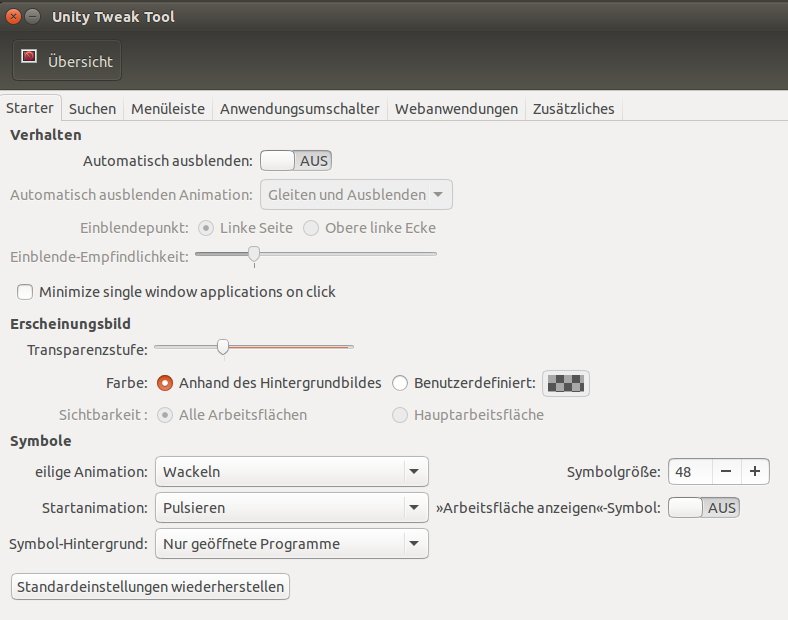
Abbildung 3: Mit dem Unity Tweak Tool passen Sie die Unity-Oberfläche an die eigenen Anforderungen perfekt an.
Für jeden Bereich stehen verschiedene Parameter bereit, etwa zur Konfiguration der Fenster, Schriften, Symbole, Mauszeiger und vieles mehr. Das Tool gehört zu den bekanntesten Werkzeugen für das schnelle und einfache Anpassen der Oberfläche. Hier regeln Sie unter anderem die Transparenz der Menüleisten oder verwalten die installierten Themes auf dem Rechner.
Neue Themes für Ubuntu
Befriedigen die Möglichkeiten zum Einstellen der grafische Oberfläche Ihren Experimentiertrieb nicht, können Sie auch komplett neue Themes herunterladen und integrieren. Listing 2 demonstriert das für die Numix-GTK-Themes [4].
Listing 2
$ sudo apt-add-repository ppa:numix/ppa
$ sudo apt-get update
$ sudo apt-get install numix-icon-theme numix-icon-theme-circle numix-gtk-theme
Um ein Theme zu aktivieren, bietet sich das bereits beschriebene Unity Tweak Tool an: Dort finden Sie über den Menüpunkt Themes oder Thema die passenden Einträge zu den Dateien, die auf dem Rechner installiert sind. Nach der Installation der Numix-Themes zeigt das Programm auch diese an. Weitere Einstellungen für Themes finden Sie mittels “Themenkonfiguration” über die Dash-Suche.
Flexible Taskleiste
Durch die Installation von Docky [5] erhält Ubuntu einen weiteren Schnellstartbereich für Programme. Das Tool bindet sich standardmäßig an den unteren Rand des Bildschirms an und stellt verschiedene Applikationen als Verknüpfung bereit, ähnlich wie das Dock in Mac OS X (Abbildung 4). Über das Kontextmenü des Docky-Icons in der Leiste erreichen Sie die Einstellungen der Software und passen sie an Ihre Anforderungen an.
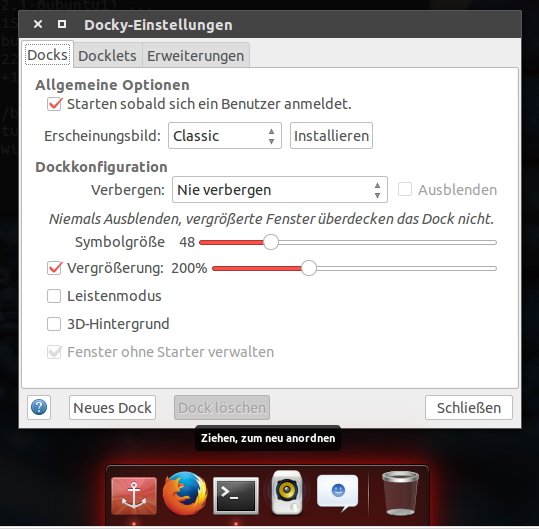
Abbildung 4: Mit Docky haben Sie schnellen Zugriff auf häufig genutzte Programme.
Zur Integration weiterer Programme steht im Menü Einstellungen die Registerkarte Docklets bereit. Durch Markieren eines der Programme und einem Klick auf die Schaltfläche mit dem Pluszeichen integriert Docky das neue Programm in seine Leiste. Umgekehrt entfernen Sie an dieser Stelle bereits integrierte Programme wieder.
Klassisches Startmenü
Die meisten Oberflächen offerieren ein herkömmliches Menü zum Starten von Programmen. In Unity gibt es zwar die Leiste am linken Rand und die Dash-Suche, ein klassisches Startmenü fehlt jedoch. Ein solches integrieren Sie aber bei Bedarf leicht über den ClassicMenu-Indicator (Abbildung 5).
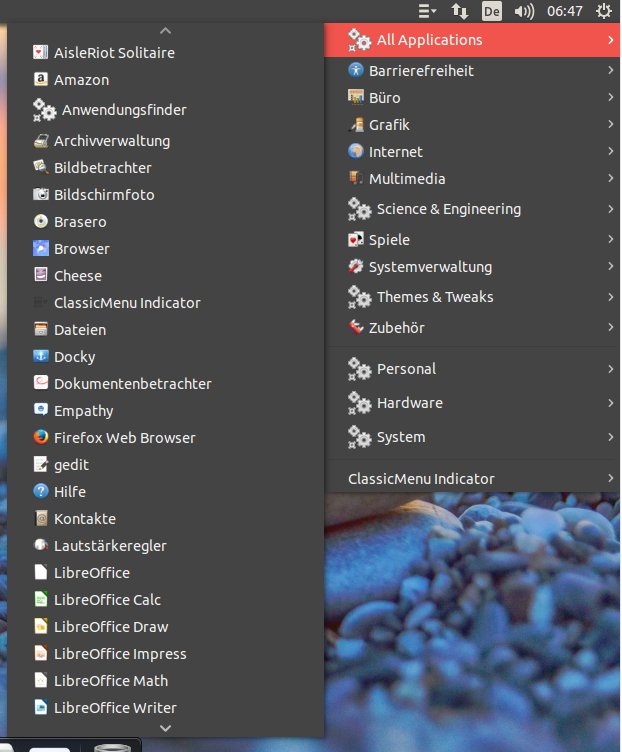
Abbildung 5: ClassicMenu-Indicator integriert eine zusätzliche Möglichkeit, Programme über ein Startmenü zu starten.
Die Installation erledigen Sie im Terminal: Zunächst fügen Sie das PPA für ClassicMenu-Indicator hinzu (Listing 3, erste Zeile). Anschließend aktualisieren Sie die Informationen über die bereitstehenden Pakete und richten die Software mit den beiden weiteren Befehlen ein.
Listing 3
$ sudo apt-add-repository ppa:diesch/testing
$ sudo apt-get update
$ sudo apt-get install classicmenu-indicator
Nach der erfolgreichen Installation finden Sie in der Symbolleiste im oberen linken Bereich ein neues Icon für das Startmenü. Darüber stoßen Sie die auf dem Rechner installierten Programme an. Das Tool ersetzt weder die Startleiste noch Docky, sondern stellt lediglich eine zusätzliche Aufrufmöglichkeit bereit.
Fazit
Wer ein Linux-System benutzt, hat in Bezug auf das Aussehen und Verhalten des Desktops die freie Wahl. Mit nur wenigen Mausklicks stellen Sie die wichtigsten Merkmale ein und konfigurieren die Oberfläche entsprechend Ihren Wünschen. Dank intuitiver Werkzeuge gelingt das selbst solchen Anwendern problemlos, die sich noch nicht umfassend mit dem System beschäftigt haben.
Infos
[1] Unity: https://wiki.ubuntuusers.de/Unity/
[2] XFCE: http://wwww.xfce.org
[3] Gnome: http://www.gnome.org
[4] Numix-Themes: https://numixproject.org
[5] Docky: http://wiki.go-docky.com





