


Das kostenlose Schnittprogramm Lightworks Free macht den Videoschnitt bei kleinen Projekten einfach. Wer mehr braucht, greift zur Pro-Version.
Die Videoschnittsoftware Lightworks [1] organisiert Dateien in sogenannten Projekten. Um später problemlos auf Video-, Audio- und Bilddateien zuzugreifen, empfiehlt es sich, ein entsprechendes Verzeichnis auf Dateisystemebene anzulegen. Dorthin kopieren Sie das Material, das Sie später verwenden wollen. Über den Import-Dialog greifen Sie schnell und problemlos darauf zu.
Beim Format der Dateien brauchen Sie sich keine allzu großen Gedanken zu machen – Lightworks unterstützt eine große Bandbreite an Formaten aus dem Profi- und Consumer-Bereich [2]. Allerdings kommt es auf die Version der Software an, wenn es um das Format der Ausgabe geht (siehe Kasten “Versionen”).
Versionen
Lightworks gibt es in zwei Versionen: Free und Pro. Bei der Pro-Version dürfen Sie zwischen Abo und Kauf wählen. Der Preis für das Abo beträgt 24 Euro pro Monat oder rund 160 Euro pro Jahr. Der Kauf einer Lizenz schlägt einmalig mit etwa 400 Euro zu Buche.
Free- und Pro-Version unterscheiden sich vor allem bei den Export-Optionen. Die Free-Variante erzeugt nur MP4/H.264-Videos mit einer Auflösung von 720p. Die Pro-Version unterstützt weitere Video-Formate, diverse Formate zum Austausch mit Schnittsystemen und Kameras sowie den direkten Blu-ray- und DVD-Export. Außerdem bietet die Lightworks Pro einige spezielle Optionen für das Bearbeiten.
Medien importieren
In Lightworks gibt es verschiedene Ordnungsebenen, die oberste wird als Projekt bezeichnet (Abbildung 1). Direkt nach dem Start erscheint der Dialog, der Ihnen vorhandene Projekte zur Auswahl anbietet oder Sie auffordert, ein neues zu erstellen. Als Parameter geben Sie dort nur einen Namen an, gegebenenfalls ergänzt durch eine spezielle Frame-Rate – voreingestellt ist hier immer Auto.
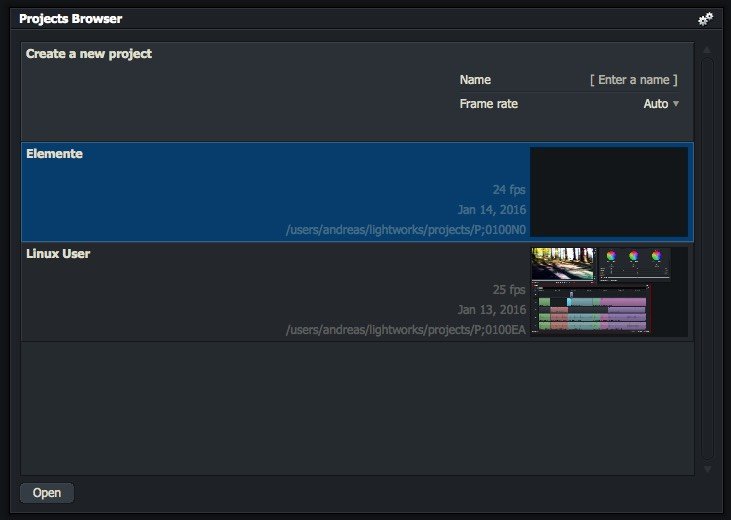
Abbildung 1: Lightworks organisiert die Arbeit in Projekten, wobei Sie an mehreren gleichzeitig arbeiten können. Die Applikation merkt sich alle Medien, Einstellungen und die Anordnung der Fenster.
Die Oberfläche erscheint zunächst einmal sehr übersichtlich. Lediglich ein kleines Feld mit wenigen Icons befindet sich am linken Rand (Abbildung 2). Hier führt Sie das zweite Symbol von oben zur Import-Funktion. Dort finden Sie oben den Eintrag Places, der einige Standardverzeichnisse auflistet, sowie lokale und Wechselmedien.

Abbildung 2: Lightworks kommt zunächst mit einem minimalen Satz an Befehlen aus. Alle anderen Optionen erreichen Sie durch Tastenkürzel, die Einstellungen in den einzelnen Fenstern oder per Kontextmenü.
Am unteren Ende des Fensters sehen Sie den Eintrag Create Link. Hier stellen Sie ein, ob die Software die gewählten Dateien in ein lokales Verzeichnis kopiert oder an ihrem Speicherplatz belässt.
Wählen Sie nun eine Datei aus und importieren Sie diese. Das Programm zeigt danach die Übersicht über die Medien an, den Content Manager. Er führt sowohl sämtliche Medien auf, als auch Ausschnitte der Medien, die Sie im Projekt verwenden. Ein Doppelklick auf einen Eintrag öffnet eine Vorschau, die bereits die Möglichkeit bietet, den gewünschten Ausschnitt festzulegen.
Eine Szene erstellen
Über die Werkzeugleiste am Bildschirmrand öffnen Sie nun einen ersten Edit. Dabei handelt es sich um den Bereich, den Sie zum Arrangieren und Schneiden der Medien, Effekte und Titel verwenden. Per Drag & Drop ziehen Sie nun die erste Datei aus dem Content Manager in den Editor.
Dort erscheinen nun die einzelnen Spuren – in der Regel also eine Video- und zwei Audio-Spuren (die Audio-Spuren in Wellenform-Darstellung). In einer etwas kleineren Vorschau sehen Sie das Video und einige Werkzeuge.
Einfache Schnitte erledigen Sie hier bereits recht schnell: Wollen Sie am Anfang und am Ende eines Clips etwas löschen, bringen Sie den Cursor zunächst an den Anfang. In der Vorschau beziehungsweise im Editor setzen Sie eine Start- oder In-Marke. Bringen Sie den Cursor nun an die Stelle, ab der Sie den Clip behalten wollen. Dort definieren Sie eine Out-Marke (Abbildung 3).
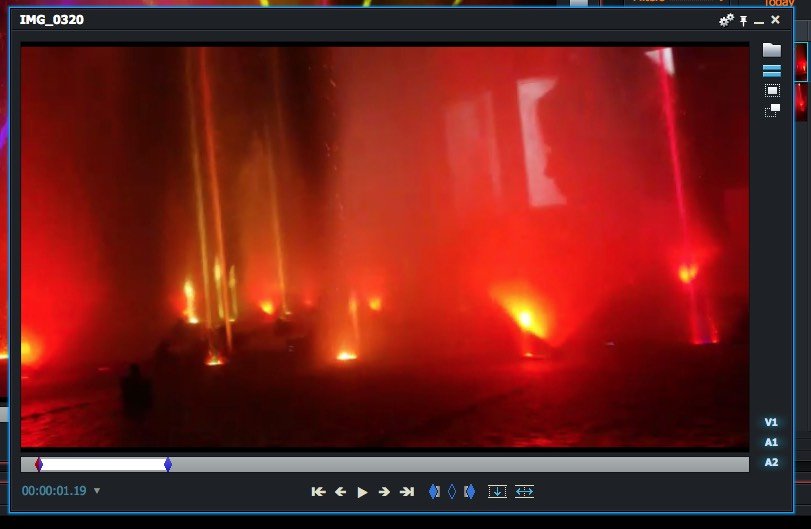
Abbildung 3: Im Editor wählen Sie den Bereich eines Clips aus, den Sie verwenden möchten. Dabei dürfen Sie mehrere Sektionen aus einer Datei auswählen.
Im Editorfenster finden Sie nun zwei Funktionen zum Löschen: Entweder entfernen Sie den markierten Bereich und ersetzen ihn durch “Schwarz” oder Sie löschen ihn und überlassen es dem Programm, die Lücke zu schließen. In vielen Fällen erweist sich Letzteres als die einfachere Variante. Umgekehrt fügen Sie so neue Clips ein, mit der Maßgabe, die anderen Bestandteile zu verrücken.
Vorspann vorbereiten
Bestandteile wie Vorspann und Abspann nehmen Sie in der Regel erst in Angriff, wenn Sie das Projekt weitgehend fertiggestellt haben. Im Test entstanden diese zuerst. Bei größeren Projekten sollten Sie diese Schritte jedoch als Abschlussarbeit ansehen oder gegebenenfalls in separate Edits verlegen.
In unserem Test diente eine geschnittene Sequenz als Hintergrundvideo für den Vorspann. Eventuell bevorzugen Sie ein Standbild oder Foto, da dies ruhiger ist und weniger vom Titel als solchen ablenkt. Bei einer Videosequenz lohnt es sich, den Clip noch etwas zu optimieren. Damit der Hintergrund im Beispiel nicht ablenkt, kommt ein einfacher Filter zum Einsatz, um ihn unscharf zu machen.
Im Timeline-Fenster finden Sie rechts unten einen Schalter zum Aufrufen der Effekte. Die Software bietet eine recht große Auswahl an Filtern. Der Weichzeichner, der zum Einsatz kommt, steckt in der Rubrik Video | Stylize. Ziehen Sie den Filter auf den Clip, den Sie mit dem Effekt versehen möchten. Das Programm öffnet daraufhin den Effekteditor, mit dem Sie bei Bedarf beim Blur-Filter die Stärke verändern. Andere Filter bieten weitaus mehr Optionen.
Wollen Sie den Effekt nachträglich anpassen oder entfernen, klicken Sie mit der rechten Maustaste in den entsprechenden Bereich des Videos. Im Kontextmenü erscheint nun als oberster Eintrag Effects mit verschiedenen Optionen (Abbildung 4).

Abbildung 4: In der Auswahl für Effekte sehen Sie eine ungefähre Vorschau angewendet auf den Clip an der aktuellen Cursorposition.
Vorspann erstellen
Als Nächstes kommt der eigentliche Vorspann oder Titel an die Reihe. Dazu rufen Sie wieder die Effekt-Auswahl auf. Textobjekte finden Sie dort in der Rubrik Video unter Titels und Video | Lower Thirds. Als Titels bietet die Software einfache Titel, die sich aber zum Teil durch das Bild bewegen. Lower Thirds beinhaltet eher die typischen Informationen, die Sender bei Nachrichten innerhalb eines Videos einblenden.
Genau wie den zuvor verwendeten Blur-Effekt ziehen Sie nun den ausgewählten Titeleffekt (im Beispiel der Rolleffekt) auf den Videoclip, über dem Sie die Schrift einblenden wollen. Wie zuvor bearbeiten Sie den Inhalt des Effekts über das entsprechende Editorfenster, das sich wieder automatisch öffnet.
Da der Text von unten nach oben in das Bild rollt, dürfen Sie hier mehrere Zeilen Text eingeben. Jetzt bestimmen Sie noch die Schriftart, wählen bei Bedarf Fettung oder Kursivierung und geben die Größe und die Sichtbarkeit der Schrift an. Es besteht die Möglichkeit, Größe und Sichtbarkeit der Schrift zusätzlich zu animieren. Das funktioniert vergleichsweise einfach: Bringen Sie dazu den Abspielcursor an die Stelle, an der Sie einen Keyframe setzen möchten, sprich eine Markierung, an der sich eine Animation aktiviert.
Suchen Sie nun den Regler, dessen Werte Sie animieren möchten. Im Beispiel ist das die Sichtbarkeit. Zwischen dem Namen und dem Regler finden Sie einen kleinen Knopf, den Sie aktivieren. Sobald Sie nun den Regler bewegen, setzt die Software an der Stelle, an der sich der Cursor befindet, ein Keyframe mit dem von Ihnen eingestellten Wert.
Im Effekteditor finden Sie diese Markierungen am unteren Rand wieder. Dort haben Sie die Möglichkeit, diese zu bearbeiten und gegebenenfalls sogar als Vorlage für weitere Videos zu speichern. Falls Sie ab und an ähnliche Projekte planen, ist dies zum Beispiel für den Vorspann ganz praktisch.
Der Texteffekt besitzt weitere Parameter, die die Software zum großen Teil ebenfalls animiert. So finden Sie unter Face etwa Farbeinstellungen, die Sie ebenfalls mit Keyframes steuern. Position bietet genaue Einstellungen zu Positionen und Abständen. Shadow und Outline bestimmen das Aussehen der einzelnen Buchstaben (Abbildung 5).
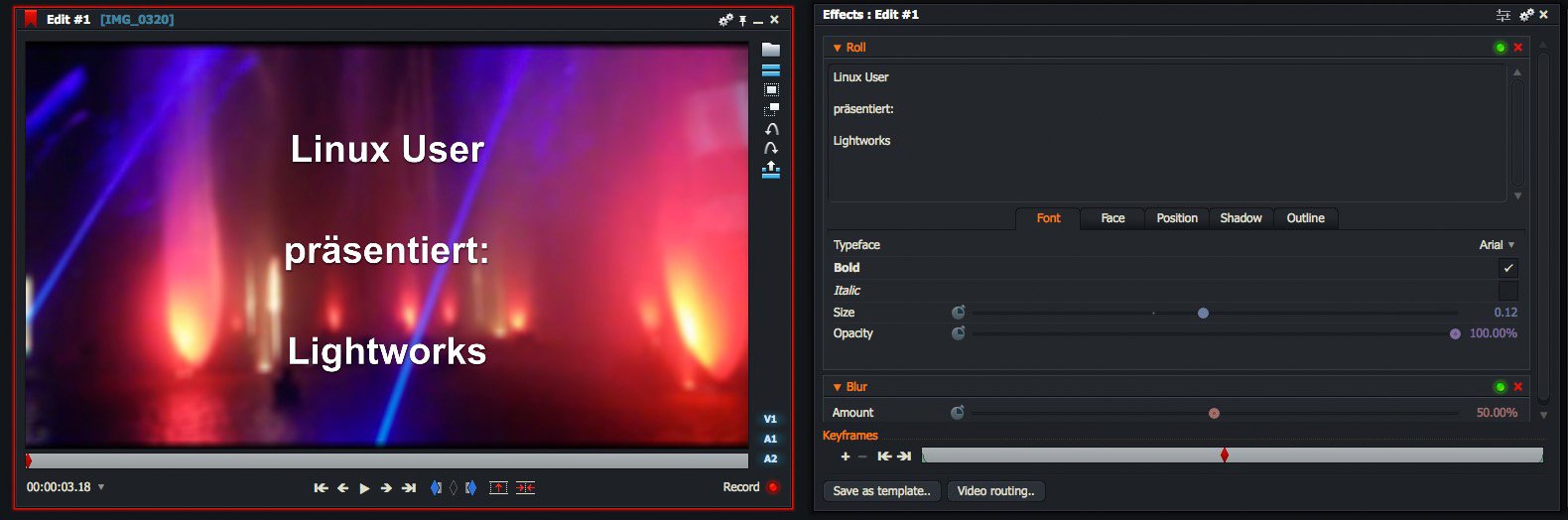
Abbildung 5: Das Programm bietet die Möglichkeit, viele Effekte zu animieren. Dazu öffnet sich ein Editor, sobald Sie den Effekt aktivieren. Auf diese Weise steuern Sie etwa Positionen, Sichtbarkeit oder Farben.
Für den praktischen Einsatz sind die Farbeffekte eventuell nicht so entscheidend. Dagegen erspart Ihnen der Regler Progress, den Sie unter Position finden, die Notwendigkeit, den Vorspann in mehrere passende Teile zu zerlegen.
Ein Titel startet in der Regel nicht auf die Sekunde genau mit dem eigentlichen Film. In Lightworks nutzen Sie für einen verzögerten Start die Funktion Position | Progress. Bringen Sie den Cursor an die Stelle, ab der die Software den Titel einbaut.
Aktivieren Sie den Schalter für die Keyframes, und ziehen Sie den Progress-Regler auf 100 Prozent. Setzen Sie an der Stelle, an der der Titel enden soll, ebenfalls einen Keyframe mit 100 Prozent. Am Anfang und am Ende des Clips fügen Sie zusätzlich noch jeweils einen Keyframe mit 0 Prozent ein.
Szenen schneiden
Jetzt geht es daran, weitere Clips in das Projekt einzufügen. Es gibt zwei Möglichkeiten, mit dem Filmmaterial umzugehen: Wenn das Material ohnehin in Form vieler kleinerer Clips vorliegt und Sie diese komplett verwenden wollen, ziehen Sie sie einfach in das Editorfenster hinein. Für ein komplexeres Arrangement erzeugen Sie zunächst die Anzahl der benötigten Video- und Audiospuren. Über einen Klick mit der rechten Maustaste erreichen Sie das Kontextmenü mit dem Befehl Add Tracks.
In der Regel kommt aber beim ersten Umgang mit der Software eher die einfache Methode zum Einsatz, mit der Sie Clips aneinanderreihen. Öffnen Sie dazu aus dem Medien-Manager per Doppelklick das nächste Video im Clip-Editor. Unterhalb des Videos finden Sie verschiedene Steuerelemente sowie die Buttons zum Setzen von In- und Out-Markierungen. Mit diesen bestimmen Sie den Anfang und das Ende des Bereichs, den Sie in den Film einfügen wollen.
Nun gibt es zwei Optionen, um den ausgewählten Teil zu integrieren: Die Schaltfläche mit dem Pfeil nach unten fügt die Auswahl an der Cursorposition ein und überspielt vorhandenes Material, bis der Clip zu Ende ist. Die Schaltfläche mit den Pfeilen nach außen fügt die Auswahl derselben Stelle ein, verschiebt aber das vorhandene Material nach hinten.
Überblenden
Einen Übergang erzeugen Sie genauso wie die Effekte, von denen Sie im Vorspann bereits Gebrauch gemacht haben. Rufen Sie wieder die Effekt-Palette auf (Schaltfläche unten links im Editorfenster). Unter der Rubrik Video | Mixes finden Sie eine Handvoll Übergangseffekte. Lightworks versucht eine Art Vorschau des Übergangs bereits in der Effektauswahl anzuzeigen. Nicht immer fällt diese jedoch besonders aussagekräftig aus.
Den gewünschten Effekt ziehen Sie nun an die Schnittstelle zwischen zwei Clips (Abbildung 6). Wie zuvor besteht die Möglichkeit, den Effekt im Editor zu konfigurieren – je nach Typ teilweise über mehrere Parameter. Übergänge erlauben es, die meisten Optionen zu animieren.
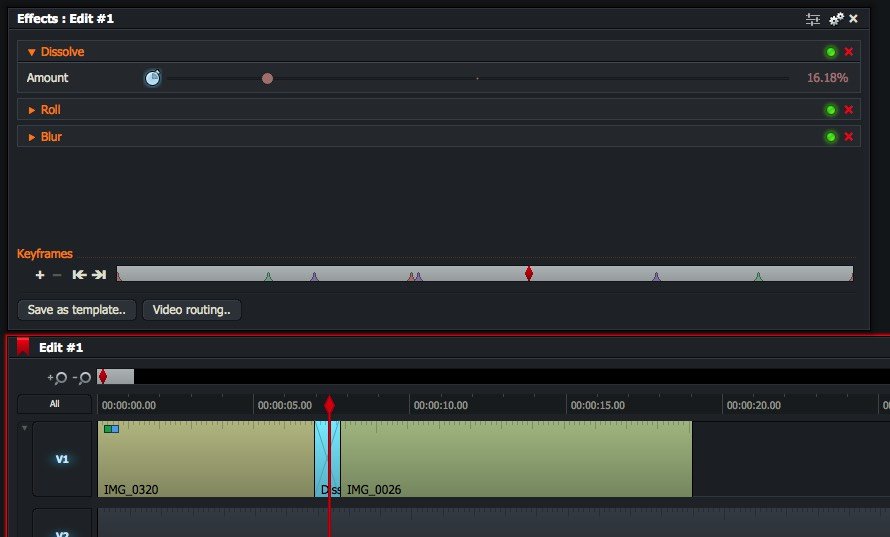
Abbildung 6: Einen Übergang zwischen zwei Clips erzeugen Sie, indem Sie den gewählten Effekt aus der Palette auf die Schnittstelle zwischen zwei Clips ziehen.
Arbeiten mit Ton
In Bezug auf Audiodateien verhält sich die Software ähnlich wie bei den Video-Pendants: Ein Audio-Clip enthält Tonspuren mit einem schwarzen Hintergrundvideo, dessen Videospur grundsätzlich deaktiviert ist. Sie dürfen darüber hinaus von Videos nur den Audio-Part verwenden, in dem Sie die Videospur deaktivieren.
Öffnen Sie dazu einen Clip im Medien-Manager per Doppelklick. Am rechten, unteren Rand des Editors finden Sie die Spuranzeige mit den Markierungen V1, A1 und A2. Nun wählen Sie bei der Videospur den In- und Out-Punkt des Audioclips. Diese Auswahl ersetzen Sie durch eine vorhandene Audiospur oder fügen die Auswahl ein, wie bei den Videos beschrieben (Abbildung 7).
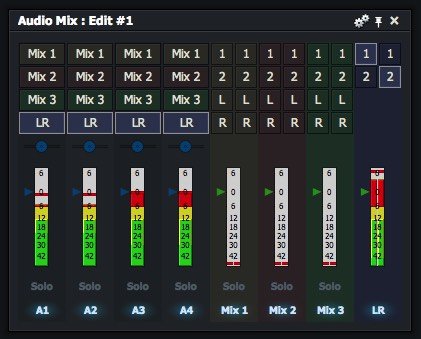
Abbildung 7: Der Audio-Mixer ermöglicht einen schnellen Mixdown, aber auch komplexere Situationen lassen sich leicht abmischen.
Für Audiodateien finden Sie noch einen kleinen integrierten Mixer, mit dem Sie den Sound des Films bei Bedarf justieren. Rufen Sie dazu das Einstellungsmenü auf, wahlweise über die Schaltfläche mit dem Zahnradsymbol in einem der Fenster oder über das Kontextmenü. Dort verwenden Sie den Eintrag Audio Mixer Panel.
Über die Schalter legen Sie die Eingangskanäle auf Mixkanäle, die Sie wiederum dem rechten oder linken Ausgang zuordnen und dabei an sämtlichen Stellen die entsprechende Lautstärke regeln. Auf diese Weise stimmen Sie unter anderem Hintergrundmusik und Originalton aus einem Video aufeinander ab.
Export
Beim Export zeigt sich die größte Einschränkung der Free-Version. Sie rufen den Dialog Export über die Werkzeugleiste auf (Abbildung 8). Unter Format stehen lediglich zwei Varianten zur Auswahl: das Lightworks archive, um Projekte zum späteren Weiterverarbeiten zu speichern, und YouTube, die Bezeichnung von Lightworks für MP4/H.264 Dateien. Diese beschränken sich wiederum auf das Format 720p. Erst die Pro-Version ermöglicht den Export in weitere, teils professionelle Formate.
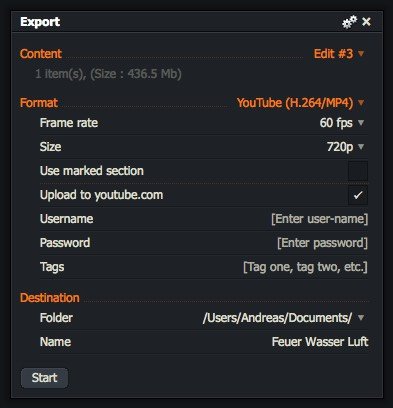
Abbildung 8: Die freie Version von Lightworks bietet nur ein einziges Dateiformat für den Video-Export. Benötigen Sie professionelle Formate, müssen Sie zur kostenpflichtigen Pro-Version greifen.
Wählen Sie also zum Export das Format YouTube aus. Legen Sie die Frame-Rate und die Auflösung fest. Unter Destination bestimmen Sie einen Speicherort auf der Festplatte und legen den Namen für die Datei fest. Mit Start setzen Sie den Export in Gang; alternativ laden Sie das Video direkt zur gleichnamigen Videoplattform hoch.
Dazu geben Sie lediglich den Benutzernamen und das zugehörige Passwort ein. Erfahrungsgemäß kommt es beim direkten Upload jedoch gelegentlich zu Abbrüchen. Das liegt nicht an Lightworks, sondern an der Schnittstelle der Webseite. Ein Export auf Festplatte mit anschließendem Upload per Browser erweist sich daher oft als der einfachere Weg.
Fazit
Lightworks adressiert normalerweise professionelle Filmschaffende. Die attraktive Preisgestaltung ermöglicht es jedoch jedermann, kostenlos professionell zu schneiden, sofern die Ausgabe kein Full-HD-Format voraussetzt. Etwas eingewöhnen müssen sich gerade Umsteiger von anderen Schnittprogrammen. Nicht jeder Mausklick erscheint auf den ersten Blick logisch. Wer häufiger mit dem Programm arbeitet, gelangt mit Lightworks aber schnell ans Ziel. Dabei helfen zahlreiche Tutorials [3] sowie eine ausführliche Anleitung [4], deren deutsche Übersetzung allerdings überholt ist. (agr).
Infos
[1] Lightworks: https://www.lwks.com
[2] Features: https://www.lwks.com/index.php?option=com_content&view=article&id=102&Itemid=213
[3] Tutorials: http://www.lwks.com/index.php?option=com_content&view=article&id=162&Itemid=246&start=v12_5
[4] Anleitung (engl.): http://www.lwks.com/index.php?option=com_docman&task=doc_download&gid=198





