



Mit nur wenigen Handgriffen erweitern Sie das virtuelle Planetarium Stellarium um neue Objekte und Umgebungen.
Bereits vor drei Jahren stellte LinuxUser das Programm Stellarium vor [1]. Damals lag der Schwerpunkt auf Einstellungen, die die Beobachtungen mit dem eigenen Fernrohr erleichtern. Dieser Artikel konzentriert sich darauf, die Software durch zusätzliches Material zu erweitern.
Installation
Die meisten Distributionen führen das Programm in ihren Repositories in der Version 0.13.3, die diesem Artikel zugrunde liegt. Aktuell arbeiten die Entwickler an Version 0.14 [2]. Auf neueren Rechnern installieren Sie das Programm ohne Schwierigkeiten. Ältere scheitern, wenn sie kein OpenGL 2.1 oder neuer beherrschen. Dann hilft nur, die alte Programmversion 0.9 zu installieren.
Die Verzeichnisse für die Dateien des Programms orientieren sich am Linux-Standard: In /usr/share/stellarium/ liegen Daten, die Sie später nach Möglichkeit nicht mehr verändern. Auf diese sollten Sie nur im Notfall mit Root-Rechten zugreifen. Unter ~/.stellarium/ speichert das Programm die benutzerdefinierten Daten. Naturgemäß ist dieses Verzeichnis direkt nach der Installation leer.
Der Aufruf von Stellarium folgt den unter Linux üblichen Gepflogenheiten: Um die Mitteilungen zu verfolgen, starten Sie das Programm im Terminal durch Eingabe des Programmnamens. Oft füllt das Landschaftsbild bereits den Bildschirm, noch ehe Sie alle Ausgaben lesen konnten. Bei Bedarf lesen Sie die Meldungen in der Textdatei ~/.stellarium/log.txt nach.
Je nach Tageszeit schauen Sie auf einen virtuellen, wolkenlosen Himmel oder ein Firmament bei Nacht (Abbildung 1). Die Leisten mit den Schaltflächen tauchen auf, sobald Sie den Mauszeiger in die linke untere Ecke bewegen. Klicken Sie dort auf die kleinen schwarzen Dreiecke, verbleiben die Leisten dauerhaft im Bild. Ein Klick auf das weiße Rechteck unten oder [F11] wechselt aus dem Vollbildmodus, ein Klick auf das untere rechte Icon beendet das Programm.
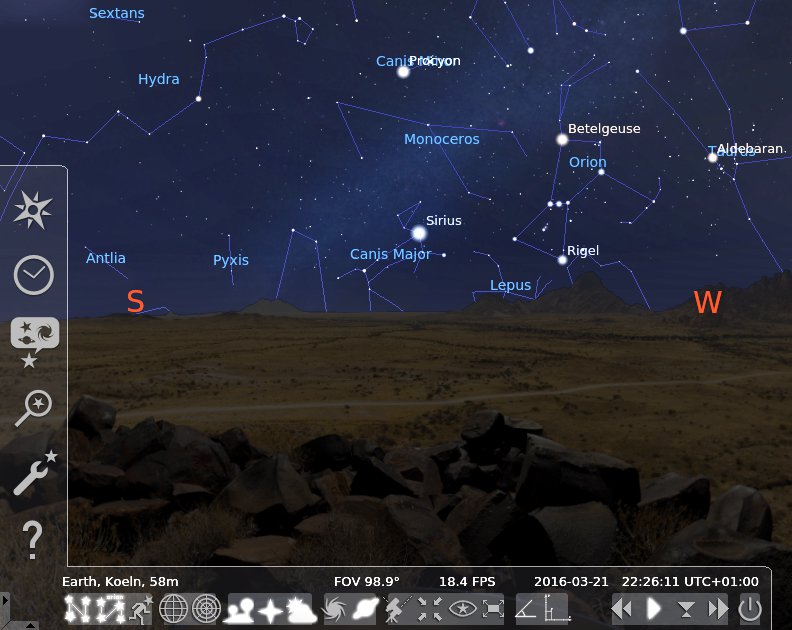
Abbildung 1: Stellarium startet in der Regel im Vollbildmodus. Die Steuerelemente erscheinen nur dann, wenn Sie den Mauszeiger in die linke untere Ecke bewegen.
Über die beiden oberen Icons im linken Menü legen Sie den sichtbaren Bildausschnitt fest, und zwar durch die Wahl des Standorts (oben) und der Uhrzeit (zweites Icon von oben). Den Himmel aus Abbildung 1 würde ein Beobachter in Köln am 21. März 2016 sehen, wenn er gegen 22:30 Uhr nach Südwesten schaut.
Sternbilder
Die linken Icons in der unteren Menüleiste schalten die Sternbilder ein. Je nach Kulturkreis erhalten die Sterngruppen unterschiedliche Namen. In der Voreinstellung Western beziehungsweise Westlich leiten sich die Namen für die Sternbilder aus der griechischen Mythologie ab, bei den südlichen Sternbildern aus Begriffen der mittelalterlichen Seefahrt.
Die Namensgruppen wählen Sie im Menü für die Anzeige des Himmels aus. Es ist das dritte Icon von oben in der linken Menüspalte, dort der vierte Reiter. Der entsprechende Schalter liegt auf der unteren Zeile links.
Fotos von Sternbildern im Unterverzeichnis /usr/share/stellarium/skycultures/western haben ein Schwarz/Weiß-Format der Größe 512 x 512 Pixel. In Abbildung 2 fehlt der Krieger Orion. Stattdessen fliegt dort ein Schmetterling. Die Sterne, die eigentlich den Gürtel formen, bilden nun den Leib, Rigel und Beteigeuze die Spitzen der Flügel.
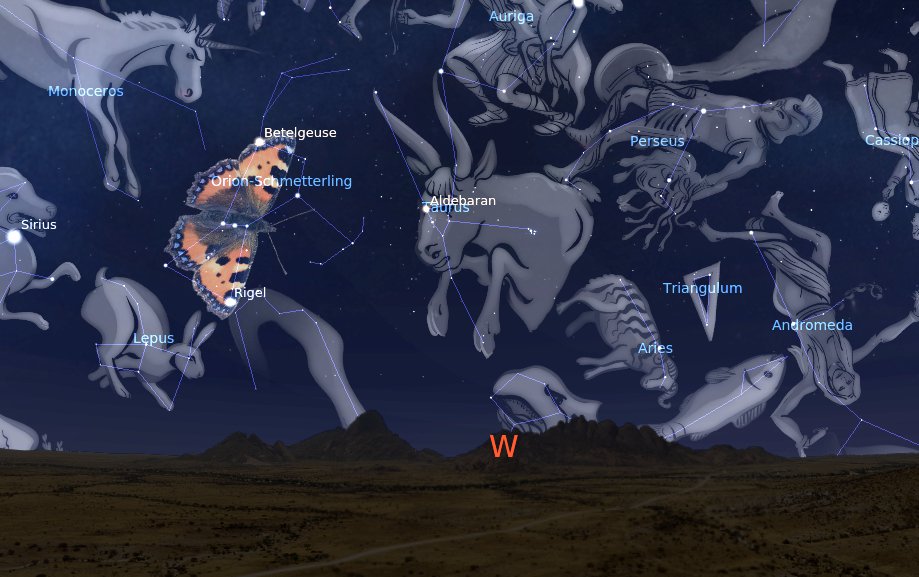
Abbildung 2: Stellarium zeigt auf Wunsch Sternbilder an, die Sie bei Bedarf durch eigene Abbildungen ersetzen.
Stellarium interpretiert Schwarz als transparent, einen Alpha-Kanal brauchen die PNG-Bilder nicht (Abbildung 3). Das Original stammt aus der Wikipedia [3]. Bilder im JPG-Format nimmt das Programm ebenfalls an, darüber hinaus scheint es keine Beschränkung auf quadratische Bilder zu geben.

Abbildung 3: Der Schmetterling vor schwarzem Hintergrund eignet sich als Grundlage, um dem Sternbild des Orion ein neues Bild zu verleihen.
Der einfachste Weg, um den Schmetterling auf den Himmel zu projizieren, wäre, die Bilddatei /usr/share/stellarium/skycultures/western/orion.png durch ein eigenes Foto gleichen Namens zu ersetzen. Beim besseren Ansatz erweitern Sie das Programm, ohne etwas zu löschen. Der Kasten “Eigene Sternbilder” fasst die Schritte dazu zusammen.
Eigene Sternbilder
Kopieren Sie zunächst das Verzeichnis /usr/share/stellarium/skycultures/western/ nach ~/.stellarium/skycultures/western. Dazu legen Sie das Unterverzeichnis skycultures neu an.
Nun benennen Sie das Unterverzeichnis western um, beispielsweise in westernm. Dann bearbeiten Sie die Datei .stellarium/skycultures/westernm/info.ini und ersetzen dort den Namen western durch den Namen des neuen Verzeichnisses westernm und die Bilddatei orion.png durch ein eigenes Bild.
In constellation_names.eng.fab ändern Sie die erste Zeile aus Listing 1 so ab, dass der Inhalt jenem der zweiten Zeile entspricht. Damit bekommt der Schmetterling einen eigenen Namen. Nach dem Neustart findet sich im Reiter Sternsagen ein weiterer Eintrag mit dem Namen Westernm. Wählen Sie diesen aus, erscheint der Schmetterling am Himmel.
Listing 1
Ori     "Orion" _("Orion")
Ori     "Orion" _("Orion-Schmetterling")
Eigene Umgebung
Stellarium bringt eine Reihe von Bildern von Landschaften mit, über denen sich die Sterne erheben. Ein Beispielbild [4] eignet sich dazu, mit einer eigenen Umgebung zu experimentieren (Abbildung 4).

Abbildung 4: Ein Beispiel für ein Panorama, das Sie mit wenigen Handgriffen in Stellarium installieren.
Ein Panorama zeichnet sich dadurch aus, dass die Randbereiche nahtlos aneinander passen. Stellarium erwartet eine Rektangularprojektion, die in der Breite 360 Grad und in der Höhe 180 Grad abbildet. Breite und Höhe stehen also im Verhältnis von 2:1.Eine solche Projektion entsteht, wenn Sie einen Globus in einen Zylinder gleicher Höhe und gleichen Durchmessers stecken und alle Punkte der Kugel durch radiale Parallellinien auf dem Zylindermantel abbilden. Die Pole entarten dabei zu Linien.
Um aus einem Ausgangsbild ein eigenes Panorama für Stellarium zu erstellen, bringen Sie dessen Breite zunächst auf 4048 Pixel, ohne das Bild zu verzerren. Anschließend betten Sie das Foto in ein transparentes Bild der Größe 4048 x 2024 Pixel so ein, dass der Horizont in der Mitte liegt. Transparente Bereiche darunter färben Sie ein – sonst scheinen hier später Sterne durch. Den Himmel wandeln Sie in Transparenz um. Danach speichern Sie das Bild im PNG-Format.
Umgebung hinzufügen
Um das neue Panorama in Stellarium einzubinden, legen Sie im ersten Schritt das Benutzerverzeichnis stellarium/landscapes/berg an. Der Name berg bezeichnet die neue Umgebung. Kopieren Sie das bearbeitete Panorama – in unserem Beispiel trägt es den Namen spitzkoppe_4048.png – nach berg/spitzkoppe_4048.png.
Weitere Daten zur Umgebung stehen in der Datei berg/landscape.ini (Listing 2). Zeile 5 legt die Projektion fest, Zeile 6 den Namen des Bilds. Die Zeilen 8 und 9 verweisen auf Bilder, die die Software bei Bedarf zusätzlich über das Panorama legt. Im Beispiel sind sie auskommentiert. Um solche zusätzlichen Bilder richtig einzubinden, legen Sie diese ähnlich an wie das Panorama. Wichtig ist, dass das Verhältnis von Länge und Breite übereinstimmt. Die Zeilen 11 bis 14 definieren den Standort; Stellarium wertet diese Angabe aber nicht aus.
Nach dem Neustart von Stellarium erscheint im Menü (drittes Icon von oben) unter dem Reiter Landschaften ein neuer Eintrag mit dem Namen Berg.
Listing 2
[landscape]
name = Berg
author = Ikiwaner / Wikipedia
description = Spitzkoppe; source: https://commons.wikimedia.org/wiki/File:Spitzkoppe_360_Panorama.jpg
type = spherical
maptex = Spitzkoppe_4048.png
;maptex_illum = Spitzkoppe_illum.png
;maptex_fog = Spitzkoppe_fog.png
[location]
planet = Earth
latitude = -21d52'09"
longitude = +15d11'59"
altitude = 1000
Eigene Galaxien
Mit Stellarium können Sie nicht nur einen Blick auf Sterne werfen, sondern sogar auf ganze Galaxien. Dazu binden Sie hochauflösende Aufnahmen von Teleskopen ein, die Sie im Verzeichnis /usr/share/stellarium/nebulae/default finden. Allerdings kennt Stellarium in der Version 0.13 nur das Unterverzeichnis default. Um die Liste zu ergänzen, erstellen Sie eine Kopie im neuen Verzeichnis ~/.stellarium/nebulae/default.
Online [5] finden Sie eine aktualisierte Zusammenstellung, die Sie ins neue Verzeichnis speichern. Die Fehlermeldungen in der Log-Datei beziehungsweise im Terminal während des Starts der Software weisen darauf hin, dass die Software einige Namen nicht richtig zuordnen kann. Teilweise gibt es Nachlässigkeiten bei der Groß- und Kleinschreibung, es fehlen Dateinamensergänzungen oder schlicht einige Dateien. Bis Redaktionsschluss lag keine Antwort des Projekts auf unsere Frage vor, ob einige der Bilder möglicherweise urheberrechtlich geschützt sind.
Stellarium kennt bereits alle großen Galaxien. Es fehlen jedoch solche, die aufgrund ihrer Entfernung nahezu punktförmig erscheinen. Ein Beispiel ist das Objekt mit der Bezeichnung “SDSS J162746.44-005357.5”: Dabei handelt es sich um zwei Galaxien, die genau auf einer Achse mit der Erde liegen, allerdings in einem Abstand von mehreren Milliarden Lichtjahren zueinander. Dabei tritt ein besonderer Effekt auf: Die vordere Galaxie lenkt das Licht der hinteren gemäß der allgemeinen Relativitätstheorie ab [6], und es entsteht ein Einstein-Ring (Abbildung 5).
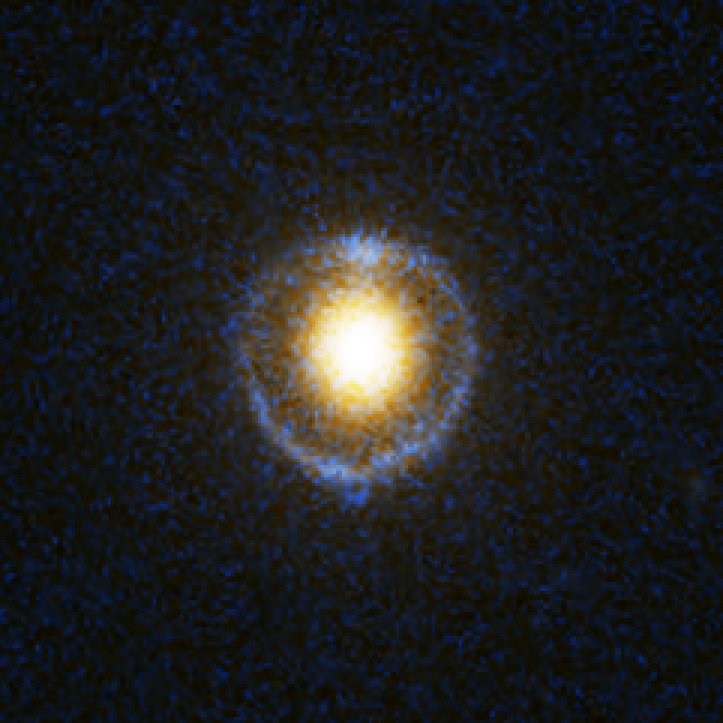
(Bild: NASA, ESA, A. Bolton (Harvard-Smithsonian CfA) and the SLACS Team)” width=”300″ height=”300″ />
Abbildung 5: Eine Hubble-Aufnahme des Einstein-Rings “SDSS J162746.44-005357.5”.(Bild: NASA, ESA, A. Bolton (Harvard-Smithsonian CfA) and the SLACS Team)Die vordere Galaxie erscheint als Punkt, die hintere als Ring – hier mit einem Durchmesser von zwei Bogensekunden. Zum Vergleich: Terrestrische Fernrohre lösen wegen der Unruhe der Luft nicht mehr als eine Bogensekunde auf, das Weltraumteleskop Hubble dagegen schafft 0,05 Bogensekunden. Stellarium kennt das Objekt bereits: Geben Sie “SDSS J162746.44-005357.5” ins Suchfenster ein, führt das Programm Sie an die richtige Stelle – wo es aber noch nichts zu sehen gibt. Stellarium sucht nicht selbst, sondern fragt bei der Datenbank von Simbad [7] nach.
Jetzt geht es also daran, das Bild des Einstein-Rings an der richtigen Position und in der richtigen Größe an den Stellarium-Nachthimmel zu heften. Die grundlegende Vorgehensweise kennen Sie bereits von Sternbildern; der Kasten “Einstein-Ring einpassen” listet die konkreten Schritte auf. Die Hauptarbeit liegt diesmal in der Bestimmung der Koordinaten.
Einstein-Ring einpassen
Erstellen Sie das Unterverzeichnis ~/.stellarium/nebulae/default, und kopieren Sie das Bild des Einstein-Rings dorthin. Passen Sie dann die Datei ~/.stellarium/nebulae/default/textures.json an, indem Sie die JSON-Liste um das Element aus Listing 3 erweitern. Nach dem Neustart finden Sie das Bild am Himmel.
Listing 3
{"imageCredits": {"short" : "Einstein-Ring SDSS J162746.44-005357.5; Source NASA/ESA http://hubblesite.org/gallery/album/exotic/pr2005032g/"},
 "imageUrl" : "EinsteinSDSSJ162746.png",
 "worldCoords" : [[[-113.0556,-0.9001],[-113.0572,-0.9001],[-113.0572,-0.8985],[-113.0556,-0.8985]]] ,
 "textureCoords" : [[[0,0], [1,0], [1,1], [0,1]]],
 "minResolution" : 0.28,
 "maxBrightness" : 16.0}
Um das Prinzip zu zeigen, genügt eine grobe Abschätzung: Der Durchmesser des Einstein-Rings beträgt zwei Bogensekunden. Somit deckt Abbildung 5 ungefähr eine Ausdehnung von sechs Bogensekunden ab. Gemäß Simbad lauten die Koordinaten des Einstein-Rings 16h 27m 46s447 Rektaszension, -00° 53m 57s56 Deklination.
Nach dem Umrechnen der Koordinatenwerte in Grad mit Dezimalstellen [8] liegen die Eckpunkte des Bilds auf den Koordinaten aus der dritten Zeile von Listing 3. Die zweite Zeile nennt den Namen der Bilddatei, die sechste die Helligkeit. Korrekt wäre der Wert von mag 17. Wir wählen mag 16, weil Stellarium anderenfalls die Ausgabe unterdrückt.
Die Daten in der Textdatei textures.json liegen im JSON-Format vor. Syntaxfehler wie Komma- oder Klammerfehler verhindern das Einbinden sämtlicher Bilder. Daraus resultiert dann eine Fehlermeldung im Terminal wie in Listing 4 gezeigt.
Listing 4
WARNING : Can't parse JSON description: "/home/rp/.stellarium/nebulae/default/textures.json"
Die Position und Größe kontrollieren Sie mit den Werkzeugen von Stellarium. Dazu laden Sie das Plugin Winkelmesser, das nach einem Neustart als Winkel-Icon auf der unteren Menüleiste erscheint. Der Durchmesser des Rings sollte zwei Bogensekunden betragen (Abbildung 6), wenn Sie die Koordinaten der Ecke richtig abgeschätzt haben. Abbildung 7 zeigt Leitsterne, die Ihnen beim Auffinden des an sich winzigen Objekts helfen.
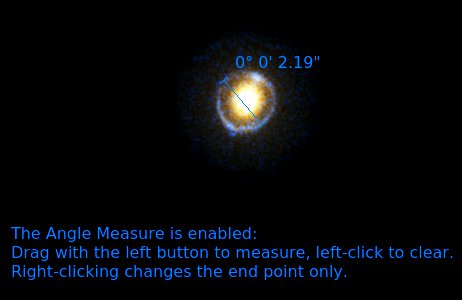
Abbildung 6: Hat alles geklappt, finden Sie den Einstein-Ring mit dem korrekten Durchmesser als Bild am Himmel.
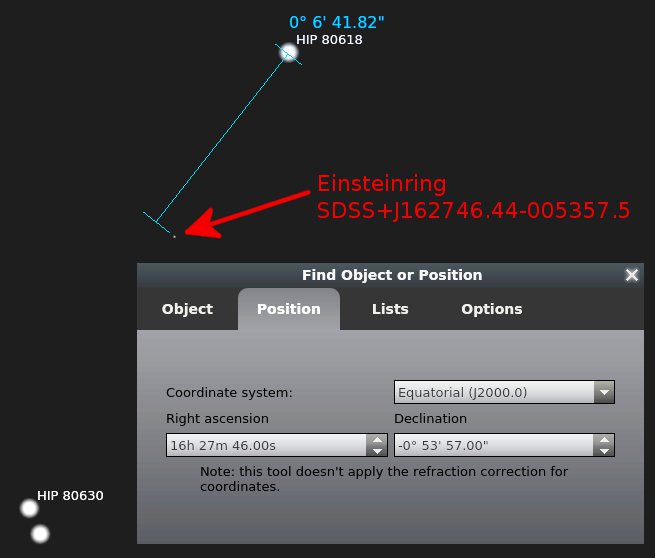
Abbildung 7: Mithilfe der Leitsterne finden Sie den Einstein-Ring.
Fazit
Normale Galaxien dehnen sich über viele Winkelminuten aus. Am Beispiel des Einstein-Rings verdeutlicht Stellarium, wie viel Ausdauer es bedarf, um solche kleinen Strukturen wie Einstein-Ringe mit einem Durchmesser von wenigen Bogensekunden am Himmel zu finden. Vermutlich gelingt es nur wenigen Benutzern, durch Zufall auf das Objekt zu stoßen.
Insgesamt fällt es mit Stellarium erfreulich leicht, sich mit dem Sternenhimmel vertraut zu machen. Durch ein paar kleine Modifikationen passen Sie die Software schnell an neue Umgebungen und Objekte an.
Infos
[1] Stellarium-Grundlagen: Karl Sarnow, “Funkeln im Dunkeln”, LU 01/2013, S. 58, https://www.linux-community.de/27744
[2] Stellarium bei Launchpad: https://launchpad.net/~stellarium/+archive/ubuntu/stellarium-releases
[3] Kleiner Fuchs (Schmetterling): Zeynel Cebeci, https://commons.wikimedia.org/wiki/File:Aglais_urticae_-_Small_tortoiseshell_02.jpg, CC-BY-SA 4.0
[4] Spitzkoppe und Erongogebirge: Ikiwaner, https://commons.wikimedia.org/wiki/File:Spitzkoppe_360_Panorama.jpg, GFDL 1.2
[5] Datei mit aktualisierten Galaxien: http://barry.sarcasmogerdes.com/stellarium/uploads/stellariumnebula-1.ZIP
[6] Einstein-Ring: http://hubblesite.org/newscenter/archive/releases/2005/32/image/g/
[7] SIMBAD Astronomical Database: http://simbad.u-strasbg.fr
[8] Umrechnung von Rektaszension und Deklination in Grad: https://www.swift.psu.edu/secure/toop/convert.htm





