


Viele Distributionen setzen in Sachen Desktop auf umfangreiche, ressourcenfressende Oberflächen. Mit dem Tiling-Window-Manager i3 bringt der Arch-Ableger Manjaro jetzt eine besonders schlanke Alternative auf den Bildschirm.
Unter Linux herrscht auch auf dem Desktop innovative Vielfalt statt langweiliger Einfalt. Die Grundlage für das höchst wandlungsfähige Äußere der grafischen Oberflächen für das freie Betriebssystem bilden die Window-Manager, die Fensterfunktionen und Dekorationen für Anwendungsprogramme auf dem Desktop bereitstellen. Die gängigen Arbeitsumgebungen wie KDE, Gnome, XFCE oder LXDE bringen in der Regel ihre eigenen Window-Manager mit, wobei man aufgrund des modularen Aufbaus der Oberflächen durchaus auch auf alternative Fenstermanager ausweichen kann.
Dabei bestimmen zwei konkurrierende Konzepte beim Aufbau eines Window-Managers dessen Fähigkeiten: Das metaphorische Konzept gestattet analog zum herkömmlichen Schreibtisch sich überlappende Fenster am Bildschirm. Die lassen sich auch stapeln sowie in Größe und Anordnung vom Benutzer frei anpassen – das sogenannte Floating.
Demgegenüber bildet das Konzept der rahmengebundenen Fenstermanager die einzelnen Applikationsfenster nicht überlappend ab, sondern in fest definierter Größe horizontal und vertikal getrennt. Dabei bedecken die Fenster stets die gesamte zur Verfügung stehende Bildschirmfläche. Ausnahmen bilden hier nur wenige Spezialfälle, wie beispielsweise Dialoge zur Passworteingabe, die der Window-Manager schwebend über den anderen Fenstern anordnet. Die meisten dieser als Tiling-Window-Manager bezeichneten Fenstermanager lassen sich recht gut durch Tastaturkürzel bedienen, sodass geübte Anwender sehr schnell auf dem Desktop navigieren können, ohne dabei ständig zwischen Maus und Tastatur wechseln zu müssen.
Newcomer i3
Zu den neueren Tiling-Window-Managern zählt der seit 2009 von Grund auf neu entwickelte, in C geschriebene i3 [1]. Der unter einer BSD-Lizenz stehende Fenstermanager wendet sich in erster Linie an Profis und Programmierer und weist eine Reihe von Besonderheiten auf: So unterstützt das sehr schlank gehaltene Tool auch Funktionen wie Fensterstapel, die es ähnlich wie ein Webbrowser in einer Tab-Struktur stapelt.
Mit mehreren angeschlossenen Monitoren kommt i3 nicht nur problemlos zurecht, sondern entfaltet in dieser Konstellation sogar erst sein volles Potenzial. Dabei stehen auch virtuelle Arbeitsoberflächen zur Verfügung, wobei Sie deren Anzahl jedoch nicht wie bei anderen Window-Managern fest definieren müssen. Ein neuer Arbeitsbereich lässt sich jederzeit auf Knopfdruck öffnen; befinden sich darauf aber keine geöffneten Fenster mehr und wechseln Sie auf einen anderen virtuellen Desktop, deaktiviert i3 sie wieder. Dadurch bleibt die Anzahl offener virtueller Arbeitsoberflächen überschaubar, was Systemressourcen schont.
Als Window-Manager für unixoide Betriebssysteme steht i3 in direkter Konkurrenz zu unzähligen anderen Fenstermanagern. Daher hat der schlanke Newcomer bislang erst in eine überschaubare Anzahl von Linux-Distributionen Einzug gehalten. Neben Debian bringen auch der aus den USA stammende Winzling Tiny Core Linux sowie das innovative Arch-Derivat Manjaro i3 mit. Vom aktuellen Manjaro 15.12 “Capella” gibt es sogar eine Variante mit i3 als Standard-Fensterunterbau [2]. Daneben unterstützt auch PC-BSD i3 als alternativen Fenstermanager [3].
Das funktionelle Konzept von i3 entspricht einer Baumstruktur, deren einzelnen Knoten der Fenstermanager als Container behandelt. Ausgehend vom X11-Root-Fenster, das als primärer Container den Hintergrund für alle weiteren Ebenen bildet, verzweigen die nachfolgenden Hierarchien bis hin zum X11-Window-Container, der als Endpunkt ein einzelnes Fenster repräsentiert. Die Container bilden dabei unterschiedlichste Funktionen ab: Sie können sowohl aus einer leeren oder mit nur einem geöffneten Fenster belegten Arbeitsoberfläche bestehen als auch als gesplitteter Container mehrere Applikationsfenster enthalten. Das Layout des Baums ist also nicht statisch angelegt, sondern ändert sich permanent.
Manjaro Linux
Das auf Arch Linux basierende Manjaro hat durch seine höchst aktive Community und viele innovative Ideen inzwischen einen hohen Bekanntheitsgrad erlangt, bei Distrowatch zählt es mittlerweile dauerhaft zu den Top Ten der beliebtesten Distributionen [4]. Die seit Ende Dezember 2015 erhältliche Variante Manjaro i3 2015.12 liegt in 32- und 64-Bit-Varianten vor, wobei Sie obendrein beim Init-System die Wahl zwischen Systemd und dem von Gentoo gepflegten OpenRC haben. In jedem Fall bringt das ISO-Image es auf rund 1,2 GByte Größe [5].
Manjaro lässt sich zunächst nur als Live-System starten. Nach dem Hochfahren öffnet sich automatisch ein Übersichtsfenster, das verschiedene Optionen zum Fortfahren anbietet. Für das Einrichten auf einem Massenspeicher offeriert das Arch-Derivat nicht weniger als drei Installationsmethoden: Neben den grafischen Routinen Thus und Calamares steht auch noch ein CLI-Installer zur Auswahl.
Die Installationsroutinen führen Sie dabei in wenigen Schritten zu einem einsatzfertig vorkonfigurierten System (Abbildung 1). Dabei benötigt Manjaro während der Installation mindestens 1 GByte Arbeitsspeicher – anderenfalls weist der Installer Sie auf fehlende Minimalvoraussetzungen hin und bricht ab.

Abbildung 1: An Auswahloptionen beim Systemstart mangelt es bei Manjaro-Linux nicht.
Nach dem Installieren bootet der Computer nach einem Neustart auch auf Rechnern mit Einkern-Prozessor erstaunlich zügig in den schlicht gehaltenen, jedoch gewöhnungsbedürftigen Desktop von Manjaro i3. Zunächst weist ein Dialogfenster darauf hin, dass das System eine Nutzerchronik mitprotokolliert. Wünschen Sie das aus Sicherheitsgründen nicht, schalten Sie diese Funktion einfach ab. Danach zeigt Manjaro einen recht nackt wirkenden Desktop. Er kommt ganz ohne Icons aus, bietet dafür jedoch mit Conky im rechten oberen Bereich eine Statusanzeige (Abbildung 2).

Abbildung 2: Schlicht, aber nicht unansehnlich: der i3-Desktop von Manjaro.
Die am unteren Rand horizontal verlaufende, als i3-Bar bezeichnete Panelleiste fällt durch einige Statusanzeigen zum Speicherverbrauch, der CPU-Auslastung und den Netzwerk-Verbindungen auf. Daneben sticht unten links auf der Arbeitsoberfläche eine Liste von Tastenkombinationen für die Bedienung des Desktops ins Auge. Hier finden Sie die wichtigsten Shortcuts zum Steuern der Oberfläche über die Tastatur, die alle auf einer als Mod bezeichneten Taste beruhen. In der Voreinstellung dient [Super] als Mod, also die im Linux-Einsatz sonst völlig überflüssige Windows-Taste.
Handling
Nur mit der Maus lässt sich die i3-Umgebung nicht bedienen (wohl aber ausschließlich per Tastatur). So löst auf dem Desktop weder ein Links- noch ein Rechtsklick irgendeine Aktion aus. Auch die Panelleiste verfügt über keine herkömmlichen aktivierbaren Applikationen und Menüknöpfe. Lediglich im rechten Bereich finden sich Statusanzeigen im System-Tray, die beim Anklicken teilweise in ein Menü verzweigen.
Um zunächst die Systemeinstellungen zu konfigurieren, drücken Sie die Tasten [Mod]+[Strg]+[B], woraufhin sich sofort das textbasierte Konfigurationsmenü öffnet. Diese als Bmenu bezeichnete, optisch anspruchslose Tabelle mit Einstelloptionen erscheint transparent auf dem Desktop. Sie bedienen das Menü komplett mit der Tastatur. Von hier aus aktualisieren Sie das System, installieren neue Software, passen Druckereinstellungen an, konfigurieren Audio-, Zeit-, Display- und andere Hardware-Optionen und können auch den Taskmanager Htop aktivieren. Über [**0**] oder [Esc] schalten Sie gegebenenfalls eine Menüebene zurück.
Die Applikationen arbeiten komplett textbasiert, was sich auch im äußerst geringen Speicherbedarf des Systems niederschlägt: So beansprucht es auch bei mehreren geöffneten Fenstern selten mehr als 180 MByte Arbeitsspeicher (Abbildung 3). Zum Installieren neuer Software stehen die gängigen Manjaro-Repositories zur Verfügung. Daraus installieren Sie mithilfe des textbasierten Paketmanagers Pacli bei Bedarf auch grafisch anspruchsvolle Software mit GTK+- beziehungsweise Qt-Unterbau. Pacli löst die Abhängigkeiten automatisch auf und installiert alle notwendigen Pakete selbstständig.
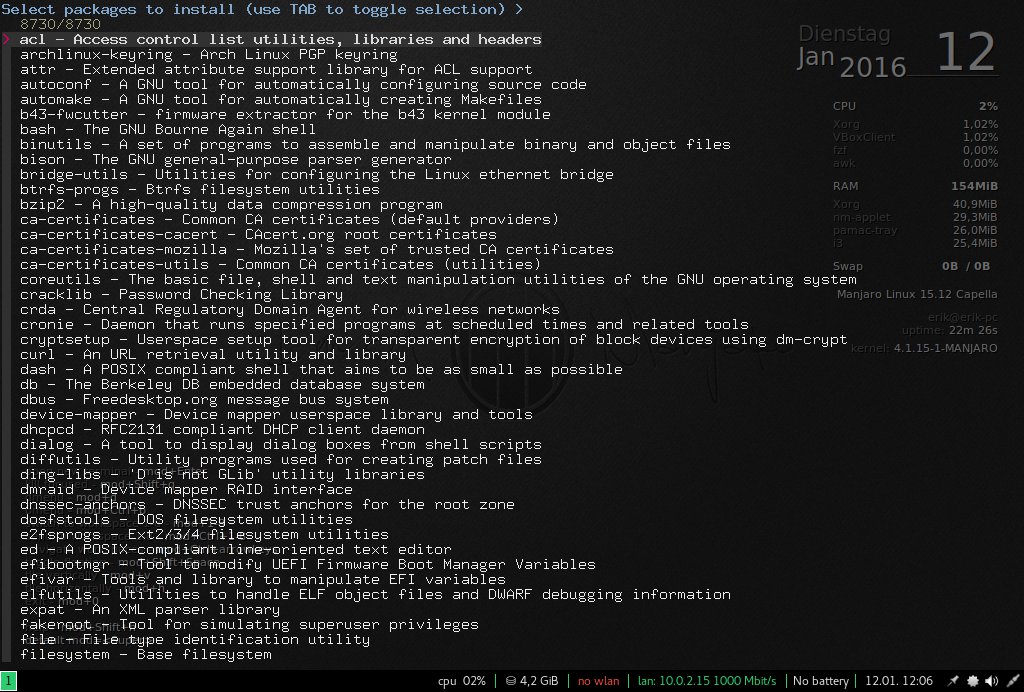
Abbildung 3: Die Paketliste wird von Pacli im Textmodus angezeigt.
Um Zugriff auf den kompletten Softwarefundus zu erhalten, geben Sie in Pacli am Prompt 22 ein und suchen anschließend nach dem Namen der gewünschten Applikation. Aus der Liste der daraufhin angezeigten Programme wählen Sie das gewünschte, indem Sie die dazu aufgeführte Nummer eintippen. Nach einer abschließenden Sicherheitsabfrage installiert Pacli die Software.
Die danach lauffähige grafische Applikation rufen Sie entweder im Terminal auf oder aber über das Dmenu, das Sie mit der Tastenkombination [Mod]+[D] öffnen. Das am oberen Bildschirmrand horizontal angeordnete Menü erlaubt nun die Befehlseingabe und öffnet anschließend die Applikation in einer zweigeteilten Arbeitsoberfläche. Innerhalb der grafischen Programme navigieren Sie dabei wie gewohnt mithilfe der Maus.
Flächennutzung
Der Fenstermanager i3 gestattet das Öffnen von bis zu acht Arbeitsflächen, deren Symbole er unten im Bildschirm in der Panelleiste links anordnet. Um eine neue Arbeitsfläche zu öffnen, drücken Sie [Mod]+[1..8]. Dabei fällt auf, dass sich der Arbeitsspeicherbedarf selbst bei mehreren geöffneten Arbeitsflächen nur geringfügig erhöht (Abbildung 4).
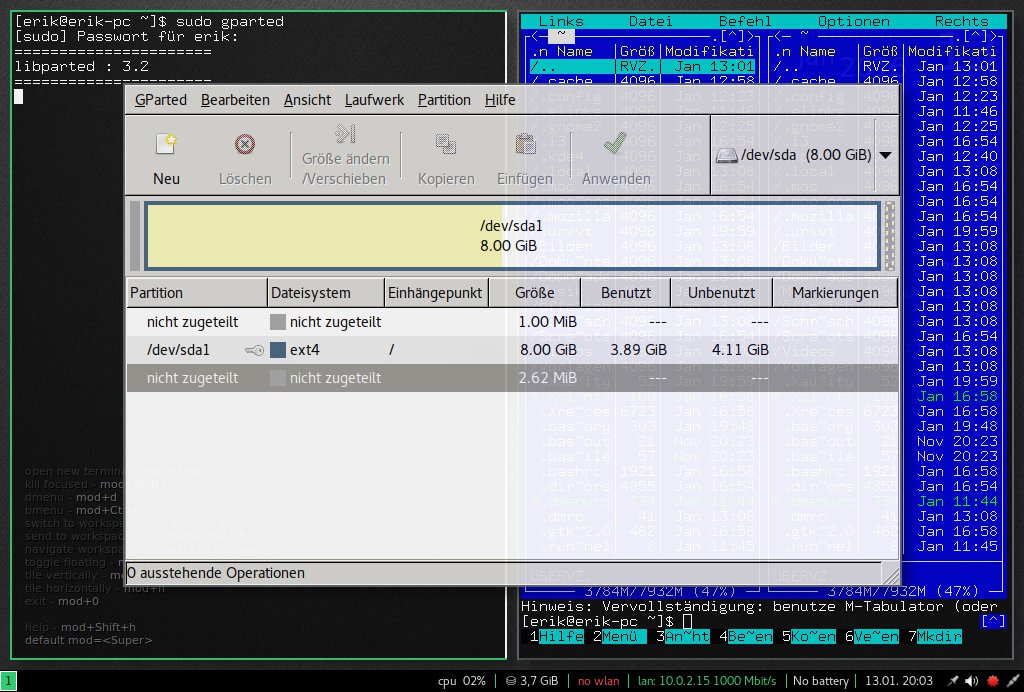
Abbildung 4: Fenster können grafische oder Textelemente enthalten und verwenden vorhandene Ressourcen sehr sparsam.
Ein schnelles Hin- und Herschalten zwischen den einzelnen Arbeitsflächen ermöglicht die Kombination von [Mod]+[Strg] mit den Pfeiltasten nach links und rechts. Beim Verlassen einer nicht genutzten Arbeitsfläche entfernt i3 diese eigenständig, sodass sich die Zahl der aktiven Flächen ohne Ihr direktes Zutun verändern kann.
Konfiguration
Trotz des spartanisch wirkenden Funktionsumfangs bietet i3 umfassende Möglichkeiten zur individuellen Konfiguration, wobei er alle Einstellungen in einer textbasierten und damit einfach zu editierenden Datei vorhält [6]. Die Bandbreite der Optionen geht dabei über die entsprechenden Optionen vergleichbarer Window-Manager deutlich hinaus. So können Sie beispielsweise bei i3 bestimmen, wie Sie geöffnete Fenster auf dem Arbeitsbereich anordnen. Dazu definieren Sie innerhalb eines einzigen Arbeitsbereichs auch verschiedene Fenster-Layouts, wobei sich die einzelnen Fenster zudem in Tab-Strukturen anordnen lassen.
Die Konfigurationsdaten für den Fenstermanager finden Sie im Verzeichnis ~/.i3. Dort liegt lediglich die Datei config, die Sie im laufenden System mit einem beliebigen Texteditor öffnen. Die Einstelloptionen befinden sich jeweils in einer eigenen Zeile, wobei eine vorangestellte Kommentarzeile jede Option erläutert. Hier finden Sie auch alle vordefinierten Tastenkombinationen zum Bedienen des Desktops und können diese nach Ihren eigenen Vorstellungen anpassen.
Modding
Das betrifft auch die zum Einleiten aller Tastenkombinationen genutzte Mod-Taste. In der Voreinstellung dient dazu Mod4, gemeinhin auch als Windows-Taste bezeichnet. Sie lässt sich im Bedarfsfall beispielsweise durch Mod1 ersetzen, das die auch auf sehr betagten Tastaturen stets vorhandene [Alt]-Taste meint. Durch Anpassen der entsprechenden Deklaration müssen Sie dabei nicht die zahlreichen Keybindings alle einzeln ändern, sondern nur einmal die Variable $mod setzen. Aufgrund der Vielzahl der Tastenkombinationen empfiehlt es sich auf jeden Fall, zunächst die wichtigsten Keybindings zu notieren, um die flüssige Bedienung des Desktops so schneller zu erlernen.
Die Konfigurationsdatei erlaubt darüber hinaus auch die Definition von Bildschirm-Fonts und das Verändern des generellen Erscheinungsbilds der einzelnen Fenster auf dem Arbeitsbereich. Besonders interessant ist jedoch die Möglichkeit, mithilfe der Konfigurationsdatei eigene Tastenkombinationen an verschiedene Aktionen auf dem Bildschirm zu knüpfen.
So hinterlegen Sie etwa Shortcuts für häufig genutzte Applikationsprogramme in der Datei und rufen diese dann später – nach einem erneuten Einlesen der Konfigurationsdatei mit [Mod]+[R] oder einem Neustart des Computers – ohne Umwege über ein Terminal oder das Dmenu auf. Auch spezielle Hardware-Funktionen wie beispielsweise die Helligkeitseinstellung des Displays bei Notebooks lassen sich auf diese Weise einbinden.
Maus und Apps
In der sehr ausführlichen i3-Dokumentation [7] finden Sie alle für die Konfiguration des Window-Managers relevanten Funktionen. Zusätzlich legen Sie auch Mausfunktionen in dieser Datei fest, die Sie ebenfalls über Keybindings definieren (Abbildung 5).
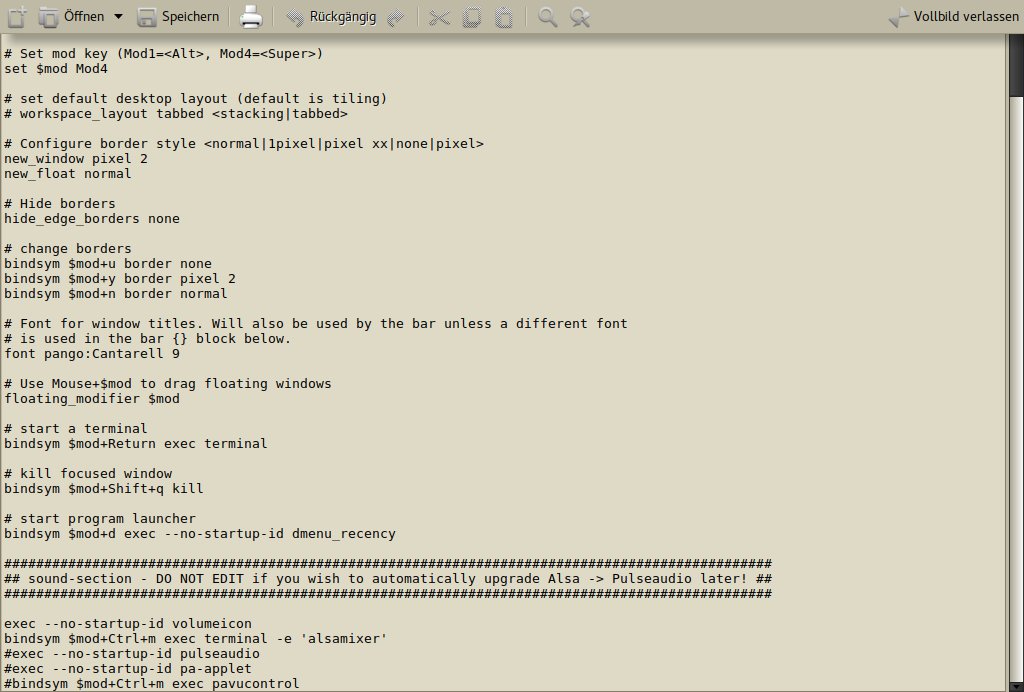
Abbildung 5: Die Konfigurationsdatei erlaubt sehr detaillierte individuelle Anpassungen.
Darüber hinaus gestattet der Window-Manager das automatisierte Ausführen von Programmen beim Start. Die entsprechenden Befehle definieren Sie ebenfalls in der Konfigurationsdatei mithilfe des Kommandos exec Applikation. Sollen die Vorgaben nicht nur beim ersten Start von i3 greifen, sondern auch bei jedem Neustart des Fenstermanagers, ersetzen Sie exec durch exec_always. Über assign lassen sich Anwendungen bestimmten Workspaces zuordnen, die Sie gegebenenfalls voreingestellt über mehrere Bildschirme verteilen (Listing 1).
Listing 1
[...]
# Workspaces definieren und verteilen
#
workspace_layout tabbed
workspace 1 output DVI-0
workspace 3 output DVI-0
#---
workspace 2 output VGA-0
workspace 4 output VGA-0
# Anwendungen auf Workspaces verteilen
#
#--- DVI-0
assign [class="Thunderbird"] 1
exec thunderbird
assign [class="Dolphin"] 3
exec dolphin
#--- VGA-0
#
assign [class="Firefox"] 2
exec firefox
assign [class="Kate"] 2
exec kate
assign [class="nxclient"] 4
exec /usr/NX/bin/nxclient
[...]
Barkeeper
Auch die als i3-Bar bezeichnete Panelleiste am unteren Bildschirmrand des Desktops passen Sie gegebenenfalls Ihren Wünschen an. Selbst ein Austausch gelingt im Bedarfsfall: Sie dürfen auch jede beliebige andere Panelleiste verwenden, sofern sich diese wie i3-Bar in einem gesonderten Prozess aktivieren lässt.
Zusätzlich können Sie i3-Bar in unterschiedlichen Modi arbeiten lassen: Im Normalfall erscheint die Panelleiste an einer Seite des Bildschirms permanent sichtbar angedockt. Alternativ holen Sie sie erst mit einer frei zu definierenden Tastenkombination auf den Desktop, während sie im Normalzustand unsichtbar bleibt.
Für die Konfiguration der Panelleiste finden Sie in der i3-Konfigurationsdatei einen mit der Bezeichnung bar abgetrennten Block, den Sie nach Ihren Vorstellungen modifizieren. Ein Auskommentieren der entsprechenden Befehle bewirkt das Verschwinden der Leiste ab dem nächsten Neustart.
Fazit
Speziell für fortgeschrittene Anwender, die intensiv mit Tastaturkürzeln arbeiten und dafür einen flexibel anpassbaren Window-Manager wünschen, stellt i3 eine ideale Alternative zu herkömmlichen Oberflächen dar.
Manjaros wieselflinke und äußerst ressourcenschonend arbeitende i3-Edition integriert den pfiffigen Fenstermanager von vornherein sehr gut und ergänzt ihn um nützliche Addons wie das Bmenu. Positiv ins Gewicht fällt außerdem die exzellente i3-Dokumentation, sodass Sie die Möglichkeiten der Software ausreizen können, ohne dabei Stolpersteine aufgrund mangelhafter Hilfestellung überwinden zu müssen.
Das Duo Manjaro und i3 stellt eine ideale Kombination für den Allround-Einsatz insbesondere auf älterer Hardware dar, sofern Sie bereit sind, sich näher mit der Oberfläche zu beschäftigen und sich auf Bedienkonzepte außerhalb ausgetretener Pfade einzulassen.
Infos
[1] i3-Projektseite: http://i3wm.org/
[2] Manjaro i3 2015.12: https://manjaro.github.io/Manjaro-i3-15.12-released/
[3] PC-BSD: http://www.pcbsd.org/
[4] Seitentreffer-Rangliste: http://distrowatch.com/
[5] Download: http://sourceforge.net/projects/manjarolinux/files/community/i3/2015.12/
[6] Konfigurationsanleitung: https://wiki.manjaro.org/index.php?title=I3_-_Installation_und_Konfiguration#Konfiguration
[7] i3-Benutzerdokumentation: https://i3wm.org/docs/userguide.html





