


Dank günstiger Digital-Kameras mit Videofunktion und Smartphones kann heute jeder einfache Videoclips drehen. Mit den Videoschnittprogrammen PiTiVi und OpenShot montieren Sie aus den einzelnen Aufnahmen bequem kurzweilige Filme.
Wer schon länger vollständig auf Linux als Betriebssystem setzt, der hat viele Veränderungen und Verbesserungen an freier Software miterlebt. In Sachen Bildbearbeitung, Office oder Entwicklungsumgebungen gibt es kaum noch etwas an den freien Alternativen auszusetzen. Im Großen und Ganzen lässt sich so gut wie jede Aufgabe mit freier Software lösen – wenn man denn möchte.
Eine Lücke blieb jedoch recht lange offen: Wer Videos unter Linux schneiden wollte, der musste sich mit viel Geduld in Blender [1] einarbeiten. Andere Videoschnitt-Lösungen für Linux erfüllten in der Praxis selten ihren Zweck. Mit PiTiVi 0.95 und OpenShot 2.0.5 veröffentlichten jüngst aber zwei Projekte überarbeitete Versionen, die den Umgang mit einfacheren Video-Projekten erleichtern sollen. Im Praxistest müssen die zwei Kandidaten zeigen, was Sie dazugelernt haben.
Als Testsystem dient ein System mit einer Core-CPU von Intel (i5-3470T, 2,9 GHz), 8 GByte Arbeitsspeicher, einer SSD und Arch Linux als Betriebssystem. Der Rechner verfügt lediglich über eine interne Grafikkarte (Intel HD Graphics 2500). Viel Unterstützung bei länger laufenden Rechenaufgaben durch OpenGL darf man auf solch einem System daher nicht erwarten. In der Praxis genügt die Rechenleistung des Systems, nur beim Rendern des finalen Videos müssen Sie sich je nach Länge des zu exportierenden Videos in Geduld üben.
Arch bietet für diesen Vergleich den Vorteil, dass sich so gut wie jedes für Linux erhältliche Programm in der jeweils aktuellsten Version ohne großen Aufwand installieren lässt. Führt Arch die gewünschte Anwendung nicht in den eigenen Paketquellen, hilft in der Regel das Arch User Repository AUR weiter. So lassen sich dann auch die üblichen Audio- und Video-Codecs leicht installieren (Listing 1). Im selben Schritt spielen Sie am besten gleich Frei0r [2] ein, eine Bibliothek mit zahlreichen Videoeffekten ein, sowie bei Bedarf aus dem AUR die proprietäre Codec-Sammlung von MPlayer, die unter anderem frei verteilbare Codecs enthält.
Listing 1
$ sudo pacman -S gst-plugins-bad gst-plugins-base gst-plugins-base-libs gst-plugins-good gst-plugins-ugly
$ sudo pacman -S frei0r-plugins
$ pacaur -S codecs64  ### Auf 32-Bit-Systemen: codecs
Im Test müssen die beiden Kandidaten jeweils dieselbe Aufgabe meistern: Es gilt, Videos und Audiospuren aus verschiedenen Quellen und mit unterschiedlichen Auflösungen und Formaten in einem Projekt zu verarbeiten und das Ergebnis als YouTube-kompatibles Video auszuspucken. Dazu schneiden wir die einzelnen Teilvideos auf die korrekte Länge zurecht, arrangieren sie auf auf der Zeitleiste und statten die Schnitte mit Übergängen aus. Standbilder, Audio-Effekte und Tonspuren ergänzen das Projekt dann zu einem – hoffentlich – ansehnlichen Video.
PiTiVi
Seit der im Oktober 2013 veröffentlichten Version 0.91 nutzt PiTiVi mit Gstreamer Editing Services [3] eine neue Engine. Mit diesem Umstieg gingen viele Aufräumarbeiten sowie der Wechsel auf GTK3 einher. Die erst im November letzten Jahres veröffentlichte Version 0.95 basiert nun erstmals komplett auf GTK3 (Siehe Kasten “Installation PiTiVi”). Dadurch lässt sich PiTiVi auch auf Mac OS X starten; allerdings gibt es hier noch zahlreiche Stolpersteine zu beseitigen [4]. Mit der Mac-Version möchten die Entwickler langfristig eine breitere Nutzerbasis gewinnen und so mit der Entwicklung schneller vorankommen [5].
Installation PiTiVi
Arch führt PiTiVi in den offiziellen Quellen, sodass die Installation ohne Umweg über das AUR erfolgt. Auch bei anderen Distributionen findet sich PiTiVi meist in den Paketquellen, jedoch üblicherweise in älteren Versionen. Beachten Sie, dass PiTiVi neben den automatisch mitgezogenen Paketen eine Reihe von optionalen Abhängigkeiten besitzt, durch deren Installation Sie weitere Funktionen erhalten. Für eine größere Auswahl an Übergängen und Animationen installieren Sie daher am besten gleich alles, was PiTiVi einbinden kann.
Direkt nach dem Start öffnet PiTiVi einen Assistenten, über den Sie ein neues Projekt anlegen und die Rahmenbedingungen des Videos vorgeben. Anschließend erscheint das noch leere Anwendungsfenster. Für den Einstieg müssen Sie die Medienbibliothek in der linken oberen Bildschirmecke befüllen. Öffnen Sie dazu den Dialog Importieren oder ziehen Sie von einem Dateimanager die gewünschten Medien – dabei kann es sich um Videos, Audiospuren und Bilder handeln – in den linken Bereich (Abbildung 1). Da PiTiVi auf dem Gstreamer-Framework aufbaut, versteht das Programm sämtliche Codecs, mit denen auch Gstreamer umgehen kann.
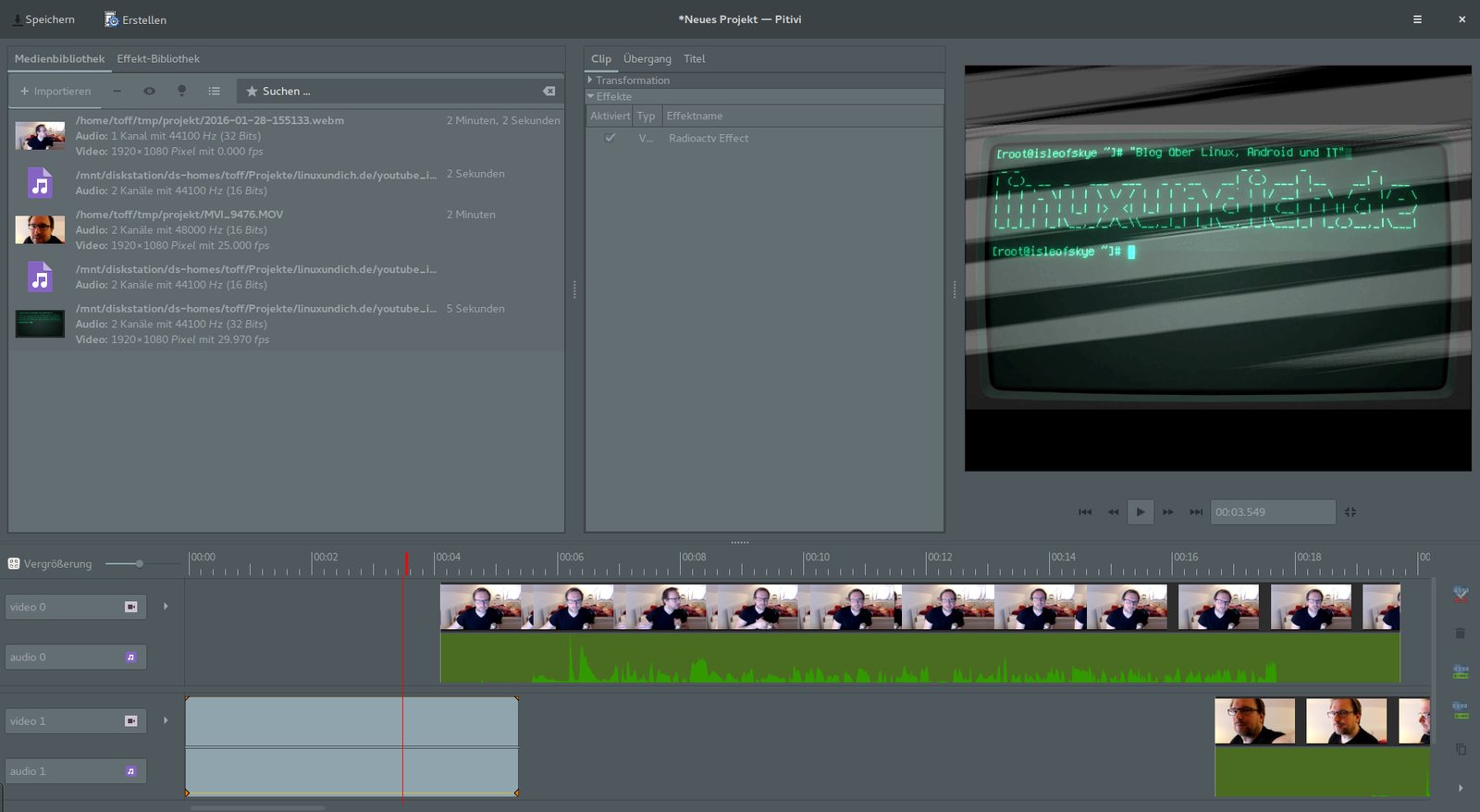
Abbildung 1: Die Oberfläche von PiTiVi lässt sich sehr individuell gestalten. Sie dürfen jeden Bereich aus dem Hauptfenster abtrennen und in ein eigenes Fenster auslagern.
Zum Bearbeiten des Videos ziehen Sie nun Inhalte aus der Bibliothek auf die Zeitleiste am unteren Bildschirmrand. Platzieren Sie das Element über einem leeren Bereich, dann erzeugt das Videoschnittprogramm automatisch ein neue Spur. In der Logik der Anwendung liegen die Spuren wie Schichten übereinander. Soll etwa ein Schriftzug oder ein Bild über dem eigentlichen Video liegen, müssen Sie das Element in einer Spur über das Hauptvideo legen. Bei reinen Audiospuren und Videos mit Ton zeigt PiTiVi den Verlauf der Tonspur an, sodass auf den Ton abgestimmte Schnitte recht leicht gelingen. Praktischerweise müssen Sie zum Zurechtschneiden von Clips keine Werkzeuge verwenden: Es genügt, den Mauszeiger über der Spur zu halten und an den Greifern links und rechts am Ende der Spur das gewünschte Ende einzustellen.
Neben der Schaltfläche zum Importieren finden Sie noch Buttons zum Löschen des Videos aus der Bibliothek, eine detaillierte Anzeige der Clip-Eigenschaften (aus der heraus sich die Werte für Auflösung und Wiederholrate auf das Projekt übertragen lassen) sowie einen Knopf, über den Sie den gerade markierten Clip ans Ende der Zeitleiste anfügen. PiTiVi fügt das Video dabei automatisch an die längste Spur an – egal, welche Sie zuvor markiert hatten. Zusätzlich bietet das Programm hier noch die Option, die Medienbibliothek als detaillierte Liste anzuzeigen und die eingefügten Clips bei längeren Projekten nach Namen zu filtern. Arbeiten Sie mit mehreren Monitoren, verschaffen Sie sich mehr Übersicht, indem Sie die Reiter des Anwendungsfensters von PiTiVi per Drag & Drop herauslösen und in eigene Fenster positionieren.
Präzise Schnitte
In der rechten oberen Ecke des Anwendungsfensters zeigt PiTiVi eine Vorschau auf das Ergebnis. Mit den Media-Tasten darunter spielen Sie das Video ab oder spulen vor und zurück. Der Knopf ganz rechts löst die Vorschau beim ersten Klick aus dem Anwendungsfenster von PiTiVi heraus. Tippen Sie in diesem neuen Fenster dann noch einmal auf die Schaltfläche, wechselt PiTiVi ins Vollbild. Beim Abspielen kennzeichnet eine vertikale rote Linie die aktuelle Position des Videos in der Zeitleiste. Mit einem Klick auf den Zeitstrahl über den Spuren springen Sie direkt zur gewünschten Position. Links neben dem Zeitstrahl befindet sich noch ein Regler, mit dem Sie den Anzeigebereich in der Zeitleiste skalieren. Dies ist besonders bei präzisen Schnitten wichtig. Halten Sie den Mauszeiger über dem Regler, lässt sich der Anzeigebereich mit dem Mausrad verändern.
Um eine Ton- oder Videospur zu bearbeiten, wählen Sie gewünschte Spur mit der linken Maustaste im Spurbereich aus. PiTiVi blendet daraufhin die Vorschau des Videos sowie die grafische Darstellung der Tonspur aus. Stattdessen erscheinen links und rechts am Ende der Spuren, verbunden durch eine gelbe Linie, symbolisierte Greifer in Form orangefarbener Vierecke. Indem Sie diese nun nach oben oder unten ziehen, verändern Sie bei Tonspuren die Lautstärke beziehungsweise in der oberen Videospur die Transparenz. Der Verlauf dieser Werte passt sich dabei automatisch den gewählten Endpunkten an. Tippen Sie an einer beliebigen Stelle auf die Gerade, erzeugen Sie weitere Wegpunkte, die sich zusätzlich anpassen lassen (Abbildung 2).
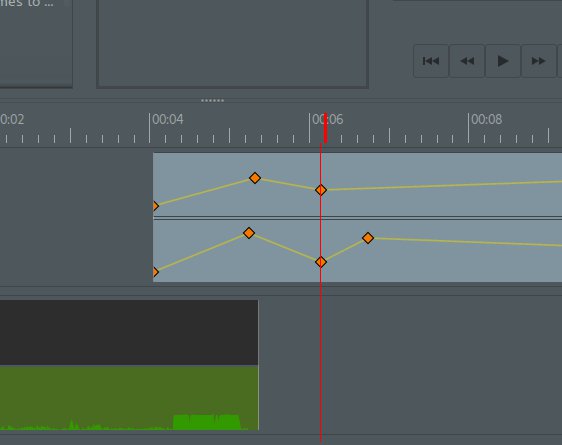
Abbildung 2: Über die Kurven eines ausgewählten Clips steuern Sie den Verlauf der Lautstärke sowie die Transparenz des Bilds. Tippen Sie auf die gelbe Linie, fügen Sie weitere Punkte ein.
Rechts neben den Spuren finden Sie eine Reihe von Werkzeugen. Diese erlauben es Ihnen, Videos oder Tonspuren zu schneiden oder aus dem Verlauf zu löschen. Außerdem können Sie damit einzelne Elemente zu Gruppen zusammenzufassen oder diese wieder aufzulösen sowie Clips kopieren und anderer Stelle wieder einfügen. Das Schnittwerkzeug wirkt sich in der Grundeinstellung automatisch auf alle Spuren aus. Achten Sie daher vor dem Zuschneiden darauf, den oder die gewünschten Clips (für eine Mehrfachauswahl halten Sie [Strg] gedrückt) gezielt auszuwählen.
Möchten Sie die einzelnen Clips nicht nur schneiden und zu einem Film komponieren, sondern mithilfe von Übergängen sanft zwischen den Schnittsequenzen überblenden oder einzelne Clips mit Effekten aufbessern, dann schalten Sie zur Effekt-Bibliothek um. Zum Aktivieren eines Effekts markieren Sie den gewünschten Clip und ziehen einen der gelisteten Effekte per Maus in den mittleren Arbeitsbereich zwischen Effektliste und Vorschau (Abbildung 3). Beachten Sie hier, dass PiTiVi die Liste zwischen Audio- und Video-Effekten aufteilt. Im Kopfbereich der Liste wählen Sie die entsprechende Kategorie aus. Bei Bedarf fügen Sie dem Clip mehrere Effekte hinzu.
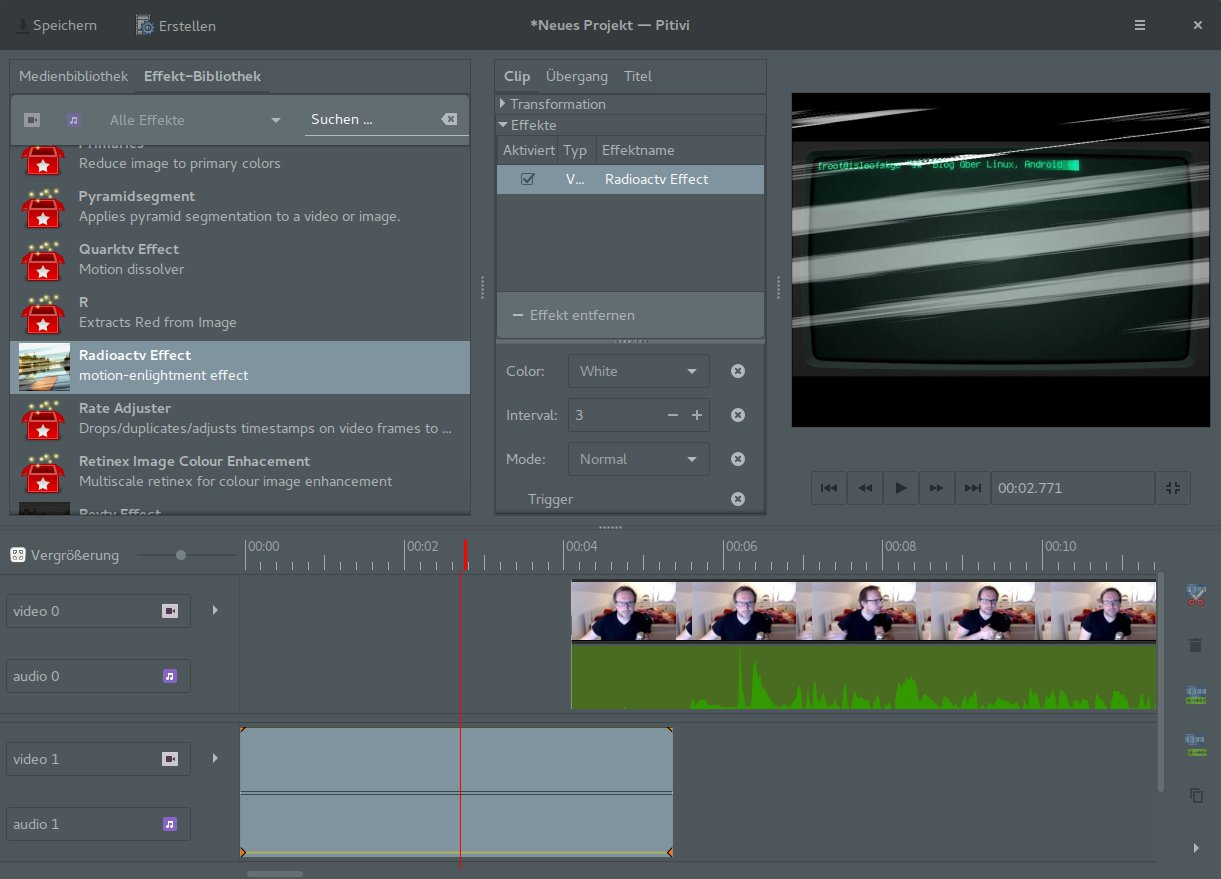
Abbildung 3: PiTiVi enthält zahlreiche Effekte, mit denen sich Videos umfassend bearbeiten lassen. Die Auswahl reicht von einfachen Farbfiltern bis hin zu rechenintensiven 3D-Animationen.
Blenden und Titel
An gleicher Stelle finden Sie die Möglichkeit, Übergänge zu setzen. Dazu müssen Sie die gewünschten Clips auf eine Spur legen und so anordnen, dass sich diese etwas überlappen. Anschließend markieren Sie den sich überschneidenden Abschnitt und wählen den Reiter Übergang an. Zum Aktivieren einer der angebotenen Blenden müssen Sie diese nur noch antippen. Unterhalb der Auswahl besteht zudem die Möglichkeit, die Schärfe der Darstellung zu verändern oder die Richtung zu ändern (Abbildung 4).
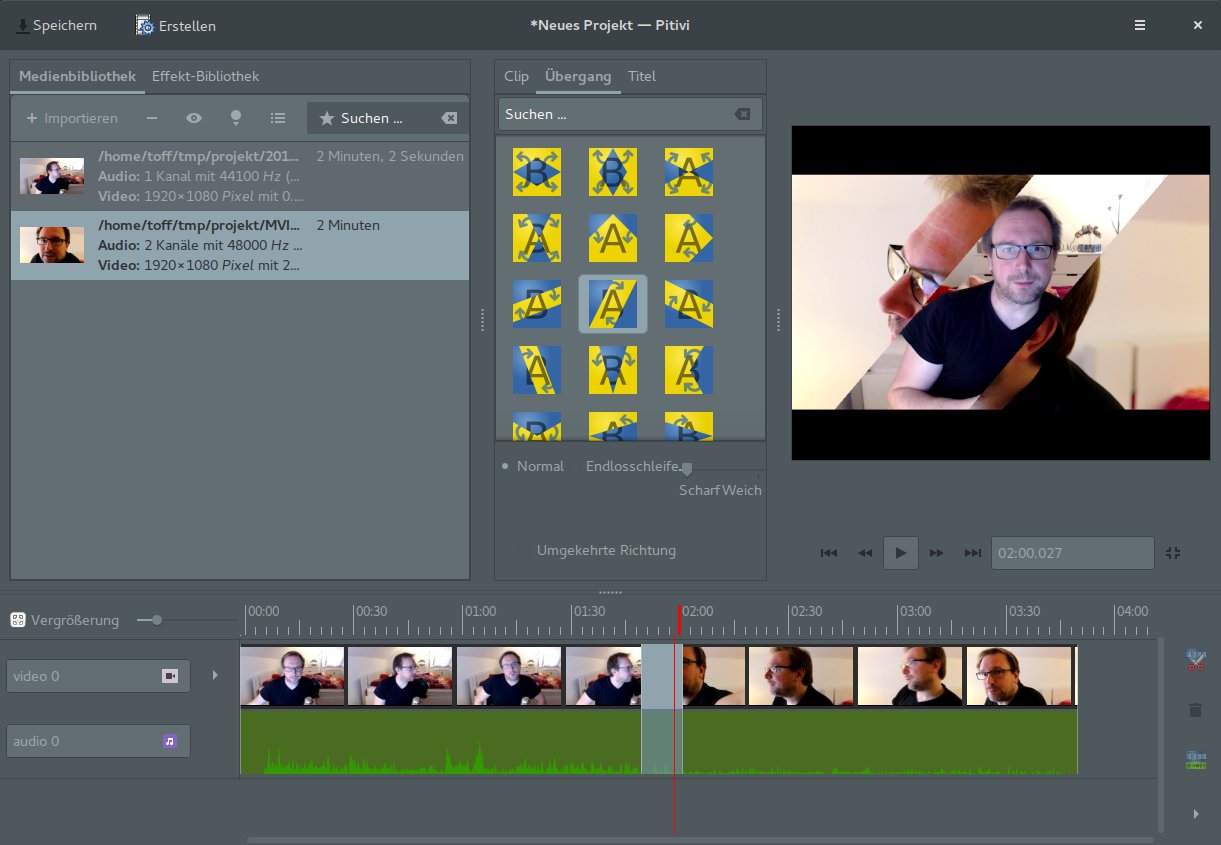
Abbildung 4: Zum Einfügen einer Blende ordnen Sie zwei Clips so in einer Spur der Zeitleiste an, dass sie sich überlagern, und wählen dann den überlappenden Bereich aus.
Als letzte Option bietet PiTiVi im Reiter Titel noch die Möglichkeit, Texte über das Bild zu legen. Wählen Sie die Schaltfläche Erstellen, dann wechseln Sie in einen einfachen Editor, in dem sich der Text gestalten lässt. Den Titel legt PiTiVi dann automatisch am Ende der Zeitleiste in der Spur mit der längsten Laufzeit ab. Wie einen Clip schieben Sie den Titel dann in die gewünschte Spur und ziehen ihn auf die passende Länge auf. Möchten Sie den Text nachträglich noch einmal ändern, wählen Sie ihn einfach in der Zeitleiste an. PiTiVi wechselt dann automatisch in den richtigen Reiter.
Nach Abschluss aller Arbeiten exportieren Sie das Video mit einem Klick auf Exportieren in der Kopfleiste. Ein Assistent hilft Ihnen dann bei der Auswahl der passenden Codecs und Einstellungen. Je nach Länge des Videos und eingebetteten Effekte dauert dieser Prozess eine längere Zeit. Im Test blieb Erfolg hier sehr durchwachsen: Manche Clips renderte PiTiVi erfolgreich, hängte aber hörbare Artefakte ans Ende des Videos an. Beim Rendern anderer Testprojekte brach PiTiVi den Export mit “allgemeinen Datenstromfehlern” ab.
OpenShot
Obwohl sich OpenShot [6] und PiTiVi auf den ersten Blick sehr ähneln, unterscheiden die beiden sich unter der Haube recht deutlich. Im Gegensatz zu PiTiVi setzt OpenShot (wie auch Kdenlive) nicht auf die sehr gebräuchlichen Gstreamer-Bibliotheken, sondern auf das MLT Multimedia Framework [7]. Zudem wechselt OpenShot mit der Version 2.0, die aktuell als Beta [8] vorliegt, auf eine Qt-Oberfläche (siehe Kasten “Installation OpenShot”). Durch den Umstieg bekommt OpenShot ein ähnlich flexibles Layout wie PiTiVi: Auch hier lassen sich nun Bedienelemente aus dem Fenster herauslösen und auf einen zweiten Monitor auslagern. In Bezug auf die Bedienung ähneln sich beide Programme jedoch weiterhin fast wie ein Ei dem anderen (Abbildung 5).

Abbildung 5: Mit der Version 2.0 steigt OpenShot auf eine mit Qt gerenderte Oberfläche um. Diese fällt etwas schlichter aus als bei PiTiVi und lässt sich auch nicht so individuell aufteilen.
Installation OpenShot
Zum aktuellen Zeitpunkt finden Sie die Beta-Version von OpenShot im AUR. Für die Installation müssen Sie daher einen AUR-Helper wie Pacaur aus Listing 2 bemühen. Dem PKGBUILD fehlte während des Testzeitraums noch das Paket httplib2 als Abhängigkeit. Für Titel und Animationen ziehen Sie noch Inkscape und Blender nach.
Listing 2
$ pacaur -S openshot-bzr
$ sudo pacman -S httplib2
$ sudo pacman -S inkscape blender
OpenShot teilt das Editorfenster in drei unterschiedliche Bereiche auf. Die Zeitleiste und das Fenster mit der Videovorschau kennen Sie bereits von PiTiVi, wobei OpenShot die zum Bearbeiten nötigen Werkzeuge über dem Zeitstrahl anordnet. Im dritten Bereich finden Sie neben der Medienbibliothek in Reitern angeordnet auch eine große Auswahl an Übergängen und Effekten. Wie bei PiTiVi ziehen Sie Clips und Audiospuren einfach per Drag & Drop aus der Bibliothek auf die Zeitleiste.
Im Vergleich zu PiTiVi zeigt OpenShot jedoch nach wie vor einen Balken ohne Audiospur und mehrere Thumbnails des Videos an, was das Zuschneiden eines Clips passend zum Ton wesentlich erschwert. Auch lassen sich Videos nicht einfach auf den gewünschten Ausschnitt in der Zeitleiste zusammenschieben. Somit müssen Sie für Schnitte tatsächlich zur Schere greifen oder alternativ die Länge in den Eigenschaften des Clips in der Zeitleiste einstellen. In der Praxis gestaltet sich das Arbeiten mit OpenShot daher etwas umständlicher als bei PiTiVi.
Übergänge und Effekte ziehen Sie in OpenShot wieder aus den entsprechenden Reitern auf den gewünschten Clip in der Zeitleiste (Abbildung 6). Ein kleines Zahnrad neben dem Vorschaubild zeigt an, dass der Clip mit einem Effekt versehen wurde. Genauso wie die Länge eines Clips lässt sich auch die Länge eines Übergangs nicht einfach durch Ziehen an den Rändern des Balkens in der Zeitleiste anpassen. Sie müssen dazu das Kontextmenü des Elements öffnen und in den Eigenschaften die Dauer bestimmen. Dort schalten Sie auch das Bild des Videos ab oder den Ton stumm – in PiTiVi gelingt dies im direkten Vergleich nicht so leicht.
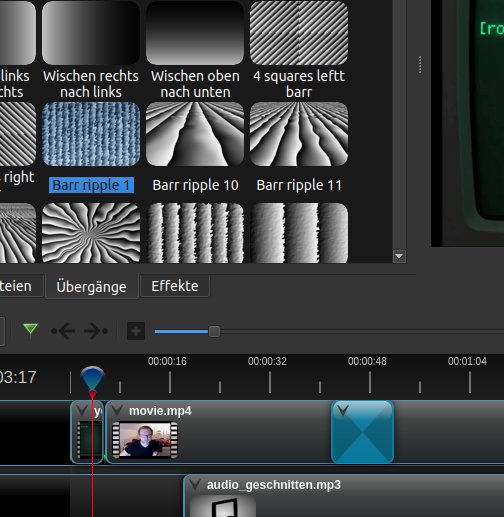
Abbildung 6: Blenden lassen sich in OpenShot auch zwischen zwei Spuren einfügen. In PiTiVi müssen überblendete Clips immer in derselben Spur liegen.
Animierte Titel
Schriften und Zwischentitel fügen Sie über das Menü Titel | Neuer Titel … und Neue Titelanimation … in das Video ein. Die erste Option erzeugt mithilfe vorgegebener Layouts im SVG-Format statische Titelgrafiken. Tippen Sie im Titel-Assistenten auf Erweiterte Bearbeitung, so übergibt OpenShot das Bild dem vektorbasierten Zeichenprogramm Inkscape [9], das Ihnen beim Gestalten des Titels alle Freiheiten lässt. Für Titelanimation greift OpenShot zudem auf die freie 3D-Grafiksoftware Blender zurück – mit der neuen Version klappt die Anbindung nun auch wieder. Dabei müssen Sie sich nicht in das Programm einarbeiten_ OpenShot übergibt Blender vorgefertigte Projekte, die Sie nur noch mit Ihren Texten und Einstellungen anpassen müssen (Abbildung 7).
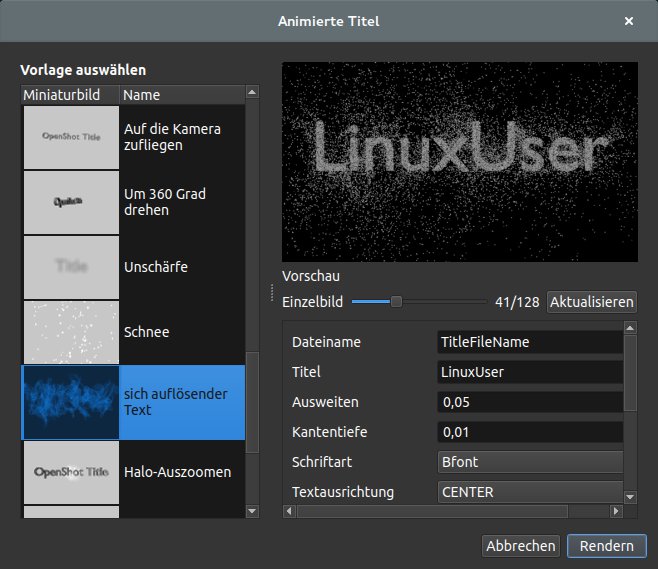
Abbildung 7: Das Rendern von Titel-Animationen in Kombination mit der 3D-Grafiksoftware Blender funktioniert mit OpenShot 2.0 wieder.
Insgesamt zeigt die Beta-Version von OpenShot 2.0 in der Praxis jedoch noch zahlreiche raue Kanten, daher fällt ein echter Härtetest momentan schwer. Zudem stürzt das Programm bei einigen Aktionen reproduzierbar ab. Im Test gelang es daher noch nicht, mit OpenShot 2.0 ein Videoprojekt zum erfolgreichen Abschluss zu bringen. Die Ansätze zeigen jedoch, dass die über eine Fundraiser-Kampagne bei Kickstarter [10] eingesammelten Mittel von knapp über 45?000 US-Dollar nicht vergebens waren, auch wenn der Weg zu OpenShot 2.0 über drei Jahre in Anspruch nahm.
Fazit
Der Blick auf die aktuellen und zukünftigen Versionen der zwei Vorzeigeprodukte in Sachen Videoschnitt unter Linux zeigt ein noch etwas durchwachsenes Bild. Ideal wäre es, ließen sich die Stabilität von OpenShot 1.4.3, die flexible Oberfläche von PiTiVi 0.95 und die Blender-Integration aus OpenShot 2.0 Beta kombinieren: Dann sähe die Situation rund um einfache Videoschnittanwendungen für Linux schon jetzt sehr rosig aus. Aktuell müssen sowohl PiTiVi als auch OpenShot aber noch etwas reifen.
Infos
[1] Blender: https://www.blender.org
[2] Frei0r: https://www.dyne.org/software/frei0r
[3] PiTiVi: http://www.pitivi.org
[4] Gstreamer Editing Services: http://wiki.pitivi.org/wiki/GES
[5] PiTiVi auf dem Mac: http://wiki.pitivi.org/wiki/Mac_OS_X
[6] OpenShot: http://www.openshot.org
[7] MLT Multimedia Framework: http://www.mltframework.org
[8] OpenShot 2.0 Beta: http://www.openshotvideo.com/2016/01/openshot-20-beta-released.html
[9] Inkscape: https://inkscape.org/de
[10] OpenShot-Fundraiser: https://www.kickstarter.com/projects/421164014/openshot-video-editor-for-windows-mac-and-linux





