



Nach Ansicht der Hersteller gehört ein PC heute schon nach spätestens vier Jahren zum “alten Eisen”. Dabei erfüllen in der Praxis selbst deutlich ältere Rechner problemlos ihren Zweck, wenn auf ihnen ein schlankes Betriebssystem und entsprechende Software läuft.
Neue Versionen der gängigen Betriebssysteme versprechen der Kundschaft stets einen Zugewinn an Produktivität, Komfort und Leistungsfähigkeit. Dabei steigen jedoch in aller Regel auch die Hardware-Voraussetzungen stetig an: Aktuelle Windows- und Linux-Systeme verlangen nach Maschinen mit Mehrkernprozessoren, reichlich Arbeitsspeicher und neuwertiger Grafikkarte.
Daneben gibt es jedoch eine stetig wachsende Zahl von schlanken Linux-Derivaten, die selbst auf 15 Jahre alten Computern mit Einkernprozessoren und relativ wenig Arbeitsspeicher erstaunlich flüssig arbeiten. Für einen Test installierten wir solche Systeme auf etwa zehn Jahre alten Rechnersystemen. In der Praxis zeigte sich dabei, dass sich mit einigen der schlanken Linux-Varianten tatsächlich gut produktiv arbeiten lässt.
Testszenario
Für unseren Test der Praxistauglichkeit verwendeten wir mehrere HP-Compaq-Notebooks der Centrino- und ersten Centrino-2-Generation, die einfache Single- oder Dual-Core-CPUs ohne Turboboost und Hyperthreading besitzen und durchgängig integrierte Intel-Grafikchipsätze zum Ansteuern des Displays nutzen. Auf der Desktop-Seite testeten wir mit ebenso alten Pentium-D-Systemen, die noch auf der Netburst-Architektur von Intel basieren und daher entsprechend wenig effizient arbeiten. Zudem mussten sich die ressourcenschonenden Linux-Distributionen auf IBM-Workstations der Baujahre 2003 und 2004 mit Pentium-4-Einkernprozessoren beweisen.
Aus den gut drei Dutzend schlanken Linux-Distributionen, die unter anderem die englische Wikipedia aufzählt [1], trafen wir anhand folgender Kriterien eine Vorauswahl: Die Distributionen müssen produktives Arbeiten ermöglichen – Kandidaten, die keinerlei Office-Paket oder aktuelle Browser wie Firefox/Iceweasel oder Chromium mitbringen, fallen durch das Raster. Ähnliche Ansprüche richten wir an die Desktop-Umgebung. Sie sollte effizient zu bedienen sein und nicht gerade das Look & Feel der frühen Neunzigerjahre versprühen. Damit Linux-Neulinge zurechtkommen, sollten sämtliche Einstellungen und Werkzeuge über eine grafische Oberfläche verfügen und sich auch ohne stundenlanges Einarbeiten bedienen lassen.
4MLinux
Der erste Testkandidat, das aus Polen stammende 4MLinux [2], fällt gleich in vielerlei Hinsicht aus dem Rahmen: So nutzt die unabhängig entwickelte Distribution für den grafischen Desktop Joe’s Window Manager oder kurz JWM [3], jedoch auch Teile des ebenfalls schlanken Klassikers Window Maker [4]. Das System fokussiert dabei auf vier Applikationsschwerpunkte: Die Gruppe Maintenance umfasst eine Reihe von Werkzeugen zur Systemwartung und Datenrettung, in der Kategorie Multimedia finden sich einige Programme zum Abspielen und Bearbeiten von audiovisuellen Inhalten, der Bereich Miniserver bündelt einige schlanke Server-Dienste, während die Untergruppe Mystery Spielen vorbehalten ist.
4MLinux benötigt – sofern Sie das Betriebssystem auf Ihrem lokalen Massenspeicher installieren – kaum Ressourcen: Der Arbeitsspeicher sollte mindestens 128 MByte betragen, während auf der Festplatte oder SSD minimal 1 GByte freier Speicher bereitstehen muss. Für ein modern wirkendes Erscheinungsbild sorgt auf dem Desktop neben dem Statusmonitor Conky mit transparentem Hintergrund auch die Wbar-Schnellstartleiste für einige wichtige Applikationen, die horizontal am oberen Bildschirmrand verläuft. Dank des vorkonfigurierten Idesks gelingt es sogar, Icons auf den minimalistischen Desktop zu zaubern, inklusive einiger optischer Gimmicks. Eine Panelleiste am unteren Bildschirmrand mit einigen Startern, einem Hauptmenü und einem System-Tray rundet den Desktop ab (Abbildung 1).

Abbildung 1: Der Startbildschirm von 4MLinux zeigt sich auf der Höhe der Zeit.
Eine weitere Besonderheit von 4MLinux stellen die im Hauptmenü aufgeführten Extensions dar. Dabei handelt es sich um Installationsskripte für viele Standardanwendungen wie LibreOffice, Firefox, Thunderbird, aber auch Wine, die Java-Laufzeitumgebung oder Virtualbox. So rüsten Sie den Softwarebestand im Handumdrehen und ohne manuelle Installationsversuche auf. Mit der Virtualbox besteht zudem die Option, ein weiteres Betriebssystem unter 4MLinux auszuführen. Hierbei gelang es selbst auf den Pentium-4-Testsystemen, kleinere Linux-Derivate sowie OS/2 Warp v3 oder Windows 98SE in virtuellen Maschinen zu nutzen, wobei die Einkern-CPUs mit lediglich 1 GByte Arbeitsspeicher freilich keine Geschwindigkeitsrekorde brachen.
Fazit: 4MLinux besticht durch seinen äußerst geringen Ressourcenverbrauch, hohe Stabilität und eine wieselflinke Arbeitsweise. Daher eignet es sich als solider Allrounder für alle täglich anfallenden Arbeiten am Arbeitsplatzrechner. In einigen Bereichen klaffen jedoch Lücken im Softwarebestand. Experimentierfreudige Anwender, die ständig neue Programme installieren und ausprobieren möchten, sollten sich nach Alternativen umsehen.
AntiX
Das aus Griechenland stammende AntiX [5] rühmt sich, in der 32 Bit-Variante für ältere Computersysteme mit lediglich 64 MByte Hauptspeicher auszukommen. Das setzt allerdings einen Swap-Bereich auf dem Massenspeicher von mindestens 128 MByte voraus. Auch beim Prozessor begnügt sich das System mit sehr wenig Ressourcen, die unterste Schranke bildet eine Pentium-II-CPU. Der freie Festplattenspeicher sollte für eine stationäre Installation noch mindestens 2,2 GByte betragen.
Das auf Debians “Testing”-Zweig basierende Betriebssystem nutzt wie 4MLinux einen sehr schlanken Window-Manager und Desktop: Hier kommt von Haus aus IceWM [6] zum Einsatz (Abbildung 2), wobei als Alternativen auch Fluxbox, JWM oder der exotische HerbstluftWM zur Verfügung stehen. Anders als die meisten anderen schlanken Linux-Distributionen bringt AntiX bereits einige Standardanwendungen für den Alltagsbetrieb mit: So befinden sich der Webbrowser Iceweasel und das Büropaket LibreOffice von Haus aus mit an Bord. Die Entwickler integrierten zudem einige Programme aus dem Fundus von Gnome, XFCE und LXDE in ihr System.
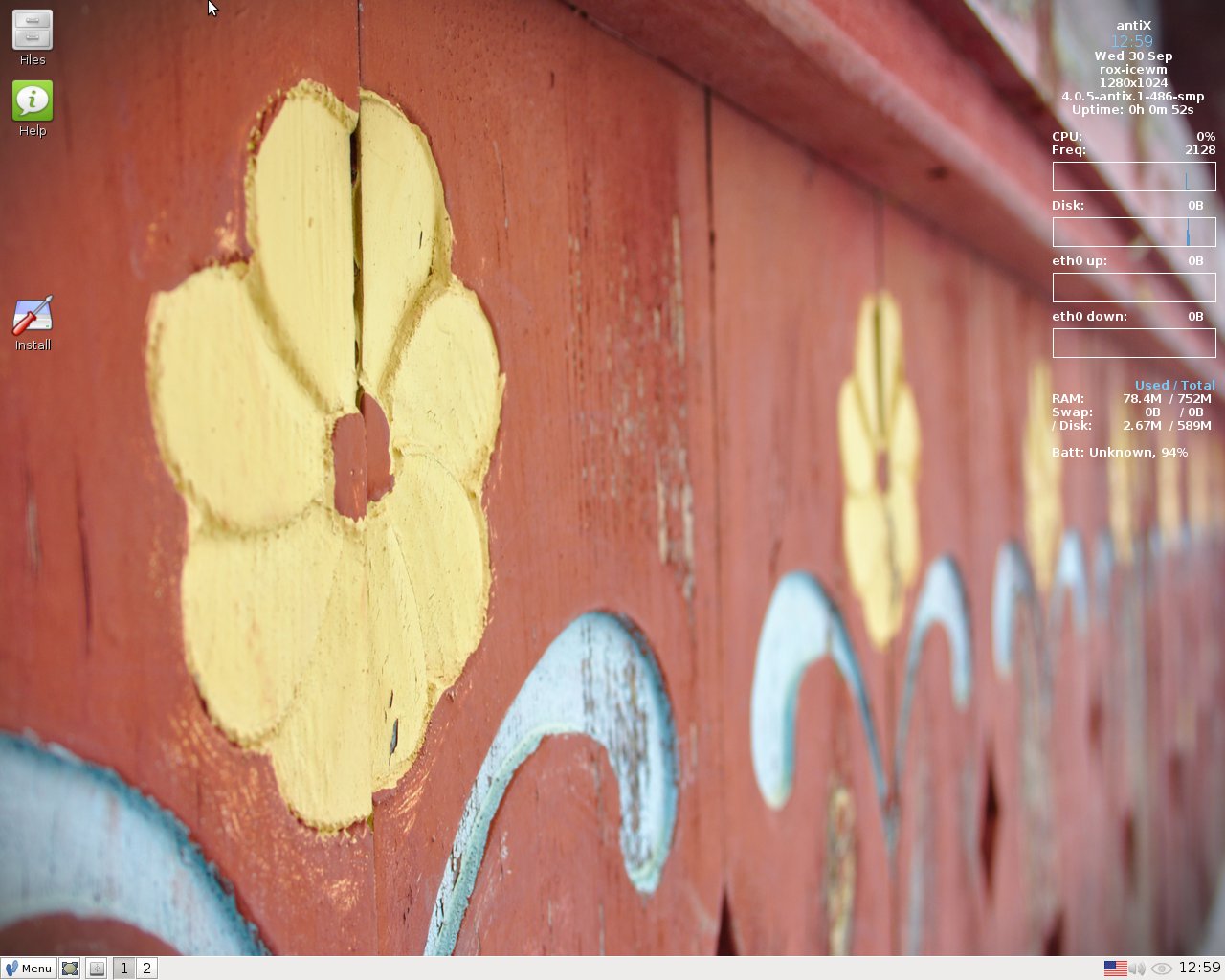
Abbildung 2: Optisch einfach, jedoch funktionell: der Desktop von AntiX Linux.
Für Systemwartungsarbeiten steht zudem ein stattliches Arsenal an Werkzeugen bereit: So finden Sie im Menü System Tools beispielsweise Bleachbit zum Löschen überflüssiger Datenbestände, GParted zum Partitionieren von Datenträgern, Htop zur Anzeige laufender Dienste und Prozesse, den Midnight Commander für das effiziente Arbeiten mit Dateien und Verzeichnissen sowie Synaptic, das grafische Frontend zur Programmverwaltung. Aufgrund seiner Debian-Historie kann AntiX im Gegensatz zu den komplett eigenständigen Distributionen auf einen beachtlichen Softwarebestand zurückgreifen: Die aus Debian übernommenen Repositories listen über 50?000 Pakete auf.
Der Desktop von AntiX-Linux präsentiert sich erwartungsgemäß spartanisch-funktionell: Einzig Conky und eine schlanke Panelleiste zieren den Bildschirm. Optische Gimmicks bleiben zur Schonung der Ressourcen außen vor. Der Leistungshunger fällt im Test tatsächlich sehr gering aus: Mit teils weniger als 100 MByte Arbeitsspeicherbedarf kommt AntiX in der Tat noch mit 15 Jahre alten Pentium-III-Systemen gut zurecht. Selbst bei drei oder mehr geöffneten Programmen steigt die Auslastung des Arbeitsspeichers selten über 300 MByte an. Dabei reagiert das Betriebssystem stets agil.
Fazit: Äußerlich wirkt es zwar etwas langweilig, doch punktet AntiX mit enormer Geschwindigkeit und vor allem sehr guter Softwareausstattung; typische Alltagsanwendungen finden Sie von Haus aus auf der Festplatte. Dank der Debian-Basis sowie der grafischen Softwareverwaltung Synaptic erfüllt das Betriebssystem zudem nicht nur ausgefallene Software-Wünsche, sondern lässt sich auch von Ein- und Umsteigern ohne große Einarbeitung problemlos bedienen. Seinem Anspruch als Allrounder für leistungsschwächere ältere Computersysteme wird AntiX-Linux somit voll gerecht.
SalentOS
Das nach der italienischen Stadt Salento benannte Ubuntu-Derivat SalentOS [7] gibt es auch in einer Version für betagte Hardware. Da das System Openbox [8] als Fenstermanager nutzt, begnügt es sich mit deutlich weniger Ressourcen als alle herkömmlichen Ubuntu-Abkömmlinge. Um den Desktop und das Angebot an Apps und Systemtools abzurunden, finden sich Elemente aus Gnome und XFCE im Betriebssystem.
Die Entwickler von SalentOS wollen ihr Betriebssystem nicht nur als Alternative für betagte Hardware am Markt positionieren, sondern peppen das Ubuntu-Derivat auch optisch auf, sodass der Anschluss an moderne Desktops nicht verloren geht. So finden Sie – für Openbox reichlich ungewöhnlich – am oberen Bildschirmrand die Panelleiste Tint2 [9], die der Arbeitsoberfläche nicht nur eine professionell anmutende Optik verleiht, sondern auch deren Funktionalität erhöht (Abbildung 3).
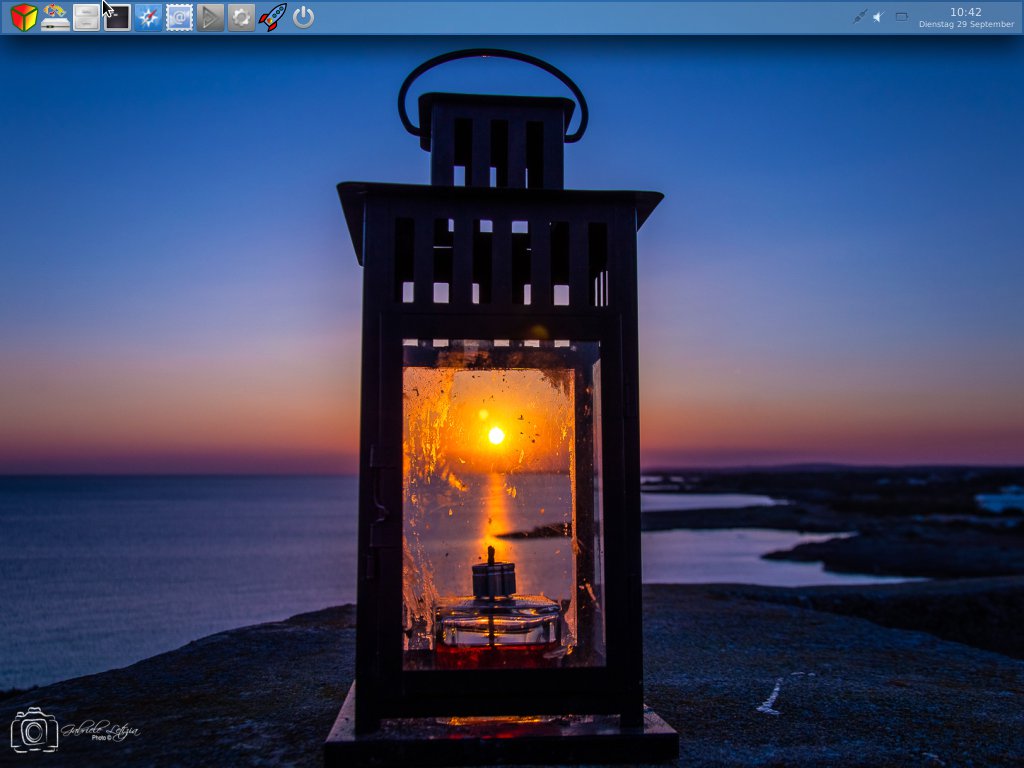
Abbildung 3: Der Desktop von SalentOS verzichtet auf jeglichen Schnickschnack.
Tint2 lässt sich mit einem in SalentOS integrierten grafischen Werkzeug zudem sehr detailliert konfigurieren. Außerdem nutzt SalentOS die bereits legendären Konfigurationsmöglichkeiten des Window-Managers Openbox: In der aus dem Hauptmenü erreichbaren Menügruppe Openbox settings finden Sie alle relevanten Optionen. Dazu zählen neben Skripten, die Sie im Terminal Ihren Wünschen gemäß anpassen, auch grafische Werkzeuge (Abbildung 4).
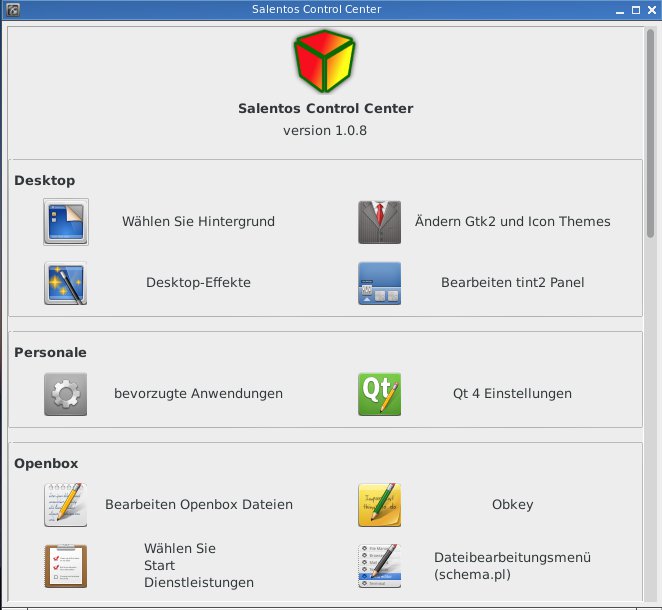
Abbildung 4: Im SalentOS-Kontrollzentrum finden Sie die wichtigsten Einstelloptionen.
SalentOS lässt Ihnen beim Start die Wahl zwischen Live-Betrieb und stationärer Installation. So können Sie das System zunächst ansehen, ohne dabei die Festplatte antasten zu müssen. Spracheinstellungen nehmen Sie wie gewohnt direkt im Auswahlfenster vor. Verfügt der genutzte Rechner über ausreichend potente Grafikhardware, dann lässt sich der Desktop mithilfe des Composite-Managers Compton [10] optisch aufpeppen. Die Einstellungen dazu erreichen Sie direkt aus dem Hauptmenü.
Da die Distribution auf den Paketquellen von Ubuntu aufsetzt, steht Ihnen dessen komplettes Softwarerepertoire zur Verfügung. Das italienische System bringt jedoch bereits von Haus aus mehrere Standardanwendungen mit. Im Hauptmenü steht zudem das grafische Paketverwaltungstool Synaptic bereit, mit dem Sie neue Anwendungen bequem mit wenigen Mausklicks ins System einbinden.
Fazit: Ebenso wie das auf Debian aufsetzende AntiX glänzt auch SalentOS mit hoher Stabilität und enormer Softwarevielfalt. Das System eignet sich als Allrounder für alltägliche Aufgaben und stellt auch Ein- und Umsteiger vor keine großen Hürden. Im direkten Vergleich der beiden Distributionen zeigt sich SalentOS jedoch deutlich behäbiger im Betrieb: Das System verlangt nach mehr Ressourcen als AntiX und eignet sich daher nicht für den Einsatz auf Computern mit weniger als 100 MByte Arbeitsspeicher.
Slitaz
Das mit einer Image-Größe von gerade einmal 35 MByte (“Stable”-Version) geradezu winzige Betriebssystem Slitaz [11] kommt wie alle anderen Probanden mit einer grafischen Oberfläche und vorinstallierter Software. Der Desktop basiert wie bei SalentOS auf dem Fenstermanager Openbox. Die Lokalisierung stellen Sie gleich im Bootmanager ein, das gesamte Betriebssystem kopiert sich anschließend von der Live-CD in den Arbeitsspeicher. So erreicht Slitaz selbst auf ältesten Computersystemen eine ansprechende Arbeitsgeschwindigkeit.
Dabei sollte der Arbeitsspeicher jedoch eine Kapazität von 256 MByte nicht unterschreiten. Für Systeme mit weniger RAM bieten die Entwickler eine sogenannte LoRAM-Version an, die mit 128 MByte Speicher auskommt. Die zusätzlich verfügbare LoRAM-CDROM-Variante begnügt sich gar mit nur 24 MByte RAM. Sämtliche Spielarten erlauben das Installieren des Systems auf einen Massenspeicher. Nach dem Systemstart erscheint umgehend der grafische Desktop. Dort finden Sie am oberen Bildschirmrand horizontal eine Panelleiste mit Startmenü und einem System-Tray. Der Desktop erlaubt das Ablegen von Icons und Dateien, sodass er sich optisch kaum von Boliden wie XFCE oder LXDE unterscheidet (Abbildung 5).
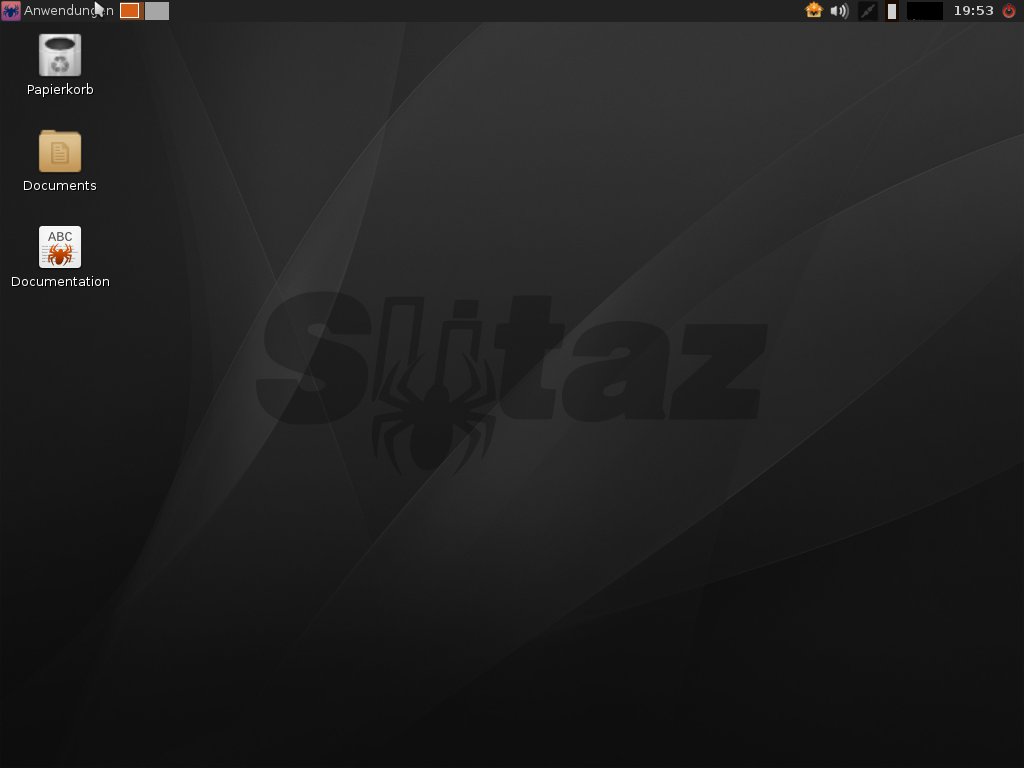
Abbildung 5: Der Desktop von Slitaz unterscheidet sich auf den ersten Blick kaum von XFCE oder LXDE.
Das in der Schweiz entwickelte Slitaz kommt mit einem eigenen Paketverwaltungssystem und einem dazugehörigen grafischen Paketverwaltungstool. Da nicht überall schnelle Internetverbindungen zur Verfügung stehen, lassen sich die mehrere Tausend Pakete umfassenden Quellen auf einer DVD sichern und anschließend von dieser installieren. Der Gesamtumfang der Pakete beläuft sich derzeit dabei auf rund 3 GByte.
Das Taz-Panel fungiert in Slitaz als zentrales Verwaltungswerkzeug. Mit seiner Hilfe installieren Sie nicht nur neue Anwendungen oder bringen vorhandene Software auf den aktuellen Stand, sondern erledigen auch verschiedenste Verwaltungsaufgaben. Das Softwareangebot von Slitaz erreicht zwar nicht den Umfang der Probanden mit Debian- oder Ubuntu-Herkunft und umfasst auch nicht die großen Applikationen wie LibreOffice, Gimp, Thunderbird oder Firefox. Im Praxiseinsatz auf sehr alter Hardware jedoch überzeugt Slitaz mit schlankeren, aber nicht weniger brauchbaren Alternativen (Abbildung 6).
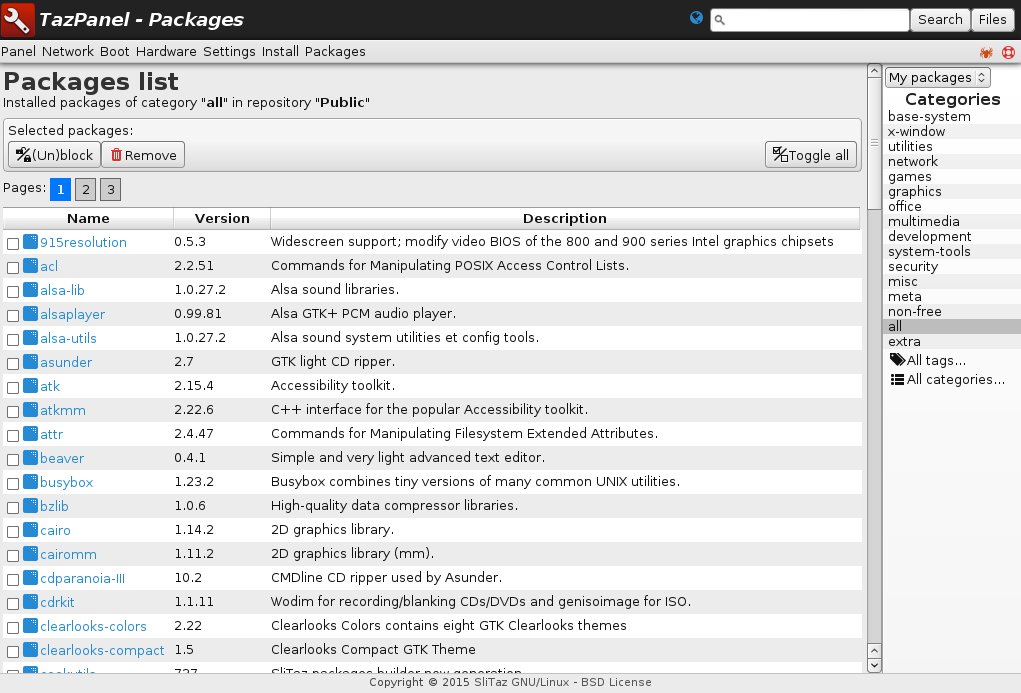
Abbildung 6: Auch Slitaz ermöglicht das Einrichten neuer Programme ohne den Umweg über die Kommandozeile.
Fazit: Slitaz empfiehlt sich für sehr alte Hardware ab etwa der Pentium-II-Leistungsklasse, wobei jedoch ein relativ gut ausgebauter Arbeitsspeicher von 256 MByte vorhanden sein sollte. An Massenspeicher oder Grafikhardware stellt das System überhaupt keine Ansprüche. Für den tagtäglichen Gebrauch müssen Sie eine Reihe von Anwendungen nachinstallieren, was jedoch dank des grafischen Paketmanagers kein Problem darstellt.
Gesamteindruck
Die vier getesteten Distributionen zeigen eindrucksvoll, dass sich auch betagte Hardware unter Linux noch sinnvoll und produktiv einsetzen lässt, sofern eine passende Distribution dem alten Schätzchen neues Leben einhaucht. Dabei räumen alle vier Betriebssysteme mit der sich hartnäckig haltenden Mär auf, dass kleine Linux-Distributionen zwangsläufig funktionelle Mängel aufweisen und sich nur schwer bedienen lassen. Für ältere und alte Computer-Hardware sollten Sie diesen modernen und sicheren Betriebssystemen auf jeden Fall den Vorzug gegenüber alten, unsicheren und längst nicht mehr gepflegten Windows-Varianten geben.
Der Autor

Diesen Artikel erstellte unser langjähriger Stammautor Erik Bärwaldt ursprünglich im Auftrag unserer Online-Schwester Golem.de, er erscheint hier in einer aktualisierten und überarbeiteten Fassung.
Infos
[1] Lightweight Linux Distribution: https://en.wikipedia.org/wiki/Lightweight_Linux_distribution
[2] 4MLinux: http://4mlinux.com
[3] JWM: http://joewing.net/projects/jwm
[4] Window Maker: http://windowmaker.org
[5] AntiX: http://antix.mepis.org/index.php?title=German
[6] IceWM: http://www.icewm.org
[7] SalentOS: http://salentos.it
[8] Openbox: http://openbox.org
[9] Tint2: https://gitlab.com/o9000/tint2
[10] Compton: https://github.com/chjj/compton
[11] Slitaz: http://www.slitaz.org/de





