



Linux hat viele Gesichter. Finden Sie trotz der großen Auswahl keine für Ihre Zwecke passende Distribution, dann stellen Sie einfach ein eigenes Linux-Derivat zusammen, das auch für ältere Hardware taugt.
Distributionen für betagte Hardware kommen meist mit ressourcenschonender Software und angepassten, schlanken Desktops. Arbeitsumgebungen wie Gnome oder KDE dagegen eignen sich für ältere Hardware kaum: Mit ihren vielen Zusatzprogrammen und optischen Effekten schleppen Sie derart viel Ballast mit sich herum, dass ein zügiges Arbeiten auf alten Rechnern mit diesen Oberflächen kaum möglich ist.
Um den beliebten KDE-Desktop für betagte Hardware fit zu machen, speckten die Entwickler des aus den USA stammenden PCLinuxOS daher Arbeitsoberfläche und Softwarebestand radikal ab und packten das Ergebnis in eine eigene, schlanke Distributionsvariante, die es Ihnen ermöglicht, mit wenigen Mausklicks ein eigenes Linux-Derivat zusammenzustellen.
Das bereits seit zwölf Jahren kontinuierlich gepflegte und weiterentwickelte PCLinuxOS [1], das hierzulande eher als Exot gilt, verfügt als eine der beliebtesten US-Distributionen über eine entsprechend große Entwicklergemeinde und Community. Die ursprünglich als Mandrake-Derivat entstandene Distribution geht bereits seit Jahren eigenständige Wege. Das Projekt liefert die Software in zahlreichen Varianten sowohl für 32- als auch 64-Bit-Systeme aus, wobei KDE als primärer Desktop dient. Dabei fokussieren die Entwickler auf eine möglichst einfache Bedienbarkeit des Systems als Allrounder. Um den Wünschen möglichst vieler Anwender nachzukommen, gibt es PCLinuxOS auch als ISO-Image mit den alternativen Arbeitsumgebungen Maté und LXDE.
Alleinstellungsmerkmal
Eine innovative Besonderheit stellt die MiniMe-Ausgabe von PCLinuxOS dar: Dabei handelt es sich um eine extrem abgespeckte Ausgabe mit KDE-Desktop, die sich nach der Installation auf einem Massenspeicher an die eigenen Wünsche und Vorstellungen anpassen lässt. Mithilfe eigener grafischer Tools erstellen Sie so auf Basis von PCLinuxOS schnell und bequem eine individuelle Distribution. Die MiniMe-Variante erhalten Sie als knapp 570 MByte großes ISO-Image für 32-Bit-Hardware oder 650 MByte großes Image für 64-Bit-Architekturen über die Homepage der Distribution [2].
Zu den Alleinstellungsmerkmalen von PCLinuxOS zählt das stark vereinfachte Systemmanagement, das es auch Ein- und Umsteigern von anderen Betriebssystemen ermöglicht, die Distribution sofort ohne Vorkenntnisse zu administrieren. Das Herzstück des Systemmanagements bildet das PCLinuxOS Control Center, das ursprünglich aus dem Mandrake-Bestand stammt und selbst nach über zehn Jahren kontinuierlicher Pflege und Weiterentwicklung immer noch ein innovatives Instrument zur Systemverwaltung darstellt. Ähnlich wie OpenSuses YaST bündelt das Control Center alle wichtigen Einstelloptionen unter einer einheitlichen Oberfläche in verschiedenen Kategorien. Da die Dialoge alle dasselbe grafische User-Interface aufweisen, benötigen auch ungeübte Anwender keinerlei Einarbeitung (Abbildung 1).
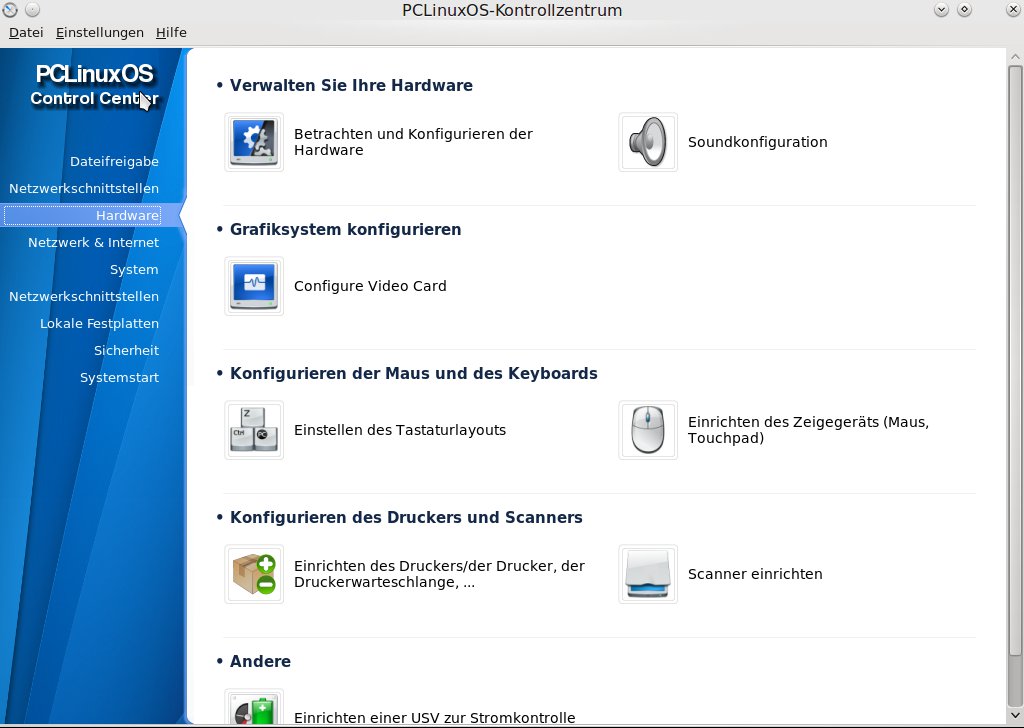
Abbildung 1: Oldie but Goldie: Das Kontrollzentrum bündelt alle Einstelloptionen.
Start frei!
PCLinuxOS MiniMe bietet beim ersten Start im Bootmanager Grub verschiedene Optionen an: So lässt es sich sowohl im Live-Modus hochfahren als auch gleich auf einem Massenspeicher installieren. Unseren Test führen wir zunächst im Live-Betrieb durch, wobei ein rund zehn Jahre altes HP-Compaq-Notebook mit einem 2 GHz schnellen Pentium-M-Prozessor der zweiten Generation (“Dothan”) mit lediglich 512 MByte Arbeitsspeicher zum Einsatz kommt. Nach dem Start von einem USB-Speicherstick gelangen wir nach einer Lokalisierungsabfrage erstaunlich zügig in einen schnörkellosen KDE-Desktop. Darauf befindet sich neben wenigen Icons der Starter für die Installation auf einem Massenspeicher (Abbildung 2).
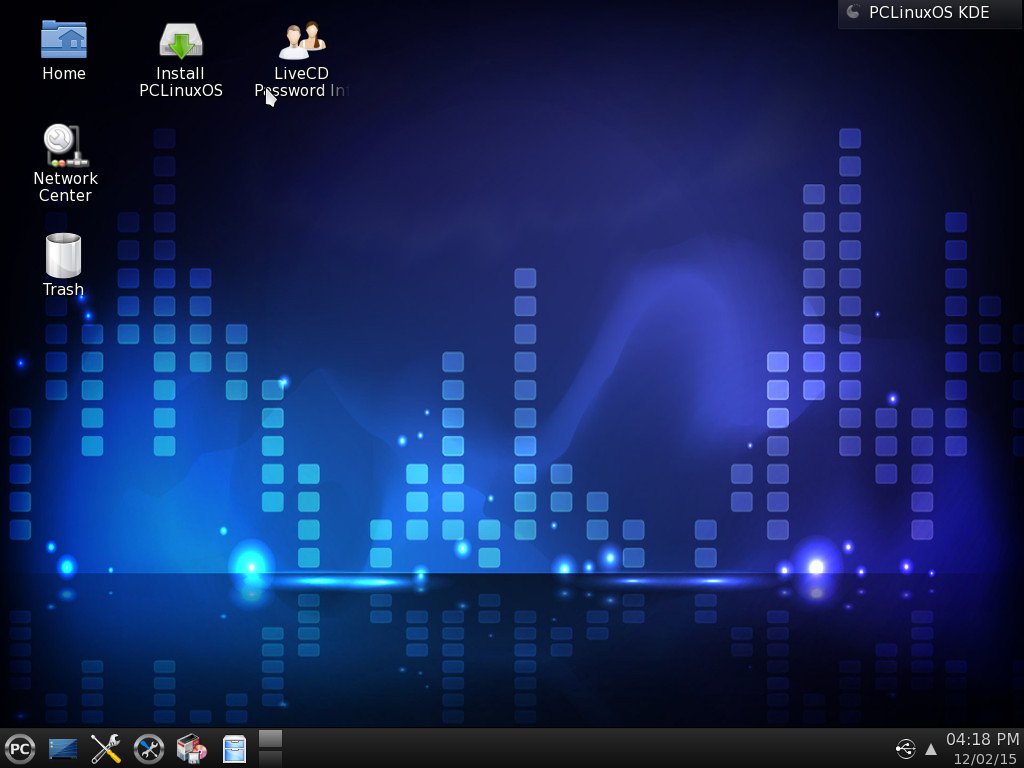
Abbildung 2: Der KDE-Desktop von MiniMe wirkt spartanisch aufgeräumt.
Ein Blick in die Menüs fördert ein radikal entschlacktes System zutage: Zwar finden sich im System – zunächst noch komplett in englischer Sprache – viele Menüeinträge; diese enthalten jedoch kaum Software. Lediglich das Menü More Applications | Configuration weist zahlreiche Einträge auf. Typische Applikationsmenüs wie Büro, Unterhaltungsmedien oder Grafik fehlen komplett.
Ein Klick auf den Schalter Install PCLinuxOS auf dem Desktop führt über den von Mandriva bekannten grafischen Assistenten in wenigen Schritten zu einem lokal installierten System. Dabei legt das Setup noch keine Benutzerkonten an. Erst nach Abschluss der Installation und einem anschließenden Warmstart erfragt die erneut automatisch aufgerufene Routine die Zugangsdaten für ein Root- und ein Benutzerkonto, danach geht es weiter auf den KDE-Desktop. Das System präsentiert sich dabei erstaunlich bescheiden: Die Single-Core-CPU hat nur wenig zu tun; bei leerem Desktop ohne zusätzlich gestartete Applikationen begnügt sich das System mit lediglich 220 MByte Arbeitsspeicher.
Rollend
Die derzeit erhältliche Version PCLinuxOS 12.2014 mutet auf den ersten Blick veraltet an. Tatsächlich spielt der Installationsassistent mit Kernel 3.18.1 und KDE SC 4.14.3 nicht mehr ganz taufrische Software ein. Da PCLinuxOS jedoch bereits seit Jahren nach dem Rolling-Release-Prinzip funktioniert, bringen Sie das System nach dem Einrichten schnell auf einen aktuellen Stand. Die klassischen Update-Zyklen herkömmlicher Distributionen wie Ubuntu, Debian oder OpenSuse gibt es bei PCLinuxOS nicht.
Das Betriebssystem nutzt zur Paketverwaltung Apt-RPM mitsamt des grafischen Aufsatzes Synaptic aus dem Menü Software Center. Mit nur drei Mausklicks bringen Sie die Software auf den aktuellen Stand: Um die Paketquellen neu einzulesen, klicken Sie zunächst auf die Schaltfläche Reload oben links im Synaptic-Fenster. Nun markieren Sie mit einem Klick auf Mark All Upgrades sämtliche aktualisierbaren Pakete. Zu guter Letzt starten Sie das Upgrade mit einem Klick auf Apply (Abbildung 3). Dabei ergänzt das System automatisch die Kernel-Firmware-Dateien, die es für den Betrieb mancher proprietärer Hardware-Komponenten benötigt.
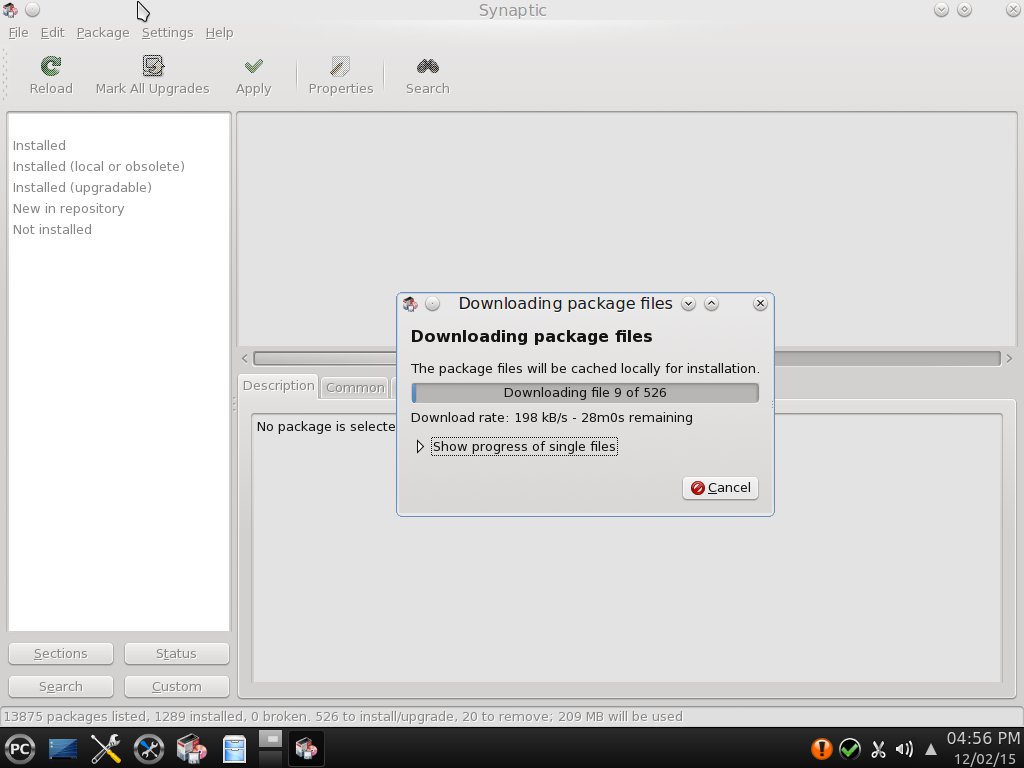
Abbildung 3: Mit drei Mausklicks bringen Sie Ihr System auf den aktuellen Stand.
Man spricht Deutsch
Jenseits der USA führte PCLinuxOS nicht zuletzt aufgrund fehlender Sprachunterstützung viele Jahre lang ein Mauerblümchen-Dasein. Inzwischen gibt es an der Lokalisierung jedoch nichts mehr auszusetzen. Um die deutsche Übersetzung einzustellen, installieren Sie in PCLinuxOS MiniMe über Synaptic zunächst das Paket addlocale. Anschließend klicken Sie im Startmenü auf die Gruppe Software Center und aktivieren hier mit Root-Rechten den Localization Manager. Aus der nach einem Hinweis angezeigten Liste mit Ländern wählen Sie dann die zu installierenden Ländereinstellungen aus (Abbildung 4).
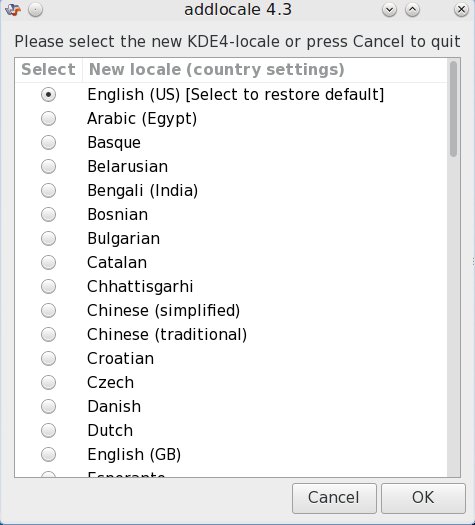
Abbildung 4: Mit wenigen Klicks installieren Sie zusätzliche Sprachpakete.
Daraufhin lädt die Routine die benötigten Sprachdateien herunter und installiert diese. Im nächsten Schritt fragt der Assistent die dazugehörige Tastaturbelegung ab, wobei hier auch alternative Belegungen zur Wahl stehen. Im letzten Schritt fragt der Assistent noch die Zeitzone ab und führt anschließend einen Warmstart durch. Nach einer Abfrage zur Anpassung der Ordnernamen arbeitet das System komplett in der gewählten Sprache.
Zusatzsoftware
Die MiniMe-Variante von PCLinuxOS bringt in der Standardinstallation kaum größere Anwendung mit. Programme wie Gimp, LibreOffice, Firefox oder auch Thunderbird fehlen, selbst für das Surfen im Internet müssen Sie sich zunächst mit Konqueror begnügen. Der Paketmanager Synaptic listet in der vorgegebenen Einstellung jedoch knapp 14?000 Pakete auf, aus denen Sie das System durch Auswahl und Installation der gewünschten Programme an Ihre individuellen Bedürfnisse anpassen.
Eine Besonderheit stellen unter PCLinuxOS sogenannte Installationsmanager dar, die dazu dienen, bestimmte Softwarepakete auf vereinfachte Art und Weise aus dem Internet zu laden und einzurichten. Dabei handelt es sich um Skripte, die das mühevolle Suchen nach verschiedenen Paketen bei der Installation großer Anwendungen überflüssig machen. LibreOffice und die E-Book-Verwaltung Calibre wandern beispielsweise mithilfe eigener Installationsmanager in das Betriebssystem, aber auch der Lokalisationsmanager vereinfacht den Umgang mit mehrsprachigen Systemen.
Für LibreOffice installieren Sie dazu aus Synaptic heraus das Paket lomanager, während Sie für Calibre den calibre-manager benötigen. Anschließend finden Sie im Untermenü Software Center die entsprechenden Verwalter. Nach einem Klick auf einen davon lädt der Assistent die jeweils aktuelle Softwareversion aus dem Internet herunter und installiert sie. Bei LibreOffice steht noch die Sprachvariante zur Wahl. Der jeweilige Installationsmanager bleibt auch nach der erfolgreichen Integration des Programms im Menü Software Center erhalten. Mit seiner Hilfe bringen Sie später mit wenigen Mausklicks die Software auf den aktuellsten Stand oder deinstallieren sie wieder (Abbildung 5).
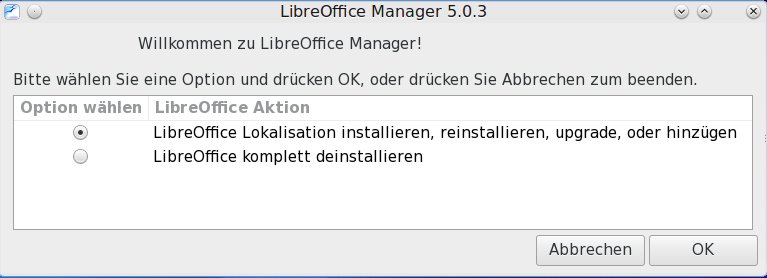
Abbildung 5: Installationsmanager verwalten Programme wie LibreOffice und Calibre.
Image generieren
Nach dem Einrichten aller gewünschten Applikationen und dem abschließenden Konfigurieren des Systems lässt sich das Gesamtkunstwerk wieder in ein ISO-Image umwandeln und so als Basis für andere Installationen nutzen. Dazu bringt PCLinuxOS MiniMe das Kommandozeilenwerkzeug MyLiveCD mit. Um sich die Arbeit zu erleichtern und das Erlernen der entsprechenden Parameter zu ersparen, installieren Sie am besten aus den Paketquellen das grafische Frontend MyLiveGTK dazu.
Das rufen Sie anschließend aus dem Untermenü Archiving über den Eintrag MyLiveGTK auf. Das Programm wirkt auf den ersten Blick kompliziert und etwas unübersichtlich. Da die wichtigsten Einstellungen jedoch automatisch erfolgen, lässt sich das ISO-Image durch einen schlichten Mausklick auf den Schalter Ausführen unten links im Programmfenster erzeugen. Über die Schaltfläche ISO Options öffnen Sie einen Dialog, in dem Sie noch persönliche Informationen zum ISO-Image hinzufügen (Abbildung 6).
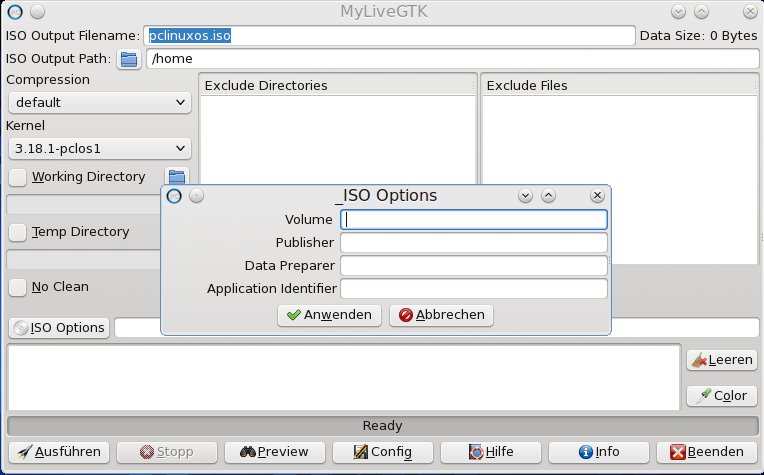
Abbildung 6: Auf den ersten Blick etwas unübersichtlich, jedoch funktionell: der Image-Generator.
Mit einem Klick auf Ausführen erstellt das Programm das Image, wobei es im unteren Bereich des Programmfensters laufend Informationen zum Fortschritt ausgibt. Beachten Sie bitte, dass das Schreiben des ISO-Images dem System viel Rechenarbeit abverlangt und selbst auf aktuellen leistungsstarken Maschinen mit Mehrkernprozessoren erhebliche Zeit beansprucht. Auf älteren Single-Core-CPUs nimmt das Schreiben des Images je nach Umfang der zusätzlich installierten Software schnell mehrere Stunden in Anspruch. Nach der Fertigstellung übertragen Sie das Image wie gewohnt auf einen optischen Datenträger und installieren von diesem aus das vorkonfigurierte System auf anderen Rechnern.
USB-Stick
Einen USB-Stick mit dem angepassten PCLinuxOS-MiniMe erstellen Sie mithilfe des integrierten Tools PCLinuxOS Live USB Creator aus dem Menü Weitere Anwendungen | Configuration. Bevor Sie loslegen, müssen Sie den Speicherstick jedoch zunächst auf die Aufnahme des Betriebssystems vorbereiten, indem Sie ihn mit dem Dateisystem Ext2/3/4 formatieren. Das klappt mit grafischen Tools wie GParted am komfortabelsten, auf der Kommandozeile macht das Frontend Cfdisk hier das Leben leichter. Anschließend entfernen Sie den Stick aus dem System und starten danach den Creator.
Er fordert Sie auf, den Stick erneut einzustecken und sucht das Gerät. Danach fragt er ab, ob Sie eine oder mehrere Distributionen auf dem Medium ablegen möchten. Im nächsten Schritt müssen Sie angeben, ob der Creator den Flash-Stick aus einem vorhandenen ISO-Image oder einer Live-CD generieren soll. Nach Auswahl des gewünschten ISO-Images geben Sie der Installation noch einen Namen. Danach überträgt der Assistent die Daten auf den Speicherstick.
Im folgenden Schritt präsentiert das Tool eine Anzahl von Bootoptionen für die neue Distribution auf dem USB-Medium, die Sie durch Setzen eines Häkchens in den entsprechenden Checkboxen übernehmen. Sofern Sie den USB-Stick auch für das Ablegen eigener Daten verwenden möchten, sollten Sie hier den Eintrag Mit Persistenz booten (Schreibzugriff auf den Datenträger) aktivieren, da ansonsten lediglich lesender Zugriff auf den Speicherstick besteht. Im letzten Schritt geben Sie noch an, wohin das Setup den Bootmanager Grub schreiben soll. Damit der Computer vom USB-Stick starten kann, muss Grub im MBR des Sticks liegen.
Danach verfügen Sie über ein vollständig individualisiertes Betriebssystem, das sich wie eine herkömmliche Distribution mitsamt aller persönlichen Anpassungen auf einen neuen Rechner installieren lässt.
Fazit
Mit PCLinuxOS in der MiniMe-Variante stellen Sie im Handumdrehen Ihr eigenes, individualisiertes Betriebssystem zusammen, das aufgrund des stark verschlankten KDE-Desktops auch auf älterer Hardware eine gute Figur abgibt. Da die Entwickler das System auf Basis von Mandrake/Mandriva seit mehr als einem Jahrzehnt pflegen und weiterentwickeln, müssen Sie keine unliebsamen Überraschungen fürchten, wie mangelnde Stabilität oder Hardware-Inkompatibilitäten. Ein derart individualisiertes Betriebssystem eignet sich vor allem für den Einsatz in Bereichen mit älterer Hardware und heterogenen Komponenten, wie beispielsweise in schulischen Computerkabinetten, wo man nur in Ausnahmefällen moderne Systeme vorfindet.
Infos
[1] PCLinuxOS: http://www.pclinuxos.com
[2] Download: http://www.pclinuxos.com/get-pclinuxos/kde





