



Tiling-Window-Manager gelten als effektiv, wenngleich sperrig im Einsatz. X-Tile ergänzt normale Window-Manager um Tiling-Funktionen und verbindet so das Beste aus beiden Welten.
Window-Manager machen das, was ihr Name aussagt: Sie verwalten Fenster auf dem Desktop. Dazu gehört unter vielen anderen Aufgaben das Positionieren von Fenstern auf dem (virtuellen) Desktop. Hier unterscheiden sich zwei Arten von Window-Managern: Die meisten erlauben ausschließlich ein freies Positionieren – also Schieben – von Fenstern, was schnell zu sich überlappenden Fenstern führt. Ganz anders agieren Tiling-Window-Manager: Sie ordnen Fenster so an, dass diese einander soweit möglich nicht überdecken. Dazu passen sie die Größe an und positionieren die Fenster automatisch. So nutzen sie die Fläche des Desktops besser aus.
Normalerweise kommen spezielle Window-Manager für diese Aufgaben zum Einsatz, wie Bluetile [1], Xmonad oder i3 [2]. Es gibt aber auch andere Wege: X-Tile erweitert die Funktionalität gängiger Window-Manager um die wichtigsten Features der Tiling-Window-Manager. Am einfachsten kombinieren Sie X-Tile [3] mit XFCE und Gnome; er kooperiert aber auch mit KDE, LXDE und anderen Desktops. Die Software arbeitet dabei so, dass sie die von Ihnen ausgewählten Fenster auf Wunsch neu anordnet. Dabei greifen Sie bei Bedarf auf vorgegebene Standard-Layouts zurück oder definieren eigene und nutzen diese.
Bei X-Tile handelt es sich um ein Python-Programm. Normalerweise gibt es mit dieser Art von Software relativ wenig Probleme, abgesehen von Fehlern, die durch fehlende Python-Module entstehen. Umso größer ist die Überraschung, wenn ein solches Programm mit einem Core Dump abstürzt – was bei unseren ersten Tests von X-Tile der Fall war.
Eine kurze Rückfrage an die Entwickler erzeugte zunächst Verwunderung, dann begann das Rätselraten. Nach diversen Tests kam der Hauptentwickler Giuseppe Penone auf die Idee, das Programm mit anderen, älteren Python-Versionen zu testen. Es zeigte sich, dass die Abstürze nur bei der Version 2.7.10 auftraten; Version 2.7.9 funktioniert unproblematisch. Diese Probleme traten im Test unter Arch Linux auf. Bei anderen Distributionen kommt es möglicherweise zu ähnlichen Komplikationen. Während Arch ein Downgrade einzelner Pakete erlaubt, mag dies bei anderen Systemen schwieriger sein. Lesen Sie dazu die Dokumentation des Paketsystems.
Installation
Der Quelltext von X-Tile steckt in einem Git-Repository. Von dort erhalten Sie jederzeit die aktuellste Version der Software. Dazu klonen Sie zuerst das Repository (Listing 1, Zeile 1). Anschließend wechseln Sie ins neu entstandene Verzeichnis git_x-tile und führen dort den Befehl ./x-tile aus.
Listing 1
$ git clone https://github.com/giuspen/x-tile.git git_x-tile
$ ln -s /usr/share/applications/x-tile.desktop ~/.config/autostart/x-tile.desktop
Haben Sie in den Einstellungen die Option Starte minimiert im System Tray aktiviert, verankert sich die Software unter XFCE 4.12 automatisch als Applikation, die beim Start des Desktops mit hochkommt. Falls das bei anderen Environments nicht klappt, erledigen Sie die notwendigen Schritte schnell selbst. Dazu benötigen Sie das Verzeichnis ~/.config/autostart/, das Sie bei Bedarf erstellen. Anschließend genügt es, einen Link in dieses Verzeichnis zu legen, damit X-Tile automatisch startet (Listing 1, Zeile 2).
Praxis
In der Praxis sieht die Arbeit mit X-Tile so aus: Zuerst starten Sie das Programm, beispielsweise über den Anwendungsstarter, den Sie meist über [Alt]+[F2] aufrufen. Die Software minimiert sich dann als Icon im Panel (Abbildung 1). Ein Klick auf das Icon öffnet das Hauptfenster (Abbildung 2). Über dieses Fenster steuern Sie die Software; im Menü und in der Werkzeugleiste finden Sie die dazu relevanten Funktionen. Außerdem gibt X-Tile einen Überblick über alle auf den aktuellen Desktops gerade geöffneten Fenster, unter Berücksichtigung der vorgenommenen Einstellungen.
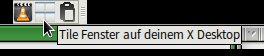
Abbildung 1: Nach dem Start minimiert sich X-Tile zu einem Applet, über das Sie die Software bei Bedarf steuern.
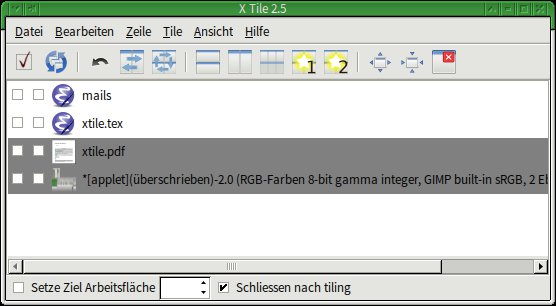
Abbildung 2: Das Hauptfenster der Applikation besteht im Wesentlichen aus einer Liste der derzeit geöffneten Anwendungen und der entsprechenden Fenster sowie einigen Schaltflächen.
Neben Menü, Werkzeugleiste und Fensterliste gibt es noch eine Zeile am unteren Rand. Dort legen Sie zwei grundsätzliche Eigenschaften der Applikation fest: Schließen nach Tiling beendet das Hauptfenster von X-Tile automatisch nach einer Aktion. Zum ersten Testen sollten Sie diese Option deaktivieren. Setze Zielarbeitsfläche erlaubt es der Software, auf anderen virtuellen Arbeitsflächen als der aktuell angezeigten zu wirken. Das richtet sich vor allem an erfahrenere Anwender, die das Prinzip schon gut verinnerlicht haben.
Voreingestellt beziehen sich die Aktionen immer auf den aktuellen Desktop. Wählen Sie für eine Aktion zuerst die anzuordnenden Fenster in der Liste aus, indem Sie die entsprechende Checkbox nutzen. Bei mehreren Monitoren, die einen Desktop anzeigen, erhalten Sie entsprechend viele Reihen an Checkboxen. Mit diesen legen Sie fest, auf welchem Bildschirm die Fenster erscheinen.
Über den auf der rechten Seite angezeigten Bereich Tiling Areal Monitor … überschreiben bestimmen Sie, wie die Desktop-Bereiche mit den Fenstern aussehen sollen. Voreingestellt nutzt X-Tile den gesamten Desktop, was nicht unbedingt sinnvoll ist, wenn Sie weiterhin spezielle Ausgaben im Root-Window sehen möchten oder sich an bestimmten Stellen spezielle Fenster befinden, etwa zusätzliche Panels.
Die Werkzeugleiste (Abbildung 2) im Hauptfenster enthält Schaltflächen für die wichtigsten Funktionen und Aktionen. Die erste wählt alle in der Liste enthaltenen Fenster aus; das erspart viel Arbeit. Bei zwei Monitoren setzt ein Klick die Häkchen links für den ersten Monitor, ein weiterer rechts für den zweiten Monitor. Mit dem zweiten Button veranlassen Sie die Software, die aktuelle Situation erneut zu analysieren und entsprechend die Fensterliste anzuzeigen. In der Regel benötigen Sie dies nicht, aber es gibt Situationen, in denen das weiterhilft. Das Programm speichert automatisch die zuletzt vorgenommene Modifikation am Layout.
TIPP
X-Tile bringt eine Undo-Funktion mit, über die Sie vom aktuellen zum davor gespeicherten Layout zurückkehren. Allerdings umfasst diese Funktion nur genau einen Schritt.
Zwei weitere Schaltflächen vertauschen die Reihenfolge der am Tiling beteiligten Fenster. Da Fenster nun eine neue Position in der Fensterliste erhalten, wirkt sich dies auf deren Platz auf dem Desktop aus. Diese Funktion erfolgt, ohne dass Sie Fenster explizit auswählen, was beim ersten Einsatz etwas verwirrend erscheint.
Es folgen drei Buttons mit speziellen, voreingestellten Layouts, mit denen Sie die Fenster vertikal oder horizontal orientiert anordnen oder diese in ein Raster-Layout bringen. Die nächsten beiden Buttons dienen dazu, einen schnellen Zugriff auf eigene Layouts zu gewähren. Diese müssen Sie zunächst einmal definieren. Das erledigen Sie über die Funktion Eigenes Schema (…) setzen im Menü Tile (Abbildung 3). Die letzten drei Schalter bleiben für häufig genutzte Aktionen reserviert: Mit ihnen maximieren, minimieren oder schließen Sie alle zuvor ausgewählten Fenster.
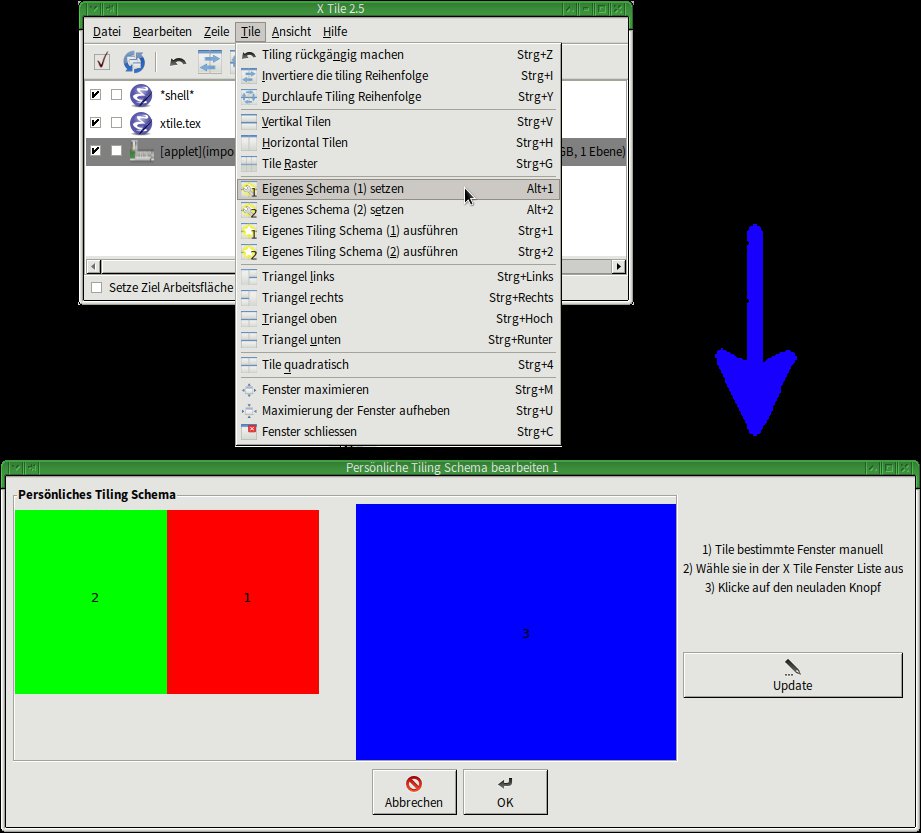
Abbildung 3: Möchten Sie eigene Layouts verwenden, dürfen Sie zwei davon auf spezielle Schaltflächen legen, um diese besonders schnell zu aktivieren.
Um ein eigenes Schema zu setzen, speichert X-Tile zunächst die Positionen der zuvor ausgewählten Fenster und zeigt diese symbolisch an, sobald Sie die Schaltfläche Update betätigen. Mit OK übernehmen Sie das Layout und speichern es.
Konfiguration
Die simpel aufgebaute Konfiguration von X-Tile enthält einige wichtige Einstellungen. Wie Abbildung 4 zeigt, erschließen sich die meisten davon relativ schnell. Besonders wichtig ist Nur momentanen Arbeitsbereich, um die Übersicht bei mehreren virtuellen Desktops zu bewahren.
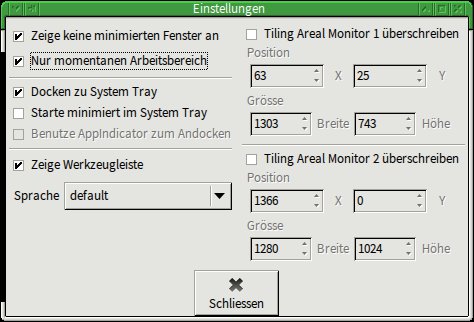
Abbildung 4: Die Konfiguration ist einfach, enthält aber wichtige Optionen.
Docken zu System Tray bewirkt das Einnisten des Hauptfensters in ein Panel, wie es üblicherweise erfolgt und auch Sinn ergibt. Sie haben aber alternativ die Möglichkeit, X-Tile über Optionen beim Programmaufruf auf der Befehlszeile zu steuern. Die Tabelle “Kommandozeilenoptionen” fasst die entsprechenden Schalter zusammen. Die meisten davon verwenden Sie ohne führendes Minuszeichen, eine Ausnahme bildet -h. Die Layouts l, r, u und d versuchen, die Fenster in einem Dreieck anzuordnen, wobei jeweils eine Kante ein größeres Fenster erhält.
Kommandozeilenoptionen
| Kommando | Beschreibung |
|---|---|
x-tile -h |
Hilfe anzeigen |
x-tile w |
Hauptfenster anzeigen |
x-tile z |
Undo |
x-tile i |
Tiling-Reihenfolge umdrehen |
x-tile y |
Tiling-Reihenfolge rotieren |
x-tile v |
alle geöffneten Fenster vertikal anordnen |
x-tile h |
alle geöffneten Fenster horizontal anordnen |
x-tile g ZS |
alle geöffneten Fenster in einem Raster aus Z Zeilen und S Spalten anordnen |
x-tile 1 |
alle geöffneten Fenster nach eigenem Layout 1 anordnen |
x-tile 2 |
alle geöffneten Fenster nach eigenem Layout 2 anordnen |
x-tile u |
alle geöffneten Fenster nach Layout u anordnen |
x-tile d |
alle geöffneten Fenster nach Layout d anordnen |
x-tile l |
alle geöffneten Fenster nach Layout l anordnen |
x-tile r |
alle geöffneten Fenster nach Layout r anordnen |
x-tile q |
alle geöffneten Fenster in einem Quadrat anordnen |
x-tile m |
alle geöffneten Fenster maximieren |
x-tile M |
alle geöffneten Fenster minimieren |
x-tile c |
alle geöffneten Fenster schließen |
Neben dem Einsatz mit der Maus unterstützt X-Tile eine Reihe von Tastenkürzel. Die Tabelle “Tastenkombinationen” fasst die wichtigsten Funktionen zusammen, die nach einiger Zeit des Eingewöhnens ein deutlich schnelleres Arbeiten erlauben als es über die Menüs möglich wäre.
Tastenkombinationen
| Kürzel | Beschreibung |
|---|---|
| [Strg]+[Q] | Programm beenden |
| [Alt]+[Strg]+[P] | Programm konfigurieren |
| [Strg]+[F] | Filter zur Konfiguration aufrufen |
| [F5] | Fensterliste neu laden |
| [Strg]+[D] | Fenster immer auswählen |
| [Umschalt]+[Strg]+[Q] | Programm verlassen |
| [Strg]+[A] | alle Fenster auswählen |
| [Umschalt]+[Strg]+[A] | keine Fenster auswählen |
| [Strg]+[Pfeil-oben] | Fenster in der Liste nach oben schieben |
| [Strg]+[Pfeil-unten] | Fenster in der Liste nach unten schieben |
| [Strg]+[Z] | Tiling rückgängig machen (Undo) |
| [Strg]+[I] | Tiling invertieren |
| [Strg]+[Y] | Zyklisches Tiling |
| [Strg]+[V] | Vertikales Tiling |
| [Strg]+[H] | Horizontales Tiling |
| [Strg]+[G] | Raster-Tiling (Grid) |
| [Alt]+[**1**] | Schema 1 definieren |
| [Strg]+[**1**] | Schema 1 aufrufen |
| [Alt]+[**2**] | Schema 2 definieren |
| [Strg]+[**2**] | Schema 2 aufrufen |
| [Strg]+[M] | ausgewählte Fenster maximieren |
| [Strg]+[U] | ausgewählte Fenster minimieren |
| [Strg]+[Y] | ausgewählte Fenster schließen |
Es gibt noch weitere Wege, um das Verhalten der Software zu beeinflussen: Im Menü Datei schließen Sie mit Filter unter anderem Fenster anhand des Titels von der Auswahl aus. Unter Ansicht schalten Sie die Anzeige der Werkzeugleiste um; bei Bedarf ändern Sie in der Fensterliste die Reihenfolge der Einträge mit der Maus via Drag & Drop. Das ist wichtig, wenn Sie die Dreieckslayouts verwenden wollen oder das zyklische Vertauschen effektiv nutzen möchten.
Fazit
Das Arbeiten mit einem modernen Desktop erhält durch X-Tile einen zusätzlichen Kick: Selbst wer normalerweise kein großer Fan des Tilings ist, erkennt schnell die Vorteile – insbesondere die der eigenen Layouts.
Die Möglichkeit, X-Tile sowohl interaktiv als auch über die Befehlszeile zu nutzen, streut die Einsatzbereiche weit. Dem einen fällt unter Umständen das Session-Management von Emacs auf den Wecker, den anderen nervt vielleicht die eine oder andere Unzulänglichkeit der Desktop-Umgebung: In beiden Fällen erweist sich X-Tile als echte Hilfe.
Hinzu kommt, dass die Software keinen eigenen Window-Manager mitbringt, an dessen spezielles Verhalten Sie sich erst gewöhnen müssten. X-Tile erweitert stattdessen den vorhandenen Fensterverwalter um zusätzliche Funktionen, wobei es nur minimale Überraschungen birgt.
Glossar
-
Core Dump
-
Speicherabbild, das der Kernel für eine Applikation erzeugt. Der Core Dump enthält den zum Zeitpunkt des Absturzes aktuellen Satz an Instruktionen, was bei der Suche nach dem Fehler hilft.
Infos
[1] Bluetile: Karsten Günther, “Desktop-Mosaik”, LU 11/2010, S. 74, https://www.linux-community.de/21900
[2] Tiling-Window-Manager: Mario Blättermann, “Fliesenleger”, LU 10/2014, S. 18, https://www.linux-community.de/31458
[3] X-Tile: http://www.giuspen.com/x-tile/





