


Die Distribution MX Linux blüht etwas im Verborgenen. Dabei eignet sie sich bestens für ältere Hardware und kommt dem Anwender mit vielen Werkzeugen und Skripten bei der Administration entgegen.
MX Linux basiert auf AntiX, das sich 2007 aus dem auf Debian basierenden Mepis entwickelte. Hier schließt sich ein Kreis, denn MX Linux entspringt einer Kooperation von Mepis- und AntiX-Entwicklern. AntiX ersetzte ursprünglich das bei Mepis verwendete KDE mit Fenstermanagern wie IceWM, Fluxbox und JWM. MX Linux geht hier wieder etwas in die Breite und setzt auf XFCE. Als Unterbau dient Debian “Stable”, jedoch bietet ein Paketmanager eine Menge an Backports, die aktuellere Pakete installieren. Zudem zählt MX Linux, wie auch AntiX selbst, zu der kleinen Gruppe der Distributionen, die noch nicht auf Systemd setzen, sondern weiter auf SysVinit.
Mit seiner Debian-Grundlage und einem relativ geringen Speicherverbrauch bietet MX eine zuverlässige Basis sowohl für ältere als auch für moderne Hardware. Am 24. November veröffentlichte das Entwickler-Team MX 15 als Beta 2 [1]. Die Distribution liegt in zwei jeweils knapp 1 GByte großen Varianten für 32- und 64-Bit-Rechner vor [2], wobei die 32-Bit-Version zwei Kernel mitbringt – einen mit PAE und einen ohne.
PAE steht für Physical Address Extension und erlaubt 32-Bit-Hardware, mehr als die nominellen 4 GByte an Speicher zu adressieren. Dabei nutzt die Non-PAE-Version einen 486-Kernel, während die PAE-Version einen 686-Kernel verwendet und somit auch Prozessoren mit Hyper-Threading unterstützt. In der 32-Bit-Variante kommt der Kernel 3.16 zum Einsatz, in der 64-Bit-Ausgabe der Liquorix-Kernel 4.2.3 [3].
Grundlagen
Die MX-Entwickler bringen die Images während eines Veröffentlichungszyklus monatlich als Snapshots auf den aktuellen Stand [4]. Die minimalen Anforderungen an die Hardware belaufen sich auf einen i486-Prozessor, 512 MByte Hauptspeicher und 5 GByte freien Plattenplatz. Für komfortables Arbeiten empfiehlt das Projekt eine i686-CPU, 1 GByte Arbeitsspeicher und mindestens 10 GByte freien Platz auf der Festplatte oder dem USB-Stick. Zum Erstellen eines bootbaren USB-Sticks bringt die Distribution das Tool Unetbootin von Haus aus mit, für das Aufbereiten eines Speichersticks unter Windows empfehlen die Entwickler Rufus [5].
Die Abbilder basieren auf Debian 8.2 sowie XFCE 4.12 und kommen mit Anwendungen wie LibreOffice 4.3.3.2, Firefox 42, Thunderbird 38.3, Clementine 1.2.3 und VLC 2.2.1. Beim Paketmanagement setzt MX Linux auf DPKG und dessen Frontend Apt zum Installieren von Software und Aktualisieren des Systems. Diese bedienen Sie wie gewohnt über die Konsole oder grafisch per Synaptic. Die Paketquellen enthalten Repositories aus dem Umfeld von Mepis, AntiX sowie Debian. Weitere, wie die von AntiX “Testing”, Siduction oder Debian-Multimedia lassen sich bei Bedarf einbinden. Auch Quellen für Anwendungen wie Virtualbox, Opera oder Mozilla schalten Sie in der Systemverwaltung mit nur einem Häkchen scharf.
Beim Starten des Live-Mediums nehmen Sie schon direkt im Startbildschirm über die Funktionstasten einige grundlegende Einstellungen vor, die das System bei einer anschließenden Installation übernimmt. Besonders interessant sind dabei [F2] zur Auswahl der gewünschten Systemsprache, [F3] zur Angabe der Zeitzone sowie [F5] für die Persistenzeinstellungen des Live-Systems.
Installation
Der Installer von MX Linux stammt aus der Feder der MX-Entwickler und lässt sich schnörkellos bedienen (Abbildung 1). Er verzichtet zugunsten einer einfachen Bedienung auf fortgeschrittene Techniken wie LVM und RAID, bietet aber eine Feinjustierung der zu startenden Dienste und erlaubt die Entscheidung darüber, ob Änderungen, die während der Live-Sitzung vorgenommen wurden, auch im installierten System landen. Ansonsten verrichtet er seine Arbeit zügig und unauffällig und fordert am Ende zum Neustart auf.
Im installierten System begrüßt Sie mit MX-Welcome ein kleiner Assistent, der Sie mit den Supportmöglichkeiten wie Handbuch, Wiki oder Forum bekannt macht (Abbildung 2). Zudem gibt es Verweise auf Videos, die verschiedene Schritte der Installation und Handhabung von MX Linux erläutern.

Abbildung 1: Der eigens für MX Linux entwickelte Installer stellt auch Anfänger nicht vor Probleme.

Abbildung 2: Der Willkommensbildschirm fasst das Hilfsangebot aus Handbuch, Wiki und Forum zusammen.
Einstellungen
Ein Klick auf MX Werkzeuge öffnet ein Menü, das aufgeteilt in Basis und Fortgeschritten einige Skripte vorstellt, die die Benutzung des Systems anwenderfreundlicher gestalten sollen (Abbildung 3). Das reicht von der Bootreparatur über das Installieren von Codecs und einer Benutzerverwaltung, die den Namen wirklich verdient, bis hin zum Manager für die weitverbreiteten, oft kritischen Broadcom-WLAN-Treiber sowie einem sinnvoll ausgestalteten Paket-Installer. Unter Fortgeschritten finden Sie Skripte für persistente USB-Sticks, das Remastern des ISO-Abbildes und das Speichern des Systems in seinem derzeitigen Zustand als Image. Arbeiten Sie im Live-Modus, geben Sie bei Fragen nach dem Root-Passwort root ein.

MX Werkzeuge erweisen sich als Fundgrube mit hilfreichen Skripten zum Verwalten des Systems.” width=”300″ height=”228″ />
Abbildung 3: DieMX Werkzeuge erweisen sich als Fundgrube mit hilfreichen Skripten zum Verwalten des Systems.Der von XFCE 4.12 gezeichnete Desktop enthält einige Modifikationen der MX-Entwickler. So finden Sie die Bedienleiste etwa vertikal am linken Bildschirmrand. Über MX Tools | Panel Orientation schieben Sie diese im Bedarfsfall jedoch auch wieder an den von XFCE angedachten Platz. Als Startmenü nutzt MX mit dem Whisker Menu [6] ein alternatives Widget (Abbildung 4). Ein Blick ins Menü offeriert sehr viele Werkzeuge, die meist ein MX im Namen tragen und das Leben des Anwenders erheblich erleichtern können. Dabei sticht der MX Paket Installer auf, hinter dem sich üblicherweise eine eher unspektakuläre grafische Umsetzung des Paketmanagements verbirgt. Bei MX Linux fügten die Entwickler diesem allerdings einiges an Zusatznutzen hinzu.

Abbildung 4: Das Anwendungsmenü ist von Haus aus prall gefüllt mit zahlreichen Programmen und Werkzeugen.
Ausbauen
Der angebotene Paketbestand teilt sich in über 20 Kategorien auf, wie Kernel, Grafik und Office (Abbildung 5). Unter Kernel bietet das System zusätzlich zum bereits installierten aktuellen Kernel eine ältere Variante aus Debian an sowie den aktuellen Entwicklerkernel von Liquorix.
Die Rubrik Browser enthält neben den Platzhirschen auch Exoten wie Netsurf oder Nützliches wie den Tor-Browser. Ein eigenes Untermenü für Kinder hält neben der Programmierumgebung Scratch weitere Software für verschiedene Altersklassen zur Installation bereit. Unter Sprachen finden Sie Lokalisationen für Firefox, Thunderbird sowie LibreOffice in vielen Sprachen. Windowmanager offeriert die gängigen Desktop-Umgebungen alternativ zu XFCE zur Installation.
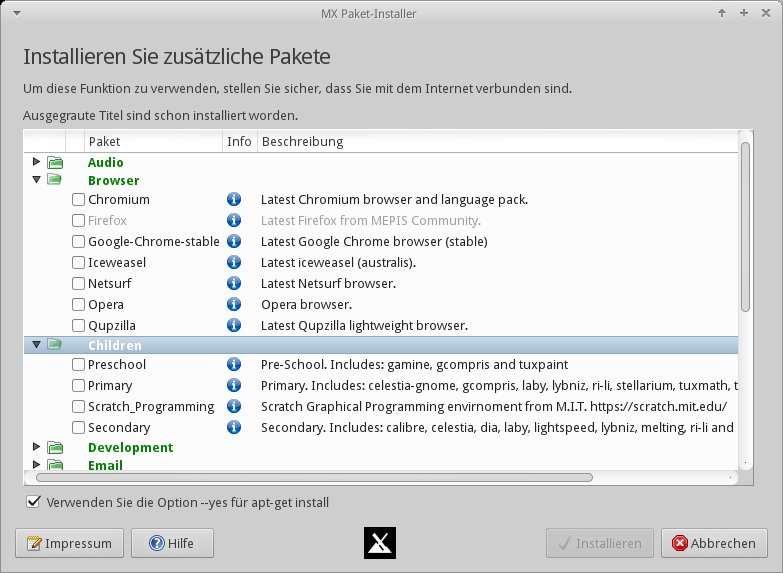
Abbildung 5: Über den MX Paket Installer ergänzen Sie das System nach der Installation mit zusätzlichen Paketen.
Sehr interessant sind auch die Optionen, frugale [7] oder persistente [8] Installationen sowie eine Kombination aus beiden auf USB-Sticks oder Festplatten zu bannen und das System zu remastern. Außerdem lässt sich ein Snapshot des aktuellen Systemstands erstellen oder das System als neues ISO-Image abspeichern. Die entsprechenden Techniken erklärt das sehr ausführliche Handbuch, hinzu kommen eine Reihe von Videos mit Zusatzinformationen (Abbildung 6). Das Handbuch geht auch detailliert auf das Systemadministrationsskript SMXI [9] ein. Vom selben Entwickler stammt auch Inxi [10], das eine Vielzahl von Systemparametern anzeigt.
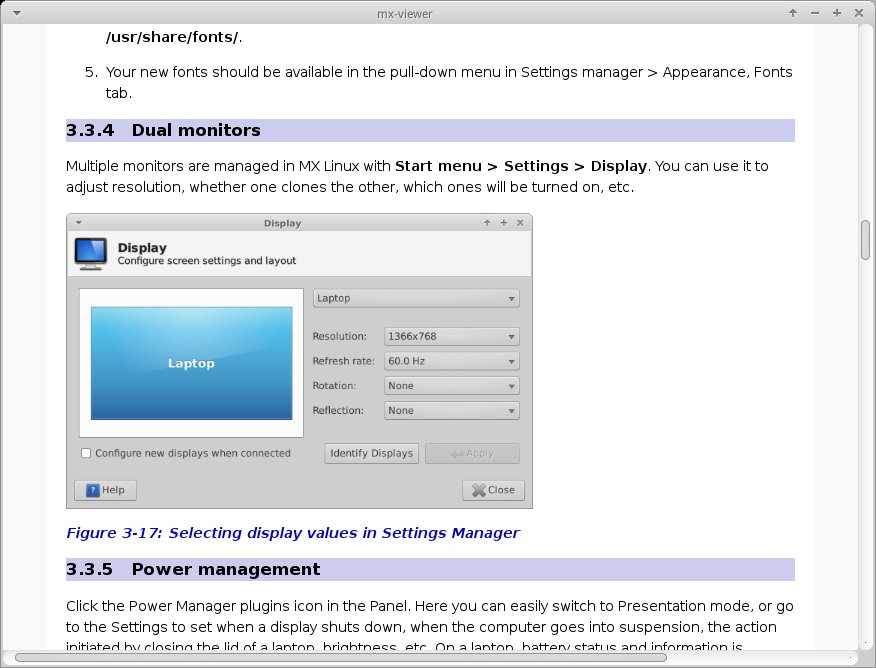
Abbildung 6: Das integrierte Handbuch entpuppt sich als Fundgrube weit über die Handhabung des Systems hinaus.
Fazit
MX Linux zeigt sich als eine stabile und leichtgewichtige Distribution auf zuverlässiger Debian-Basis, die in Sachen Benutzerfreundlichkeit viele Pluspunkte sammelt und sich damit bestens auch für Linux-Einsteiger eignet. Das ausführliche Handbuch erfasst jede Nuance des Systems.
Viele Stellen der Distribution lassen die Motivation der Entwickler erkennen, die Handhabung des Systems zu erleichtern, ohne es dabei zu überfrachten. Auch die Unterstützung für ältere Hardware vermag in Zeiten eines überbordenden Konsumwahns zu gefallen und freut Anwender, die solche Rechner in Benutzung halten. Als gekonnte Synthese der Distributionen AntiX und Mepis verdient MX Linux eigentlich mehr Aufmerksamkeit als es derzeit erhält.
Infos
[1] MX Linux: http://www.mepiscommunity.org/mx
[2] Images herunterladen: http://ftp.cc.uoc.gr/mirrors/linux/mxlinux
[3] Liquorix-Kernel: http://www.liquorix.net
[4] Snapshots: http://mxrepo.com/snapshots
[5] Rufus: http://winfuture.de/downloadvorschalt,3224.html
[6] Whisker Menu: http://gottcode.org/xfce4-whiskermenu-plugin
[7] Frugal Install: http://antix.mepis.org/index.php?title=Frugal_install
[8] Persistent Install: http://antix.mepis.org/index.php?title=Using_liveusb_with_persistence
[9] SMXI: http://smxi.org
[10] Inxi: https://linuxundich.de/gnu-linux/inxi-inex-alternativen-zu-cpu-z






MX15-Fusion Remaster
CD-Version, 03.09.2018
basiert auf Debian 8
Kernel 4.17.14
Fusion-Linux-Remaster_Live-CD-20180903.iso (700 MB)
https://filehorst.de/d/cmwDkdwa
https://workupload.com/file/DusuXgJC
http://www.hochladen.to/files/COUl1536233923.html
https://www.file-upload.net/download-13304618/
Fusion-Linux-Remaster_Live-CD-20180903.iso.html
Es handelt sich hierbei um ein Remaster/Snapshot ohne
LibreOffice, Firefox, Thunderbird und VLC; Programme
die man sich auch selber nachträglich downloaden
und installieren könnte. Es ist aber ein anderes
Light-Office, andere Media-Player und ein anderer
Browser enthalten. Und zusätzlich viele weitere
interessante Programme…
MfG Janko Weber
MX15-Linux Remaster 32-bit CD-Version, 23.11.2018 basiert auf Debian 8 Kernel 4.9 MX15-Linux-LiveCD_Remaster-20181123.iso (696 MB) https://filehorst.de/d/cpmevrmi http://www.hochladen.to/files/xg7Ad1543001668.html https://www.file-upload.net/download-13401623/ MX15-Linux-LiveCD_Remaster-20181123.iso.html Hydrogen ist wieder mit dabei; jetzt mit zusätzlichen Klangbibliotheken Außerdem ist jetzt der Datei-Manager SpaceFM dabei der auch ein sehr gutes Such-Werkzeug mitbringt. Mit dem Otter-Browser ist jetzt ein Internet-Browser dabei der Javascript unterstützt. Obwohl mein Remaster bzw. der Snapshot eigentlich nicht für die Verwendung des Internet vorgesehen war ist jetzt sogar noch ein Chat-Programm und ein email-Programm dabei. Im Download-Verzeichnis des Administrator liegen außerdem noch weitere Debian-Archive die den Browser Links2 und verschiedene Web-Server enthalten (HTTP,FTP,IRC). Mit Engrampa findet eine Archivverwaltung… Mehr »
Hallo Janko,
ist das nur eine Live Version? Und kann es sein dass bei der Version Wlan nicht möglich ist?
Danke für Deine Arbeit
Liebe Grüße Alex
Ich habe MX 18 auf meinem Thinkpad 410 mit 8 GB Ram Boot SSD 128 gb und 2 FP mit 512 GB und die Kiste läuft und läuft und läuft.Auch habe ich ein Malwareprogramm installiert von Eset damit die armen Windows User halbwegs sicher sind.
Es gibt nichts bei MX was es nicht könnte…….kein Mensch braucht Windows.
Stimmt. Ich betreibe mein MX mit Cinnamon.Und hab auch Budgie und die anderen Desktops mit installiert. Einfach nur so. MX ist wirklich das Beste Linux. Wer will schon Linux Mint also eine Kopie von Windows 10
Wie kann ich Google aus Firefox unter MX löschen und stattdessen weitere Suchmaschinen hinzufügen?
unter Firefox, Einstellung, Suchen und dann nach unter scrollen in blau steht da:
Weitere Suchmaschinen hinzufügen!
Und schon kannst Du aussuchen welch Du möchtest!
MX Linux hat ein gutes sicheres System ohne viel suchen kommt man damit zurecht!
Ich hatte OpenSuse wahr ziemlich aufwändig um die Sicherheit einzustellen. Wenig Dokumentation! Dann bin ich vor 2 Jahren zu Tumbleweed KDE gewechselt und es wahr ein wenig besser!
Jetzt habe ich MX Linux und ich bin vollkommen zufrieden.