


Die gängigen Linux-Distributionen zielen primär auf stationäre Computersysteme ab. Der Newcomer Apricity OS dagegen wendet sich verstärkt an jene Zielgruppe, die Cloud-Dienste nutzt und ihr digitales Leben im Internet verbringt.
Mit Apricity OS [1] steigt eine neue Linux-Distribution in den Ring, die vieles anders macht als die Konkurrenten: So basiert sie auf Arch Linux, einer Distribution, die landläufig als Betriebssystem für ambitionierte Profis gilt und sich für Einsteiger eher weniger eignet. Dabei bedient sich der Neuling nicht nur beim Original, sondern nimmt auch beim Arch-Ableger Antergos Anleihen und integriert den grafischen Antergos-Installer Cnchi, der optisch und funktionell der Ubuntu-Installationsroutine ähnelt.
Neben diesen Änderungen unter der Haube nahmen sich die Entwickler den Gnome-Desktop vor, sodass dieser nun auf den ersten Blick ein wenig an eine ChromeOS-Installation [2] erinnert. Dazu möblierte das Team die Oberfläche mit einer Toolbar unten mittig am Bildschirmrand und einem modern wirkenden Theme massiv auf. Außerdem findet sich der aus Peppermint OS [3] herausgelöste Ice-Webstarter in Apricity. Er ermöglicht es, aus einem Applikationsmenü heraus Webseiten wie lokal installierte Anwendungen mit nur einem Mausklick aufzurufen. Das lohnt sich besonders für Online-Anwendungen wie Webmailer oder häufig genutzte Social-Network-Dienste wie Facebook und Twitter.
Auf die Platte
Apricity OS kommt als reines 64-Bit-Betriebssystem und lässt sich daher auf einigen älteren Rechnern nicht nutzen. Von einer DVD oder einem USB-Stick geladen, startet das 1,8 GByte große ISO-Image in einen optisch nur wenig aufgepeppten Grub-Bildschirm, der keine sofortige Installation auf einem Massenspeicher zulässt, sondern zunächst ein Live-System aufruft. In der darin automatisch gestarteten Gnome-Oberfläche lässt sich dann der grafische Installer Cnchi aufrufen, der das Betriebssystem in ähnlich einfacher Weise wie bei Ubuntu auf die Festplatte oder SSD packt (Abbildung 1).
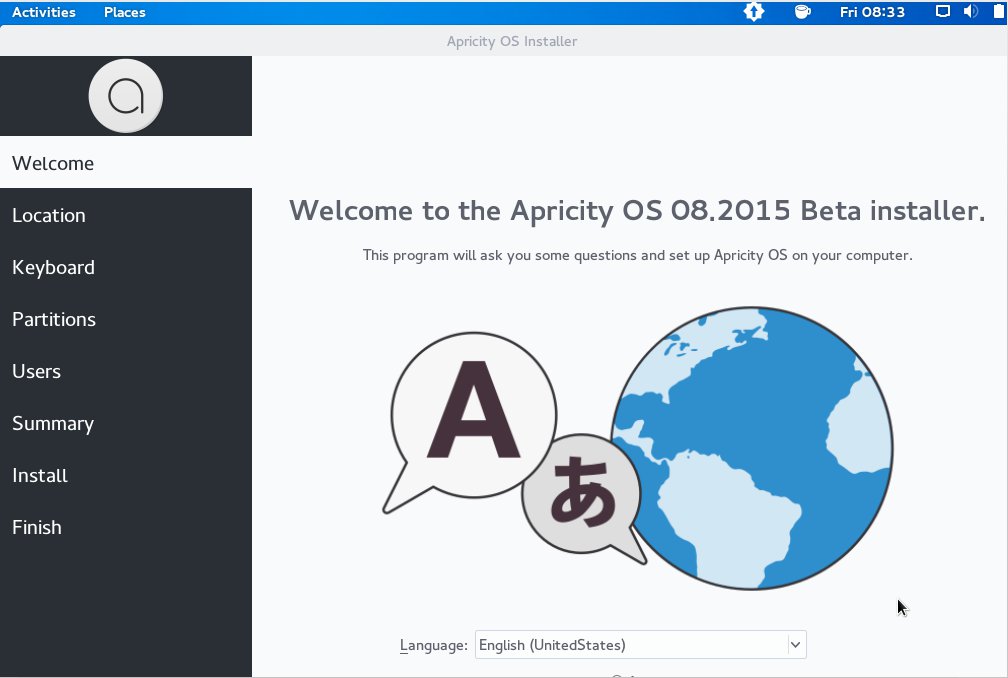
Abbildung 1: Die grafisch unterstützte Installation von Apricity OS geht einfach vonstatten.
Nach einem Neustart empfängt Sie eine ungewöhnlich aufgebaute Gnome-Umgebung: Auf der Arbeitsoberfläche selbst befinden sich nur zwei übergroße Icons, während der untere Rand eine Toolbar mit einer stattlichen Anzahl von Applikationsstartern beherbergt. Hierbei handelt es sich nicht nur um Starter für lokal installierte Programme, sondern auch um solche, die in Unterordner der Dateiverwaltung verzweigen. Klicken Sie oben links auf den Schalter Aktivitäten, öffnet sich nicht wie üblich die Anwendungsübersicht von Gnome mit allen installierten Programmen, sondern lediglich eine Suchmaske sowie eine Übersicht über die vier voreingestellten Arbeitsoberflächen.
Der neben dem Aktivitäten-Schalter befindliche Button Orte dagegen verzweigt in die gewohnte Ordnerstruktur zur Datenablage. Die in der Anwendungsübersicht vertikal verlaufende Gnome-Dash am linken Bildschirmrand, die aktive und häufig genutzte Applikationssymbole enthält, gibt es bei Apricity OS nicht – sie lässt sich allerdings bei Bedarf wieder anschalten. Die Anwendungsübersicht holen Sie mit einem Klick auf den ganz rechts in der Toolbar befindlichen Starter Anwendungen anzeigen hervor (Abbildung 2).
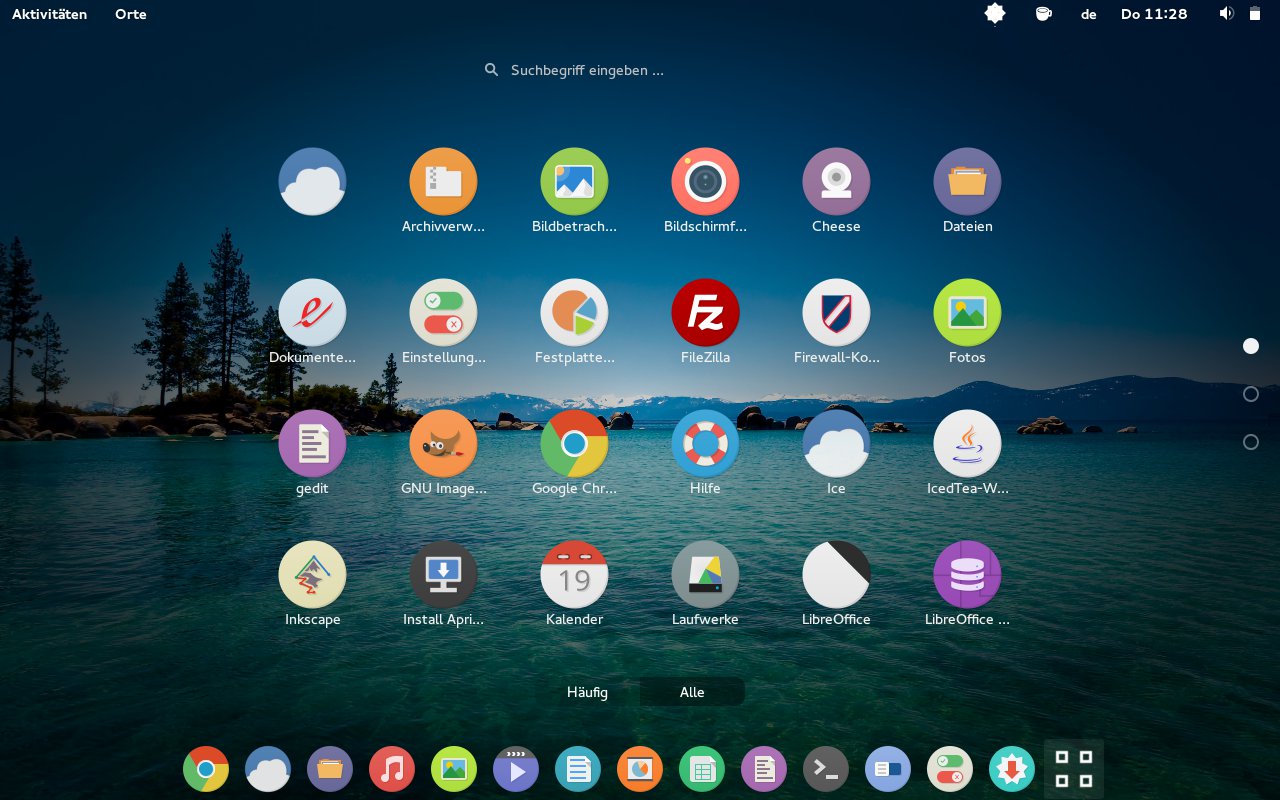
Abbildung 2: Die Anwendungsübersicht müssen Sie in Apricity OS aus der Toolbar heraus aufrufen.
Unter der Haube
Neben diesen offensichtlichen Modifikationen beherbergt Apricity OS auch in den Tiefen des Betriebssystems einige Neuerungen. Echte Roadwarriors, die häufig lange unterwegs am Notebook arbeiten und daher Stromsparmechanismen zur Verlängerung der Akkulaufzeit sehr zu schätzen wissen, freuen sich über die Integration der TLP-Tools [4]. Diese reduzieren bei allen gängigen mobilen Computersystemen den Stromverbrauch, zusätzlich lassen sich bei IBM- oder Lenovo-Notebooks noch Akkuladeschwellen definieren.
Die Entwickler rühmen darüber hinaus die grafischen Fähigkeiten des Betriebssystems: So eignet sich Apricity OS bereits für UHD-Displays mit extrem hohen Pixeldichten. Hier profitiert das System von Gnome, das bei dieser technischen Entwicklung im Moment die Nase vorne hat. Die von Ubuntu entlehnte Uncomplicated Firewall mit grafischem Frontend rundet das Potpourri der vorinstallierten Software ab. Die Paketverwaltung setzt direkt auf die Arch-Quellen auf, der Rolling-Release-Charakter der Mutterdistribution bleibt somit erhalten.
Das Betriebssystem haben die Entwickler vor allem durch das Abwerfen von Ballast beim Gnome-Desktop erheblich verschlankt. Im Test resultierten diese Optimierungen tatsächlich selbst auf Systemen mit relativ langsamer Festplattenanbindung in einem recht zügigen Startverhalten und einer überraschend agilen Arbeitsoberfläche.
So kommt Apricity OS direkt nach dem Booten ohne gestartete Applikationssoftware auf einen recht moderaten Arbeitsspeicherbedarf von lediglich rund 500 MByte. Auf dem Massenspeicher nimmt das Betriebssystem nach der Erstinstallation rund 5,8 GByte in Beschlag, was man angesichts der recht vollständigen Softwareausstattung getrost ebenfalls als erfreulich ressourcenschonend bezeichnen darf.
Ice-Webstarter
Der von Peppermint OS übernommene Ice-Webstarter fungiert als eines der zentralen Elemente in der Philosophie der Apricity-OS-Entwickler, die sich mit ihrem Arch-Derivat explizit auch an Einsteiger wenden. Der Webstarter gestattet es, eine häufig besuchte Webseite als eigene Browser-Instanz auf der Gnome-Arbeitsoberfläche mit einem dedizierten Icon abzulegen. Somit lassen sich solche Seiten zukünftig mit nur einem einzigen Mausklick öffnen, ohne zunächst Chrome und Co. starten und die Webadresse manuell eingeben zu müssen.
Den Ice-Starter erreichen Sie über die Schalterleiste am unteren Bildschirmrand. Hier klicken Sie auf die zweite Schaltfläche von links und geben im sich öffnenden Fenster die Bezeichnung der Webseite und deren URL ein. Anschließend ordnen Sie dem neuen Starter noch ein Icon zu (oder übernehmen das Favicon der Webseite) und bestimmen, in welchem Gnome-Untermenü der Eintrag erscheint. Nicht mehr benötigte Starter löschen Sie in derselben Maske im Reiter Remove (Abbildung 3).
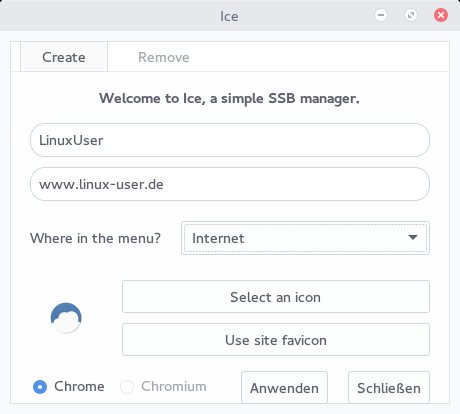
Abbildung 3: Mit dem Ice-Webstarter rufen Sie oft frequentierte Webseiten mit nur einem Mausklick auf.
Die Einstellungsmöglichkeiten beschränken sich auf die im Gnome-Fundus enthaltenen Programme. Die wichtigsten Systemeinstellungen erreichen Sie über Einstellungen aus der Anwendungsübersicht oder den dritten Starter von rechts in der Toolbar (Abbildung 4). Zusätzlich bringt das System mit Gnome Tweak ein weiteres grafisches Optimierungswerkzeug mit, das sich primär mit dem optischen Erscheinungsbild der Arbeitsoberfläche beschäftigt. Sie starten es aus der Werkzeugleiste am unteren Bildschirmrand heraus über einen Klick auf den vierten Starter von rechts.
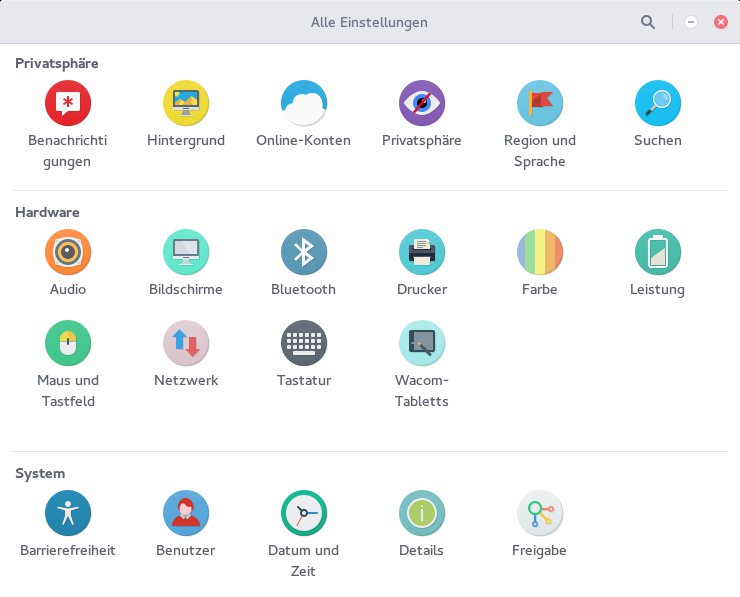
Abbildung 4: Das Einstellungsfenster fasst Konfigurationsoptionen für das System zusammen.
Integrationswillig
Gelegentlich kommt es vor, dass wichtige Anwendungen nur für andere Betriebssysteme verfügbar sind und sich normalerweise unter Linux nicht nutzen lassen. Das Wine-Projekt stellt zwar durch Nachbildung der Windows-API einen recht leistungsfähigen Emulator zur Verfügung, doch der erfordert einigen Installationsaufwand und bei zahlreichen Programmen besondere Einstellungen. Aus diesem Grund beinhaltet Apricity OS von Haus aus zusammen mit Wine die für Um- und Einsteiger bestens geeignete Lösung PlayOnLinux [5].
PlayOnLinux beinhaltet eine Datenbank mit den optimalen Wine-Einstellungen für den Start von zahlreichen Windows-Anwendungen unter Linux. Beim Aufruf öffnet PlayOnLinux ein kleines Einstellungsfenster, das zudem dem Steuern der Fremdanwendungen dient. Dort bietet das Programm anschließend die Option, aus bereits getesteten, nach Gruppen sortierten Anwendungen das Gewünschte auszuwählen oder aber eine neue Applikation zu installieren (Abbildung 5).
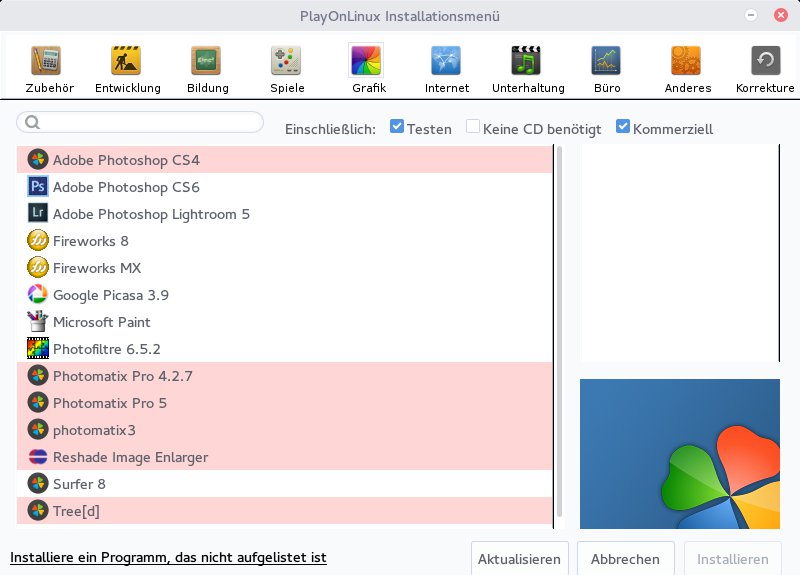
Abbildung 5: Windows-Programme einfacher als unter Windows selbst – dank PlayOnLinux.
Dateiabgleich
Für die Aufgabe, Daten zwischen mehreren Endgeräten (Desktop-PCs, Notebooks, Smartphones und Tablets) ohne proprietäre Cloud-Anbieter wie Dropbox oder Google Drive abzugleichen, nutzt das Arch-Derivat mit dem Datensynchronisierer Syncthing [6] ein leistungsfähiges Werkzeug, das zudem eine GTK-konforme Oberfläche mitbringt.
Syncthing rufen Sie über den entsprechenden Starter in der Applikationsübersicht auf und richten den Dienst beim ersten Start ein. Anschließend installieren Sie das Programm auf Ihren weiteren Rechnern oder mobilen Geräten. Entsprechende Apps gibt es für Linux, Mac OS X, Windows sowie Android. Der Datenabgleich erfolgt dann über ein verschlüsseltes P2P-Protokoll. Durch den Authentifizierungsmechanismus erhalten Dritte keinen Zugriff auf Ihre Daten (Abbildung 6).
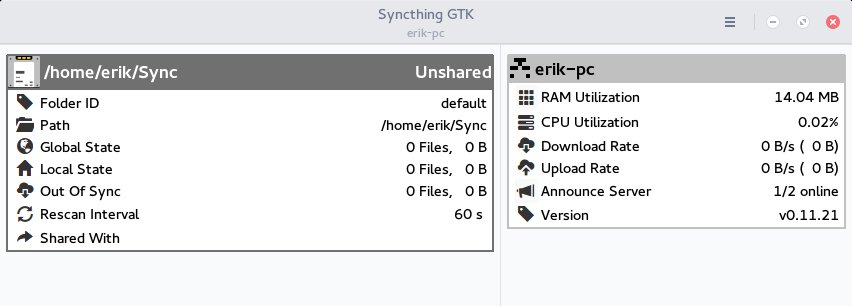
Abbildung 6: Syncthing vereinfacht den Datenabgleich zwischen mehreren Endgeräten.
Softwareausstattung
Apricity OS greift komplett auf die Software-Repositories von Arch Linux zurück, zusätzlich stellen die Entwickler ein individuelles Core-Repository bereit. Da Arch Linux ein eigenes Paketformat benutzt und obendrein mit Pacman auch ein eigenes Paketmanagement, müssen sich Umsteiger von anderen Distributionen zunächst mit dem grafischen Paketverwalter Pamac vertraut machen. Er funktioniert allerdings sehr ähnlich wie etwa Synaptic und wartet auch optisch mit einer schnell zu erlernenden Oberfläche auf (Abbildung 7).
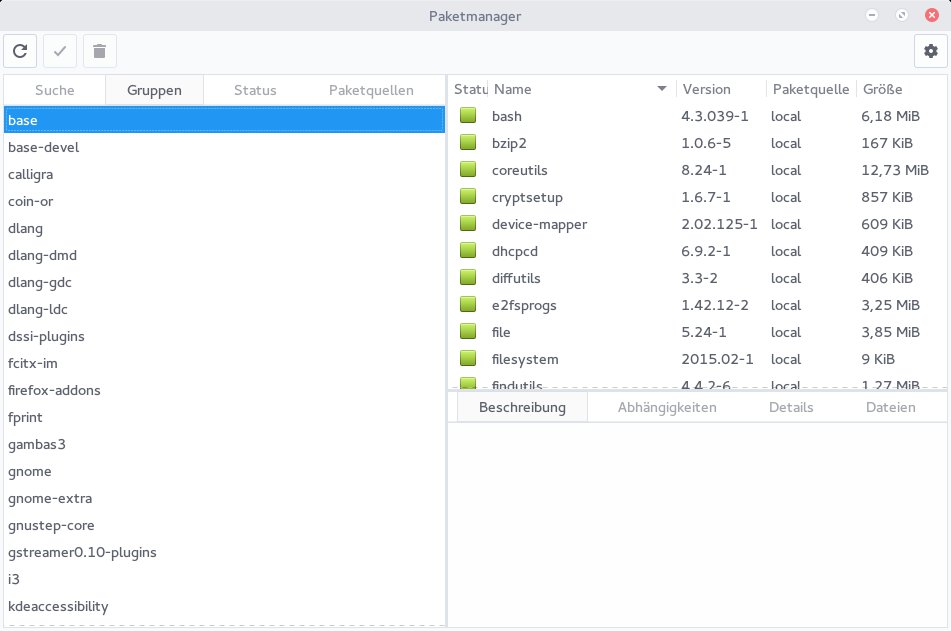
Abbildung 7: Software ohne Ende dank vieler Repositories.
Die Paketauswahl lässt dabei so gut wie keine Wünsche offen: Neben den offiziellen Arch-Repositories Core, Extra, Community und Multilib integriert die Auswahl auch das Apricity-Core-Repository sowie das Arch-User-Repository. Dadurch bietet die Distribution direkt nach der Installation einen umfangreicheren Softwarebestand als etwa Debian oder Ubuntu. Durch das Rolling-Release-Prinzip enthalten die Paketquellen obendrein stets die aktuellsten Versionen der jeweiligen Programme.
Sicherungskopien
Vor allem bei produktiv genutzten Computersystemen kommt generell der regelmäßigen Datensicherung ein besonderer Stellenwert zu. Faktisch alle Linux-Distributionen halten daher in ihren Softwarearchiven meist mehrere Backup-Anwendungen vor, die Sie als Nutzer allerdings häufig erst einmal manuell installieren müssen. Apricity OS stellt hier eine positive Ausnahme dar: Es enthält von Haus aus ein Sicherungsprogramm, das Sie über die Anwendungsübersicht einfach per Mausklick aufrufen. Auch hier bleiben die Apricity-OS-Entwickler ihrer Linie treu und wählen eine möglichst einfach zu bedienende Software aus.
Die Simple Backup Suite [7] eignet sich bestens als Backup-Programm für den Desktop und verzichtet bewusst auf Funktionen, die üblicherweise nur auf Serversystemen zum Einsatz kommen. Der Anwendungsstarter Simple Backup-Einstellungen in der Programmübersicht verzweigt zunächst in ein Konfigurationsfenster. Hier geben Sie grundlegende Optionen wie Pfade, Intervalle, die zu sichernden Daten und auszuschließende Dateien oder Verzeichnisse vor. Auch eine Berichtsfunktion zählt zum Repertoire, sodass sich der Erfolg eines Backup-Durchlaufs kontrollieren lässt.
Das Programm verwaltet dabei unterschiedliche Sicherungsroutinen in individuellen Profilen. Auf diesem Weg aktivieren Sie häufig genutzte, unterschiedliche Sicherungsszenarien problemlos durch einen Wechsel des Profils, ohne jeweils die Optionen manuell neu eingeben zu müssen. Im zweiten Anwendungsstarter, Simple Backup-Wiederherstellung, verwalten Sie die Datensicherungen und stellen eine oder mehrere der Sicherungskopien bei Bedarf per Mausklick wieder her (Abbildung 8).
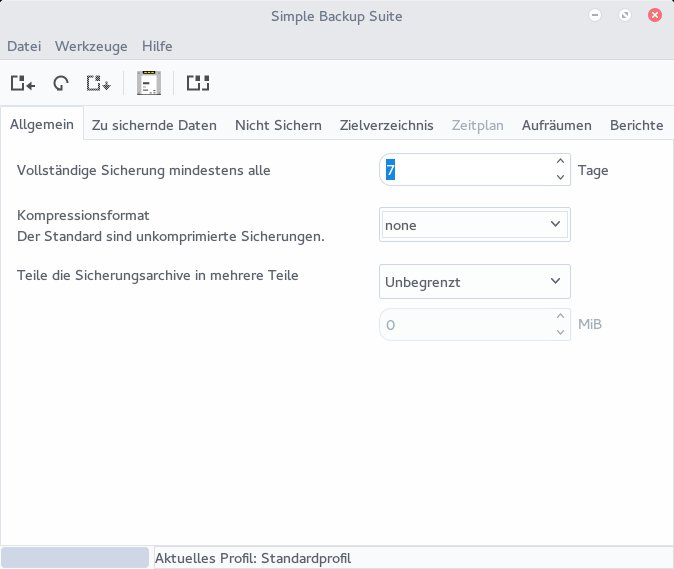
Abbildung 8: Mit Simple Backup kommt in Apricity OS ein wirklich simples Backup-Programm zum Einsatz.
Firewall
Wer Dienste wie einen SSH-Server oder Samba auf seinem Rechner betreibt und diesen in fremden Netzen nutzt (etwa im Uni-WLAN oder in Hotelnetzen), sollte diese bei Bedarf mit einer Firewall absichern. Wie nahezu alle größeren Linux-Distributionen packt auch Apricity OS bereits bei der Erstinstallation eine Firewall mit auf den Massenspeicher. Die bereits seit sieben Jahren entwickelte und unter der GPLv3-Lizenz stehende Firewall Ufw mit ihrer grafischen Ergänzung Gufw erreichen Sie wiederum bequem per Mausklick auf das Symbol Firewall-Konfiguration in der Applikationsübersicht.
In wenigen Schritten definieren Sie hier anhand der Profile Büro, Zuhause und Öffentlich ein individuelles Regelwerk. Ufw unterscheidet dabei zwischen ein- und ausgehenden Datenpaketen. Nach dem Speichern des Profils aktivieren Sie die Firewall über den Schiebeschalter unterhalb des Profilnamens (Abbildung 9). Für das Erstellen effizienter Regeln empfiehlt es sich, grundlegende Kenntnisse über den Linux-Standard-Paketfilter Iptables in der Hinterhand zu haben: Das Duo Ufw/Gufw basiert auf ihm.
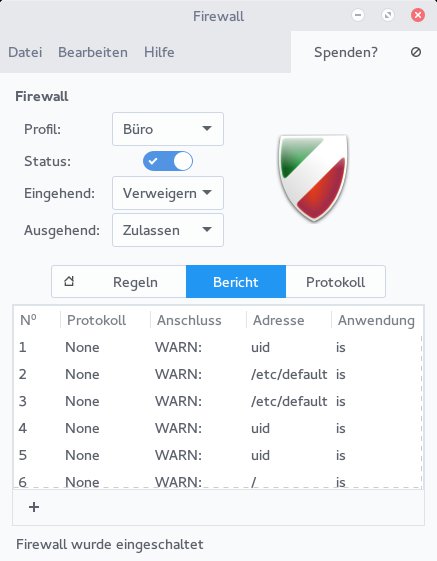
Abbildung 9: Die Firewall lässt sich ebenfalls bequem grafisch einstellen.
Fazit
Mit Apricity OS erhalten Sie eine Linux-Distribution mit überarbeitetem Gnome-Desktop, die sich wirklich durchgängig einfach bedienen lässt und nur wenig Vorkenntnisse erfordert – auch wenn unter der Haube ein Arch Linux steckt. Das Betriebssystem wirkt optisch modern, konzeptionell durchdacht und beweist eindrucksvoll, dass ein Derivat von Arch Linux nicht nur für Geeks tauglich ist.
Der dank vieler aktiver Repositories höchst umfangreiche Software-Fundus macht Apricity OS zu einem sehr nützlichen Allrounder, wobei das System aufgrund der Verschlankung des Gnome-Desktops auch auf älteren Computern eine durchaus gute Figur abgibt. Als einziges Manko fällt die teils noch unvollständige deutsche Lokalisierung auf, was sich aber dank der wachsenden Fangemeinde des Arch-Derivats sicher bald ändern dürfte.
Infos
[1] Apricity OS: http://www.apricityos.com
[2] Chromium OS: https://www.chromium.org/chromium-os
[3] Peppermint OS: http://peppermintos.com
[4] Notebooks effizienter nutzen: Erik Bärwaldt, “Sparsam arbeiten”, LU 08/2011, S. 60, https://www.linux-community.de/23458
[5] PlayOnLinux: https://www.playonlinux.com/de
[6] Syncthing: https://syncthing.net
[7] Sbackup-Suite: https://launchpad.net/sbackup





