


Audacity gilt schon lange als der freie Audio-Editor schlechthin. Das Release 2.1 erfüllt einen lang gehegten Wunsch ambitionierter Tonmeister: LADSPA- und Linux-VST-Effekte lassen sich nun endlich live konfigurieren.
Der freie Audio-Editor Audacity erfreut sich stetiger Beliebtheit. Nicht nur unter Linux, auch unter Windows und Mac OS X nutzen zahlreiche Anwender Audacity für Radioproduktionen, Podcasts oder Video-Soundtrack. Wer Musikkassetten und Schallplatten digitalisieren möchte, der greift ebenso gerne auf die Software zurück. Zahlreiche Musiker und anspruchsvollere Klangbastler waren allerdings nie so richtig zufrieden mit Audacity.
Der häufigste Kritikpunkt: Audacity erlaubte es nicht, die Parameter von Effekten im laufenden Betrieb einzustellen. Nur mit Echtzeiteffekten ließen sich Klangmanipulationen so einstellen, wie Musiker das seit Jahrzehnten von Hardware-Effekten und auch von fortgeschrittener Software erwarten: nach Gehör. Mit der Version 2.1 beginnt Audacity nun, diese Schwäche zu beseitigen (Abbildung 1). Darüber hinaus bietet die neue Version deutlich mehr Funktionen und teilweise einzigartige neue Techniken für die Klangbearbeitung unter Linux.
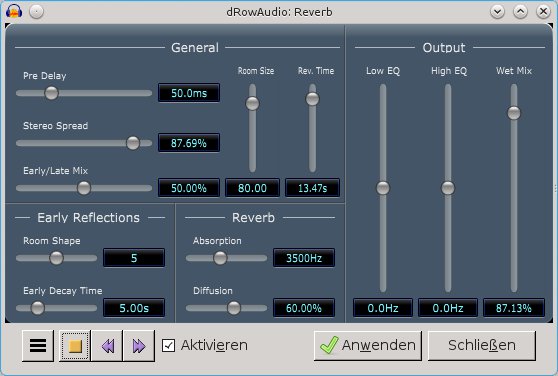
Abbildung 1: Audacity 2.1 erlaubt die Konfiguration von Effekten noch während der Editor die Spur abspielt. Für Linux-VST-Module wie dRowAudio zeigt Audacity außerdem deren eigene grafische Oberfläche.
Ausgepackt
Audacity 2.1 steht seit Ende März 2015 auf der Webseite des Projektteams [1] bereit. Für Windows und Mac OS X gibt es Installer-Pakete, Linux-Anwender finden dort lediglich den Quellcode. Das komplexe Programm mit seiner in wxWindows geschriebenen und plattformübergreifend funktionsfähigen Oberfläche und zahlreichen Plugin-Schnittstellen fordert eine lange Liste von Abhängigkeiten. Auf einem für den Test verwendeten Ubuntu 14.04 LTS lief die Konfiguration der Quellen zwar durch, der Build-Prozess mit Make brach aber mit einem Fehler ab.
Andere Ubuntu-Administratoren haben offensichtlich mehr Glück, denn wenige Tage nach der Veröffentlichung ging die neue Version im PPA-Repository des Audacity-Teams online [2]. Da dieses allerdings nur Daily-Builds enthält, also experimentelle Versionen, sollten Sie eher auf das vom Blog UbuntuHandbook.org gepflegte PPA [3] zurückgreifen (Listing 1). Das Paket enthält, wie bei allgemeinen Distributionen üblich, alle Extras und Fähigkeiten, die die Software prinzipiell unterstützt. Zu den wichtigsten gehören:
- Alsa und OSS als Audioschnittstelle,
- Jack als Audioschnittstelle via PortAudio,
- eingebaute Effekte, Nyquist-Konsole und Plugins sowie VAMP-Plugins (zur Visualisierung),
- LADSPA- und Linux-VST-Effekte in Echtzeit (LXVST auch mit grafischen Oberflächen) sowie
- LV2-Effekte (noch ohne grafische Oberfläche und nicht in Echtzeit einstellbar).
Auch für andere gängige Distributionen steht Audacity 2.1 bereits im Netz. Fedora führt die neue Version ab Fedora 20 in den offiziellen Paketquellen. Für OpenSuse bietet Packman [4] Pakete bis zurück zur Version 12.3. Als Rolling-Release-Distribution hat Arch Linux von Haus aus immer die neueste Software im Programm.
Listing 1
$ sudo add-apt-repository ppa:ubuntuhandbook1/audacity
$ sudo apt-get update
$ sudo apt-get install audacity
Auf dem im Test genutzten Ubuntu 14.04 mitsamt den KX-Studio-Erweiterungen [5] startete Audacity 2.1 zügig und verband sich problemlos mit dem laufenden Jack-Audioserver. Trotz der vielen neuen Funktionen läuft die neue Version bemerkenswert stabil. Ging etwas im Test schief, ließ sich das Problem in allen Fällen auf Effekt-Plugins zurückführen.
Carla VST funktionierte hingegen gar nicht. Das Plugin lässt sich nicht bedienen und verursachte unweigerlich einen Absturz der Audio-Engine. Andere Plugins reagierten allergisch auf extreme Einstellungen: Bei TALs Reverb kam es zu einem Absturz, sobald der live abgespielte Bereich das Ende erreichte.
In allen Fällen, in denen Audacity bei einem Fehler nicht mehr reagierte, griff die Wiederherstellungsautomatik. Diese öffnet beim ersten Start von Audacity nach einem Absturz einen Dialog, über den Sie das durch den Absturz in Mitleidenschaft gezogene Projekt neu aufbauen können. Dabei gingen in unseren Tests fast keine vor dem Absturz ungespeicherten Bearbeitungen verloren.
Audacity nutzt für die Verbindung zu Jack die auch auf Windows und Mac OS X verfügbare Schnittstelle PortAudio [6]. Das funktioniert inzwischen ohne garstige Kratzgeräusche oder spürbare Verzögerungen, bleibt aber einer nativen Verbindung zum Jack-Server unterlegen. So erzeugt PortAudio beispielsweise nur dann einen Port in Jack, wenn Audacity gerade etwas abspielt oder aufnimmt. Dabei bekommen die Ports immer neue Namen. Möchten Sie die Ausgabe von Audacity mit externer Jack-Software bearbeiten, gelingt das nur mit einiger Frickelei, weil sich Audacity nur im laufenden Zustand verdrahten lässt.
Besser sieht die Situation bei der Aufnahme von Jack-Quellen aus. Diese bietet Audacity vollständig in seiner oben mittig platzierten Liste der Aufnahmegeräte an (Abbildung 2). Diese Anwendungen müssen allerdings beim Start von Audacity bereits laufen, erst während der Audacity-Session gestartete Jack-Klangquellen ignoriert Audacity.
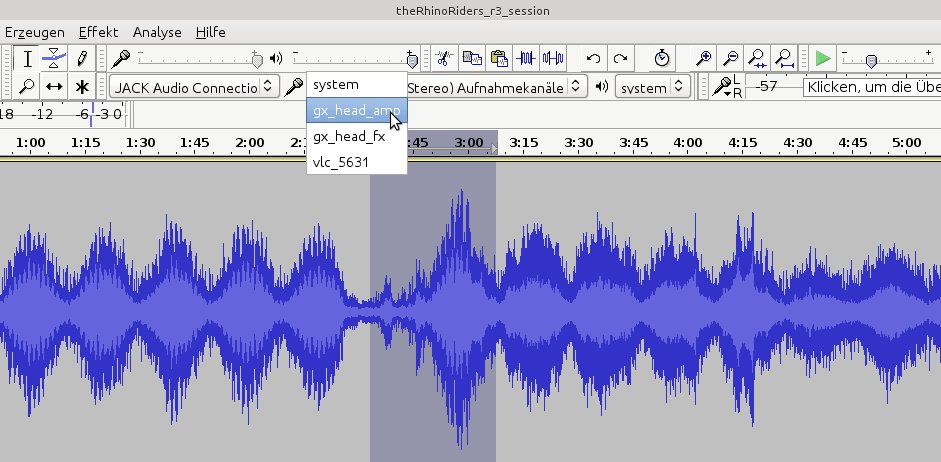
Abbildung 2: Audacity nimmt nicht gleichzeitig von mehreren Jack-Quellen auf. Sie können aber Schritt für Schritt Jack-Quellen wie Guitarix oder VLC ohne Probleme nacheinander aufnehmen.
Im Gegensatz zu vielen anderen Mehrspur-Tonstudios müssen Sie in Audacity nicht für eine neue Aufnahme selbst eine Spur konfigurieren. Mit einem Klick auf den roten Aufnahmeknopf erzeugt das Programm diese automatisch. Das bedeutet jedoch, dass auf jeder Spur nur eine Aufnahme möglich ist. Dafür erlaubt dieses Vorgehen schnelleres und intuitiveres Arbeiten als bei anspruchsvolleren Software-Rekordern.
Import und Export
Audiomaterial importieren Sie direkt aus unterstützten Dateien als neue Spur in laufende Projekte. Um außer den meisten frei verfügbaren Formaten wie WAV, OGG, Flac oder AIFF auch MP3 und Konsorten zu öffnen, benötigt Audacity die entsprechenden externen Bibliotheken. Unter Ubuntu stellt beispielsweise die Installation des Metapakets ubuntu-restricted-extras die wichtigsten Codecs bereit.
Audiodaten aller Formate konvertiert Audacity zum Bearbeiten immer in das von Sun Microsystems entwickelte, nichtkomprimierte ULAW-AU-Format. Es entspricht fast vollständig ähnlichen Formaten wie Microsofts WAV oder Apples AIFF. Auch der Import von Audio-Tracks aus Video-Dateien funktioniert. Dafür greift Audacity auf Ffmpeg (Libavformat) zurück, das in einer passenden Version installiert sein muss. Für den Export in Formate mit Sourround-Ton aktivieren Sie unter Bearbeiten | Einstellungen**… | Import**/**Export ein Mehrkanalmix-Werkzeug.
Im Test bereiteten die in Ubuntu verfügbaren Varianten von Ffmpeg Audacity einige Schwierigkeiten. Das Audacity-Paket aus dem PPA des Audacity-Teams besteht auf libavformat.so.55, während die Paketquellen von Ubuntu 14.04 LTS nur Version 54 hergeben. Audacity weigerte sich zudem, die aus dem aktuellen Quellcode gebaute Version 56 von Libavformat zu verwenden – so mussten wir auf den Test der Ffmpeg-Funktionen verzichten.
Statt in ein laufendes Projekt lassen sich Audio-Tracks mit Datei | Öffnen in eine weitere Instanz von Audacity laden. Alle laufenden Instanzen von Audacity teilen sich dabei den Zwischenspeicher. So kopieren Sie Teile einer Aufnahme aus einer laufenden Instanz mittels [Strg]+[C] und fügen diese dann über [Strg]+[V] in einem anderen Projekt wieder ein (Abbildung 3).
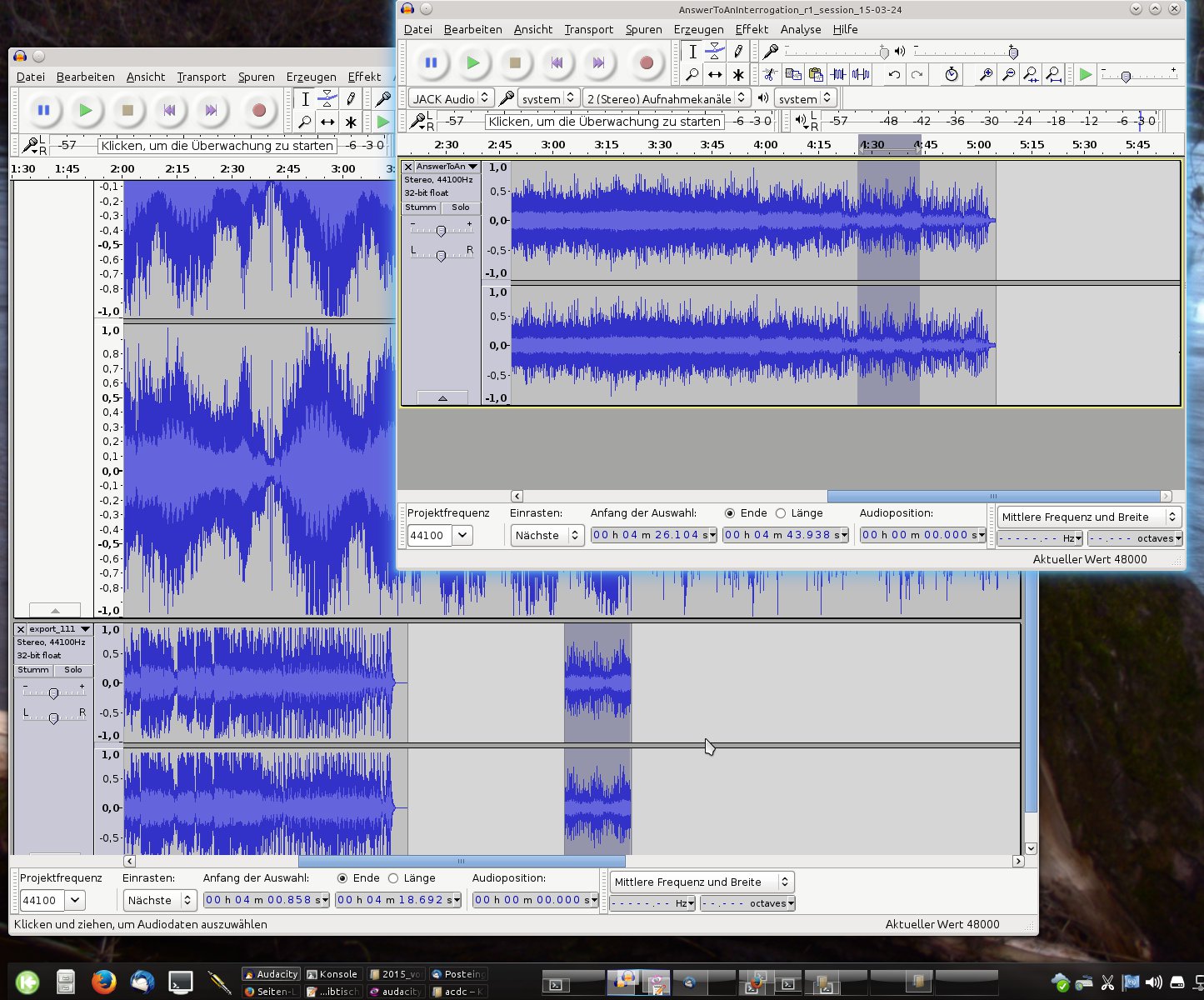
Abbildung 3: Bei der Arbeit mit mehreren geöffneten Instanzen hilft es ungemein, dass sich die Oberfläche von Audacity trotz ihrer vielen Funktionen sehr klein einstellen lässt.
Abgeschlossene Projekte exportieren Sie von Audacity aus mit Datei | Ton exportieren**…. Gleich darunter finden Sie noch eine Reihe weiterer Exportfunktionen für eine Auswahl oder die Ausgabe in mehreren Dateien. Der in dieser Reihe angebotene Midi-Export zählt allerdings allenfalls als allererster Schritt in Richtung Midi-Unterstützung: Nach wie vor kann Audacity nichts wirklich Praktisches mit Midi anfangen. Dafür bietet aber der Audio-Export bemerkenswerte Möglichkeiten.
Im Exportwerkzeug lässt sich rechts unten das gewünschte Format auswählen. Als Voreinstellung nutzt Audacity WAV PCM bei 16 Bit mit der im Projekt verwendeten Sample-Rate. Eine Konversion der Sample-Rate bietet Audacity beim Export nicht an. Arbeiten Sie also an einem Video-Soundtrack, dann sollten Sie darauf achten, dass das Projekt mit 48 kHz läuft. Für CD-Audio wären 44,1 kHz Standard.
Wählen Sie hier Andere unkomprimierte Dateien, dann bietet Audacity nach einem Klick auf Optionen eine sehr lange Liste mit diversen Nischenformaten an (Abbildung 4). Einige davon sind für angehende Tonmeister Grund genug, Audacity zu installieren: So bietet die Anwendung stolzen Besitzern eines Akai-Samplers die Möglichkeit, selbst gemachte Drumsounds ins MPC-Format zu exportieren. Auch authentische 8-Bit-Sounds oder 64-Bit-Floats gelingen auf diese Weise.
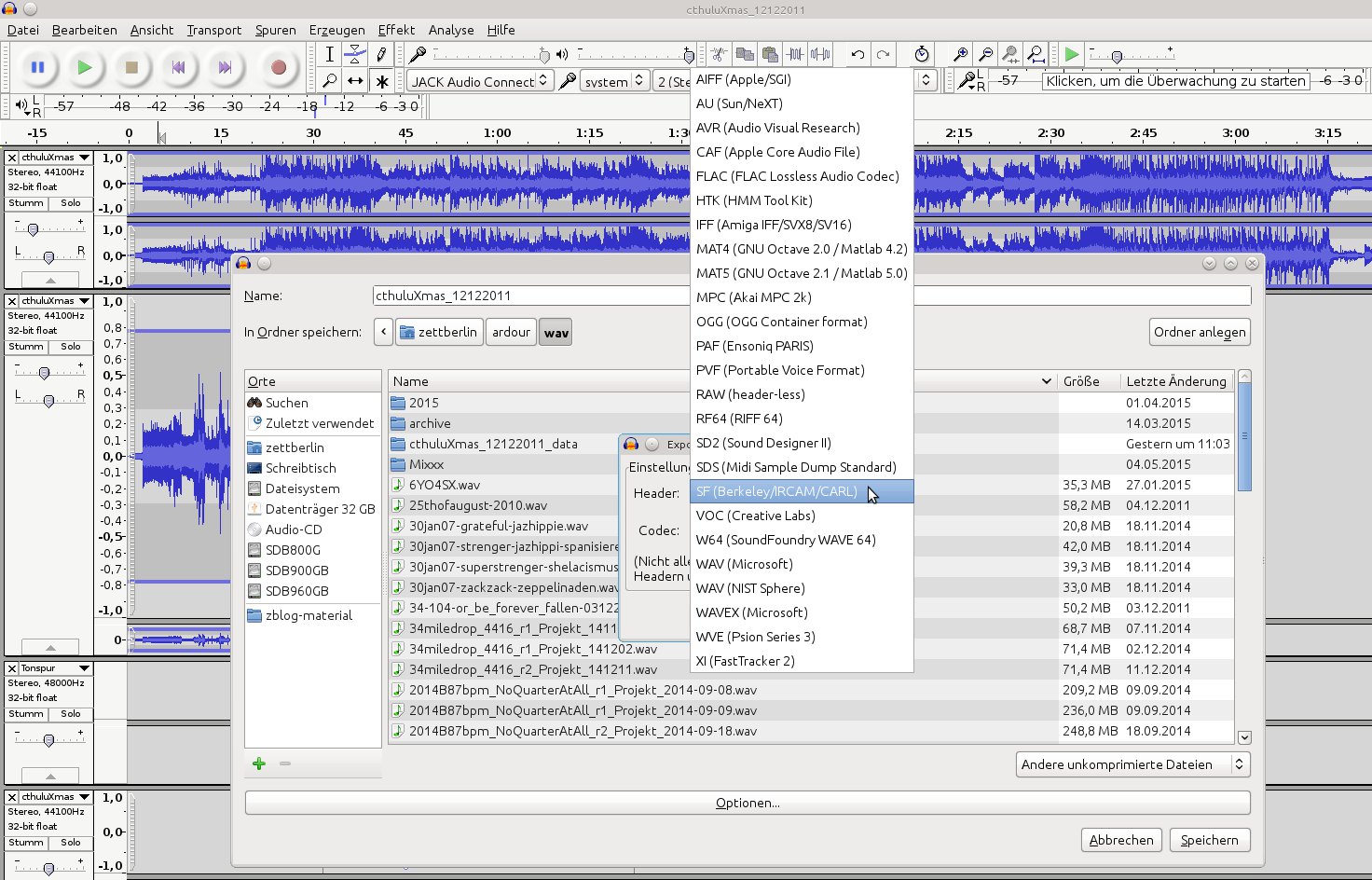
Abbildung 4: Viele der von Audacity unterstützten Audio-Ausgaben erlauben die Konfiguration der Bittiefe und weiterer Header-Parameter.
Hören hier und jetzt
Die wichtigste Neuerung von Audacity 2.1 liegt im Echtzeitmodus für Effekte. Die Vorgängerversionen erlaubten beim Einstellen der Parameter von Effekt-Plugins lediglich eine kurze Vorschau, während der sich die Regler nicht mehr bewegen ließen. Dies machte den Sound-Editor für ernsthafte Unternehmungen unattraktiv.
Mithilfe des Echtzeitmodus drehen Sie nun in allen Linux-VST- und LADSPA-Modulen an den unterschiedlichen Parametern, währenddessen Sie die Auswirkung der Änderung unmittelbar zu hören bekommen. Dazu bietet das Effektfenster von Audacity in seinem Rahmen Knöpfe zur Laufwerkssteuerung (Abbildung 5). Die jeweiligen Einstellungen lassen sich speichern und bei Bedarf aus dem Fundus der Effektinstallation selbst laden.
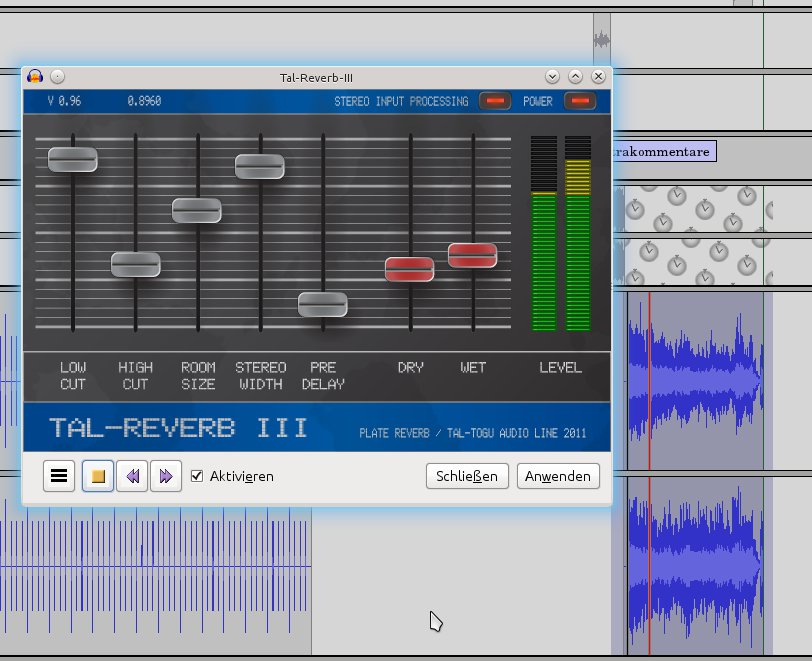
Abbildung 5: Effekte wie hier TAL Reverb in seiner Linux-VST-Variante bringen Voreinstellungen mit, die sich mit dem unscheinbaren Knopf links von den Laufwerkstasten heraussuchen lassen.
Die Effektformate LADSPA, VST und LV2 lassen sich einzeln aktivieren oder abschalten. Um Probleme mit experimentellen Plugins zu vermeiden, sollten Sie diese in eigenen Verzeichnissen verwalten und bei Bedarf je nach Distribution nach /usr/lib oder /usr/share/audacity/plug-ins/ verlinken. Beachten Sie bitte: Im Test verursachte nichts so viele Probleme wie das Ausführen externer Effekte, während die eingebauten Plugins tadellos und sicher funktionieren.
Kernkompetenz
Audacity eignet sich vor allem zum Bearbeiten und Schneiden einzelner Audio-Aufnahmen in Stereo. Auch Version 2.1 entwickelt die Software nicht weiter in Richtung Mehrkanal-Tonstudio. Das Arbeiten mit mehreren Spuren funktioniert zwar auch in Audacity solide, aber Alternativen wie Ardour [7], Qtractor [8] oder Bitwig Studio [9] beherrschen dieses Gebiet deutlich besser.
Oft braucht es aber die Komplexität eines voll ausgebauten Musikstudios gar nicht. Daher ist Audacity besonders im Bereich Rundfunkproduktion eine nicht wegzudenkende Größe. Die für eine gut gemachte Sendung mit ein oder zwei Interviewpartnern und Musikeinspielungen sinnvollen 6 bis 8 Spuren lassen sich mit der Software bestens unter Kontrolle halten.
Operationen, für die oft wenig Zeit zur Verfügung steht, gehen schnell von der Hand. So löst Audacity zum Beispiel das Ein- und Ausblenden von Aufnahmen mit dem Hüllkurvenwerkzeug ungewöhnlich bequem und intuitiv. Der unter Ansicht | Mischer verfügbare simple Mixer (Abbildung 6) macht zwar von der Optik nicht viel her, ermöglicht aber eine einfache und intuitive Bedienung.
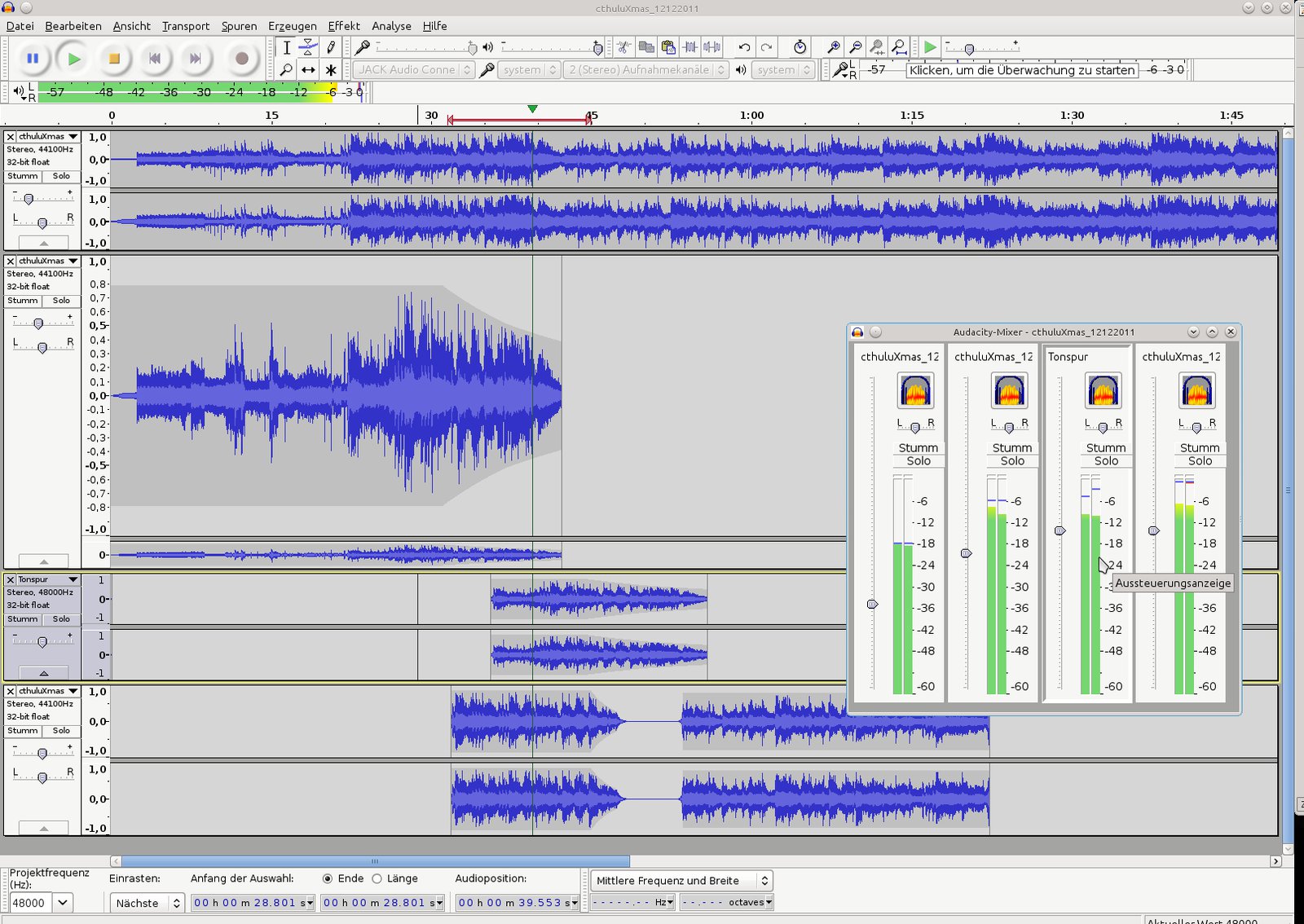
Abbildung 6: Simpel, aber effektiv: Audacity konzentriert sich bei Werkzeugen für Mehrspur-Mixe auf grundlegende Funktionen.
Den Werkzeugen für den Audioschnitt merkt man die fast 20 Jahre Erfahrung im Hause Audacity deutlich an. Besonders das präzise Bearbeiten bis auf die Ebene einzelner Samples hinunter funktioniert schnell und reibungslos. Das Einarbeiten gelingt schnell: Wer weiß, dass sich bei gedrücktem linken [Strg] das Mausrad in ein Zoom-Werkzeug verwandelt, hat schon das wichtigste Geheimnis entschlüsselt.
Das Stiftwerkzeug lässt sich verwenden, sobald die Vergrößerung den Punkt erreicht, an dem einzelne Samples als Punkte auf der Schallwellendarstellung erscheinen. Beim Zeichnen mit diesem Werkzeug verhindern Automatismen das Erzeugen einer Wellenform, die Audacity nicht richtig verarbeitet kann. Beim Ausschneiden rückt der rechte Teil der Aufnahme nach, Schnittmarken helfen beim Cutten (siehe Kasten “Notenschrift”). Auch die Grenzen von Schnitten setzt Audacity automatisch so, dass keine Knackgeräusche durch beschädigte Samples auftreten. Alle Schnittaktionen lassen sich mit [Strg]+[Z] rückgängig machen.
Notenschrift
Neben den normalen Audiospuren unterstützt Audacity auch Spuren mit Textmarken zum Markieren besonders wichtiger Passagen. Diese Spuren erzeugen Sie unter Spur | Neue Spur erzeugen | Textspur und fügen dann Inhalte über einen Klick in die Spur und Eingabe eines Texts ein. Alternativ importieren Sie über Datei | Importieren**… | Textmarken gleich einen längeren Text in einem Rutsch. Über Datei | Textmarken exportieren**… sichern Sie die Textmarken in eine Datei (Abbildung 7). Deren Syntax könnte kaum einfacher ausfallen: Zwischen den in Samples angegebenen Positionen auf der Zeitleiste und dem Text auf der Marke stehen Tabulatoren, ein Zeilenumbruch schließt eine Marke ab.
Die an sich schon nützlichen Notizen glänzen mit einigen nicht sofort ersichtlichen Qualitäten: So schließt eine neue Textspur die über ihr liegenden Tonspuren zu einer separat synchronisierbaren Gruppe zusammen. Die Textmarken erweisen sich auch beim Digitalisieren von LPs und Musikkassetten als nützliches Werkzeug. Wählen Sie Datei | Mehrere Dateien Exportieren**…, so zeigt Audacity einen Assistenten, in dem sich die Labels auf den Textspuren als Schnittpunkte und Dateinamen nutzen lassen. Audacity nummeriert die einzelnen Tracks dann automatisch durch.
Auf den Textspuren unterscheidet Audacity zwischen Marken für Punkte und Regionen, die sich allerdings nicht wirklich voneinander unterscheiden. Eine Punktmarke lässt sich jederzeit in eine Regionsmarke verwandeln, indem Sie an den dreieckigen Klammern des Markensymbols ziehen. Spuren | Textmarken bearbeiten**… öffnet alle Textspuren des Projekts in einem als einfache Tabelle gestalteten Editor. Alternativ exportieren Sie die Textspuren als einfache Textdatei, bearbeiten sie mit Ihrem Lieblingseditor und sichern die Datei anschließend als neue Textspur.
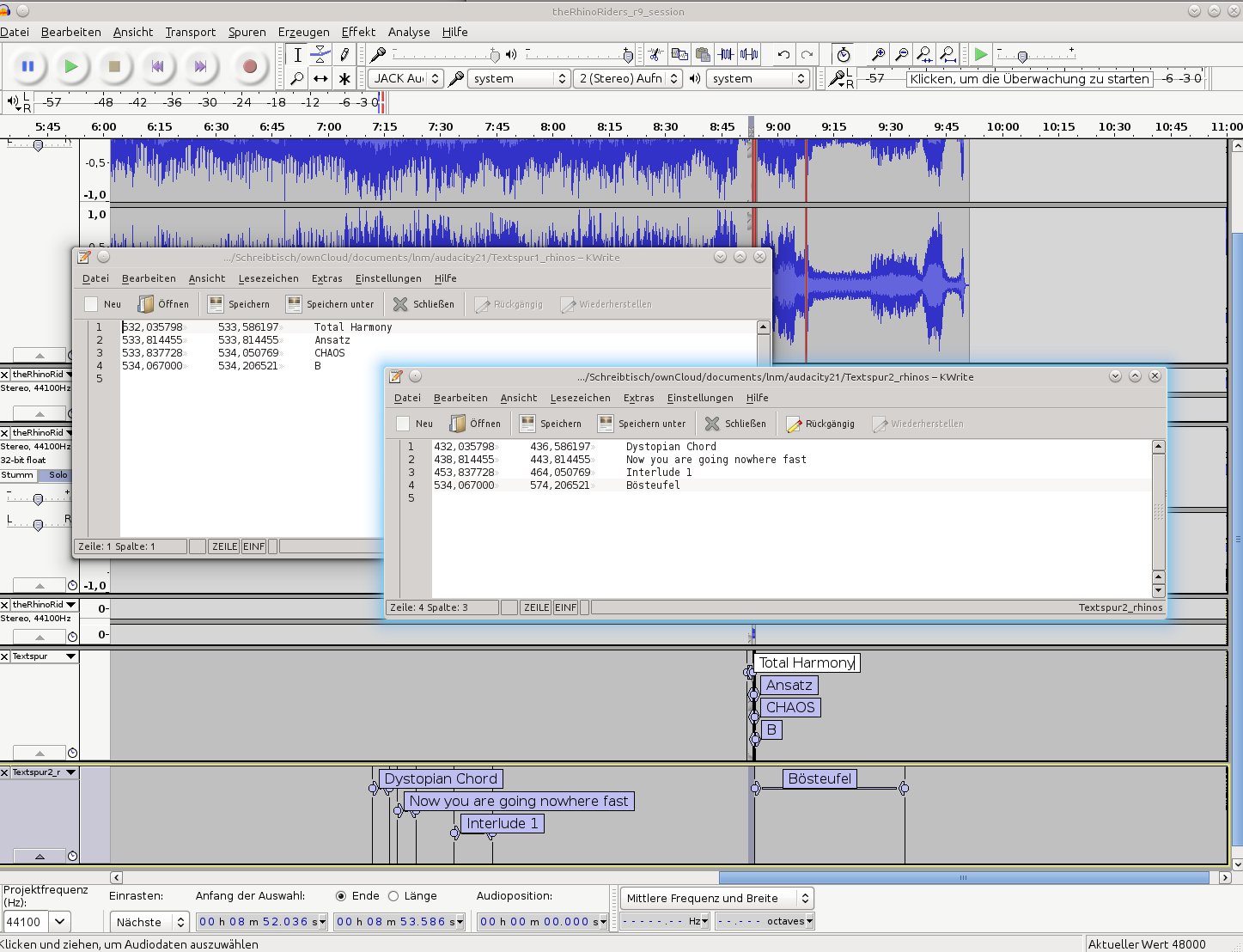
Abbildung 7: Marken für Einsätze, Notizen, Songtexte: Die Textspuren in Audacity bieten zahlreiche praktische Einsatzmöglichkeiten. Die Texte lassen sich als einfache Textdateien exportieren und in einem Editor bearbeiten.
Allerdings arbeitet Audacity grundsätzlich destruktiv. Schnittaktionen wirken sich daher direkt auf die Audiodatei aus, nicht nur auf die Darstellung. Schneiden Sie also einen Teil aus einer Aufnahme heraus, lässt sich das nur noch durch Zurücknehmen der letzten Bearbeitungschritte korrigieren, wobei dadurch alle anderen Änderungen bis zum entsprechenden Schnitt verloren gehen. Dasselbe gilt beim Anwenden von Effekten: Audacity speichert jede Manipulation linear ab, nach weiteren Bearbeitungsschritten lassen sich die Filtereinstellungen nicht mehr ändern.
Dieses Konzept besitzt durchaus nicht nur Nachteile. So fällt zum Beispiel die Systembelastung für das Berechnen eines Effekts nur einmal an, während nichtdestruktive Systeme wie Ardour alle Effekte im Projekt andauernd neu berechnen müssen. Nichtdestruktive Programme bieten für dieses Problem allerdings eine “Freeze” genannte Lösung an: Dazu berechnet die Software die Spur mit Ihren Effekten und speichert das unbearbeitete Material zusammen mit den Effekteinstellungen gesondert ab. So lässt sich die Spur bei Bedarf wieder “auftauen” und der Filter mit anderen Einstellungen neu auf die Tonspur aufbringen.
Eine solche Funktion würde zwar nicht in das technische Konzept von Audacity passen, aber es wäre durchaus eine umgekehrte Variante vorstellbar: So ließe sich etwa ein Backup des unbearbeiteten Materials über Sitzungsgrenzen bereithalten, um einen Effekt später rückgängig zu machen.
Fazit
Mit der Version 2.1 macht Audacity einen großen Sprung nach vorn. Wer die einfache Effizienz des Programms nutzen möchte, muss dabei viel weniger Kompromisse eingehen als noch beim Vorgänger 2.0. Die Echtzeitunterstützung für Effekte funktioniert gut und wirkt durchdacht. Unter den weiteren Neuerungen fällt besonders der revolutionäre Spektralmodus für Bearbeitungen auf (siehe Kasten “Klangskalpell”), der noch einmal bekräftigt, dass sich Audacity sehr als Werkzeug für die Bearbeitung und Restauration von Tonaufnahmen empfiehlt.
In den kommenden Versionen von Audacity stehen weitere Verbesserungen an den neuen Funktionen an. An der Echtzeitunterstützung und grafischen Oberflächen für weitere Plugin-Formate wie LV2 und LADSPA arbeitet das Projektteam bereits. Auf der Wunschliste des Autors steht an erster Stelle die Möglichkeit, den Spektralmodus auf alle Plugins ansetzen zu können.
Klangskalpell
Alle gängigen Audio-Editoren bieten die Möglichkeit, Teile von Aufnahmen im zeitlichen Ablauf präzise auszuwählen und leise Passagen zu verstärken beziehungsweise zu laute abzudämpfen; subtilere Manipulationen gelingen mit Equalizern und Filtern. Was aber, wenn von der 14. bis 16. Sekunde ein tiefer Brummton oder ein garstiges Knistern über einer ansonsten genau richtigen Aufnahme liegt? Beim eigentlichen Material darf sich die Lautstärke nicht ändern, die Störung soll jedoch verschwinden.
Mit der gängigen Passagenauswahl gelingt dies allenfalls über umständliche Einstellungen an einem sehr ausgefeilten Equalizer. Oft entstehen bei solchen Aktionen unerwünschte Verfärbungen im Nutzsignal. In Audacity gelingt die Prozedur dennoch sehr gut: Schalten Sie zunächst die Darstellung in der Ausklappliste im Spurkopf links von Wellenform auf Spektrogramm. Die logarithmische Variante Spektrogramm log(f) wirkt oft differenzierter und ist damit leichter zu lesen.
Das Erkennen der Dynamik in der Aufnahme fällt in der Spektrogramm-Darstellung nun zwar schwerer, dafür bekommen Sie aber die an jeder Stelle des Stücks prominenten Frequenzen durch farbliche Abstufungen angezeigt. Die kolorierten Streifen repräsentieren die Intensität von Frequenzen, die Sie an der Skala links ablesen. Das Auswahlwerkzeug, das in der Wellenformansicht nur vertikal durchgezogene Streifen anbietet, zeichnet jetzt Vierecke, deren obere und untere Grenze Sie einstellen dürfen. In der unteren Werkzeugleiste finden Sie rechts ein kleines Werkzeug, das die Frequenzen der Auswahl präzise anzeigt.
Paul Licameli, aus dessen Feder diese Funktion hauptsächlich stammt, arbeitet auch an einer Reihe von Plugins, deren Wirkung sich auf solche Bereiche beschränkt. Die Namen dieser drei einfachen, aber wirksamen Nyquist-Module beginnen jeweils mit Spektrum edit und bieten verschiedene Filterfunktionen. Spektrum edit Multitool [10] erfüllt dabei die Aufgaben eines klassischen Filters, der je nach Auswahl einen Hochpass-, Tiefpass- oder Kerbfilter (“Notch”) ausführt.
Das Filtermodul ermittelt seine Einstellungen aus Ihrer Auswahl im Ausgangsmaterial und legt bei Aufruf aus dem Effekte-Menü sofort los. Eine eigene Oberfläche braucht es daher nicht. Oben oder unten beginnende Auswahlen lösen einen Hoch- beziehungsweise Tiefpass aus. Eine Auswahl, die etwa bei 100 Hz beginnt und bei 300 Hz endet, bewirkt den Einsatz eines Kerbfilter bei 150 Hz. Diese simple und elegante Methode verwenden auch die beiden anderen Module, der Parametric EQ [11] und der Shelf Filter [12]. Sie erlauben zusätzlich das Einstellen der Stärke der Absenkung in einer einfachen Oberfläche (Abbildung 8). Unter Arch Linux fehlen diese Filter, bei Bedarf laden Sie sie aus dem Audacity-SVN herunter und kopieren oder verlinken sie nach /usr/share/audacity/plug-ins/.
Vergleichbare Funktionen finden sich in Linux-tauglicher Audiosoftware nur noch in SND [13] und Sonic Visualiser [14]. In SND erfolgt der Zugriff darauf allerdings nur über eine Programmierschnittstelle, für die Sie derartige Operationen in Scheme oder Ruby live selbst schreiben müssten. Sonic Visualiser bietet als Heimat der auch in Audacity verwendeten VAMP-Plugins weitere und noch flexiblere Spektrogramme, deren Bedienung jedoch mehr Gewöhnung erfordert als bei Audacity. Zudem erweist sich das Programm im Test als weniger stabil als Audacity, das bei all diesen Operationen völlig fehlerfrei funktioniert. Ardour bietet derartige Funktionen erst gar nicht an. Weitere Informationen und einige Anleitungen zum Umgang mit der Spektralansicht finden Sie im Online-Handbuch von Audacity [15].
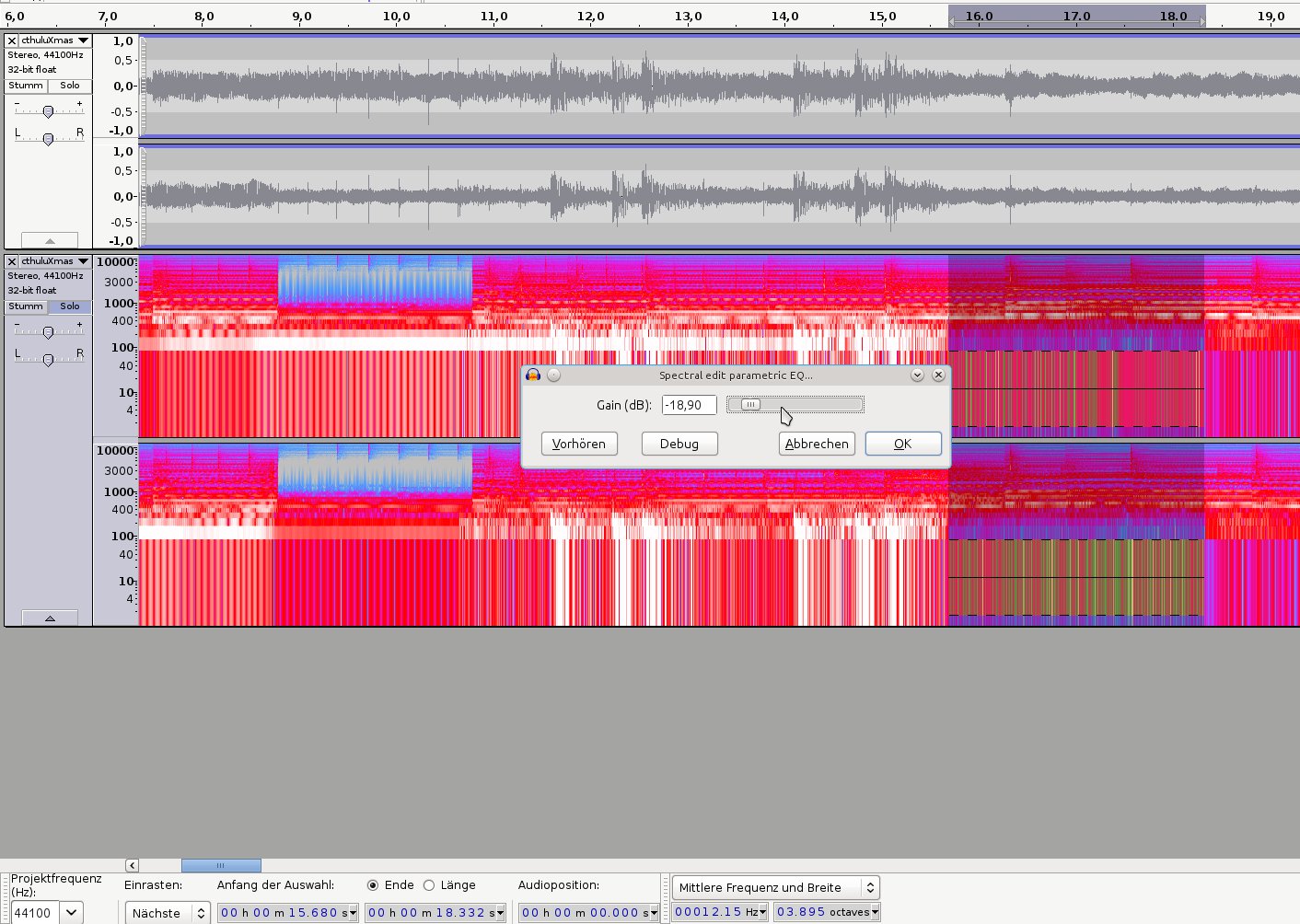
Abbildung 8: In der Spektralansicht lässt sich Audiomaterial nicht nur aus dem Zeitstrahl heraus, sondern auch nach Frequenzspektrum auswählen und bearbeiten.
Infos
[1] Audacity: http://web.audacityteam.org
[2] Daily Builds: https://launchpad.net/~audacity-team/+archive/ubuntu/daily
[3] Audacity-PPA von Ubuntuhandbook.org: https://launchpad.net/~ubuntuhandbook1/+archive/ubuntu/audacity
[4] Audacity-Seite bei Packman: http://packman.links2linux.org/package/286
[5] KXStudio: http://kxstudio.sourceforge.net
[6] PortAudio: http://www.portaudio.com
[7] Ardour-4-Webseite: http://ardour.org
[8] Qtractor: http://qtractor.sourceforge.net
[9] Bitwig Studio: https://www.bitwig.com
[10] SpectralEditMulti.ny: https://audacity.googlecode.com/svn/audacity-src/trunk/plug-ins/SpectralEditMulti.ny
[11] SpectralEditParametricEQ.ny: https://audacity.googlecode.com/svn/audacity-src/trunk/plug-ins/SpectralEditParametricEQ.ny
[12] SpectralEditShelves.ny: https://audacity.googlecode.com/svn/audacity-src/trunk/plug-ins/SpectralEditShelves.ny
[13] Audio-Editor SND: https://ccrma.stanford.edu/software/snd
[14] Sonic Visualiser: http://www.sonicvisualiser.org
[15] Umgang mit der Spektralauswahl: http://manual.audacityteam.org/o/man/spectral_selection.html





