


Alle großen Desktop-Umgebungen bringen auch Programme zum Erstellen von Screenshots mit. Deren Funktionsumfang reicht aber bei Weitem nicht an den von Shutter heran.
In Software-Anleitungen, multimedialen Vorträgen und technischen Dokumentationen gehören Screenshots quasi zum Standard-Repertoire. Unter Linux bringt jede gängige Desktop-Umgebung auch ein eigenes Tool dafür mit. Allerdings fehlen Programmen wie Ksnapshot diverse Funktionen, etwa zum Abfotografieren von Menühierarchien, was eine mühsame Nacharbeit mit Gimp erfordert, um das gewünschte Ergebnis zu erzielen. Einfacher klappt das mit Shutter, das direkt das nötige Bearbeitungswerkzeug mitbringt.
Auf die Platte
Shutter finden Sie in den Software-Repositories aller gängigen Distributionen. Da das Programm jedoch kontinuierlich weiterentwickelt wird, stehen in einigen davon nur ältere Versionen zur Installation bereit. Zwar steht auch stets der aktuelle Quellcode zum Download bereit [1], doch da das in Perl geschriebene Programm sehr viele Abhängigkeiten besitzt, empfiehlt es sich, auf ein vorkompiliertes Paket zurückzugreifen [2].
Nach erfolgreicher Installation finden Sie einen entsprechenden Starter in der Menüstruktur des Desktops. Shutter integriert sich dabei sehr gut in Gnome, KDE und XFCE. Einmal aufgerufen, erscheint auch im System-Tray der Arbeitsoberfläche ein Icon, sodass Sie bei Bedarf das Programm mit nur einem Klick auf den Bildschirm holen, ohne sich dabei durch Menüs arbeiten zu müssen.
Hausmannskost
Shutter startet in ein unspektakuläres Arbeitsfenster. Am oberen Fensterrand residiert die obligatorische Menüleiste, darunter finden Sie eine Schalterleiste für die Schnellwahl der wichtigsten Funktionen. Den Hauptteil des Fensters nimmt nach dem Start der noch leere Bereich in Anspruch, in dem später die Screenshots erscheinen.
Die Knöpfe in der Schalterleiste erlauben es, den gesamten Bildschirm, ein Fenster oder Unterfenster, einen Bereich in einem Fenster, ein Menü oder einen frei mit dem Mauszeiger zu markierenden Bereich aufzunehmen. Zusätzlich fotografieren Sie Tooltipps damit ab. Neben den beiden Schaltern für das Aufnehmen des gesamten Bildschirms beziehungsweise eines Fensters finden Sie kleine Dreiecke, die nach einem Klick darauf ein Auswahlmenü öffnen.
Darin wählen Sie beispielsweise, welche Arbeitsoberfläche Sie aufnehmen möchten. Ein Hin- und Herschalten zwischen einzelnen Desktops entfällt dadurch. Bei der Aufnahme des Fensters eines geöffneten Programms suchen Sie im entsprechenden Auswahlmenü das gewünschte aus. Sie müssen also bei vielen geöffneten Applikationen nicht erst Fenster minimieren, verschieben oder schließen, um das gewünschte Programm abzufotografieren (Abbildung 1).
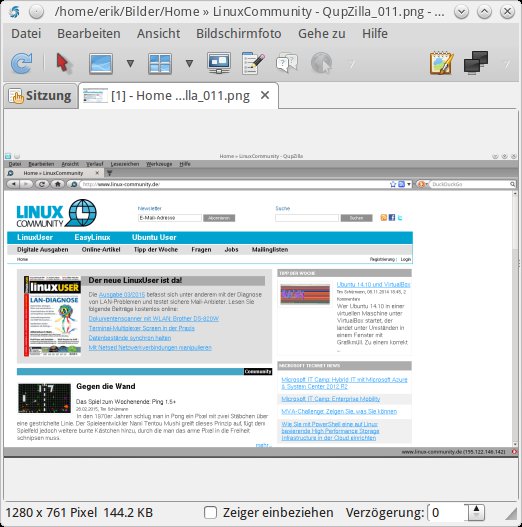
Abbildung 1: Das Hauptfenster von Shutter beschränkt sich aufs Nötigste, was seiner Funktionalität aber keinen Abbruch tut.
Ein weiteres Highlight der Software stellt die Funktion dar, Screenshots von Webseiten anzufertigen, ohne dazu den Browser öffnen und die gewünschte Seite aufrufen zu müssen. Möchten Sie diese Funktion nutzen, müssen Sie vorab das Paket gnome-web-photo einrichten, das in den Repositories aller gängigen Distributionen bereitsteht.
Das Modul aktivieren Sie über einen Klick auf die symbolisierte Weltkugel in der Schalterleiste des Programms. Daraufhin öffnet sich ein Dialogfenster, in das Sie die URL der Webseite eingeben. Durch einen anschließenden Klick auf Aufnehmen unten rechts im Dialogfenster versucht die Software, den Screenshot anzufertigen. Gelingt dies beispielsweise wegen einer langsamen Internetverbindung nicht sofort, so passen Sie im Untermenü des Moduls (nach unten gerichteter Pfeil) die Wartezeit an. Shutter versucht dann, innerhalb dieser Zeitspanne das Bild zu erstellen, und zeigt es wie gewohnt im Sitzungsfenster an.
Anders als bei Browser-Screenshots fotografiert die Software dabei aber die komplette Seite ab und nicht nur den Teilbereich, den ein Browser gerade anzeigt (Abbildung 2).
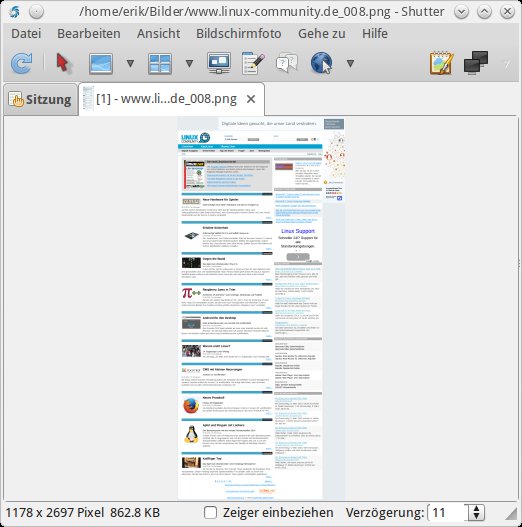
Abbildung 2: Von Shutter aufgenommene Webseiten-Screenshots beschränken sich nicht auf den im Browser sichtbaren Bereich, sondern erfassen die komplette Seite.
Konfiguration
Shutter bietet im Menü unter Bearbeiten | Einstellungen für Screenshot-Applikationen ungewöhnlich umfangreiche Konfigurationsmöglichkeiten. Im Reiter Allgemein definieren Sie das Standard-Speicherformat sowie unterschiedliche Optionen zum automatischen Sichern der Screenshots. Als Speicherformate stehen im Dialog Dateityp PNG, JPEG und BMP zur Auswahl.
Unter Erweitert legen Sie die Optionen zur Screenshot-Größe und zu den Aufnahmebereichen fest. Wollen Sie auch Menüstrukturen und Tooltipps abfotografieren, dann empfiehlt es sich, im Bereich Menü- und Tooltipaufnahme eine Zeitverzögerung vorzugeben, da Tooltipps häufig erst nach einer Verzögerung von ein bis zwei Sekunden erscheinen. Auch in aufwendigen hierarchischen Menüstrukturen benötigen Sie etwas Zeit, bis Sie den gewünschten Menüpunkt erreichen.
Im dritten Reiter, Aktionen, definieren Sie, mit welcher Bildbearbeitungssoftware Sie Aufnahmen nachbearbeiten möchten. Als Vorgabe dient der in Shutter integrierte Editor, der in kleinerem Rahmen ein effizientes Nachbearbeiten von Screenshots ermöglicht. Weitere wichtige Einstellmöglichkeiten finden Sie im Reiter Verhalten. Hier passen Sie das Startverhalten, Benachrichtigungen, Fenstereinstellungen und Löschroutinen an.
Der Reiter Upload ermöglicht ein unkompliziertes Speichern der Screenshots bei diversen Cloud-Diensten, wie etwa TwitPic, Imgur oder ImageBanana. Dort können Sie die Bilder anonym hochladen, aber auch autorisiert, also in Ihr eigenes Konto. Wählen Sie die letztere Variante, gilt es, die Konfiguration um Nutzername und Passwort zum jeweiligen Service zu ergänzen.
Zum Upload der Screenshots in Ihre eigene Infrastruktur füllen Sie die Einstellungen unter Protokoll zur Datenübertragung (FTP) aus. Anschließend lassen sich die Screenshots ohne Umweg über einen Browser oder ein Drittprogramm in der Cloud speichern, indem Sie im Hauptfenster der Software in der Schalterleiste den Knopf Exportieren anwählen und den gewünschten Dienst aus der Liste aktivieren (Abbildung 3).
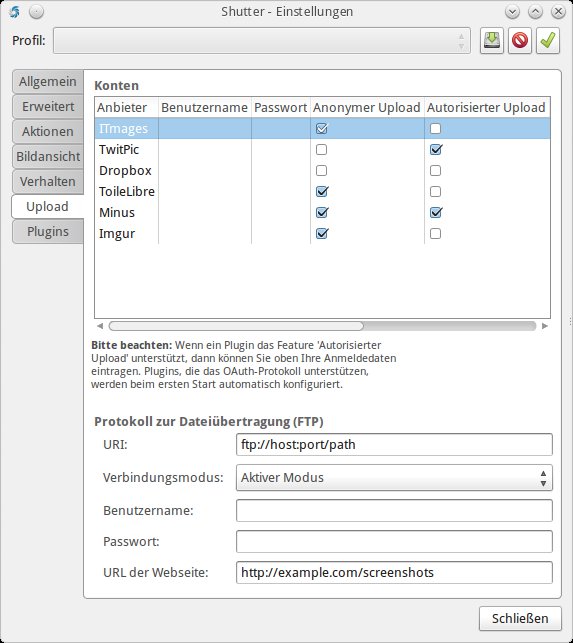
Abbildung 3: Shutter erlaubt es, Screenshots direkt über diverse Bildhoster zu veröffentlichen oder sie alternativ auf dem eigenen FTP-Server zu speichern.
TIPP
Shutter lässt sich auch von der Kommandozeile aus nutzen. Dazu steht ein umfangreicher Fundus an Parametern bereit, der alle Funktionen der grafischen Oberfläche abbildet. Um sich im Terminal einen Überblick über die Möglichkeiten zu verschaffen, setzen Sie den Befehl shutter --help ab. Die Software listet dann alle Eingabemöglichkeiten auf.
Profil
Bestimmte Typen von Screenshots erfordern immer wieder die gleichen Einstellungen. Damit Sie nicht jedes Mal im entsprechenden Dialog alle Optionen manuell neu konfigurieren müssen, speichern Sie ein zum Anwendungsfall passendes Profil ab. Sie klicken dazu im Einstellungsmenü oben rechts auf den Schalter mit der stilisierten Festplatte und geben im sich nun öffnenden Eingabefenster einen aussagekräftigen Profilnamen ein. Shutter speichert das neue Profil nach einem Klick auf den Speichern-Button. Um für spätere Screenshots aus vordefinierten Profilen das passende auszusuchen, öffnen Sie das Menü Bearbeiten und wählen hier den Eintrag Profilauswahl.
Erweitert
Im Reiter Plugins des Einstellungsmenüs finden Sie unterschiedliche Erweiterungen der Software. Die verfügbaren Plugins erlauben dabei das individuelle Gestalten von Screenshots mithilfe einiger Effektfilter. Sie erreichen den entsprechenden Dialog über das Menü Bildschirmfoto | Plugin ausführen…. Danach wählen Sie aus der Liste der Erweiterungen diejenige aus, die Sie auf das Bild anwenden möchten.
Zur Verfügung stehen neben durchaus sinnvollen Plugins wie Schlagschatten oder Wasserzeichen auch einige weniger nützliche Vertreter wie Tonnenförmige Verzerrung oder Invertieren. Dass einige der Erweiterungen durchaus zu wünschen übrig lassen, bewies im Test die Erweiterung Wasserzeichen: Nach dem Modifizieren der Anzeigeposition des Textes stürzte Shutter beim Übernehmen der Änderungen sang- und klanglos ab.
Aufgepeppt
Nach dem Erstellen eines Screenshots mit den gewünschten Einstellungen zeigt die Software diesen im freien Bereich des Fensters an. Dabei legt sie die Screenshots in jeweils eigenen Reitern ab und speichert sie gleichzeitig im konfigurierten Bilder-Ordner.
Darüber hinaus aktiviert Shutter zwei weitere am rechten Rand platzierte Schaltknöpfe in der Menüleiste. Ein Klick auf den linken davon öffnet das Editorfenster, in dem Sie den Screenshot vergrößert angezeigt bekommen. Darüber befinden sich verschiedene Funktionsschalter, mit denen Sie den Screenshot speichern, vergrößern oder verkleinern, den letzten Bearbeitungsschritt widerrufen oder das Bild in die Zwischenablage legen. Zusätzlich laden Sie darüber weitere Screenshots zum Bearbeiten aus der Zwischenablage ins Fenster.
Am linken Rand des Editorfensters befinden sich vertikal angeordnet mehrere Symbole, die denen aus dem Werkzeugkasten von Gimp ähneln und auch vergleichbare Funktionen erfüllen: Sie geben Ihnen Tools an die Hand, mit denen Sie Teile des Screenshot mittels Linien, Pfeilen, Rechtecken oder Kreisen optisch hervorheben können (Abbildung 4).
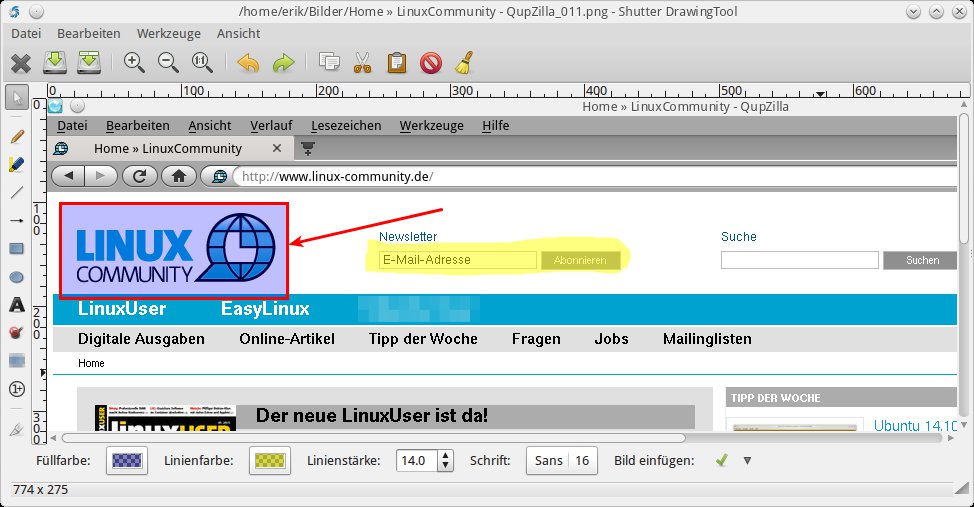
Abbildung 4: Ein speziell auf das Bearbeiten von Bildschirmfotos zugeschnittener Bildeditor erweitert den ohnehin stattlichen Funktionsumfang von Shutter um ein weiteres, sinnvolles Detail.
Darüber hinaus finden Sie in dieser Werkzeugleiste auch Funktionen, mit denen Sie Textpassagen markieren oder bestimmte Bereiche verpixeln. Eine Zensurfunktion überzieht die markierten Bereiche mit einem Grauraster und macht diese somit auffällig unkenntlich. Zu guter Letzt erlaubt eine Zuschneidefunktion auch das Heraustrennen wichtiger Bereiche aus einem Screenshot.
Genügen die Bearbeitungsfunktionen des integrierten Editors Ihren Ansprüche nicht, so rufen Sie aus Shutter heraus via Bildschirmfoto | Öffnen mit ein externes Bildbearbeitungsprogramm auf. Der sich öffnende Dialog zeigt alle auf dem System verfügbaren Grafikprogramme an. Somit entfällt der lästige Umweg über einen Speicherdialog und das zusätzliche manuelle Aufrufen einer Bildbearbeitungssoftware.
Hier offenbart sich im Test mit der Version 0.90.1 unter OpenSuse 13.2 jedoch, dass die Software noch nicht vollends ausgereift ist: Während das Einstellungen-Fenster Öffnen mit tatsächlich alle installierten Grafikprogramme auflistete, blieb der oben genannte Dialog leer.
Exporteur
Sie speichern die Screenshots über Datei | Speichern unter…. Shutter legt die Dateien in der Grundeinstellung im PNG-Format ab. Klicken Sie im Dialog auf Dateityp, so öffnet sich ein Ausklappmenü, das eine ganze Reihe zusätzlicher Dateiformate bereitstellt. Dazu zählen unter anderem TIFF, JPEG, JPEG2000 und GIF.
Alternativ bietet Ihnen die Software an, die Screenshots als PDF- oder Postscript-Dokument zu exportieren. Dazu wählen Sie im Menü Datei die entsprechende Option aus und geben im nachfolgenden Speicherdialog den Dateinamen und Speicherpfad ein. Da Shutter das jeweils aktuelle Foto zusätzlich in der Zwischenablage einlagert, können Sie es direkt in einer externen Anwendung öffnen.
Fazit
Anders als die Standardprogramme der diversen Desktop-Umgebungen berücksichtigt Shutter auch exotische Bedürfnisse und legt großen Wert auf Praxisnähe: Blogger und Autoren profitieren von den ausgezeichneten Editorfunktionen, die insbesondere auch Möglichkeiten zum Bearbeiten von Screenshots umfassen.
Infos
[1] Shutter-Quellcode: http://shutter-project.org/downloads/source-code/
[2] Shutter-Pakete: http://pkgs.org/search/shutter





