



Timeline verwaltet und visualisiert Zeitabläufe auf eine einfache und intuitive Weise. Das auf den ersten Blick unscheinbare Programm gibt sich dabei überraschend vielseitig.
Sie kennen das sicher: Gefühlt die Hälfte aller guten Krimis verwendet eine grafische Darstellung zur Rekonstruktion der Abläufe eines Verbrechens, eine sogenannte Timeline. Auch wenn Sie nun nicht unbedingt vorhaben, in der nächsten Woche den großen Coup zu landen, kann Ihnen ein Werkzeug zur Visualisierung von Zeitabläufen gute Dienste leisten.
Beim Python-Programm Timeline [1] handelt es sich um solch ein Tool, mit dem Sie Zeitleisten anlegen, verwenden und modifizieren. Diese Zeitleisten bestehen im wesentlichen aus einem horizontalen Balken, der den Zeitablauf in Leserichtung symbolisiert. Auf dem Balken markieren Sie Zeitpunkte, Zeitbereiche unterhalb davon.
Timeline zeigt sich nach dem Start in einer schlichten Form (Abbildung 1). Als einzige Option bietet es Ihnen ein Tutorial an, das dann auch gleich in Form einer Timeline daherkommt. Der Aufbau des Timeline-Fensters gestaltet sich einfach: Die Zeitschiene verläuft von links nach rechts in der Fenstermitte. Oberhalb dieser Linie können Sie einzelne “Point Events” oder Zeitmarken einfügen. Unterhalb der Zeitschiene richten Sie Zeiträume oder “Periods” – eine spezielle Variante der Events – ein.
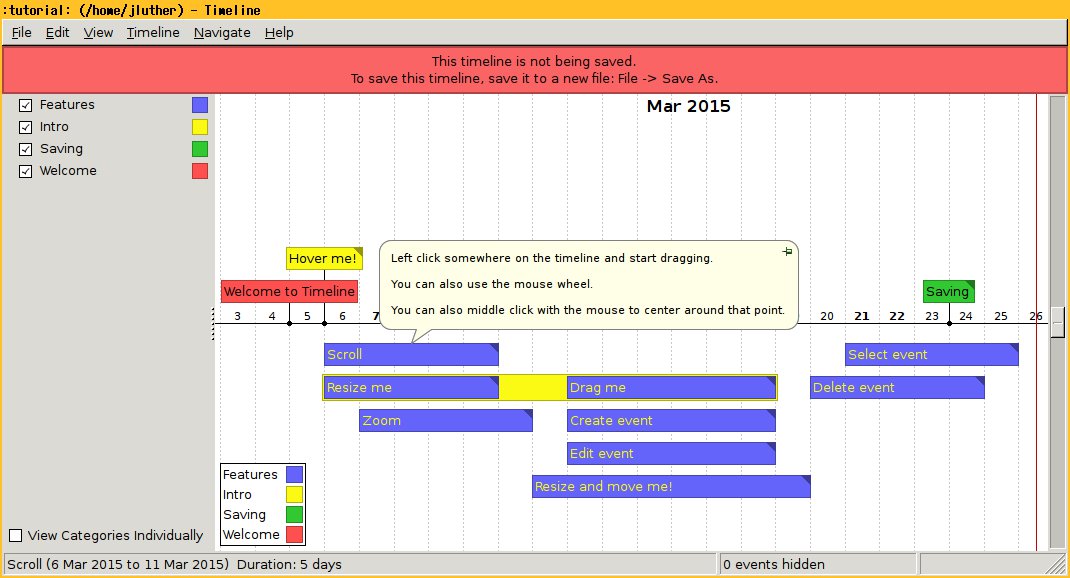
Abbildung 1: Schlicht: Timeline startet mit einem Tutorial, natürlich in Form einer Timeline.
Der Rest des Werkzeugportfolios dient im Wesentlichen der Organisation und der Kosmetik: Events lassen sich in Kategorien einteilen und sogar verschachteln. Diese Kategorien zeigt Timeline sowohl am linken Rand, als auch – quasi als Legende – im Hauptfenster an. Mit den Buttons am linken Rand lassen sich einzelne Kategorien ein- und ausschalten, was bei komplexeren Zeitleisten die Übersicht erhöht, da beim Ausblenden einer Kategorie die zugehörigen Einträge im Fenster verschwinden.
Damit sind auch schon die wesentlichen Elemente von Timeline beschrieben. Da das Programm den aktuellen Zeitpunkt immer mit einer feinen roten Linie markiert, können Sie es auch als Terminplaner einsetzen, sogar mit integrierter Alarmfunktion.
Derzeit arbeitet Timeline nur nach dem Gregorianischen Kalender. Zukünftig planen die Entwickler, auch andere Zeitsysteme zu unterstützen. Auch relative Zeitangaben (“5 Tage später”) und mehrere, ineinander verschachtelte Zeitleisten stehen auf der Agenda, sind aber derzeit noch nicht implementiert.
Timeline einrichten
Viele Distributionen führen Timeline bereits in ihren Repositories, sodass Sie es oft bequem über den jeweiligen Paketmanager einrichten können. Alternativ laden Sie den Quelltext bei Sourceforge beziehungsweise von der Heft-DVD dieser Ausgabe herunter und folgen den Anweisungen der Entwickler [2].
Einfache Bedienung
Intuitivität zählt zu den wesentlichen Designkriterien, unter denen Timeline entwickelt wird. Das zeigt sich nicht nur an den sorgsam aufs Wesentlichste reduzierten Bestandteilen der Zeitleisten, sondern auch an vielen weiteren Stellen. So gestaltet sich die grundlegende Bedienung von Timeline sehr einfach: Fassen Sie mit der Maus die Zeitleiste an und verschieben Sie diese nach Bedarf. Bei gehaltenem [Strg] können Sie die horizontale Maßeinheit stufenlos mit dem Mausrad anpassen.
Bei gehaltener Umschalttaste lässt sich die Darstellung auch vertikal verschieben, was bei umfangreicheren Zeitleisten für mehr Übersicht sorgt, falls sich am unteren Rand viele Zeiträume den Platz teilen müssen. Ein Doppelklick auf ein beliebiges Event öffnet dieses zum weiteren Bearbeiten. Sobald Sie einmal eine Zeitleiste angelegt haben, kümmert sich Timeline um das automatische Speichern, sobald Sie Veränderungen an den Einträgen vornehmen.
Alles ein Event
Sogenannte Events fungieren als zentrales Strukturelement für die Zeitleisten. Die Events lassen sich anlegen, verschieben oder anderweitig anpassen und in Kategorien einteilen. Derzeit kennt Timeline zwei unterschiedliche Events: einfache Zeitpunkte und durch zwei Zeitpunkte definierte Zeiträume.
Das Anlegen eines Events erledigen Sie mit einem Doppelklick auf den gewünschten Zeitpunkt nahe der Zeitschiene. Daraufhin öffnet Timeline den sogenannten Event-Editor (Abbildung 2). Darin erzeugen Sie Events oder modifizieren bestehende Einträge. Unter When stellen Sie den Zeitpunkt des Events im Detail ein. Der Schalter mit dem Kalenderblatt-Symbol verbirgt dabei einen kleinen Kalender, in dem Sie Termine durch schlichtes Anklicken auswählen können.
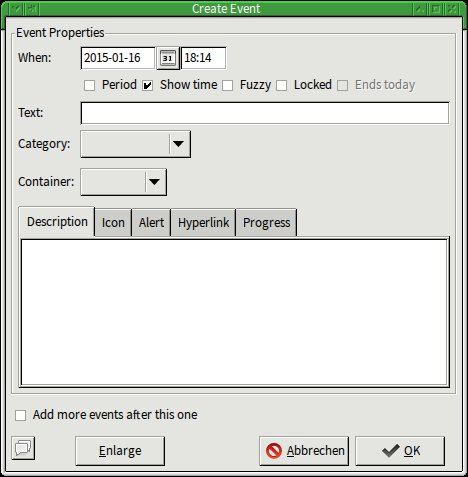
Abbildung 2: Der Event-Editor erstellt und verändert Events, voreingestellt als Zeitpunkte.
Die folgende Zeile mit den Checkboxen ist von zentraler Bedeutung: Hier definieren Sie die Art des Events. Um Zeiträume statt einfacher Zeitpunkte anzugeben, klicken Sie Period an. Den Endpunkt des Zeitintervalls erfragt Timeline dann in einem erweiterten Dialog. Um Uhrzeiten zu einem Event zu erfassen, markieren Sie Show time. Manchmal bleibt der genaue Anfangs- oder Endpunkt eines Events aber unklar (“morgens am …”). In diesem Fall legen Sie über Fuzzy eine spezielle Form der Events an, die Timeline in der Darstellung dann durch spitze Enden markiert.
Durch Locked erzeugen Sie Events, die sich nachträglich nicht mehr verschieben lassen. Auch dafür nutzt Timeline eine besondere Darstellung: Hier beginnt und endet das Event mit einem leeren Kreis. Die Option Ends Today schließlich setzt den Endzeitpunkt eines Events automatisch auf das aktuelle Datum und gegebenenfalls die aktuelle Uhrzeit.
In das obligatorische Text-Feld schreiben Sie eine möglichst kurze, prägnante Bezeichnung für das Event, am besten nur ein Stichwort. Timeline zeigt den Eintrag aus diesem Feld im Zeitplan immer an. Für eine ausführlichere Beschreibung steht das große Textfeld Description zur Verfügung. Dessen Inhalt zeigt Timeline erst, sobald Sie den Mauszeiger über einem Event platzieren, diese Einträge benötigen daher normalerweise keinen zusätzlichen Platz in der Zeitleiste. Bei längeren Texten im Description-Feld erzeugen Leerzeilen Absätze.
Die Category stellt die primäre Möglichkeit dar, Events in Kategorien einzuteilen. Ein Klick auf den Schalter klappt eine Liste aller bisher vorhandenen Kategorien aus, die auch zwei Einträge enthält, um neue Kategorien anzulegen beziehungsweise bestehende zu verändern. In Kategorien eingeteilte Events stellt Timeline in der kategorietypischen Farbe dar, die das Programm auch in einer Legende erklärt. Nutzen Sie daher Kategorien, um organisatorisch zusammengehörende Events zu gruppieren (Abbildung 3).
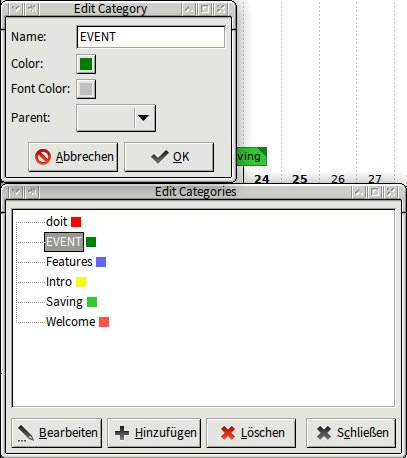
Parent können Sie Kategorien ineinander verschachteln.” width=”267″ height=”300″ />
Abbildung 3: Kategorien strukturieren Events. In einem eigenen Dialog lassen sich Kategorien anlegen, ändern und ihnen Farben zuordnen. ÜberParent können Sie Kategorien ineinander verschachteln.Achtung: Sobald Sie eine Kategorie löschen, machen Sie die in dieser Kategorie vorhandenen Events zu “Zombies”, die entsprechenden Zeitpunkte erscheinen dann in der Zeitleiste grau. Sie bleiben aber erhalten, sodass Sie ihnen später eine neue Kategorie zuweisen können.
Mit der Struktur der Container stellt Timeline eine zweite Möglichkeit zur Verfügung, um Events zu gruppieren. Das funktioniert ähnlich wie bei den Kategorien, aber unabhängig von diesen. Dabei kann ein Container auch Events unterschiedlicher Kategorien enthalten. Die Besonderheit der Container: Timeline verwaltet die enthaltenen Events immer als Einheit, verschiebt sie also in einem Schritt. Während Kategorien also logische Gemeinsamkeiten widerspiegeln, stehen Container für organisatorische Gemeinsamkeiten.
Das größte Feld des Event-Editors zeigt zunächst den Reiter Description. Hier fügen Sie, wie bereits erwähnt, eine komplexere und umfangreichere Beschreibung eines Events hinzu. Unter Icon können Sie ein Bild angeben, das Timeline anzeigt, sobald der Mauszeiger über dem Event verweilt.
Der Dialog Alert stellt eine Wecker-Funktion zur Verfügung, über die Timeline Sie beim Erreichen eines Event-Zeitpunkts alarmiert. Zunächst stellen Sie den Weckzeitpunkt ein (Abbildung 4). Bei dessen Erreichen dieses Zeitpunktes zeigt Timeline – vorausgesetzt, das Programm läuft gerade – ein Fenster mit der vereinbarten Nachricht.
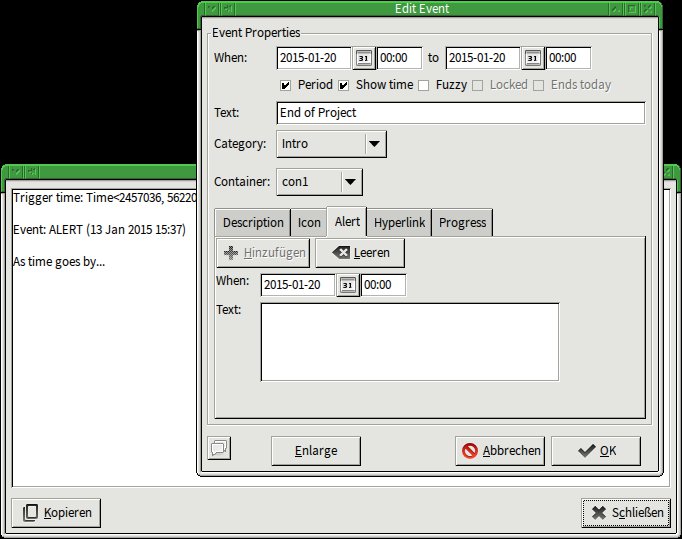
Alert verbergen sich die Einstellungen für den integrierten Wecker. Unter Text geben Sie den zugehörigen Alarmtext an.” width=”300″ height=”237″ />
Alert verbergen sich die Einstellungen für den integrierten Wecker. Unter Text geben Sie den zugehörigen Alarmtext an.URLs, die Sie im Reiter Hyperlink angeben, lassen sich in der Timeline aus dem Kontextmenü des zugehörigen Events aufrufen. Das Programm öffnet sie im als Systemstandard vorgegebenen Webbrowser.
Im Reiter Progress stellen Sie manuell ein, wie weit der Ablauf eines durch einen Zeitpunkt oder Zeitraum definierten Projekts bereits fortgeschritten ist. Timeline signalisiert dies dann in Form eines Fortschrittsbalkens in den Event-Marken.
Feinheiten
Die Darstellung der Zeitleiste lässt sich skalieren. Dazu halten Sie [Ctrl] gedrückt und ändern mit dem Mausrad den verwendeten Maßstab. Ohne die Taste verschieben Sie den angezeigten Bereich mit dem Mausrad. Um lediglich die Event-Einträge selbst zu vergrößern oder verkleinern, drücken Sie [Alt] statt [Ctrl].
Die Event-Marken lassen sich mit einem Mausklick aktivieren, ein schmaler Rahmen mit drei Anfassern kennzeichnet diesen Zustand. Nun können Sie das Event manipulieren. Um mehrere Events zu aktivieren, klicken Sie diese bei gehaltenem [Ctrl] an. Mit [Alt] und den Pfeiltasten sortieren Sie übereinanderliegende Events – sowohl Zeitpunkte als auch Zeiträume – in der Reihenfolge von oben nach unten im Fenster um. Mit der Maus lassen sich die Events in diesem Modus verschieben (mittlerer Anfasser), vergrößern und verkleinern (äußere Anfasser). In einem Container enthaltene Events vergrößern automatisch auch den umschließenden Container, sobald Sie sie entsprechend skalieren.
Alle in einem Container enthaltenen Events lassen sich gemeinsam verschieben, was die primäre Funktion des Containers widerspiegelt. Können Sie den Container nicht direkt anwählen, weil er vollständig mit Zeiträumen ausgefüllt ist, halten Sie [Alt] gedrückt und klicken ein beliebiges enthaltenes Event an. Timeline markiert dann statt des fraglichen Events den gesamten Container.
Events löschen Sie wahlweise mit einem Doppelklick und [Entf] oder über den entsprechenden Eintrag im Kontextmenü (Abbildung 5). Dort finden Sie mit Sticky Baloon auch eine Möglichkeit, die zu einem Eintrag gehörenden Tooltipps dauerhaft anzeigen zu lassen.
Während das Kontextmenü für die Events sehr einfach ausfällt, verbergen sich im allgemeinen Timeline-Kontextmenü (Abbildung 6) eine große Anzahl von Funktionen. Sie erreichen diese über die rechte Maustaste, sofern der Mauszeiger nicht über einem Event steht.
Dort finden Sie auch die Import- und Export-Funktionen, mit denen Timeline bestehende Zeitleisten in die aktuelle einbinden kann beziehungsweise die aktuelle Zeitleiste in Form von Bildern oder Vektorgrafiken auszugeben vermag. Diese Funktion setzt ein installiertes Paket pysvg voraus.
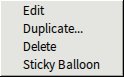
Abbildung 5: Das übersichtliche Kontextmenü für die Events kontrastiert stark …
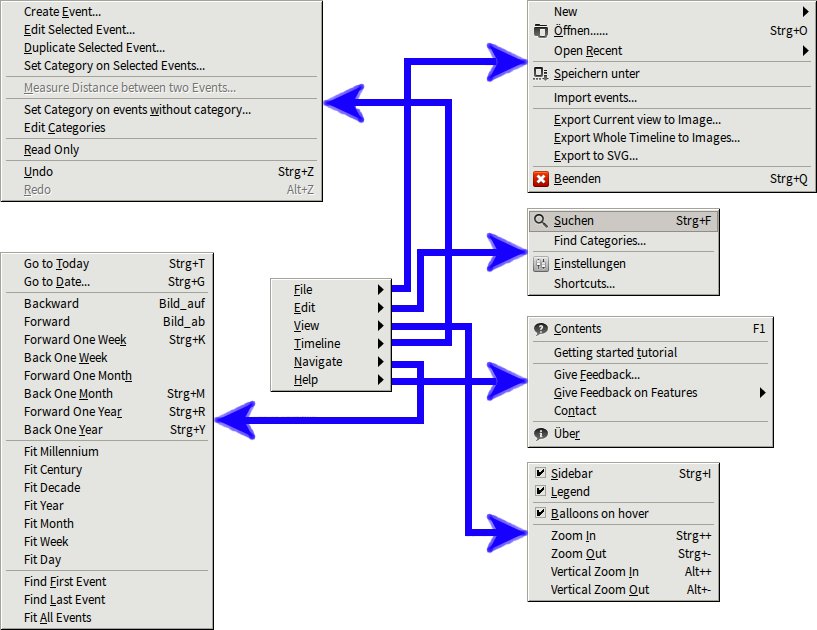
Abbildung 6: … zur etwas verwirrenden Struktur des allgemeinen Kontextmenüs von Timeline.
Fazit
Hinter dem auf den ersten Blick so unscheinbar daherkommenden Timeline verbirgt sich eine komplexe, umfangreiche Anwendung. Wer das Programm erst einmal verstanden hat, wird es vermutlich auch mögen, nicht zuletzt wegen der klaren Darstellung und der einfachen Anwendungsmöglichkeiten. Durch die doppelten Gliederungen in Kategorien und Container lassen sich auch komplexere zeitliche Abläufe gut abbilden. Einzig die extrem schmale Dokumentation – Sie erreichen sie im Help-Menü unter Contents | Getting startet tutorial – schmälert den Spaß etwas.
Infos
[1] Timeline: http://thetimelineproj.sourceforge.net
[2] Timeline installieren: http://thetimelineproj.sourceforge.net/installing.html






timelinedeutsch.wordpress.com