


Beim Stichwort Bürosuite denken die meisten nur an Textverarbeitung und Tabellenkalkulation. Dabei liefert LibreOffice auch das hervorragende Vektorzeichenprogramm Draw mit.
LibreOffice gilt als eines der wenigen Universalgenies in der Open-Source-Szene. Neben den für eine Bürosuite üblichen Standardkomponenten wie der Tabellenkalkulation, der Textverarbeitung und dem Präsentationsmodul bringt LibreOffice noch ein hervorragendes Mal- und Zeichenprogramm namens Draw mit.
Der Artikel bezieht sich auf Version 4.2.7.2 von LibreOffice, wie sie Ubuntu 14.04 LTS von Haus aus mitbringt. Die Installation eventuell fehlender Bestandteile erfolgt über das Software Center, bei anderen Linux-Distributionen mit den jeweiligen Paketmanagern. Darüber hinaus stellt das LibreOffice-Projekt seine Software auch für alle anderen gängigen Plattformen wie Windows und Mac OS X zum Download bereit.
Erste Schritte
LibreOffice Draw startet mit einer leeren Seite im Hochformat mit den Abmessungen des Standardformats, normalerweise DIN A4. Die linke Spalte namens Folien zeigt eine verkleinerte Version der aktuellen Seite an, rechts davon sehen Sie die Arbeitsfläche. Schon die Spalte lässt darauf schließen, dass sich die Software dafür eignet, in einer Draw-Datei viele Seiten mit verschiedenen Zeichnungen zu verwalten. Die einzelnen Folien aktivieren Sie durch einen Mausklick darauf (Abbildung 1). Das Seitenformat stellen Sie unter Format | Seite ein.
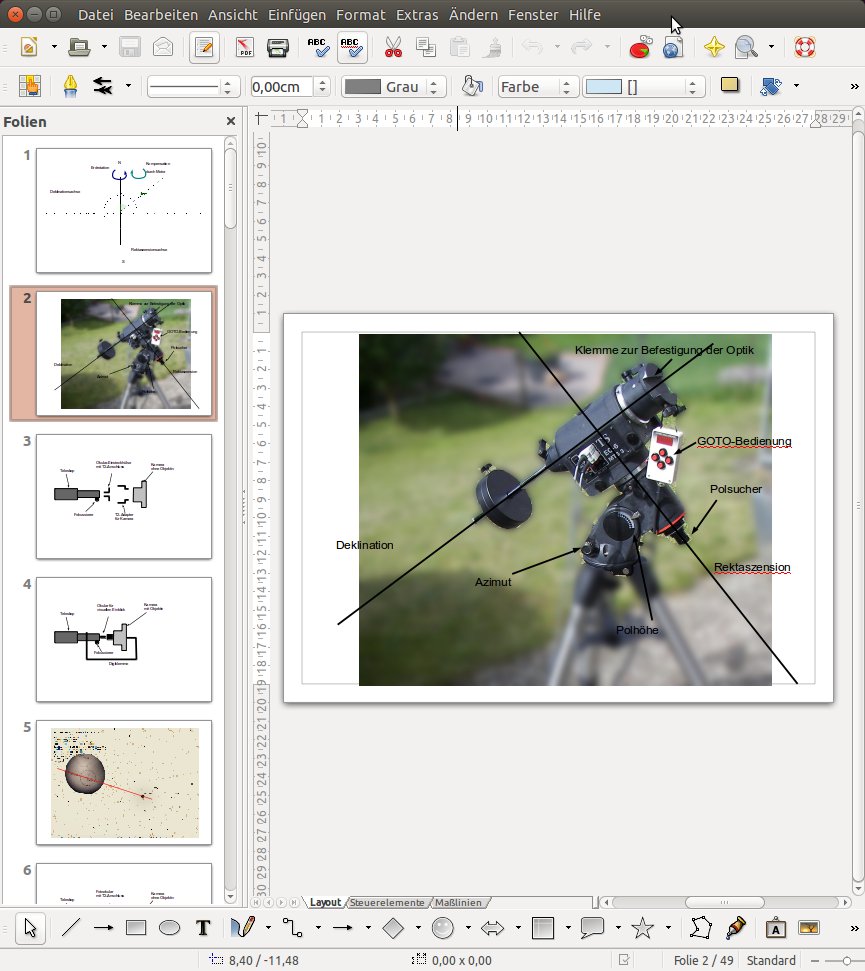
Abbildung 1: Alle Zeichnungen zum Buch “OpenSource Astrofotografie” des Autors befinden sich in einer einzigen Bilddatei.
Am unteren Fensterrand finden Sie die Zeichenwerkzeuge, im Kopfbereich die Attribute der erzeugten Objekte. Das am häufigsten benutzte Objekt dürfte das Rechteck sein. Wie alle Objekte besitzt es einen Rand und einen Flächeninhalt. Seine Attribute stellen Sie über die fünf Auswahlelemente oberhalb der Zeichenfolie ein (Abbildung 2). Dasselbe gilt für alle anderen Objekte mit Ausnahme von Linien.
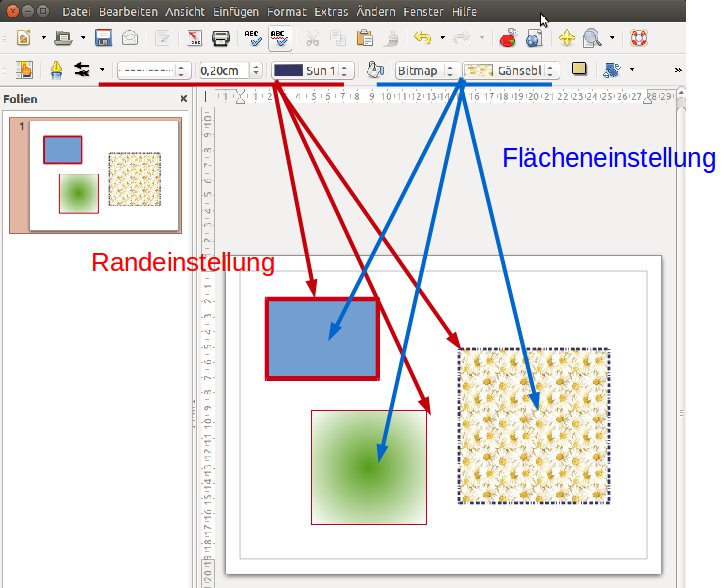
Abbildung 2: Alle Objekte – hier Rechtecke – bestehen aus einem Rand und einem Flächeninhalt. Deren Attribute stellen Sie in den fünf Auswahlelementen oberhalb der Zeichenfolie ein.
Ähnlich wie Gimp arbeitet auch Draw mit Ebenen. Das zuletzt erzeugte Objekt liegt über dem vorher erzeugten. Sie ändern die Lage eines Objekts mit einem Rechtsklick darauf und der Anwahl von Anordnung im Kontextmenü (Abbildung 3). Daneben lassen sich Objekte auch in der Bildebene verschieben. Die Ausrichtung erlaubt es, Objekte nicht nur mit der Maus, sondern auch mathematisch exakt zueinander zu positionieren. Nach links ausrichten bedeutet beispielsweise, dass die linken Kanten aller gewählten Objekte auf eine gemeinsame Senkrechte geschoben werden.
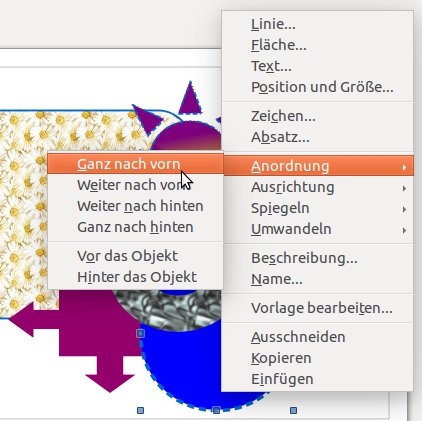
Anordnung verändern Sie die Position des gewählten Objekts nach oben oder unten.” width=”300″ height=”300″ />
Abbildung 3: Mithilfe des Kontextmenü-BefehlsAnordnung verändern Sie die Position des gewählten Objekts nach oben oder unten.Während das Ausrichten Links, Zentriert und Rechts ein Verschieben in der Horizontalen bewirkt, veranlasst das Ausrichten nach Oben, Mitte oder Unten eine Abstimmung in der Vertikalen. Möchten Sie Objekte gleichmäßig über einen bestimmen Bereich verteilen, dann hilft Verteilung… aus dem Kontextmenü. Damit verteilen Sie die ausgewählten Objekte sowohl horizontal als auch vertikal über den Bereich ihrer derzeitigen Positionen. Das begrenzt sich jedoch auf die Fläche, welche die Objekte zuvor einnahmen.
Besonders gut eignet sich Draw, um Fotos zu erläutern. Importieren Sie dafür zunächst die gewünschte Aufnahme via Einfügen | Bild | Aus Datei… in eine leere Folie. Nun fügen Sie beliebige Texte, Markierungen und Pfeile als Erklärungen hinzu.
Export
Um den Export eines Bilds einzuleiten, wählen Sie zunächst alle zugehörigen Objekte mit Bearbeiten | Alles auswählen (Strg-A) aus. Um die Objekte herum erscheint nun ein Rahmen mit acht grünen Anfassern – dieselben, die auch bei einem Einzelobjekt nach einem Mausklick darauf erscheinen. Möchten Sie nur bestimmte Elemente auswählen, drücken Sie die Umschalttaste und klicken diese an.
Danach starten Sie mit Datei | Exportieren… den Export. Es öffnet sich ein Dateiauswahlfenster, in dem Sie den Speicherort und das Zielformat festlegen. Damit das Exportmodul statt des gesamten Dokuments lediglich die markierten Objekte verarbeitet, aktivieren Sie die Checkbox neben Selektion beziehungsweise Auswahl.
Neue Formen
Genügen die vorgegebenen Formen nicht, erzeugen Sie durch die Formenoperationen Verschmelzen, Subtrahieren und Schneiden ihre eigenen. Möchten Sie beispielsweise eine Konvex-Konkavlinse (Abbildung 4) erzeugen, dann zeichnen Sie zunächst einen großen und einen kleinen Kreis und schieben beide übereinander. Anschließend richten Sie beide Kreise mittig aus, indem Sie aus dem Kontextmenü Ausrichtung | Mitte wählen.
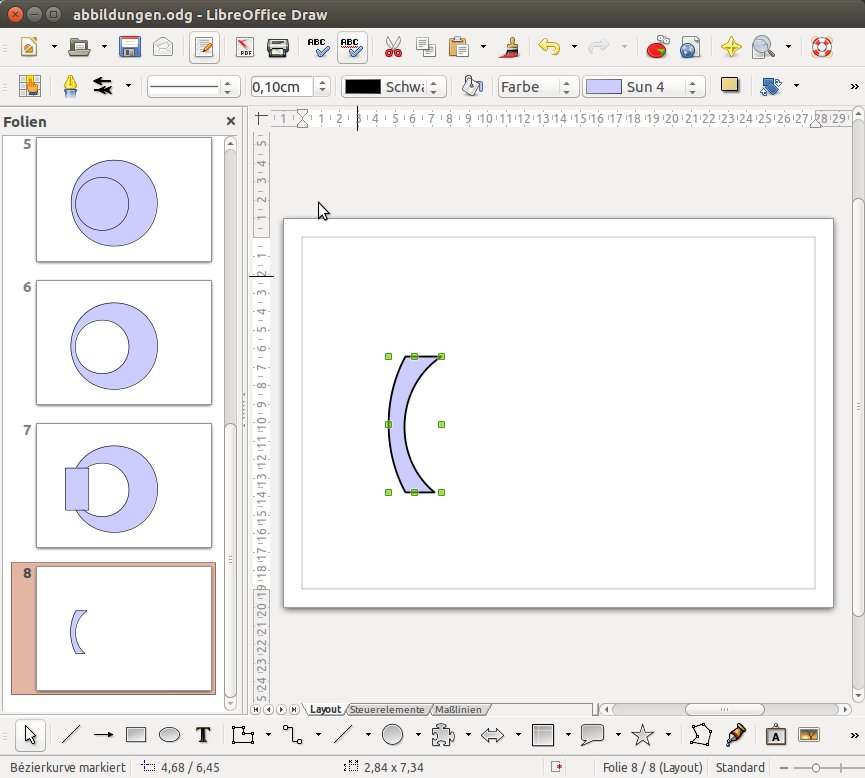
Abbildung 4: Die Formenoperationen erlauben es, mehrere Objekte miteinander zu verbinden oder voneinander zu subtrahieren.
Danach subtrahieren Sie den kleinen vom großen Kreis: Drücken Sie dazu die Umschalttaste und klicken Sie dann beide Objekte an. Mit einem Rechtsklick aktivieren Sie das Kontextmenü und wählen unter Formen den Eintrag Subtrahieren an. Nun weist der große Kreis ein Loch auf. Legen Sie jetzt ein Rechteck über den vorderen Teil des Lochs, markieren wieder beide Objekte und richten sie mittig aus. Zu guter Letzt rufen Sie im Kontextmenü den Punkt Formen | Schneiden auf. Ging bei den Formenoperationen der Rand verloren, restaurieren Sie ihn danach.
Bauteil-Bibliothek
Ein ganz besonderer Nutzen entsteht, wenn Sie Elementarobjekte zu komplexen Objekten zusammensetzen, die Sie dann immer wieder an verschiedenen Stellen verwenden können. Wie das funktioniert, erläutern wir im Folgenden anhand einer einfachen Bibliothek elektrischer Symbole (Abbildung 5).
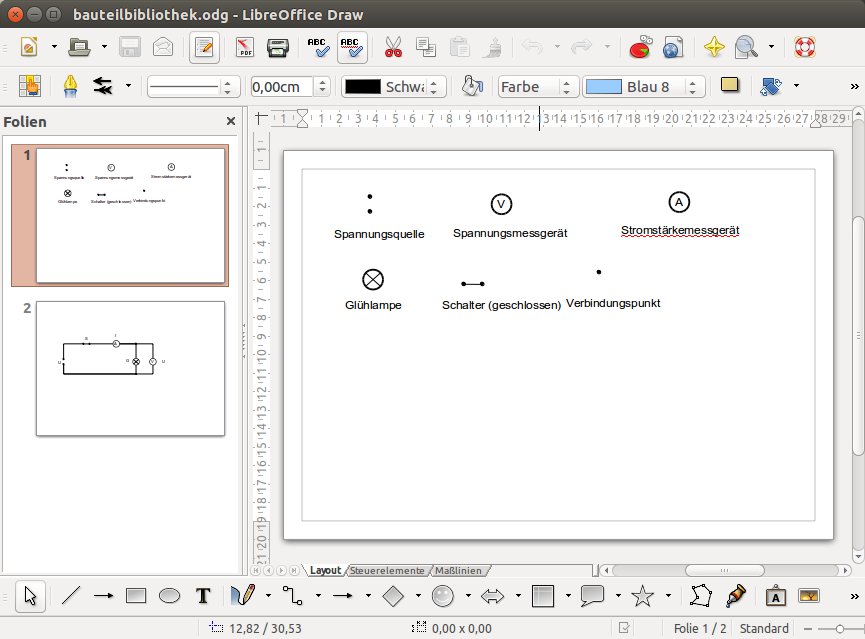
Abbildung 5: Die Bauteilbibliothek besteht aus den Objekten eines einfachen Stromkreises, die sich einzeln in neue Folien kopieren lassen.
Die Spannungsquelle etwa besteht aus zwei übereinander positionierten, gefüllten Kreisobjekten, die Sie mithilfe von Ausrichtung | Zentriert übereinander ausrichten. Um daraus ein einzelnes Objekt zu erstellen, rechtsklicken Sie darauf und wählen aus dem Kontextmenü Gruppieren. Das so gruppierte Objekt lässt sich dann in neue elektrische Schaltungen kopieren. Ebenso verfahren Sie mit den anderen Objekten. Zum Schluss beschriften Sie die Bauteile noch.
Um die einzelnen Bauteile zu verbinden, verwenden Sie die Verbinder aus der Werkzeugleiste. Die Art der Linie legt der Verbindertyp fest (Abbildung 6). Nach dem Aktivieren des Werkzeugs nähern Sie sich mit dem Mauszeiger dem ersten Objekt auf der Zeichenebene, worauf an diesem sogenannte Klebepunkte erscheinen. Klicken Sie einen davon an, so dockt die Verbindung daran an. Halten Sie die Maustaste gedrückt und navigieren Sie zum nächsten Objekt, woraufhin auch dort Klebepunkte erscheinen. Docken Sie die Linie an der gewünschten Stelle an und lassen Sie die Maustaste los.
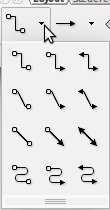
Abbildung 6: Die Verbinderart bestimmt das Aussehen der Verbindung. Für elektrische Schaltungen eignet sich der 90-Grad-Typ am besten.
Haben Sie die verbundenen Objekte vorab nicht exakt ausgerichtet, dann erscheinen Stufen in der Verbindungslinie. Sobald Sie die verbundenen Objekte auf der Arbeitsfläche verschieben, korrigiert sich die Linienführung entsprechend. Weiterhin empfiehlt sich bei der Arbeit mit dem Verbinderwerkzeug das Benutzen des Werkzeugs Klebepunkte, symbolisiert durch eine Leimtube in der unteren Werkzeugleiste. Damit setzen Sie beispielsweise die Verbindungspunkte eines PNP-Transistors oder anderer komplexer Bauteile, um dann Verbindungslinien an den richtigen Stellen anzubringen.
Gute Zusammenarbeit
Der besondere Wert von LibreOffice besteht in den verschiedenen Programmmodulen, von denen man erwartet, dass sie gut zusammenarbeiten. Mit dem im Test verwendeten LibreOffice 4.2.7.2 klappte das auch, frühere Versionen hatten da gelegentlich das eine oder andere Formatierungsproblem.
Im Beispiel geht es darum, einen einfachen Schaltkreis in eine LibreOffice-Textdatei einzufügen. Hierzu wählen Sie wieder alle Objekte der Zeichnung aus und kopieren diese über den Menüpunkt Bearbeiten | Kopieren (Strg-C). Anschließend wechseln Sie mit der Maus im geöffneten Textdokument an die Stelle, an der Sie die Schaltskizze platzieren möchten, und fügen sie via Bearbeiten | Inhalte einfügen… oder [Strg]+[Umschalt]+[V] ein.
Als Objekttyp empfiehlt sich GDI Metafile, da dieses die wenigsten Abweichungen beim einzufügenden Bild verursacht. Zur Positionierung im Text bewähren sich besonders bei Exporten in Fremdformate wie PDF oder HTML erfahrungsgemäß die Einstellungen Verankerung am Absatz und Kein Umlauf aus dem Kontextmenü (Abbildung 7).
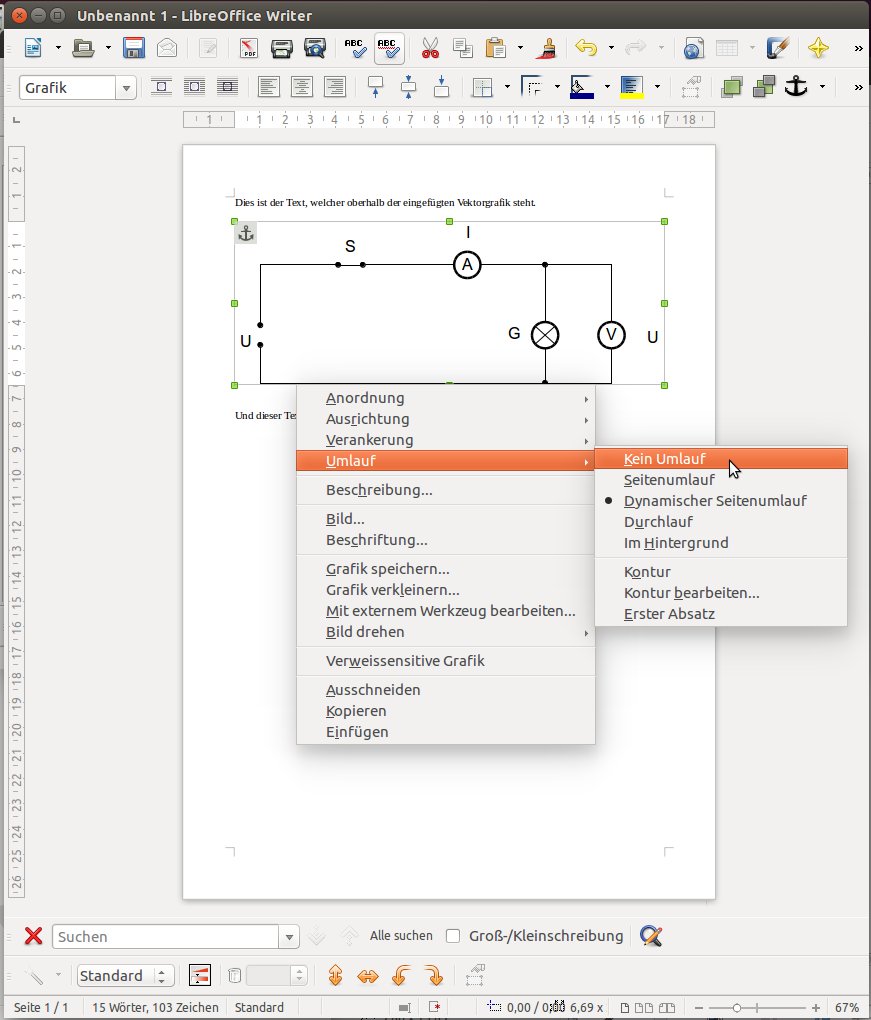
GDI Metafile an der vorgesehenen Textstelle. Dabei bewähren sich die Einstellungen Verankerung am Absatz und Kein Umlauf.” width=”256″ height=”300″ />
GDI Metafile an der vorgesehenen Textstelle. Dabei bewähren sich die Einstellungen Verankerung am Absatz und Kein Umlauf.Fazit
Das Draw-Modul von LibreOffice eignet sich sowohl zum Erstellen plakativer Poster als auch zur Konstruktion technischer Zeichnungen. Die Möglichkeit, in einer einzigen Datei viele Folien anzulegen, erleichtert das Archivieren und erlaubt es, Objektbibliotheken anzulegen und zu benutzen.
Eine Vielzahl von Objektvorlagen bietet – zusammen mit den Operationen Verschmelzen, Subtrahieren und Schneiden – die Möglichkeit, alle denkbaren Formen herzustellen. Die Unterscheidung zwischen Rand und Fläche des Objekts lässt dabei die für Vektorgrafik übliche Gestaltung zu. Die verschiedensten Linien- und Verbinderfunktionen erlauben sauberes Arbeiten, ohne dabei allzu viel nachjustieren zu müssen.
Der Autor
Karl Sarnow setzt schon seit dem Erscheinen von StarOffice, dem gemeinsamen Vorläufer von Open- und LibreOffice, gerne die plattformunhabhängigen universellen Büroprogramme ein. Seine Liebe zu Computern entdeckte der ehemalige Lehrer bereits in den 1970ern anhand eines TRS-80 Model 1.





