


Der Umbau von Gimp ist in vollem Gang und wirft seine Schatten voraus. Während es bei Gimp 2.8.14 noch mit GEGL kneift und knirscht, zeigt die Entwicklerversion bereits, was uns in der Zukunft erwartet.
README
Dieser Artikel nimmt die Gimp-Entwicklerversion 2.9.1 unter die Lupe, um die neuen Komponenten und Funktionen zu erklären, die in hoffentlich absehbarer Zeit im neuen Major-Release Gimp 2.10 münden.
Schon seit im Jahr 2012 Gimp 2.8.0 erschien, geistern Gerüchte über die nächste Hauptversion 2.10 durchs Netz. Während völlig unklar bleibt, wann Gimp 2.10 wohl erscheinen wird – die Roadmap des Projekts [1] gibt da keine klare Auskunft –, steht eines doch schon fest: Gimp 2.10 wird zumindest weitgehend, wahrscheinlich sogar vollständig, auf dem neuen grafischen Subsystem GEGL aufbauen.
Diese Generic Graphic Library [2] implementiert grundsätzliche Funktionen, die zum einen mit großen Farbtiefen und großen Bildern in quasi beliebigen Formaten arbeiten. Zum anderen erfolgt das Bearbeiten zerstörungsfrei, weswegen die Vorschau von GEGL-Funktionen immer direkt im Bildfenster erscheint – ein großer Vorteil, denkt man an die teilweise winzigen Vorschaufenster der heutigen Plugins. Das Editieren mit den in der Library enthaltenen Funktionen erfolgt dabei graphenorientiert, was zunächst kompliziert erscheint, aber ungeahnte Möglichkeiten birgt [3].
In der zuletzt veröffentlichten Gimp-Version 2.8.14 zeigen sich bereits deutlich die ersten Früchte der Arbeit, die die Entwickler in diese Umstellung gesteckt haben. Allerdings klappt die Integration dort noch nicht so gut wie in der Entwicklerversion Gimp 2.9: In Gimp 2.8.14 arbeiten die Funktionen deutlich langsamer als künftig im neuen Major-Release. Das GEGL-Werkzeug unter Werkzeuge fasst derzeit die schon umgesetzten Funktionen zusammen (Abbildung 1). Diese erscheinen auch im Werkzeugkasten, sofern Sie das unter Bearbeiten | Einstellungen aktiviert haben (siehe Kasten “GEGL in Gimp 2.8”).
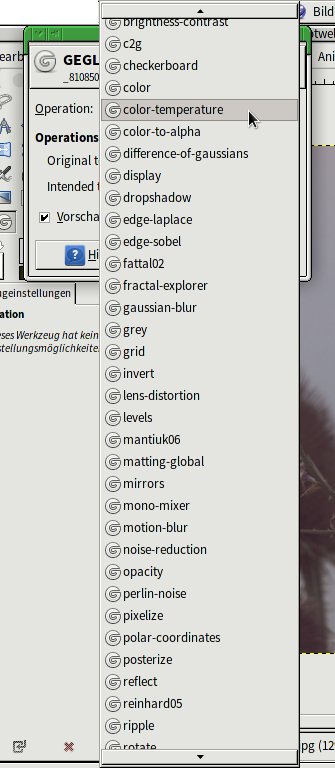
Abb. 1: Momentan bietet Gimp 2.8.14 alle vorhandenen GEGL-Werkzeuge in einem Tool zusammengefasst an.
Wählen Sie ein GEGL-Werkzeug aus, so erscheint im zweiten Schritt ein angepasster Dialog, in dem Sie die Parameter für die Funktion einstellen. Bei Gimp 2.8 bringt das noch relativ wenig Nutzen, da hier nur Buffer mit Farbtiefen von 8 Bit zur Verfügung stehen. Das wirkt beispielsweise bei den HDR-Funktionen wie Mantuik06, Fattal02 und Reinhard05 so, als würden Sie diese Funktionen direkt auf JPEG-Bilder anwenden. Das kann zwar manchmal zum Erfolg führen [4], reizt aber die Leistungsfähigkeit der Funktionen kaum aus.
Zu den bereits recht gut funktionierenden GEGL-Aktionen gehört beispielsweise die Korrektur der Farbtemperatur. Das dafür eingesetzte Werkzeug heißt Color Temperature und berechnet die Farbtemperatur eines Bilds neu. Dazu definieren Sie die Farbtemperatur des Originalbilds und die gewünschte Farbtemperatur, woraufhin die Funktion die Farben im Bild entsprechend umwandelt. Das bietet in vielen Situationen die beste Möglichkeit, Farben subtil anzupassen oder einen verpatzten Weißabgleich zu reparieren.
GEGL in Gimp 2.8
Am besten lassen sich die bereits implementierten GEGL-Funktionen testen, wenn Sie das entsprechende Werkzeug im Werkzeugkasten bereitstellen. Dazu finden Sie im Menü Bearbeiten | Einstellungen unter Werkzeugkasten die Möglichkeit, zusätzliche Werkzeuge anzuzeigen und deren Reihenfolge zu beeinflussen (Abbildung 2). @KL:Um das Werkzeug anzuwenden, müssen Sie bei dieser Version zunächst in das Bildfenster klicken. Damit erhalten Sie den Ausgangsdialog zur Auswahl der GEGL-Funktion und anschließend den Dialog für die zugehörigen Parameter.
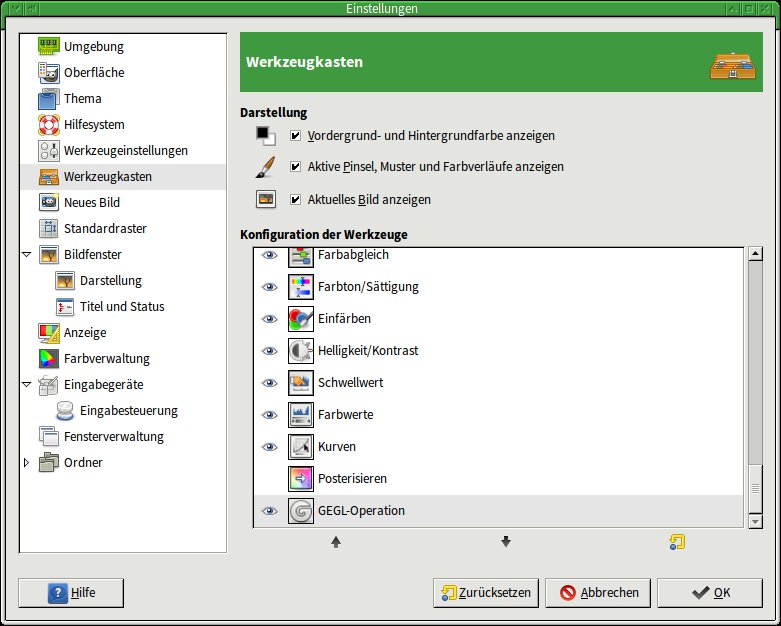
Abb. 2: Hier aktivieren Sie die Anzeige des GEGL-Werkzeugs im Werkzeugkasten.
Gimp 2.9
Die weiteren Ausführungen in diesem Artikel beziehen sich auf die aktuellen Entwicklerversionen von Gimp (“Gimp-git”), die in einigen Abständen erscheinen. Wir haben sie unter Arch Linux getestet, wo sie (unter Arch Linux) alle Gimp 2.9.1 heißen, gefolgt vom Checkout-Datum und einer Revisionsnummer (“20140604.gfd928cd-1”). Die meisten der im Git-Master enthaltenen Versionen laufen ausreichend stabil, um sie für kleinere Projekte einzusetzen.
Nach dem Start von Gimp 2.9 fällt Ihnen vermutlich zunächst der deutlich erweiterte Werkzeugkasten auf (Abbildung 3). Es gibt noch nicht für alle neuen Werkzeuge auch neue Icons, sodass Sie zunächst die Tooltipps bemühen müssen, wollen Sie kein lustiges “Werkzeuge raten” veranstalten. Derzeit finden sich im Werkzeugkasten als neue Tools das vereinheitlichte Transformationswerkzeug, das Warp-Transformationswerkzeug und das nahtlose Klonwerkzeug (“Seamless Cloning”).
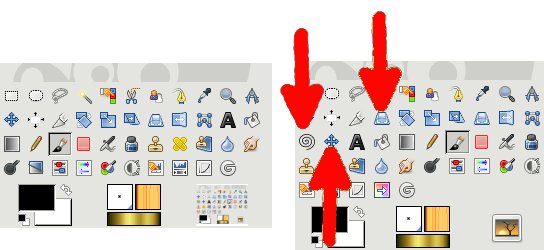
Abb. 3: Der Werkzeugkasten von Gimp 2.9 (rechts) enthält deutlich mehr Werkzeuge als der von Gimp 2.8 (links).
Gimp 2.9 installieren
Es gibt mehrere Möglichkeiten, eine aktuelle Entwicklerversion von Gimp zu installieren. So können Sie jederzeit Gimp direkt aus dem Git-Repository installieren, müssen dann allerdings mit Fehlern rechnen. Für Debian-basierte Systeme wie Ubuntu gibt es ein Skript, das den Vorgang automatisiert [11].
Frustrationsfreier funktioniert die Methode, auf weitgehend funktionsfähige Snapshots zu warten, wie sie beispielsweise regelmäßig in den Repositories von Arch-Linux auftauchen. Diese spielen Sie problemlos über den Paketmanager ein, wobei es unbedingt zuvor die GEGL- und BABL-Pakete aktualisieren müssen (Listing 1). Für Ubuntu gibt es PPAs, die mehr oder minder regelmäßig Schnappschüsse der Git-Version bereitstellen [12].
Nicht jede Funktion der Git-Versionen arbeitet bereits stabil, weswegen Sie sich häufiges Speichern zur Angewohnheit machen sollten. Selbst das klappt aber nicht völlig problemlos: Einige Funktionen benötigen das neue, zu Gimp 2.8 inkompatible Dateiformat XCF6. Versuchen Sie, ein solches File in Gimp 2.8 zu öffnen, erhalten Sie die Meldung XCF-Fehler: nicht unterstützte XCF-Dateiversion 6 gefunden. Analoges gilt für das neue Archivformat XZ.
# yaourt babl
# yaourt gegl
# yaourt gimp-git
Transformationswerkzeug
Beim vereinheitlichten Transformationswerkzeug (Abbildung 4) handelt es sich um eine Kombination aus den bekannten Transformationswerkzeugen Drehen, Skalieren, ScherenPerspektive und Verschieben.
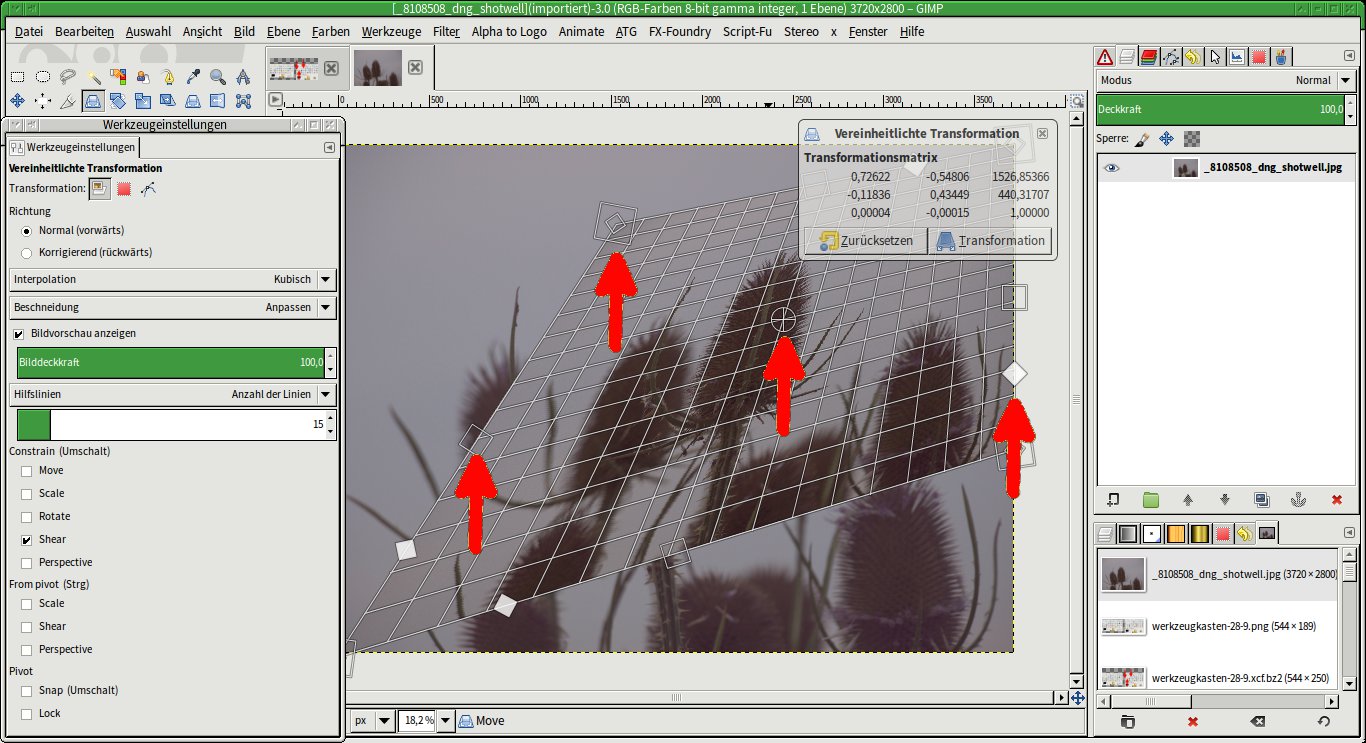
Abb. 4: Das vereinheitlichte Transformationswerkzeug fasst die Funktionen von fünf Standardwerkzeugen zusammen, wobei es zusätzliche Optionen im Optionsfenster anbietet.
Zahlreiche “Anfasser” erlauben, mit diesem Werkzeug die unterschiedlichen Funktionen in einem Schritt auszuführen. Im Prinzip ließe sich das auch mit dem Perspektive-Werkzeug von Gimp 2.8 bewerkstelligen – auf diesem Weg gezielt einzelne Transformationen vorzunehmen, dürfte allerdings in der Praxis kaum jemandem gelingen.
Das vereinheitlichte Transformationswerkzeug wirkt auf Ebenen, Auswahlen und Pfade (Abbildung 5). Im Optionsfenster sehen Sie unter Constain, welche Aktion es aktuell ausführt. Unter From pivot und Pivot legen Sie fest, wie Gimp den Referenzpunkt bei den Transformationen berücksichtigen soll.
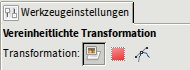
Abb. 5: Wie bei den klassischen Tools schalten Sie in den Optionen um, worauf das vereinheitlichte Transformationswerkzeug wirken soll: auf Ebenen, Auswahlen oder Pfade.
Warp-Transformation
Die Warp-Transformation basiert auf dem Werkzeug IWarp aus dem Filter-Menü unter Verzerren und hat, anders als man vermuten könnte, nichts mit der Käfig-Transformation zu tun. Das Werkzeug dient vielmehr zum Verzerren von Ebeneninhalten auf ganz unterschiedliche Weisen: Sie können damit Bereiche strecken, stauchen, verbiegen, vergrößern und anderes mehr.
Das klassische IWarp liefert nur eine sehr kleine, mäßig nützliche Vorschau. Bei der Warp-Transformation arbeiten Sie dagegen direkt im Bildfenster und können die Ansicht so skalieren, dass Sie einen optimalen Blick auf das Geschehen haben (Abbildung 6). Generell verwenden Sie das Werkzeug nach Wahl der gewünschten Funktion in den Optionen unter Verhalten wie einen Pinsel, dessen Größe und Stärke Sie vorab einstellen. Härte wirkt ergänzend zu diesen beiden Parametern und modifiziert die Stärke (Abbildung 7).
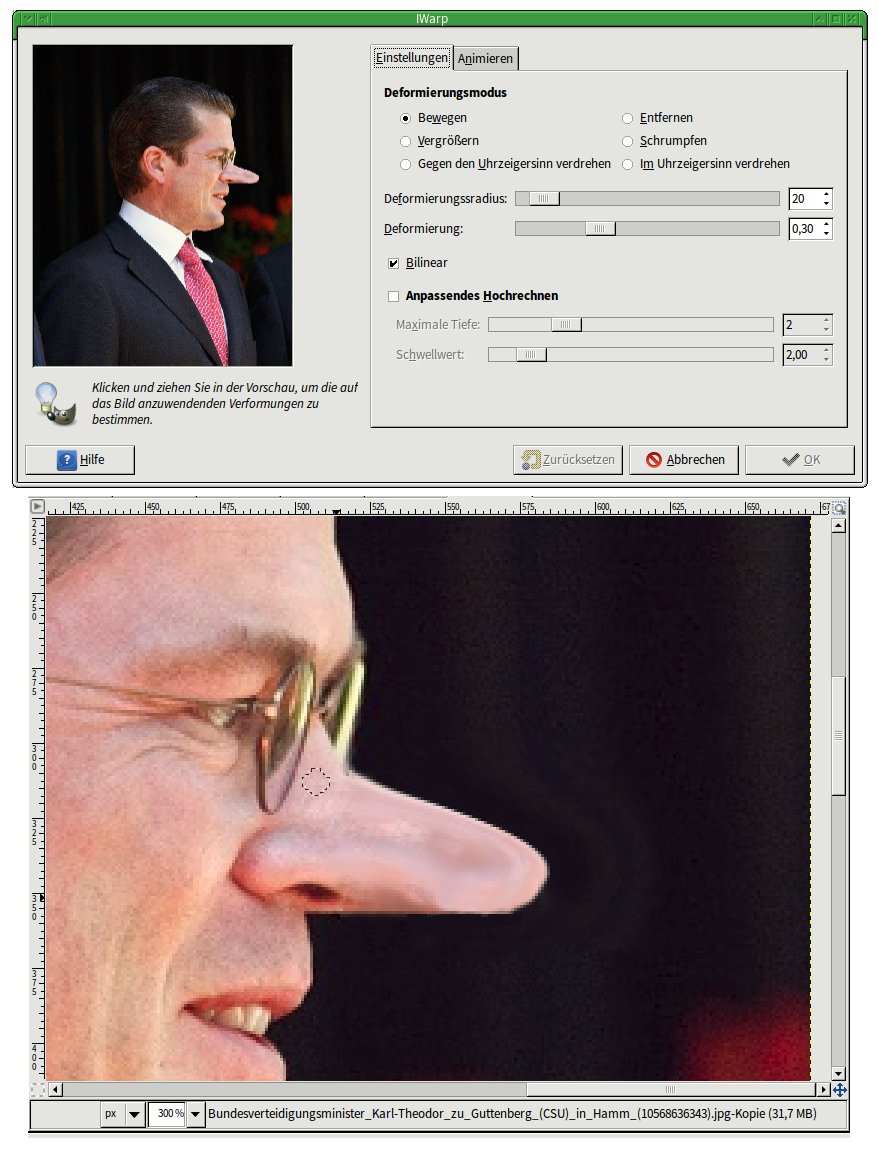
Abb. 6: IWarp zeigt immer die gesamte Ebene im Vorschaufenster an (oben), was das Bearbeiten von Details erschwert. Die Warp-Transformation erlaubt dagegen das gezieltes Anpassen der Ansicht.
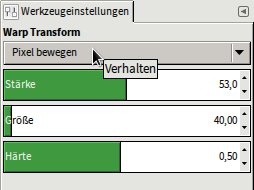
Abb. 7: Die Parameter für die Warp-Transformation stellen Sie unter Verhalten ein.
Mit der Warp-Transformation lassen sich allerdings keine Animationen erstellen. Bei IWarp geben Sie dazu nur im zweiten Reiter des IWarp-Dialogs die Anzahl der Bilder für die Animation an, das Berechnen der Bilder zwischen dem Anfangs- und Endzustand übernimmt der Filter selbst.
Nahtlos klonen
Das dritte neue Werkzeug, Seamless Cloning, hat das Potenzial, das Klonen mit Gimp zu revolutionieren. Dies liegt an mehreren seiner Eigenschaften: Das “nahtlos” beim Einfügen entsteht, indem Gimp automatisch eine Anpassung des Randes zwischen eingefügtem Objekt und Zielhintergrund vornimmt. Das funktioniert ähnlich wie beim Heilen-Werkzeug, benötigt jedoch keine manuellen Anpassungen. Obendrein erleichtert das nahtlose Klonen auch das Freistellen von Motiven, die man nicht mehr exakt vorbereiten muss, um sie nahtlos einzufügen.
Zum nahtlosen Klonen öffnen Sie zunächst das Hintergrundbild, in das Sie etwas einfügen wollen, und anschließend das Bild mit dem einzufügenden Bereich. Letzteren dürfen und sollen Sie großzügig auswählen: Definieren Sie das einzufügende Objekt zu exakt, steht dem Seamless Cloning nicht ausreichend Rand zur Verfügung, um das Einpassen wirklich nahtlos vorzunehmen.
Kopieren Sie den einzufügenden Bildteil in das Zielbild und wandeln Sie die entstandene schwebende Auswahl in eine normale Ebene um, die Sie anschließend unsichtbar machen. Danach aktivieren Sie die Hintergrundebene, auf der Sie das kopierte Material einfügen wollen. Achten Sie darauf, dass zu diesem Zeitpunkt keine Auswahl mehr im Bild vorhanden ist. Nun aktivieren Sie das Seamless-Werkzeug, derzeit noch durch das gleiche Symbol gekennzeichnet wie das Verschiebewerkzeug (den “Kompass”).
Nach einem Mausklick auf die Hintergrundebene beginnt Gimp mit dem Umrechnen des einzufügenden Materials. Es dauert eine gewisse Zeit, bis das Ergebnis erscheint. Sie dürfen das so erzeugte Material jetzt noch mit der Maus verschieben, wobei Gimp automatisch die Helligkeit des eingefügten Materials an den Untergrund anpasst (Abbildung 8). Ein Druck auf die Eingabetaste oder das Aktivieren eines anderen Werkzeugs schließt das Einfügen ab.
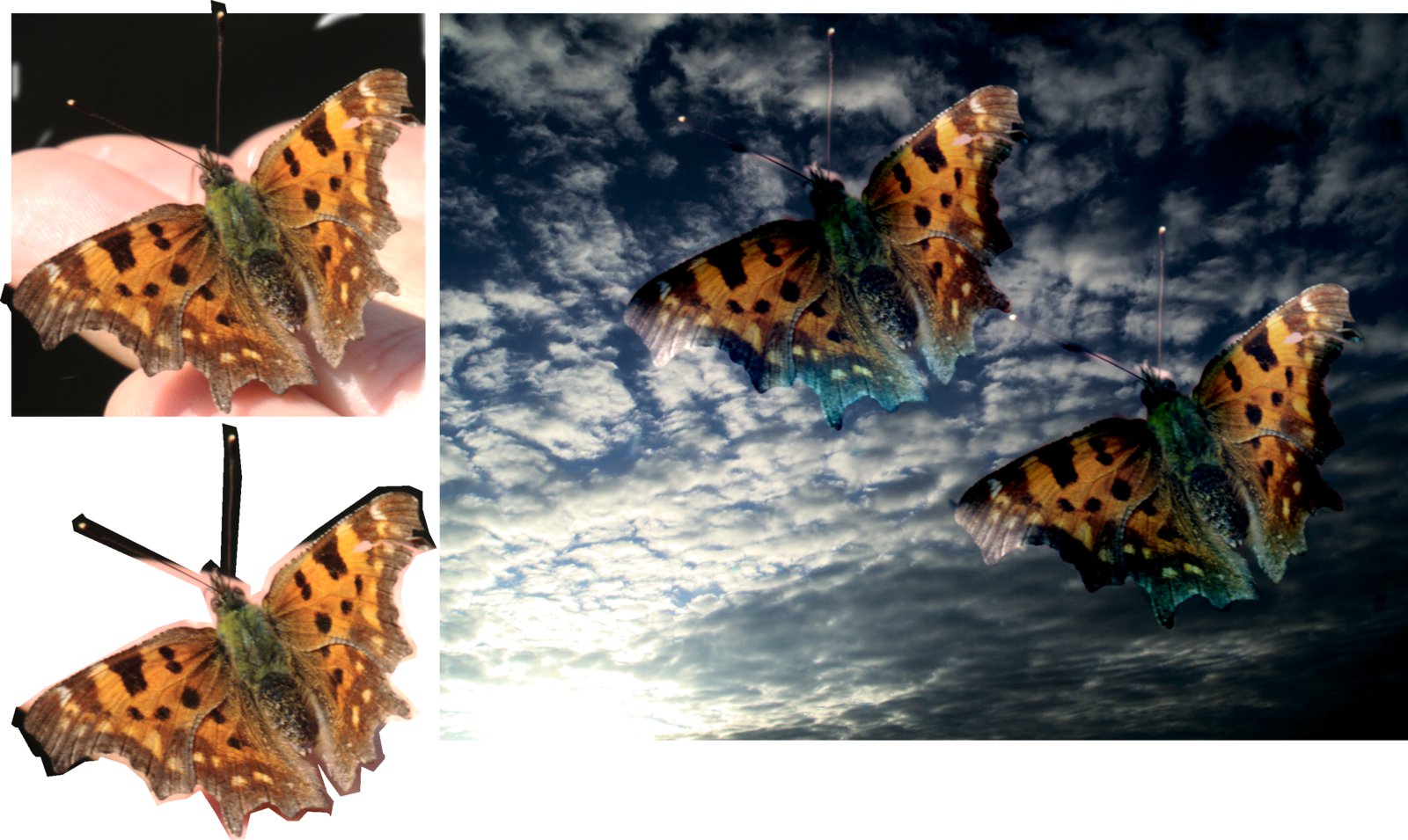
Abb. 8: Oben links sehen Sie das zugeschnittene Originalbild, darunter die zum nahtlosen Klonen ausgeschnittene Version. Diese wurde zwei Mal in das Hintergrundbild eingefügt (rechts). Beachten Sie, wie gut Gimp die Ränder angepasst hat.
Bisher arbeitet das Werkzeug noch sehr langsam und – vor allem bei großen Bildern –nicht wirklich stabil. Zudem fügt das Seamless Cloning das geklonte Bildmaterial direkt in den Hintergrund ein. Geschähe dies auf einer eigenen Ebene, ließe sich das Ergebnis später noch spiegeln oder skalieren. Daher sollten Sie das Einfügen auf einer Kopie der Hintergrundebene vornehmen, die Sie anschließend noch weiter bearbeiten können.
Der Entwickler dieses Werkzeugs, LightningIsMyName, beschreibt das in seinem Blog [5]. Ein längeres Papier beschreibt das dem Werkzeug zugrundeliegende Verfahren [6] und erläutert, was man damit noch so alles anstellen kann.
Hohe Farbtiefe
Gimp 2.9 arbeitet optional bereits mit den für Gimp 2.10 vorgesehenen hohen Farbtiefen, kann also Bilder mit mehr als 8 Bit pro RGB-Kanal bearbeiten. So lassen sich nun per RAW-Konverter erzeugte Fotos mit 16 Bit Farbtiefe ohne Konvertierungsverluste direkt in Gimp laden und bearbeiten.
Bilder in diesen Farbtiefen lädt Gimp 2.9 ganz normal und aktiviert automatisch die entsprechenden Funktionen. Alternativ stellen Sie die gewünschte Farbtiefe nach dem Laden manuell ein. Die dazu erforderlichen Funktionen finden Sie im Bild-Menü unter Genauigkeit (Abbildung 9).
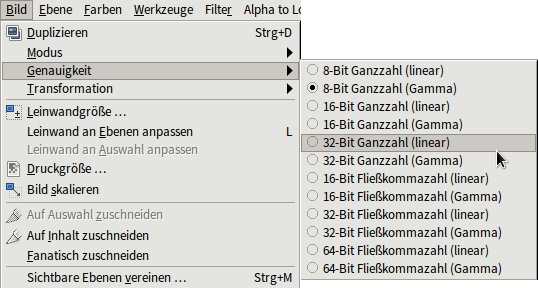
Abb. 9: Gimp erlaubt ab der Version 2.9 höhere Farbtiefen, die Sie auch manuell einstellen können.
Mit 16 Bit Farbtiefe lässt sich schon “richtiges” HDR erzeugen. Außerdem haben Sie bei höheren Farbtiefen so viel Reserven, dass die feinen Details in den Lichtern und Schatten erhalten bleiben. Das gilt selbst dann, wenn Sie komplexere Funktionen anwenden, wie beispielsweise das Entrauschen oder Schärfen. Auch gelingt es nun bei diesen Farbtiefen, die Funktionen zum Entrauschen und Schärfen wirklich erfolgreich anzuwenden: Die bei 8 Bit Farbtiefe pro RGB-Kanal in der Regel auftretenden sichtbaren Artefakte gehören damit der Vergangenheit an.
Farbräume
Sehr kontrovers – und etwas konfus – diskutierten die Entwickler auf ihrer Mailingliste in letzter Zeit die mit erweiterten Farbräumen einhergehenden Probleme und Möglichkeiten. Das Thema ist noch nicht abschließend geklärt, weshalb es derzeit unterschiedliche Verfahren gibt, um Farben umzurechnen. Insgesamt steht zu erwarten, das L*A*B* eine größere Bedeutung erhält und das Gimp-Team auch die Wünsche nach einer besseren CMYK-Unterstützung berücksichtigt.
Zerstörungsfreies Bearbeiten
Der Einsatz von GEGL in allen Teilen der Bildbearbeitung bietet noch einen weiteren entscheidenden Vorteil, die zerstörungsfreie Bildbearbeitung. Das Prinzip kennt man von RAW-Konvertern, die beim “Bearbeiten” von RAW-Bildern das Rohbild zunächst nur lesend öffnen, um es in eine Bitmap umzuwandeln. Das Originalbild bleibt dabei völlig unverändert.
Alle weiteren Aktionen, die der RAW-Konverter nun bereitstellt, wirken auf die im Speicher gehaltene Bitmap-Kopie des Bilds. Die Software zeichnet alle Aktionen in Form von “Rezepten” auf und wendet sie dann auf die Bilddaten an. Dabei ist es ein Leichtes, mit einer Kopie der Bilddaten das ursprüngliche Bild zu restaurieren. Obendrein lassen sich die Rezepte jederzeit abwandeln und erneut auf die Bilddaten anwenden, um so beliebig viele Varianten des Bilds zu erzeugen.
Das bezeichnet man auch als graphenbasiertes Editieren. Die Besonderheit liegt darin, dass Sie das Rezept an beliebiger Stelle verändern und verzweigen dürfen. So können Sie beispielsweise nach dem Anpassen der Helligkeit den Weißabgleich vornehmen und anschließend das Bild zuschneiden. Oder Sie nehmen zuerst den Weißabgleich vor, korrigieren dann die Helligkeit und erledigen den Zuschnitt. Oder schneiden das Bild vorab zu, um erst dann die weiteren Aktionen vorzunehmen.
Interessanterweise erhalten Sie bei allen Varianten etwas unterschiedliche Ergebnisse, da sich die Ausgangsdaten für den nächsten Schritt durch den vorigen etwas verändern. Allerdings muss das nicht so sein: Setzen Sie so stark strukturierte Programme wie Darktable ein, das auf hohe Reproduzierbarkeit der Ergebnisse ausgelegt wurde, fällt das Ergebnis ganz anders aus als etwa bei Rawtherapee [7], das sich wesentlich mehr am Workflow der bisherigen Gimp-Versionen orientiert.
In Gimp 2.10 wird dieses Verfahren die Bildbearbeitung revolutionieren [8]. Sie können dann Bearbeitungsschritte, die Sie übersehen haben, nachträglich in den Workflow und das Rezept einfügen. So lässt sich der Ablauf verzweigen und Sie erhalten die Möglichkeit, Varianten zu testen, ohne Unmengen von temporären Files auf der Festplatte vorhalten zu müssen [9].
Auch ein Makro-Recorder lässt sich auf dieser Basis schnell umsetzen: Es genügt, die Rezepte aufzuzeichnen, zu verwalten und darzustellen, anstatt direkt die Funktionen oder gar die resultierenden Bitmaps.
Bessere Filter
Bei der Portierung bereits unter Gimp 2.8 vorhandener Filter auf das GEGL-Framework entstanden auch eine Reihe von neuen Filtern. Noch ist die Portierung der bestehenden Filter aber nicht abgeschlossen, wie ein Blick in das Menü Verzerren | Filter zeigt (Abbildung 10). Neben dem oben beschriebenen Color Temperature und den HDR-Filtern (Abbildung 11) – bei Gimp 2.9.1 schon ausreichend schnell, um sie sinnvoll einzusetzen – gibt es einige neue oder erweiterte Filter als GEGL-Varianten.
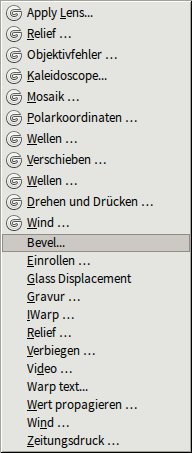
Abb. 10: Gimp 2.10 kann erst erscheinen, wenn die Entwickler alle Filter auf GEGL portiert haben. Noch fehlen aber viele.
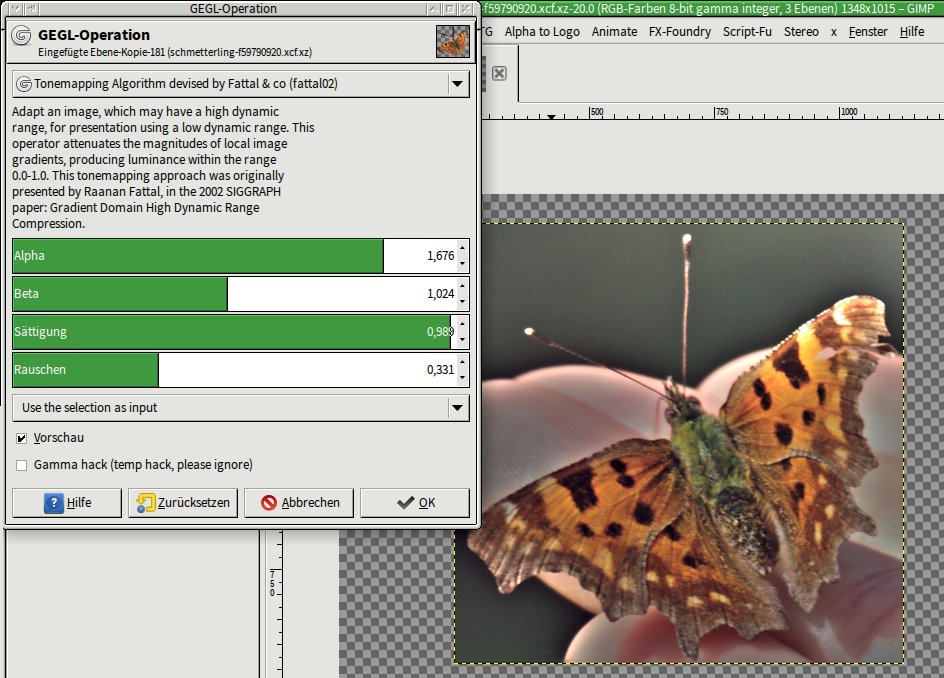
Abb. 11: Die neuen HDR-Filter arbeiten in den aktuellen Gimp-Git-Versionen schon sehr gut, allerdings fehlen Pre-Gamma-Einstellungen.
Während bei Gimp 2.8 das GEGL-Werkzeug noch alle entsprechenden Filter enthielt, fasst Gimp 2.9 dort nur noch die neuen, bis dato nicht vorhandenen Filter auf GEGL-Basis [10] zusammen (Abbildung 12). Eine Übersicht dieser Tools finden Sie in der Tabelle “Neue Filter in Gimp 2.9”.
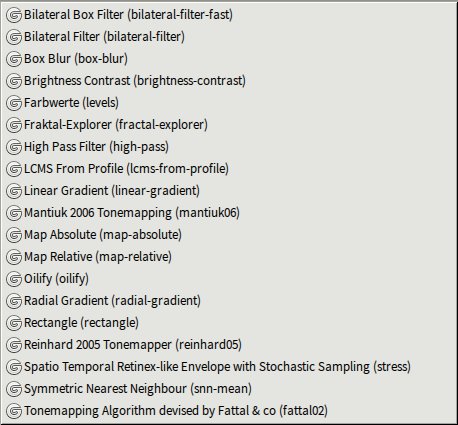
Abb. 12: Die neuen, bisher nicht vorhandenen Filter auf GEGL-Basis finden sich in Gimp 2.9.1 im GEGL-Werkzeug.
Neue Filter in Gimp 2.9
| Name des Filters | Beschreibung |
|---|---|
| Bilateral Box Filter | kantenerhaltender Weichzeichner |
| Bilateral Filter | kantenerhaltender Weichzeichner |
| Box Blur | schneller Weichzeichner |
| Fraktal-Explorer | errechnet komplexe Fraktale |
| Hochpassfilter | betont feine Details in Bildern |
| Map Absolute | überträgt Farben (absolut) |
| Map Relative | überträgt Farben (relativ) |
| Oilify | simuliert das Malen mit Ölfarben |
| Radial Gradient | berechnet einen Farbverlauf zwischen frei wählbaren Anfangs- und Endfarben |
| Rectangle | erzeugt einfarbige Rechtecke |
| Spatio Temporal Retinex-like Envelope with Stochastic Sampling | simuliert den Retinex-Effektfilter |
| Symmetric Nearest Neighbour | Rauschunterdrückungsfilter |
Fazit
Wie Gimp 2.9 klarmacht, steuert das Bildbearbeitungsprogramm in der nächsten Hauptversion unmissverständlich die professionelle Ebene an. Nach Portierung aller Filter auf GEGL wird die Software die Bildbearbeitung unter Linux auf ein ganz neues Niveau heben. Das hat zwei Effekte: Für Anwender, die sich noch nie mit dem Thema beschäftigt haben, erschwert es den Einstieg. Andererseits entwickelt sich Gimp damit weg vom Amateurprogramm hin zu einer echten Profi-Software, was die bisherigen Anwender freuen dürfte.
Infos
[1] Gimp-Roadmap: http://wiki.gimp.org/wiki/Roadmap
[2] GEGL: http://gegl.org
[3] Grafen-basiertes Editieren: http://www.cb.uu.se/~filip/ImageProcessingUsingGraphs/LectureNotes/Lecture1.pdf
[4] Luminance-HDR: Karsten Günther, “Mehr Licht!”, LU 08/2014, S. 12, https://www.linux-community.de/28992
[5] LightningIsMyName-Blog: http://lightningismyname.blogspot.de/2011/08/gsoc-2011-final-results-and-how-to-try.html
[6] Paper zu Seamless Cloning: http://www.cs.huji.ac.il/~danix/mvclone/
[7] Rawtherapee 4.1: Karsten Günther, “Entwicklungshilfe”, LU 09/2014, S. 36, https://www.linux-community.de/33143
[8] Graphenbasiertes Editieren: http://www.youtube.com/watch?feature=player_embedded&v=RBL1cVzIQik, https://dl.dropboxusercontent.com/u/7197524/papers/2011_SIG_revision.mov
[9] Paper zum graphenbasierten Editieren: https://sites.google.com/site/httimchen/2011_imagesvn
[10] GEGL-Filter: http://www.gegl.org/operations.html
[11] Gimp 2.9 bauen: http://blog.hartwork.org/?p=2078
[12] Gimp 2.9 für Ubuntu: https://launchpad.net/~otto-kesselgulasch/+archive/gimp-experimental/





