


Der kleine, hochgradig konfigurierbare Dateimanager Sunflower glänzt mit zwei Fenstern und einfacher Bedienung. Von einer regen und aktiven Entwicklerschar getragen, zeigt das kleine, dynamische Python-Projekt bereits Erstaunliches.
Dateimanager gibt es unter Linux quasi im Dutzend billiger. Während die großen Desktopumgebungen auf Exemplare mit in der Voreinstellung nur einem Fenster setzen, geht Sunflower [1] den Weg des Klassikers Midnight Commander: Es bietet immer zwei Fenster, ergänzt durch eine kleine Reihe von Buttons am unteren Rand für oft verwendete Aktionen.
Dabei wirkt der sehr aktiv entwickelte Dateimanager, anders als seine Gegenstücke bei Gnome oder KDE, sehr schlank und agiert dementsprechend schnell. In Python implementiert, verfügt Sunflower auch über eine Schnittstelle, an der Plugins mit neuen Funktionen andocken können. Auch das Bedienkonzept unterscheidet sich von dem der Konkurrenz: Der Sonnenblumen-Dateimanager nutzt intensiv die Tastatur. Hier ähnelt er dem Midnight Commander, verfolgt dabei jedoch ganz andere und sehr effektive Konzepte.
Installation
Nur wenige Distributionen führen Sunflower bereits in ihren Paketquellen. Oft müssen Sie den Dateimanager selbst aus dem Quellcode [2] bauen oder die vom Projekt angebotenen DEB- und RPM-Pakete [3] von Hand über die Paketverwaltung einspielen. Alternativ führt die Projektseite bei Google Code für Ubuntu eine PPA-Paketquelle [4] mit der aktuellen Version. Unter Arch Linux und Gentoo vereinfachen das AUR beziehungsweise Portage die Installation.
Master and Commander
Das Hauptfenster (Abbildung 1) zeigt die beiden “Panes” genannten Bereiche, zwischen denen Sie Dateien, Verzeichnisse oder Auswahlen in beide Richtungen per Drag & Drop verschieben. Jedes Pane verwaltet, ähnlich wie in Firefox oder Chrome, mehrere Verzeichnisse in Tabs, die sich umordnen und auch zwischen den Panelen verschieben lassen.
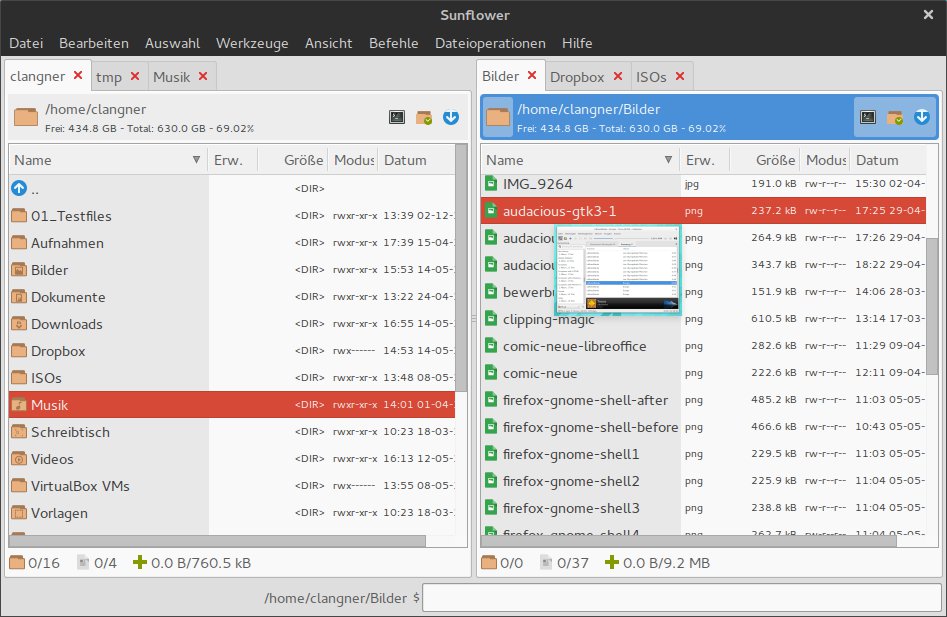
Abbildung 1: Wie sein Vorbild Midnight Commander stellt auch Sunflower immer zwei Verzeichnisse als gegenüberliegende Fenster dar.
Am oberen Rand zeigen diese Bereiche die jeweils dargestellten Verzeichnisse sowie Informationen zum freien Speicher des Speichermediums an. Der angezeigte Pfad lässt sich für die Brotkrumen-Navigation nutzen, über die Sie schnell zu weiter unten liegenden Verzeichnissen wechseln. Die drei Schalter an den oberen rechten Fensterrändern öffnen ein Terminal mit dem aktuellen Verzeichnis, wechseln zu den zuletzt geöffneten Verzeichnissen oder öffnen zuvor mit Lesezeichen vermerkte Ordner.
Unterhalb der Panele finden sich zur Information drei Zahlenpaare: Die erste Angabe steht immer für die aktuelle Auswahl, die zweite fasst die Kennwerte aller im Verzeichnis enthaltenen Ordner und Dateien zusammen. Eine der Gruppen beschreibt die Anzahl der im Ordner vorhandenen (Unter-)Verzeichnisse, eine weitere die Anzahl der Dateien und die letzte den Umfang des Verzeichnisinhalts in MByte. Darunter finden Sie ein Eingabefeld: Es gehört zum jeweils aktiven Panel und erlaubt das Ausführen von Shell-Befehlen im Kontext des aktuellen Ordners.
Entweder über den Schalter in der Kopfzeile oder mit der Tastenkombination [Strg]+[Z] öffnen Sie den gerade aktiven Ordner im Terminal (Abbildung 2). Mit [Strg]+[D] beenden Sie das Terminalfenster wieder, mit [Strg]+[W] schließen Sie gleich den kompletten Tab – egal, ob er nun ein Terminal oder die Dateiliste eines Verzeichnisses beinhaltet.

Abbildung 2: Per Mausklick oder Tastenkürzel öffnen Sie innerhalb des Dateimanagers ein Terminalfenster mit dem gerade aktiven Verzeichnis.
Sunflower zeigt Dateien und Verzeichnisse immer als eine in Spalten sortierte Liste an, zusammen mit den wichtigsten Informationen wie den Dateirechten, dem Datum der letzten Änderung und der Größe. Nach jedem dieser Kriterien lässt sich die Dateiliste bei Bedarf auch sortieren. Wollen Sie also die zuletzt veränderten Dateien immer an erster Stelle sehen, klicken Sie auf das Datumsfeld, Gleiches gilt für die Dateigröße oder die Dateitypen.
Sunflower speichert den aktuellen Zustand – so auch die in den einzelnen Panels angezeigten Verzeichnisse – in Form einer Sitzung, sodass der Dateimanager alle geöffneten Tabs auch nach dem Beenden oder einem Neustart des Systems wiederherstellt. Sunflower beschränkt sich jedoch nicht nur auf den aktuellen Status: Aktivieren Sie unter Bearbeiten | Einstellungen | Plugins das Sessions-Plugin, dürfen Sie jederzeit weitere Sessions unter Bearbeiten | Einstellungen | Sitzungen abspeichern.
Per Tastenkürzel schnell am Ziel
Wer gewohnheitsmäßig mit dem Midnight Commander arbeitet, greift für viele Aktionen automatisch zu Tastenkommandos. Auch Sunflower lässt sich bei Bedarf komplett mausfrei über die Tastatur bedienen. Die einzelnen Tastenkürzel sind nicht in Stein gemeißelt: Unter Bearbeiten | Einstellungen | Tastenbelegungen ändern Sie bei Bedarf die Belegung ganz nach Geschmack.
Dateioperationen wie das Kopieren, Umbenennen oder Verschieben von Dateien und Verzeichnissen dürfen sich in Sunflower auch auf eine ganze Gruppe von ausgewählten Dateien beziehen. Die Auswahl dazu können Sie auf ganz unterschiedliche Weise treffen: So lässt sich beispielsweise anhand der Dateierweiterung ein kompletter Dateityp auswählen oder eine Auswahl anhand von Namensmustern treffen.
Sunflower in der Praxis
Wie bei anderen Dateimanagern finden Sie auch bei Sunflower am unteren Rand des Hauptfensters Schalter, um häufig genutzte Dateioperationen wie Kopieren oder Verschieben auf die aktuelle Auswahl anzuwenden. Diese Leiste blenden Sie bei Bedarf unter Ansicht | Aktionsleiste anzeigen ein und aus. Langwierige Dateioperationen verkürzt der Ruhige Modus, der Fehlermeldungen erst am Ende aller Vorgänge gesammelt anzeigt.
Über den Lesezeichen-Button in der Kopfleiste fügen Sie dem Lesezeichen-Menü Bookmarks zu wichtigen und häufig genutzten Verzeichnissen hinzu. Über Bearbeiten | Einstellungen | Lesezeichen oder mittels [Strg]+[B] rufen Sie den zugehörigen Lesezeichenmanager auf, in dem Sie die Bookmarks verwalten und neu sortieren. Abgespeicherte Bookmarks steuern Sie auch ohne Umwege direkt mit [Alt]+[Nummer] aus der Dateileiste heraus an.
Nicht zu verachten ist auch die Funktion, alle Files des Dateityps der gerade auswählten Datei mit [Alt]+[Num-+] in einem Rutsch für spätere Dateioperationen zu markieren. So kopieren Sie zum Beispiel alle RAW-Dateien mit nur wenigen Tastendrücken von der Speicherkarte einer Digitalkamera. Mit [Alt]+[Num–] drehen Sie den Vorgang um und klammern den Dateityp der gerade ausgewählten Datei von der Auswahl aus. Den Fortschritt länger dauernder Dateioperationen verfolgen Sie unter Dateioperationen, ohne den Dateimanager währenddessen für weitere Aktionen zu blockieren.
Relativ neu bei Sunflower ist die Art, wie der Dateimanager schon einmal besuchte Verzeichnisse in einer History verwaltet. [Strg]+[Rückschritt] öffnet das entsprechendes Verlaufsfenster (Abbildung 3) und erlaubt, bestimmte Aktionen auf die dort vorhandenen Einträge anzuwenden. Mittels [Strg]+[L] öffnen Sie gezielt ein bestimmtes Verzeichnis, so wie Sie es eventuell von anderen Dateimanagern kennen.
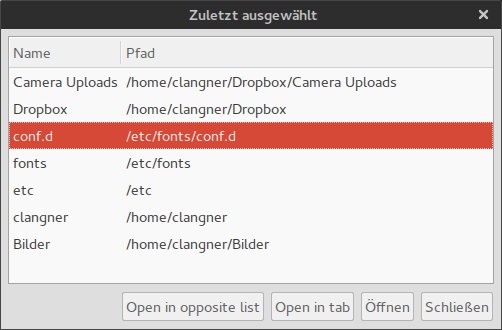
Abbildung 3: Befehle, die einmal verwendet wurden, speichert Sunflower in einer History. Damit assoziiert sind Verzeichnisse, die sich direkt anspringen lassen.
Sunflower beherrscht unterschiedliche Sortiermethoden in der Dateiliste: Durchnummerierte Dateien wie 1.png, 10.png, 2.png, 21.png zeigt der Dateimanager üblicherweise initialalphabetisch sortiert an. Unter Bearbeiten | Einstellungen | Dateiliste | Bedienung | Number sensitive item sorting lässt sich dies allerdings auch auf eine alphabetische Sortierung umstellen, sodass diese wie 1.png, 2.png, 10.png, 21.png korrekt nach ihrer mathematischen Reihenfolgen abgebildet werden (Abbildung 4).
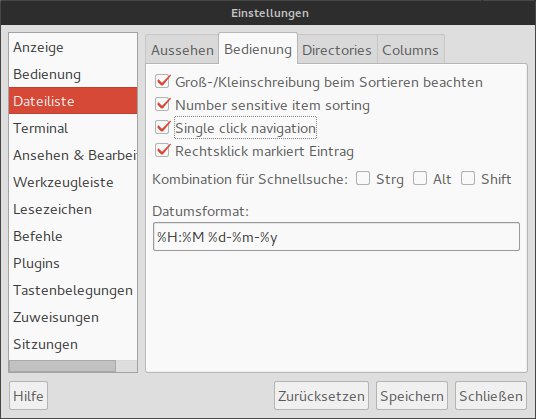
Abbildung 4: Wie die Verzeichniseinträge sortiert und angezeigt werden, lässt sich im Detail einstellen.
Im selben Dialog finden Sie auch die Einstellungen zur Schnellsuche. Um ein bestimmtes Verzeichnis auszuwählen, müssen Sie nicht unbedingt immer lange suchen: Tippen Sie stattdessen einfach den Namen ein. Sunflower springt dann Buchstabe für Buchstabe zum gewünschten Ziel. Sie müssen dabei nicht mit dem ersten Buchstaben des Dateinamens beginnen: Um zum Bild IMG4711.jpg zu springen, genügt es, einfach 4 und dann 7 einzugeben. Gefällt Ihnen diese Live-Suche nicht, dann aktivieren Sie in den Einstellungen [Strg],[Alt] oder [Umschalt] als zusätzliche Schalter.
Speziell für das stapelweise Umbenennen einer größeren Dateiauswahl verfügt Sunflower über ein sehr mächtiges Plugin, das der Dateimanager von Haus aus aktiviert. Sie finden die Funktionen im Menü unter Werkzeuge | Erweiterte Umbenennung (Abbildung 5), Sunflower wendet das Tool automatisch auf die zuvor markierten Dateien an. In der Schablone geben Sie den Namen vor: Mit Platzhaltern wie [N] oder beispielsweise [N0-3] übernehmen Sie den alten Namen beziehungsweise nur Teile davon, mit [E] die jeweilige Dateierweiterung und mit [C] bauen Sie einen Zähler in den neuen Dateinamen ein.
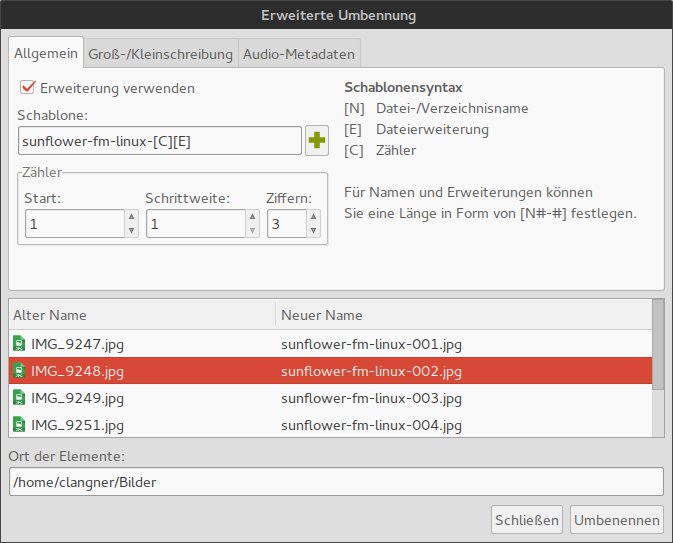
Abbildung 5: Speziell beim Umbenennen mehrerer Dateien stellt Sunflower viele nützliche Optionen bereit.
Mit Plugins erweiterbar
Sunflower lässt sich durch Plugins mit zusätzlichen Funktionen erweitern. Das Sunflower-Wiki auf Google Code [5] beschreibt die Struktur der Plugins und gibt auch ein einfaches Beispiel vor. Anwender mit Python-Kenntnissen haben die Möglichkeit, eigene Erweiterungen zu entwickeln oder bestehende zu ergänzen.
Auf der Projektseite [6] finden Sie zudem drei umfangreichere Sunflower-Erweiterungen: Neben einer Archivverwaltung und einem SQLite-Viewer gehört dazu auch ein Tool zur Manipulation von Bilddateien, das aber eine nicht mehr aktuelle Python2-Library benötigt.
Die Plugins spielen Sie in den Dateimanager ein, indem Sie die heruntergeladenen Archive nach ~/.config/sunflower/user_plugins/Plugin-Name in Ihrem Home-Verzeichnis entpacken. Nach einem Neustart des Dateimanagers stehen die Erweiterungen in Form neuer Menüpunkte und Funktionen zur Verfügung.
Befehle
Eine besondere Stärke von Sunflower liegt darin, dass sich beliebige Terminalbefehle über das Menü Befehle nahtlos in den Dateimanager integrieren lassen. So hinterlegen Sie eigene Kommandos wie etwa mogrify -format jpg "%S" zum Konvertieren von Bildern ins JPG-Format, um diese später auf ausgewählte markierte Dateien oder Verzeichnisse anzuwenden. Befehle | Befehle bearbeiten öffnet dazu den entsprechenden Dialog (Abbildung 6).
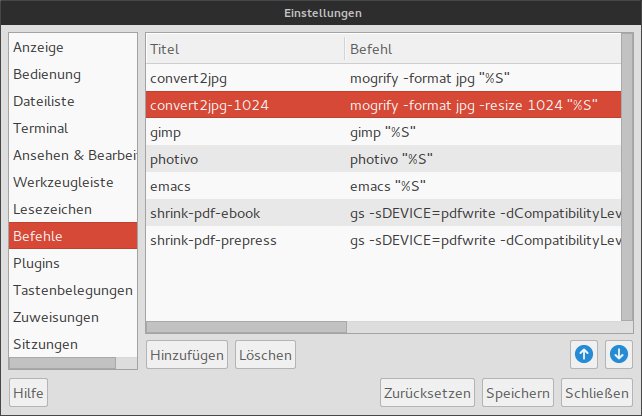
Abbildung 6: Zusätzliche Funktionen lassen sich durch eigene Befehle nachrüsten.
Als Argumente für die Befehle unterstützt Sunflower drei Varianten: %l repräsentiert die im linken Panel ausgewählten Dateien, %r die im rechten und %s die im aktuellen (also aktiven) Fenster. Dabei gibt es jeweils eine klein- und eine großgeschriebene Form. Bei Verwendung von Großbuchstaben übergibt Sunflower dem Kommando den absoluten Pfad. Achtung: Wie im Terminal müssen Sie hier auf Leerzeichen in den Pfaden achten; schließen Sie die Argumente daher besser in Anführungszeichen ein, also etwa "%S". Mit einem Kaufmannsund (&) abgeschlossene Zeilen starten die Programme asynchron, wie Sie das aus der Shell kennen.
TIPP
Mit einem Unterstrich im Befehlsnamen wie etwa _resize definieren Sie Tastenkürzel, mit denen sich auch eigene Befehle effektiv aufrufen lassen. Diese Funktion ist allerdings in der zur Drucklegung aktuellen Version 0.1a-58 noch nicht nicht vollständig implementiert. Der Entwickler versichert jedoch, dieses Problem demnächst zu beheben.
Fazit
Der Sunflower-Hauptentwickler Mladen Mijatov verweist auf den noch frühen Entwicklungsstand seines Programms. Nichtsdestotrotz hat er ein interessantes Tool geschaffen, das die Lücke zwischen Terminal und GUI zwar nicht schließt, aber doch verringert.
Infos
[1] Homepage: https://code.google.com/p/sunflower-fm/
[2] Quelltext bei Google Code: https://code.google.com/p/sunflower-fm/
[3] RPM- und DEB-Pakete: http://sunflower-fm.org/pub/
[4] Offizielles PPA: https://launchpad.net/~atareao/+archive/sunflower
[5] Plugins entwickeln: https://code.google.com/p/sunflower-fm/wiki/WelcomePage
[6] Beispiel-Plugins: https://code.google.com/p/sunflower-fm/#Plugins





