


Wenn der Rechner nicht mehr startet, ist guter Rat teuer. Rescatux vereint bewährte Werkzeuge zur Reparatur.
Wer mehrere Linux-Systeme und eventuell ein zusätzliches Windows auf einem Rechner pflegt, hatte bestimmt schon einmal das zweifelhafte Vergnügen, beim Start des Rechners in ein schwarzes Loch zu starren, dekoriert lediglich durch eine Fehlermeldung wie Error 17 : Cannot mount selected partition oder den lapidaren Prompt:
grub >
Da ist für viele nicht so sattelfeste Nutzer guter Rat teuer. Den gibt es zwar über die Google-Suche zuhauf, ohne Hintergrundwissen erweist er sich aber nicht immer als zielführend. Zudem muss man hierzu zunächst wissen, ob auf dem Rechner Grub [1] oder Grub2 seinen Dienst versieht: Die beiden unterscheiden sich bei der Befehlssyntax ebenso wie bei Ort und Inhalt ihrer Konfigurationsdateien.
Wem es also an Routine mangelt, um mit kryptischen Befehlen per Grub-Shell sein System wieder flottzumachen, der sollte für solche Gelegenheiten ein Rettungssystem im Schrank haben. Dabei kann es sich beispielsweise um die Ultimate Boot CD [2] handeln, die unter anderem auch Super Grub Disk [3] mitbringt, oder um ein spezialisiertes Werkzeug für die Wiederbelebung von Bootmanagern. Womit wir bei Rescatux [4] angelangt wären.
Der Unterbau
Das auf Debian basierende Rettungssystem für nicht mehr startende Computer stammt vom Macher von Super Grub. Mit rund 400 MByte Umfang passt es problemlos auf eine CD oder einen USB-Stick und lässt sich von dort als Live-System starten. Derzeit liegt Rescatux als stabile Version 0.30.2 vom November 2012 und aktuelle 0.32-beta1 auf der Webseite des Projekts bereit. Für unseren Test wählten wir die aktuellere Beta-Version [5], die auf Debian 7.0 “Wheezy” basiert, und kopierten diese mit dd auf einen USB-Stick.
Als Desktopumgebung nutzt Rescatux LXDE [6]. Im Programmmenü finden sich neben Debians Firefox-Variante Iceweasel unter anderem der Netzwerkmanager Wicd, der Texteditor JuffEd, ein Root-Terminal, der IRC-Client Xchat sowie Xfe als Dateimanager.
Rescatux verspricht einfache Hilfe bei komplizierten Problemen – da wäre es hilfreich, läge die Tastaturbelegung in mehreren Sprachen vor. Ein Umstellen auf ein deutsches Keyboard klappt aber nicht: Das würde einen Neustart erfordern, der aber die Einstellungen wieder zurücksetzt. Im Normalfall kommt man bei Rescatux allerdings auch per Mausbedienung ans Ziel.
Ein weiteres Manko: Unser Test-Notebook gelangte mit Rescatux zunächst nicht ins Internet, Wicd konnte weder per Kabel noch via WLAN eine Verbindung herstellen. Erst das manuelle Erzeugen eines Eintrags für eth0 in der Datei /etc/network/interfaces mit anschließendem Neustart des Netzwerks führte hier zum Erfolg. Ein Grund für die Verweigerung war nicht ersichtlich, ein weiterer Test auf einer Workstation unter Virtualbox brachte dann auf Anhieb ein kabelgebundenes Netz zustande.
Rescapp
Gleich nach dem Start erscheint am Bildschirm die grafische Oberfläche von Rescatux, die auf den Namen Rescapp hört. Ein Menü am oberen Fensterrand teilt die verschiedenen Rettungswerkzeuge in Schubladen ein (Abbildung 1). Hier gibt es mehrere Schaltflächen zu Hilfsangeboten, die eigentlichen Werkzeuge verbergen sich hinter den Schaltflächen Grub, Filesystem, Password, Windows und Expert Tools.
Im unteren Bereich des Fensters erscheint kontextsensitiv je nach gewähltem Menüpunkt die zugehörige Dokumentation. Sie erklärt im Detail, welche Schritte Rescatux im Folgenden unternehmen wird und welche Angaben es dabei vom Benutzer erwartet. Die Schaltfläche unmittelbar darüber löst die zugehörige Reparaturaktion aus, was ein abschließendes !!! in der Beschriftung signalisiert.
Abbildung 1: Der alternative Einstellungsdialog.
Bootloader
Den häufigsten Grund, Rescatux zu benutzen, dürfte ein wegen falscher Einstellungen in der Grub-Konfiguration nicht mehr bootendes System darstellen. Als weitere Fallgrube kommt ein verschwundener Grub infrage – meist verursacht durch eine nachträgliche Installation von Microsoft Windows, das bekanntlich neben seinem eigenen Bootloader keine Konkurrenz duldet.
Der einfachste Weg zur Reparatur von Systemen, die nicht einmal mehr das normale Grub-Bootmenü anzeigen, stellt die Neuinstallation von Grub dar (Abbildung 2). Diese stoßen Sie in Rescapp über Grub (+) | Restore Grub!!! an. Die Routine listet die vorhandenen Festplatten auf und fragt, wo sie Grub installieren soll.
Abbildung 2: Dateifilter im Einstellungsdialog zu Baloo.
Oft genügt es aber schon, die Grub-Konfiguration neu zu schreiben, was Sie als Option hinter der Schaltfläche Update Grub Menu abrufen. Hier legen Sie bei Bedarf zudem die Bootreihenfolge analog zu der im BIOS festgelegten Reihenfolge neu fest.
Passwörter zurücksetzen
Hinter der Schaltfläche Password verstecken sich die drei Optionen Change GNU/Linux Password,Regenerate sudoers file und Blank Windows Password. Der erste Punkt erlaubt es, unter Linux Nutzer- oder Root-Passwörter zurückzusetzen.
Die Regeneration der Datei sudoers bezieht sich auf den Befehl sudo und dessen Konfigurationsdatei. Tatsächlich empfiehlt es sich für weniger versierte Anwender durchaus, sich diese Datei von Rescapp erstellen zu lassen: Gewährt man dem Pseudo-Root-Zugang, den Sudo [7] bietet, zu viele Rechte, reißt man schnell gefährliche Sicherheitslöcher auf.
Die dritte Option schließlich erlaubt das Löschen von Benutzer- oder Administratorpasswörtern unter Windows (Abbildung 3).
Abbildung 3: Die altbekannte Suchmaske in Dolphin gibt es auch weiterhin.
Dateisystem reparieren
Hinter Filesystem (+) verbirgt sich lediglich eine Option mit dem vielsagenden Titel File System Check (Forced Fix) (BETA) !!!. Sie erlaubt unter Linux die Reparatur verschiedener Dateisysteme, wobei sie Fehler automatisch und ohne jede Nachfrage beseitigt (Abbildung 4). Das Werkzeug fragt zunächst die zu untersuchende Partition ab, wobei solche mit Dateisystem-Problemen als can’t mount aufgeführt sind.
Abbildung 4: Die Suchmaske von Milou mit Vorschau.
Fenster auf!
Zwar zielt Rescatux schwerpunktmäßig auf Linux-Anwender ab, vergisst aber dabei Anwender mit Dualboot-Setups trotzdem nicht. So finden sich hinter dem Schalter mit der Aufschrift Windows (+) einige Tools für Anwender von Microsoft-Betriebssystemen.
An erster Stelle rangiert hier das Wiederherstellen des Master Boot Records, ohne den Windows nach einer Deinstallation von Linux nicht startet. Daneben gibt es noch die Möglichkeit, ein unter Windows geblocktes Benutzerkonto freizuschalten sowie einen Nutzer der Administratorengruppe hinzuzufügen. Zudem findet sich hier noch einmal die bereits vorgestellte Option zum Zurücksetzen von Passwörtern.
Linux-Wundertüte
Hinter dem Menüpunkt Expert Tools (+) versammeln sich einige grundlegende Werkzeuge, wie man sie auch in vielen anderen Distributionen findet. Dabei handelt es sich um Boot Repair [8] zum Reparieren nicht mehr startender Linux-Rechner (Abbildung 5), OS Uninstaller [9] zum Deinstallieren von Windows oder Linux von der Festplatte (Abbildung 6), das bekannte Partitionierungswerkzeug Gparted [10] sowie die beliebten Partitions- und Datenretter Testdisk [11] und Photorec [12].
Abbildung 5: Boot Repair bietet viele Optionen, Grub zu beeinflussen.
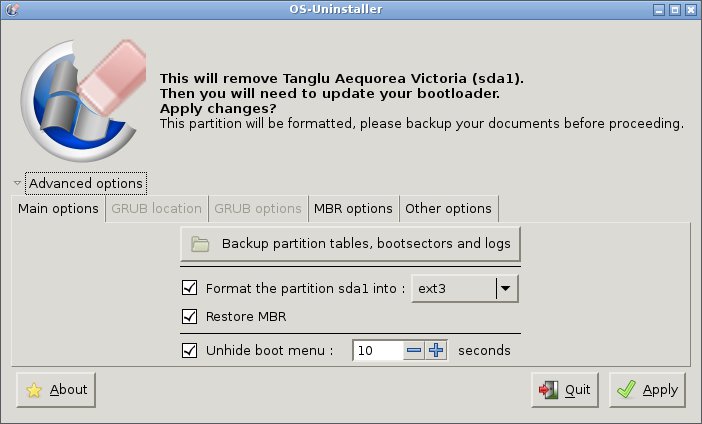
Abbildung 6: Mit dem OS Deinstaller entfernen Sie nicht mehr benötigte Windows- und Linux-Instanzen.
Wenn alle Stricke reißen
Überall wo es sinnvoll ist, erstellt Rescatux eine Protokolldatei und legt diese auf dem Desktop des Zielrechners ab. Hinter der Schaltfläche Support (+) warten hilfreiche Optionen, diese Logfiles sinnvoll und teilautomatisiert zur weiteren Problemlösung zu nutzen.
Unter Show Log sehen Sie die Protokolldateien gesammelt ein. Die Option Share Log kopiert den Inhalt einer Logdatei in ein Pastebin [13]. Dabei handelt es sich um eine Webanwendung, die dem Text eine URL zuordnet. Unter dieser können Sie im IRC die Logdatei veröffentlichen, ohne den Chatraum mit Text zu fluten.
In Kombination mit dem Menüpunkt Chat, der den hilfesuchenden Rescatux-Anwender direkt in den Chatraum des Projekts führt, stellt das eine sinnvolle Arbeitserleichterung dar. Daneben können Sie über Share Log on Forum interaktiv eine Problembeschreibung erstellen, der Rescatux wiederum die URL des Logs im Pastebin beifügt. Hier muss der Entwickler allerdings noch nachlegen, denn bisher lässt sich ausschließlich das Ubuntu-Forum auswählen.
Hinter dem Menüpunkt Boot Info Script versteckt sich das gleichnamige Skript [14], das alle relevanten Informationen zur Lösung von Bootproblemen zusammenfasst. Dessen Ausgabe sollte jeder Hilfesuchende bei Anfragen in Foren oder Chaträumen den sonstigen spezifischen Logdateien hinzufügen.
Ausblick
Die Oberfläche Rescapp gibt sich derzeit nicht sonderlich ansehnlich, erfüllt aber klaglos ihren Zweck: Sie setzt mit wenigen Mausklicks Reparaturabläufe in Gang, die ansonsten lediglich erfahrene Anwender manuell nachvollziehen könnten.
Im Gespräch mit dem spanischen Entwickler Adrián Gibanel erläuterte dieser, er gestalte gerade die Menüführung optisch und organisatorisch neu (Abbildung 7). Dabei ziele er auf weniger Mausklicks und eine zeitgemäßere Oberfläche für Rescapp ab (Abbildung 8). Freundlicherweise überließ er uns zwei Entwürfe der neugestalteten Oberfläche, wie sie mit der Veröffentlichung von Rescatux 0.32 in einigen Monaten kommen soll, zum Vorabdruck. Des Weiteren testet Gibanel für den Unterbau der Distribution eine Umstellung auf die neue Desktopumgebung LXQt [15].
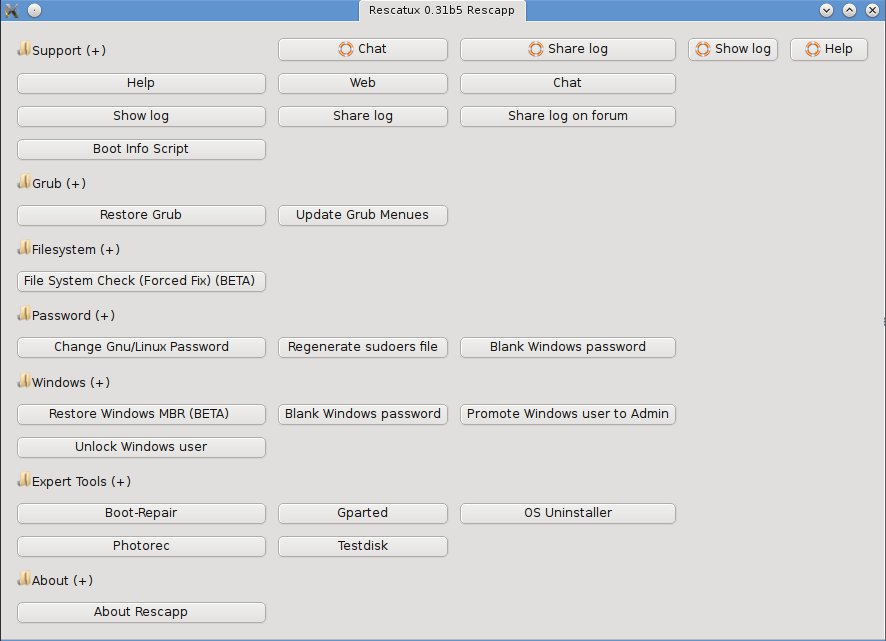
Abbildung 7: Das neue Menü für die kommende Rescatux-Version 0.32 – alles auf einen Blick.
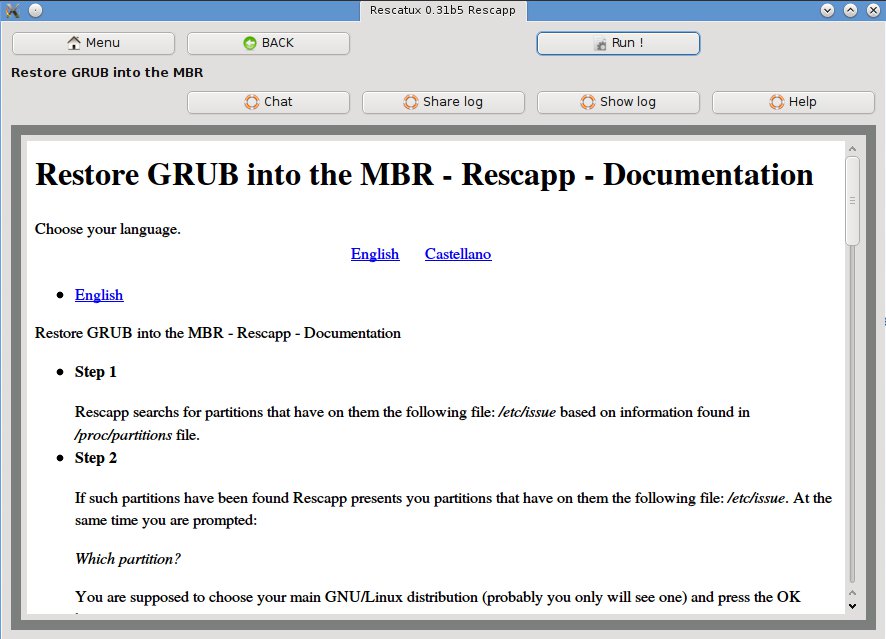
Abbildung 8: Das neue Menü schafft in Rescatux 0.32 mehr Platz für Dokumentation.
Fazit
Rescatux präsentiert sich als Sammlung von hilfreichen Werkzeugen für Problemlösungen rund um nicht mehr startende Rechner. Die Live-CD geht gut mit den üblichen Fehlern um, die Anwender bei der komplizierten Materie Grub Bootmanager machen können. Darüber hinaus hat der Autor nützliche Werkzeuge für die Handhabung von Passwörtern und für den Fall von Datenverlust dazu gepackt.
Rescatux kann man für die avisierten Arbeiten fast uneingeschränkt empfehlen. An etwas mehr Komfort arbeitet der Entwickler derzeit, für den Netzwerkzugriff sollte ein zuverlässigeres Werkzeug als Wicd Verwendung finden. Die Umstellung der Tastatur auf andere Sprachen steht bereits auf der Todo-Liste.
Infos
[1] Grub https://de.wikipedia.org/wiki/Grand_Unified_Bootloader
[2] Ultimate Boot CD: http://www.ultimatebootcd.com
[3] Super Grub2 Disk: http://www.supergrubdisk.org/super-grub2-disk/
[4] Rescatux: http://www.supergrubdisk.org/rescatux/l
[5] Rescatux herunterladen: http://www.supergrubdisk.org/category/download/rescatuxdownloads/rescatux-beta/
[6] LXDE: https://de.wikipedia.org/wiki/LXDE
[7] Sudo: https://de.wikipedia.org/wiki/Sudo
[8] Boot Repair: http://sourceforge.net/p/boot-repair/home/Home/
[9] OS Uninstaller: http://sourceforge.net/p/os-uninstaller/wiki/Home/
[10] Gparted: https://de.wikipedia.org/wiki/GNU_Parted#GParted
[11] Testdisk: https://de.wikipedia.org/wiki/TestDisk
[12] Photorec: https://de.wikipedia.org/wiki/PhotoRec
[13] Pastebin: https://de.wikipedia.org/wiki/Pastebin
[14] Boot Info: http://sourceforge.net/projects/bootinfoscript/
[15] LXQt: http://lxqt.org





