



Viele Menschen frönen einer Sammelleidenschaft. Das pfiffige Tool Gcstar sorgt dafür, dass Sie stets den Überblick über Ihre Kollektionen behalten.
Von Autokennzeichen über Filme bis hin zu Zeitschriften: Es gibt faktisch kaum etwas, das man nicht sammeln kann. Doch bei besonders eifrigen Sammlern geht mit der Zeit oft der Überblick verloren, welche “Schätzchen” die Sammlung bereits umfasst und welche noch fehlen. Damit Sie gar nicht erst in solche Verlegenheiten kommen, benötigen Sie nur zweierlei: Linux und die Sammlungsverwaltung Gcstar.
Gcstar findet sich in den Repositories der meisten Distributionen und lässt sich daher in aller Regel bequem mit wenigen Mausklicks auf die Festplatte packen. Falls die von Ihnen verwendete Distribution Gcstar noch nicht kennt: Sie finden den Quellcode des Programms samt ausführlicher Installationsanweisungen unter http://www.gcstar.org. Nach erfolgreicher Installation rufen Sie Gcstar über einen entsprechenden Starter im Untermenü Büroprogramme auf.
Gut vorbereitet
Die Software möchte beim Start zunächst wissen, welche Sammlung Sie verwalten wollen. Dazu öffnet Gcstar eine Auswahlliste mit einer stattlichen Anzahl bereits vordefinierter Kollektionstypen (Abbildung 1). Findet sich das Genre Ihrer Sammelleidenschaft nicht unter den Vorlagen, entwerfen Sie eine eigene Struktur dafür, indem Sie auf die Schaltfläche Neuer Sammlungstyp klicken. Anschließend können Sie in einem übersichtlichen Fenster eine entsprechende Datenbank generieren.
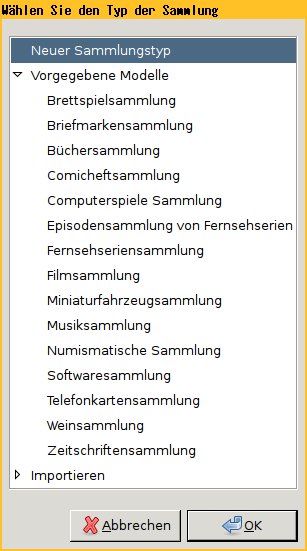
Abbildung 1: Gcstar bringt bereits Vorlagen für verschiedenste Sammlungstypen mit.
Alle vordefinierten Typen verfügen bereits über eine individuelle Datenbankstruktur, sodass Sie gleich mit der Eingabe beginnen können. Wir wollen eine Filmsammlung in das System aufnehmen und aktivieren daher die bereits vorhandene Vorlage. Gcstar weist nun etwas verklausuliert auf Urheberrechte von Drittanbietern hin und stellt in zwei horizontal am oberen Bildschirmrand befindlichen Menü- und Schalterleisten verschiedene Verwaltungs- und Navigationsoptionen bereit.
Über den Button + Hinzufügen erfassen Sie nun den ersten Film. Die Software öffnet dazu im rechten Bereich des Programmfensters die vorhandene Datenbankstruktur mit den einzelnen Feldern, links erscheinen in einer Listenansicht die erfassten Filme. Damit die Ansicht nicht zu unübersichtlich ausfällt, haben die Entwickler die Datenbank in verschiedene Kategorien eingeteilt. Im Programmfenster repräsentieren dies die horizontal angeordneten Reiter Allgemein, Details, Verleih und Markierungen.
Zunächst geben Sie in der Gruppe Allgemein im Feld Neuer Film den Filmtitel ein. Anschließend klicken Sie auf die rechts daneben befindliche Schaltfläche Internetsuche. Gcstar durchforstet nun mehrere Online-Datenbanken nach dem eingegebenen Titel und zeigt das Ergebnis in einem weiteren kleinen Fenster an.
Indem Sie dort einen der Vorschläge auswählen und auf OK klicken, übernehmen Sie die zugehörigen Daten in Ihre Datenbank, und zwar – sofern vorhanden – inklusive Inhaltsangabe sowie aller relevanten Daten wie Erscheinungsdatum, Regisseur, Filmlänge und gegebenenfalls Altersfreigabe. Existieren mehrere Ausgaben des gleichen Films, lassen Sie sich über die Vorschaufunktion die einzelnen Editionen anzeigen und wählen dann die korrekte aus (Abbildung 2).
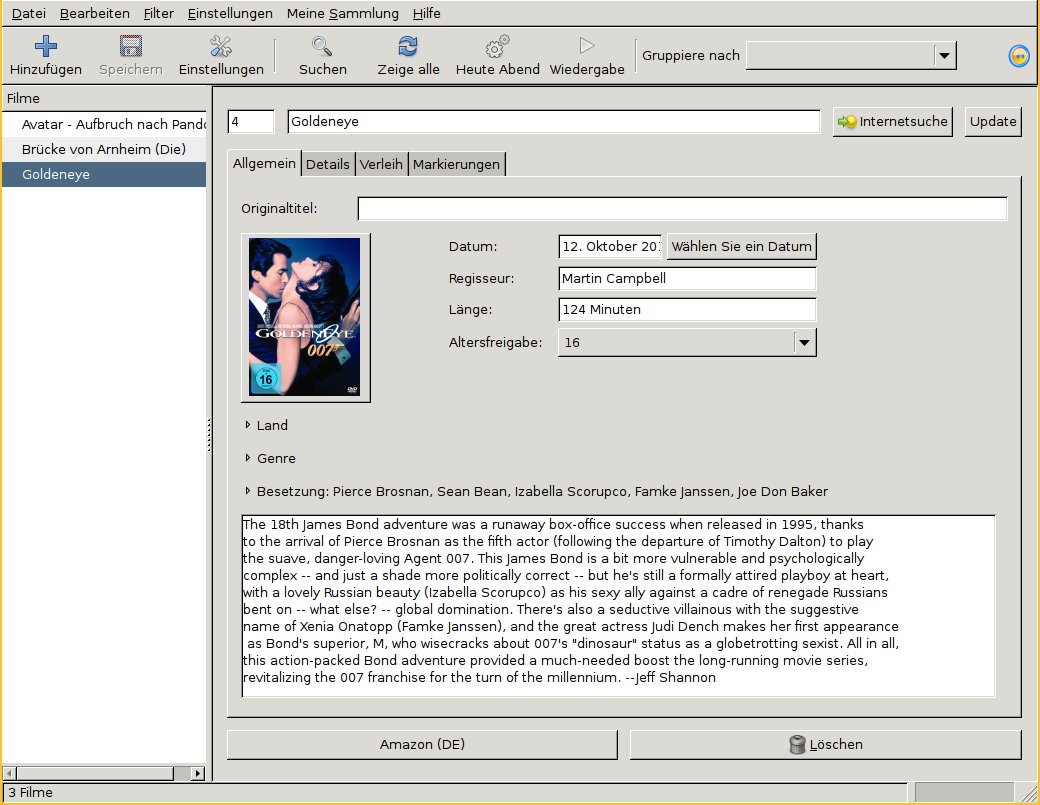
Abbildung 2: Auch James Bond zeigt sich bei Gcstar integrationswillig.
Zur Auswahl einer Online-Quelle bietet Gcstar eine stattliche Anzahl internationaler Datenbanken an. Sie erreichen das entsprechende Auswahlmenü über das Schraubenschlüssel-Symbol (Ändern der Programmeinstellungen) in der Schalterleiste. Im Einstellungsfenster wählen Sie nun links den Reiter Internet und öffnen das Auswahlfeld Seite zum Bezug von Informationen aus der Gruppe Datenimport.
Sofern Sie hier die Option Fragen (Alle Seiten) einstellen, liefert Ihnen die Software beim Aufruf eines Filmtitels über die Schaltfläche Internetsuche eine Liste der vorhandenen Online-Datenbanken. Dabei zeigt Gcstar auch die jeweilige Sprache an, sodass Sie bequem die passende(n) Quelle(n) aussuchen können. Möchten Sie eine der Datenquellen zum Standard für die Internet-Recherche befördern, dann setzen Sie dazu ein Häkchen vor Gewählte Seite für zukünftige Suchen verwenden.
Nach dem Herunterladen der Informationen können Sie fehlende Angaben – meist handelt es sich dabei um die Altersfreigabe, das Genre und das Herkunftsland des Films – manuell eintragen. Sobald Sie die Daten vervollständigt haben, speichern Sie die Datenbank mit einem Klick auf das Disketten-Symbol (Speichern) unter Angabe von Pfad- und Dateiname ab.
Audiospuren und Untertitel
Üblicherweise kommen aktuelle Filme ausländischer Produktionen meist mit mehreren Audiospuren auf der Video-DVD oder Blu-ray-Disk. Zudem weisen die Scheiben neben den Audio-Synchronisationen in unterschiedlichen Sprachen oft noch Untertitelspuren auf. Um auch diese Daten in der Sammlungsverwaltung zu erfassen, müssen Sie die entsprechenden Untertitel und Sprachvarianten in Gcstar eingeben.
Dazu wechseln Sie im Programmfenster in den Reiter Details und öffnen das Ausklappmenü Sprachen. Nun können Sie in den beiden Feldern Audio und Untertitel die jeweiligen Daten eingeben. Auf ähnliche Weise nehmen Sie auch im Hauptmenü unter Land und Genre entsprechende Eintragungen vor – viele Online-Datenbanken liefern diese Angaben nicht. Gcstar übernimmt diese Daten ohne gesondertes Speichern.
Wiedergabe
Filmdateien auf der Festplatte oder einem anderen Massenspeicher können Sie mit Gcstar verknüpfen und aus der Software heraus direkt abspielen. Um die Vorführung aus Gcstar heraus zu starten, wechseln Sie im Datensatz in den Reiter Details und klicken auf die Schaltfläche Datei auswählen hinter dem Eingabefeld Videodatei:. Dann wählen Sie im Dateimanager die gewünschte Videodatei aus. Sobald Sie nun auf die rechts daneben befindliche Schaltfläche Wiedergabe klicken, startet der Film. Geschieht dies nicht, so liegt meist eine fehlerhafte Konfiguration der Abspielsoftware vor.
Da Gcstar bei der Wiedergabe von Medien generell auf Drittprogramme zugreift, gilt es, den verwendeten Player mit der Software zu verlinken. Dazu öffnen Sie erneut das Einstellungsmenü und aktivieren im Reiter Pfade den Eintrag Nutze hier angegebene Programme. Nach einem Klick auf die Schaltfläche Programmeinstellungen öffnet sich ein weiteres Fenster, in dem Sie für die einzelnen Medientypen die entsprechenden Anzeige- oder Abspielprogramme definieren (Abbildung 3).
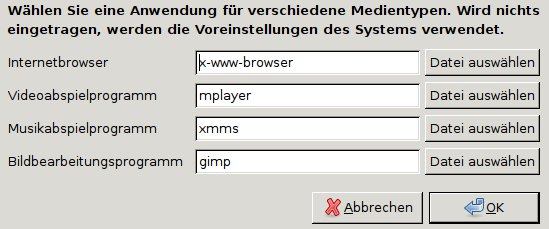
Abbildung 3: Abspielsoftware müssen Sie für eine problemlose Wiedergabe von Inhalten gesondert mit Gcstar verlinken.
Suchen und finden
Gcstar verfügt über eine leistungsfähige Suchfunktion, mit der Sie sich auch in umfangreichen Datenbeständen schnell zurechtzufinden. Im Programmfenster finden Sie in der Schalterleiste ein Fernglas-Symbol, das nach einem Mausklick ein Fenster mit umfangreichen Suchoptionen öffnet (Abbildung 4). Nach Eingabe eines oder mehrerer Suchbegriffe und Parameter klicken Sie einfach unten auf die Schaltfläche Suchen. Das Programm listet nun im Hauptfenster in der Listenansicht die gefundenen Ergebnisse auf.
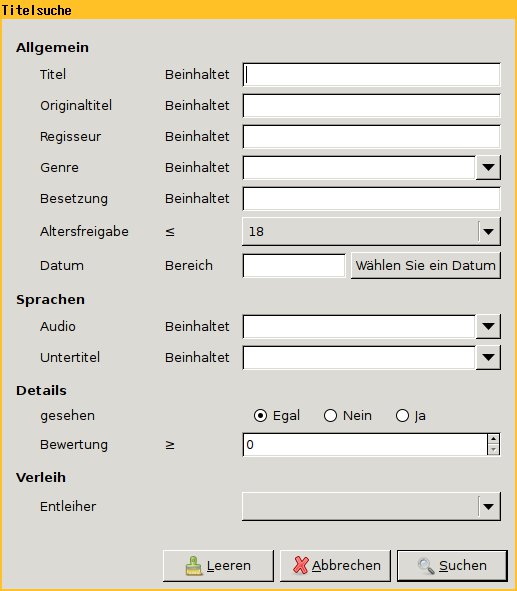
Abbildung 4: Gcstar bietet eine ausgeklügelte Suchfunktion.
Um bei umfangreichen Sammlungen die Ergebnisliste übersichtlicher zu halten, schalten Sie der Suchanfrage einen Filter vor. Dazu klicken Sie in der Menüzeile des Hauptfensters auf den Eintrag Filter. In den nun angezeigten Gruppen aktivieren Sie jeweils durch Anklicken eines Radiobuttons die dazugehörige Filterfunktion. Dabei geht die Software intelligent vor: In der Gruppe Genre zeigt sie beispielsweise nur diejenigen Genres, die Sie beim Erfassen der Titel definiert haben. In der Gruppe Altersfreigabe subsumiert das Programm nach Anklicken eines Radiobuttons alle Inhalte, die eine kleinere oder gleiche Altersfreigabe erhalten haben.
Die Filter lassen sich kombinieren, um die Suche einzugrenzen. Außerdem können Sie Suchanfragen zur späteren Wiederverwendung abspeichern. Dazu klicken Sie im Menü Filter | Gespeicherte Suchanfragen auf Aktuelle Suchanfrage speichern. Später rufen Sie solche Suchanfragen im gleichen Menü wieder auf. Über Filter | Erweiterte Suche lassen sich zudem einige Parameter ändern. So legen Sie beispielsweise fest, dass Gcstar bei der Altersfreigabe nur nach Datensätzen sucht, die exakt einem Wert entsprechen oder einen bestimmten Zeitrahmen abdecken. Zusätzlich definieren Sie hier unter anderem, ob das Programm bei seiner Suche die Groß- und Kleinschreibung beachtet.
Gcstar eröffnet zudem die Option, für jedes Kriterium unterschiedliche Parameterbereiche zu berücksichtigen. Daneben dürfen Sie auch eigene Definitionen hinzufügen und überflüssige Suchaufträge gegebenenfalls löschen.
Zusatznutzen
Gerade bei audiovisuellen Inhalten erweist sich ein Bewertungssystem als vorteilhaft, mit dem Sie Ihre persönlichen Präferenzen kennzeichnen. So erkennen Sie auch noch nach längerer Zeit sofort, welcher Film, welches Bild oder welche Musik Ihnen besonders gut gefallen hat. Gcstar eröffnet dazu im Reiter Details eine eigene Bewertungsskala von null bis zehn und zusätzlich ein Eingabefeld für Fremdbewertungen. Außerdem können Sie hier in einem großen Textfeld wahlfrei Kommentare eingeben.
Für jene Filmfreunde, die gerne auch einmal Video-DVDs im Bekannten- und Freundeskreis verleihen, steht in Gcstar im Reiter Verleih eine Möglichkeit zum Verwalten der entsprechenden Medien bereit. Letztere führt es in Listenform samt Angaben zum Entleiher und Verleihdatum auf. So behalten Sie stets den Überblick, welches Medium sich wo befindet.
Fazit
Als einziges Manko der Sammlungsverwaltung Gcstar fiel uns im Selbstversuch auf, dass die Software keinen Listenausdruck der vorhandenen Bestände erlaubt. Sonst gibt sich das Programm keinerlei Blöße: Es arbeitet schnell und stabil, ist ordentlich lokalisiert und weist einen logischen Aufbau samt sinnvoller Kategorien auf. Insbesondere Linux-Anwender, die gleich mehrere unterschiedliche Steckenpferde haben, kommen mit Gcstar dank der zahlreichen Vorlagen für Sammlungstypen voll auf ihre Kosten.





