


XFCE bietet eine schlichte und auch auf älteren Rechnern noch wieselflink agierende Oberfläche, ohne dabei wichtige Komponenten zu unterschlagen.
Das Kürzel XFCE steht ursprünglich für “XForms Common Environment”, denn die Oberfläche basierte auf der heute kaum mehr bekannten oder genutzten XForms-Library, die grafische Oberflächen für das X-Window-System erzeugt. Da sich XFCE nicht wirklich gut aussprechen lässt, wird diese Umgebung manchmal auch als “X-Face” bezeichnet.
Ursprünglich wurde XFCE in Form eines Panels für den alten Window-Manager Fvwm entwickelt. Heute präsentiert es sich als moderne Desktop-Umgebung, die sich weder vor Gnome noch vor KDE zu verstecken braucht. Dabei gibt sich XFCE [1] in vieler Hinsicht sehr genügsam: Sowohl beim Hauptspeicher, als auch beim Festplattenplatz benötigt es deutlich weniger Ressourcen als seine großen Kontrahenten. Die gerade einmal fünf Kernkomponenten von XFCE fasst die Tabelle “XFCE-Kernkomponenten” zusammen. Wie Sie die Oberfläche einrichten, erfahren Sie im Kasten “XFCE installieren”.
XFCE-Kernkomponenten
| Modul | Programm | Funktion |
|---|---|---|
| Anwendungsfinder | xfce4-appfinder |
verwaltet die installierten Programme |
| Dateimanager | thunar |
verwaltet Dateien |
| Sitzungsverwaltung | xfce4-session |
startet, restauriert und beendet Sitzungen |
| Systemeinstellungen | xfce4-settings |
Einstellungsdialog für alle Systemaspekte |
| Einstellungsdienst | xfconf |
auf D-Bus basierendes Einstellungssystem |
XFCE installieren
Wie alle gängigen Desktop-Umgebungen installieren Sie XFCE am besten direkt aus den Repositories der verwendeten Distribution. Unter Ubuntu können Sie entweder zur klassischen Variante aus den Standard-Repositories greifen oder nutzen direkt die Variante Xubuntu, die voll auf XFCE setzt und etwas mehr Einstellungen bietet.
Erfahrene Nutzer kompilieren sich die einzelnen Komponenten selbst, was sich bei XFCE deutlich einfacher gestaltet als etwa bei Gnome oder KDE. Damit greifen Sie auf ein sehr großes Pool an Komponenten und Erweiterungen zu. Bei Arch Linux umfasst dieser beispielsweise knapp 300 Pakete, die fast alles enthalten, was das Herz begehrt.
Die Leistungsfähigkeit von XFCE beruht im Wesentlich darauf, dass seine Komponenten seit längerer Zeit das Gimp Tool Kit Gtk+ nutzen. Sie profitieren damit von dessen Möglichkeiten und Strukturen, wie beispielsweise auch Gnome. Toolkits stellen sowohl die grundlegenden Funktionen für Fenster und Buttons bereit, als auch die internen Strukturen, um Oberflächen für Anwenderprogramme zu programmieren.
Die heute unter Linux verfügbaren Desktop-Umgebungen präsentieren sich dank der von Freedesktop.org festgelegten Standards in vielen Bereichen nahezu identisch und unterscheiden sich oft nur in Details. Allerdings verfolgen die Entwickler durchaus unterschiedliche Ziele: So bemüht sich etwa KDE, möglichst alle Aspekte des Desktops für den Anwender konfigurierbar zu machen, und überfordert damit viele. Gnome verfolgt den entgegengesetzten Weg: Die Oberfläche gibt vieles fest vor, anderes lässt sich nur mit größeren Mühen konfigurieren – was Anwender wie Linus Torvalds schon zu deftigen Flüchen veranlasste [2].
XFCE steht in diesem Kontext Gnome deutlich näher, ohne allerdings dessen übertriebenen Usability-Dogmen zu folgen. Tatsächlich fühlen sich die meisten Anwendungen und Aktionen unter XFCE sehr ähnlich an wie unter Gnome 2. Nicht zuletzt deswegen wandten sich viele Anwender nach dem Wechsel zu Gnome 3 (beziehungsweise bei Ubuntu zu Unity) XFCE zu.
Da XFCE den Standards von Freedesktop.org genügt, gibt es auch keine Probleme beim Einsatz von Programmen artfremder Desktop-Umgebungen, etwa von Gnome oder auch KDE. So funktioniert beispielsweise Drag & Drop zwischen dem XFCE-Dateimanager Thunar und der KDE-Applikation Digikam problemlos. Eines gilt es dabei aber zu berücksichtigen: Beim Übertragen von Dateien in eine KDE-Applikation erscheint ein Menü (Abbildung 1). Erfolgt die Ablage aber in einer nativen Gtk+-Anwendung, so gilt: Innerhalb eines Dateisystems werden die Dateien verschoben, zwischen verschiedenen Datenträgern aber kopiert.
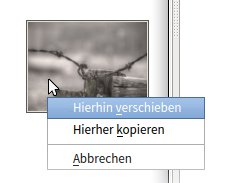
Abbildung 1: Beim Drag & Drop zwischen Anwendungen verschiedener Desktop-Umgebungen gelten die Regeln der Zielapplikation.
Beim XFCE-Dateimanager legen Sie mit drei Tasten das genaue Verhalten aber auch manuell fest: Halten Sie beim Ziehen [Strg] gedrückt, werden die Dateien kopiert; [Umschalt] dagegen bewirkt das Verschieben der ausgewählten Files.
Oberflächliches
Das Panel (Abbildung 2) nimmt bei XFCE traditionell eine besondere Rolle ein – schon, weil es die Basis für das ursprüngliche Environment bildete. Heute besitzt es die gleiche Funktion wie bei anderen Umgebungen: Es enthält startbare Anwendungen (“Starter”), kleine eingebettete Programme (“Plugins” / “Applets”) und “aktive Bereiche” beispielsweise für Benachrichtigungen.
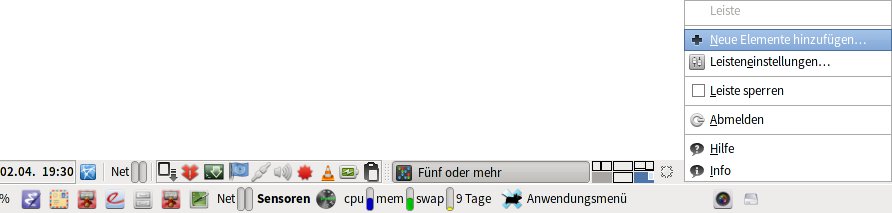
Abbildung 2: Zwei typische XFCE-Panels: Mit einem Klick der rechten Maustaste über dem Panel rufen Sie das Konfigurationsmenü auf.
XFCE erlaubt den Einsatz beliebig vieler Panels (Abbildung 3), die Sie ganz nach Bedarf mit Tools bestücken und die sich auch verschieden verhalten dürfen. So orientieren sich die Panels wahlweise horizontal oder vertikal, zeigen sich dauerhaft oder verschwinden nach kurzer Zeit. Wie unter den anderen Oberflächen lassen sich die Panels im laufenden Betrieb konfigurieren. Pakete wie xfce4-xfapplet-plugin(-*) erlauben auch das Verwenden artfremder Applets im Panel, etwa jener von Gnome, Maté oder Windowmaker.
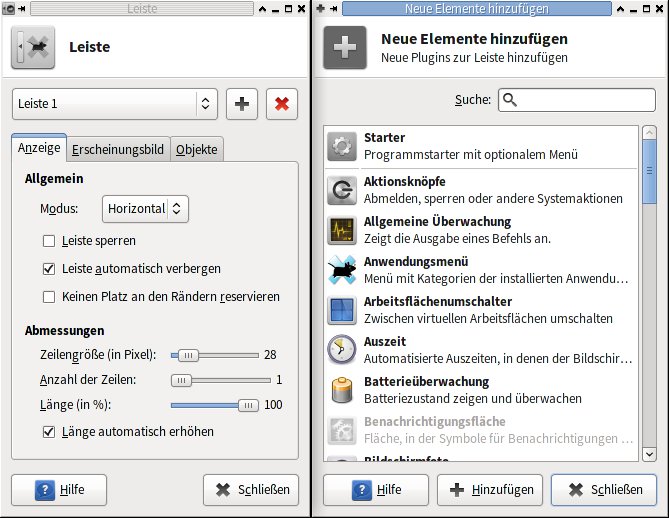
Abbildung 3: Über das Kontextmenü konfigurieren Sie die Leisten (links) und fügen neue Elemente (“Applets”) hinzu.
Das Startmenü im Panel erlaubt den Zugriff auf die installierten Anwendungen. Neben dem Standardmenü erfreut sich hier das “Whiskermenu” großer Beliebtheit, da es zusätzliche Features bietet (Abbildung 4). Mit dem Menü-Editor konfigurieren Sie es selbst nach Belieben. Außerdem gibt es im Panel ein Applet, über das Sie alle geöffneten Fenster minimieren, um freien Zugriff auf den Desktop zu erhalten.
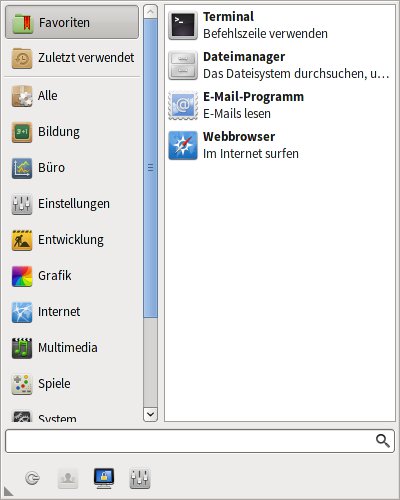
Abbildung 4: Neben den in Gruppen zusammengefassten Anwendungen enthält das Whiskermenu eine Suchfunktion und bietet am unteren Rand den Zugriff auf wichtige Standardfunktionen, wie etwa den Wechsel des Anwenders, die Einstellungen und so weiter.
Der XFCE-Desktop an sich birgt kaum Überraschungen: Wie üblich legen Sie dort Dateien ab, benennen sie um oder öffnen sie mit den dafür voreingestellten beziehungsweise manuell ausgewählten Programmen. Innerhalb des Dateisystems repräsentiert der Ordner Arbeitsfläche im Home-Verzeichnis den Desktop. Sie konfigurieren den Desktop entweder über sein Kontextmenü (rechte Maustaste) oder in den Einstellungen mit dem Schreibtisch-Werkzeug (Abbildung 5).
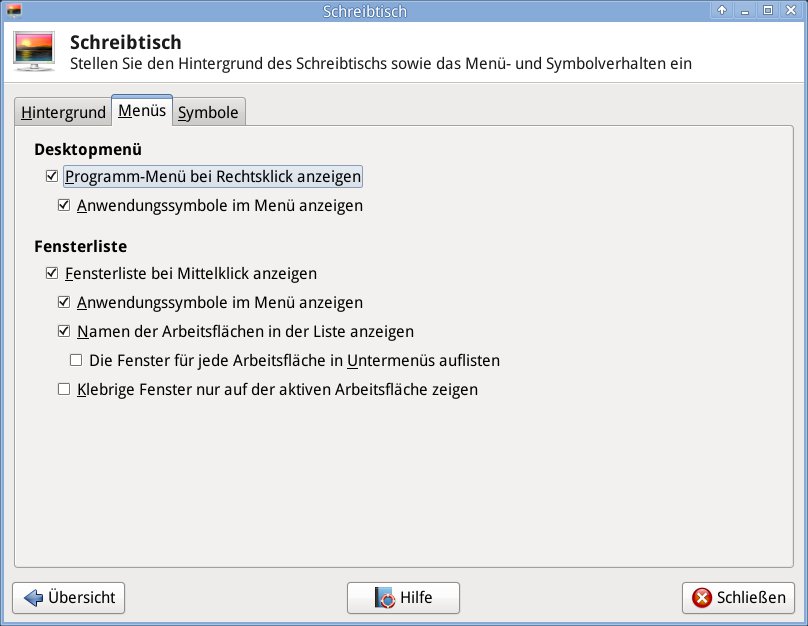
Abbildung 5: Das Hintergrundbild und viele Details konfigurieren Sie in den “Einstellungen” für den “Schreibtisch”.
Auch einen Anwendungsfinder bietet XFCE, den Sie über die Tastenkonfiguration [Alt]+[F2] starten. Er öffnet sich als kleine Eingabezeile (Abbildung 6), die eine automatische Komplettierung für eingegebene Programmnamen bietet.
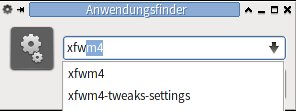
Abbildung 6: Der Anwendungsfinder enthält auch ein Menü, das sich nach einem Klick auf den Pfeil nach unten (am rechten Rand) öffnet.
Dateimanager
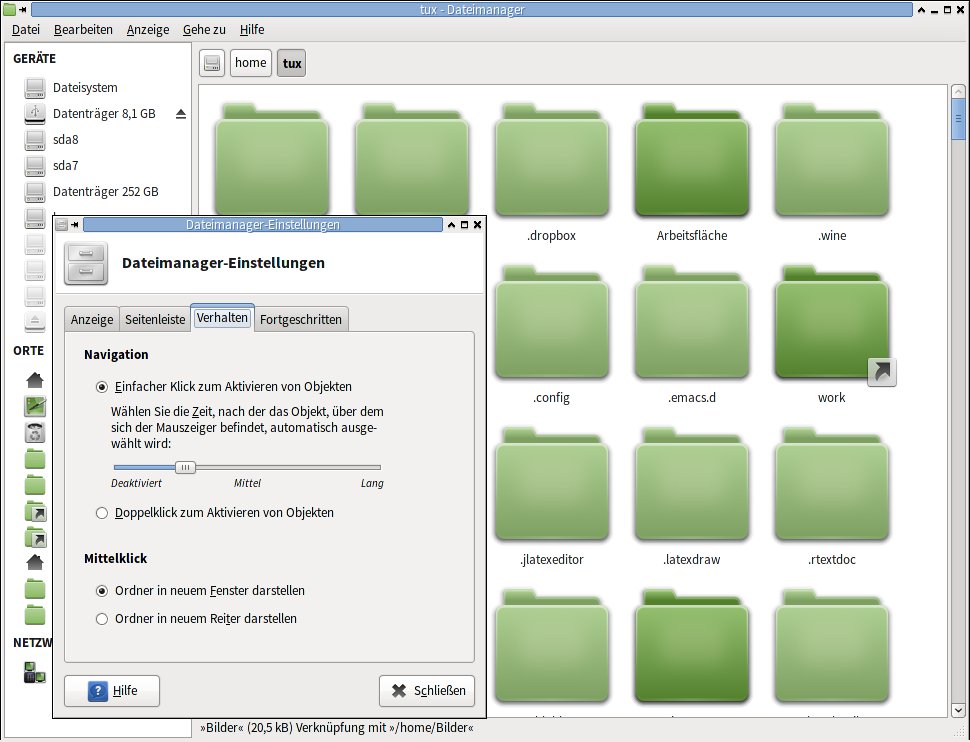
Der Dateimanager von XFCE heißt Thunar – nach dem gleichnamigen Donnergott, im Norden auch als “Thor” bekannt. So erklärt sich auch das als Hammer ausgeführte Icon. Thunar konzentriert sich nur auf die wesentlichsten Funktionen, sodass er kompakt bleibt und wieselflink arbeitet (Abbildung 7). Voreingestellt verwendet Thunar den Icon-Modus, durch [Strg]+[**2**] aktivieren Sie die Listendarstellung, [Strg]+[**3**] zeigt eine kompakte Liste.
work. Für die Konfiguration gibt es einen relativ einfachen Dialog.” width=”300″ height=”229″ />
Abbildung 7: Der XFCE-Dateimanager Thunar markiert symbolische Links gesondert, wie hier beim Ordnerwork. Für die Konfiguration gibt es einen relativ einfachen Dialog.Wie bei Dateimanagern üblich, lässt sich auch Thunar mit diversen Plugins erweitern, etwa zum Bearbeiten von Archiven, Multimedia-Dateien oder für den Zugriff auf die Dropbox. Entsprechend erweitert sich das Kontextmenü im Dateimanager um diese Punkte (Abbildung 8). Neue Plugins laden Sie beispielsweise von der Thunar-Projektwebseite [3] herunter.
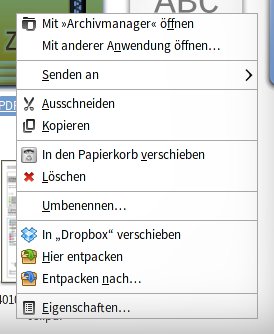
Abbildung 8: Thunars Kontextmenü lässt sich durch die Installation von Thunar-Plugins um Aktionen für viele Dateitypen erweitern.
Thunar erlaubt es auch, eigene Aktionen und spezielle Dateitypen bereitzustellen [4]. Weitergehende Informationen dazu finden Sie in der Thunar-Dokumentation [5]. Eine Reihe von Beispielen für benutzerdefinierte Aktionen liefert auch das Ubuntuusers-Wiki [6].
Wie der Dateimanager grundsätzlich mit unterschiedlichen Dateitypen umgeht, regeln die im MIME-Typ-Editor (Abbildung 9) vereinbarten Regeln. Dort lassen sich für die verschiedenen Typen Programme voreinstellen, die der Dateimanager beim Öffnen der Dateien verwendet. Dabei haben Sie in der Wahl der Programme völlig freie Hand. So spielt es beispielsweise keine Rolle, aus dem Fundus welcher Desktop-Umgebung eine verwendete Applikation stammt.
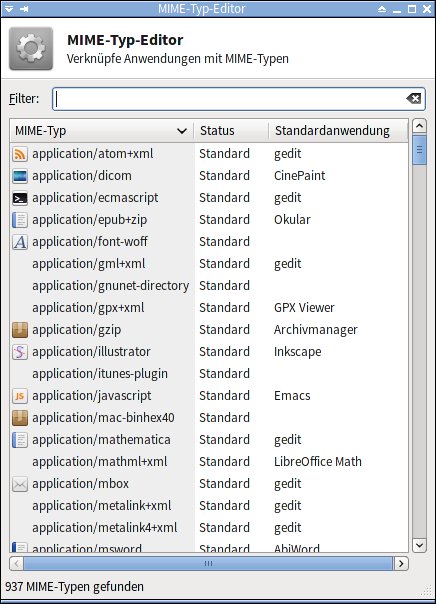
Abbildung 9: Der MIME-Typ-Editor von XFCE ordnet Dateitypen und Anwendungen einander zu.
Windowmanager
Als Fenster zur Welt verwendet die XFCE-Umgebung den Window-Manager XFWM4. Auch er ist recht schlicht gehalten, verfügt aber dennoch über recht umfangreiche Konfigurationsmöglichkeiten (Abbildung 10). So bietet er die Möglichkeit, Fenster sowohl horizontal als auch vertikal beziehungsweise in beide Richtungen gleichzeitig zu maximieren. Dazu klicken Sie denselben Schalter in der Titelzeile eines Fensters mit der rechten, mittleren oder linken Maustaste an.
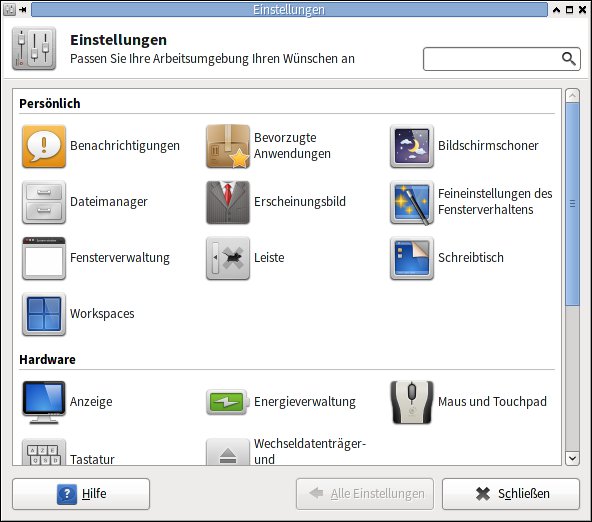
Einstellungen versammelt die für XFCE vorhandenen Konfigurationsdialoge. Das Verhalten des Fenstermanagers steuern dabei Erscheinungsbild, Feineinstellungen... und Fensterverwaltung.” width=”300″ height=”265″ />
Einstellungen versammelt die für XFCE vorhandenen Konfigurationsdialoge. Das Verhalten des Fenstermanagers steuern dabei Erscheinungsbild, Feineinstellungen... und Fensterverwaltung.Daneben erlaubt XFWM4 auch eine gekachelte Fensteranordnung. Virtuelle Desktops verwalten Sie im Einstellungswerkzeug über den Dialog Workspaces, der bei manchen Distributionen auch Arbeitsflächen heißt. Zwischen den virtuellen Oberflächen wechseln Sie in der Voreinstellung mittels [Strg]+[F1],[Strg]+[F2] und so weiter.
Für viele Aktionen auf dem Desktop lassen sich Tastenkürzel einrichten. Im Einstellungsdialog Tastatur stellen Sie Shortcuts für spezielle Programme bereit, etwa um Screenshots mittels xfce4-screenshoter zu erstellen oder den Bildschirm via xflock4 zu sperren. Die direkt vom Window-Manager vorgenommenen Aktionen, etwa das Verschieben oder Schließen von Fenstern, stellen Sie in der Fensterverwaltung unter Keyboard ein.
Fazit und Ausblick
XFCE präsentiert sich als schlichte, funktionale und erfreulich ressourcensparende Desktop-Umgebung, die auch auf älteren Rechnern noch zügig zur Sache geht. Da die Anzahl der aktiven XFCE-Entwickler im überschaubaren Rahmen bleibt, verwundert es nicht übermäßig, dass die Entwicklung sich eher langsam vollzieht. “Killer”-Features stehen ohnehin nicht auf der Roadmap, ein Zeitdruck besteht ebenfalls nicht.
Das Release-Modell für eine etwas ältere Version finden Sie online [7] – es erklärt die Vorgehensweise, wenn auch nur in der Theorie. Dass die Entwicklung von XFCE jedoch keineswegs abgeschlossen ist, demonstriert unter anderem die umfangreiche Feature-Wish-Liste der Anwender [8].
Infos
[1] XFCE: http://xfce.org
[2] “Interface-Nazis und Feature-Nutten”: https://www.linux-community.de/Internal/Nachrichten/Torvalds-vs.-GNOME-Interface-Nazis-und-Feature-Nutten
[3] Thunar-Plugins: http://goodies.xfce.org/projects/thunar-plugins/start
[4] Thunar-Aktionen: http://docs.xfce.org/xfce/thunar/custom-actions
[5] Thunar: http://docs.xfce.org/xfce/thunar/start
[6] Benutzerdefinierte Aktionen: http://wiki.ubuntuusers.de/Thunar/Benutzerdefinierte_Aktionen
[7] XFCE-Releases: http://xfce.org/about/releasemodel
[8] Entwicklungswünsche: https://wiki.xfce.org/wish_list





