


Linux bringt mit Scribus ein umfangreiches DTP-Programm mit. Damit erstellen Sie problemlos einen Flyer im professionellen Layout.
Gemeinhin gilt Apples Mac immer noch als Werkzeug der Wahl für Kreative, die damit gestalten. Doch Linux bringt einen umfangreichen und dazu kostenlosen Werkzeugkasten mit, mit dem Sie professionelles Layout gut und komfortabel erledigen. Wie einfach das geht, zeigt dieser Workshop am Beispiel eines Flyer-Designs für eine Party-Einladung.
Als Werkzeug dazu bietet sich vor allem Scribus [1] als Layout-Programm an. Das ergänzen Sie mit Gimp [2] zum Bearbeiten von Fotos und sonstigen Bildern. Bei Bedarf springt Inkscape [3] ein, falls Sie eigene Vektorgrafiken erstellen oder fremde bearbeiten möchten. Auf teure Hardware und noch teurere Lizenzen für kommerzielle Software können Sie getrost verzichten: Die drei Tools finden sich in den Repositories aller gängigen Distributionen, sodass Sie sie in aller Regel bequem per Paketmanager installieren.
Aufbau
Der typische Flyer gibt sich kurz und knapp. Meist handelt es sich um ein im Postkartenformat oder in DIN lang gehaltenes Druckstück, das beidseitig farbig bedruckt ist. Im Gegensatz zu geschäftlicher Werbung und informellen Flyern darf und soll es bei einem Party-Flyer bunt zugehen. Allerdings lohnt es sich, einen Gedanken darauf zu verschwenden, wo Sie den Flyer verteilen möchten: Kursieren dort ohnehin viele bunte Druckwerke, fällt eine eher dezente oder zurückgenommene Farbsprache möglicherweise sogar mehr auf.
Für das Beispiel kommen aber kräftige Farben in den grauen Computer-Alltag. Als Format wählen wir DIN lang, das etwas mehr Platz für Spielereien und zusätzliche Informationen bietet. Unter anderem bringen Sie so Anfahrtsskizzen, Line-Ups oder Hinweise auf Getränke und Speisen unter.
Überdenken Sie gut, welches Format sich für den jeweiligen Zweck eignet, da ein späteres Ändern viel Arbeit macht – vor allem, wenn Sie nicht ganz so geübt im Umgang mit den Programmen sind. Oft hilft es, vorab eine grobe Skizze mit Stift und Papier anzufertigen. So sehen Sie schnell, welche Fotos oder sonstigen Materialien Sie benötigen. Diese sollten Sie dann vorher organisieren.
Erste Schritte
Haben Sie die Vorarbeiten abgeschlossen, legen Sie in Scribus über Datei | Neu ein neues Dokument an. Hier fragt Scribus nach dem gewünschten Seitenformat. Das von uns angepeilte Format DIN lang findet sich nicht in der Liste. Daher verwenden Sie die Benutzerdefinierte Einstellung und geben für die Höhe 210 Millimeter und als Breite 105 Millimeter an. Arbeiten Sie mit einer Druckerei zusammen, die abweichende Maße verlangt, nutzen Sie diese an dieser Stelle (Abbildung 1).
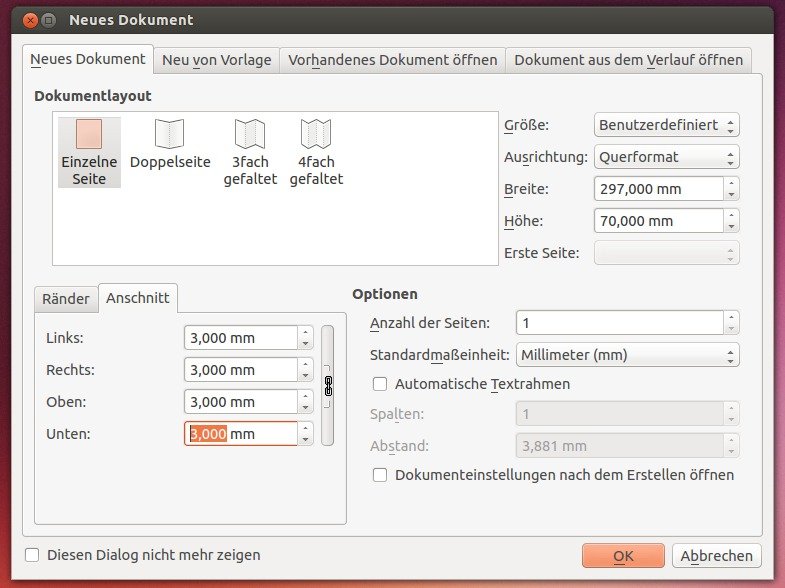
Abbildung 1: Die Scribus-Einstellungen offerieren einige Standard-Formate. Es besteht aber die Möglichkeit, selbst die Größe des Dokuments zu bestimmen.
Scribus verwendet übrigens als Maßeinheit standardmäßig Punkt – wählen Sie daher unten rechts in den Optionen als Maßeinheit Millimeter aus. Außerdem verlangen Druckereien einen sogenannten Anschnitt, auch Beschnittzugabe genannt. Dieses Maß bezeichnet die Fläche, in der später nach dem Druck beim Verarbeiten der Schnitt erfolgt. Sie sollte keinesfalls weiß bleiben, wenn sich daneben eine farbige Fläche befindet. Die Beschnittzugabe stellen Sie im Bereich Anschnitt ein. Der Wert ist in der Regel auf allen Seiten gleich; das nutzt Scribus auch als Voreinstellung. So brauchen Sie hier nur einmal das entsprechende Maß festzulegen.
Außerdem sollten Sie noch die Anzahl der Seiten festlegen, im Beispiel zwei. Im späteren Dialog Dokument einrichten gelingt dies nicht mehr, dann erweitern Sie ein Dokument über das Menü Seite. Auf diese Weise legen Sie im Bedarfsfall eine dritte Seite an, etwa um ein alternatives Design zu testen.
Aufteilung
Im Gegensatz zu einem Prospekt beispielsweise für Produktwerbung bietet ein Flyer für eine Party deutlich mehr Freiraum und Flexibilität beim Gestalten. Eine strenge Aufteilung in bestimmte Bereiche ist daher nicht zwingend notwendig. Dennoch kann es sich lohnen, ein paar Hilfslinien zu verwenden – in unserem Beispiel etwa eine Linie über die Mitte der Seiten.
Solche Hilfslinien erstellen Sie, indem Sie mit der Maus auf das Lineal am Rand klicken, die Maustaste gedrückt halten, und den Zeiger ins Dokument hineinbewegen. Dabei zeigt die Software Ihnen die Position als Zahlenwert an. Auf diesem Weg erstellen Sie rasch ein paar Hilfslinien für das Dokument (Abbildung 2).

Abbildung 2: Für den Party-Flyer sind Hilfslinien nicht zwingend erforderlich. Sie helfen jedoch dabei, Elemente auszurichten.
Hintergrund
Wie die meisten DTP-Programme arbeitet auch Scribus mit Rahmen für die Objekte. Sie setzen also ein Bild nicht einfach direkt ins Dokument ein, sondern erstellen dafür vorab einen Rahmen. Scribus erzeugt diesen in der Regel für ein neues Element selbst – etwa, wenn Sie ein Foto über den entsprechenden Dialog einfügen. Ebenso erhalten Texte, Linien oder andere Elemente ebenfalls einen speziellen Rahmen.
Während Rahmen beim Flyer-Projekt zunächst etwas unpraktisch wirken, sind sie in größeren Projekten unersetzlich, wie etwa bei mehrseitigen Dokumenten. Für die Hintergrundgrafik fügen Sie zunächst einen Rahmen über Einfügen | Bildrahmen einfügen ein. Dieser fällt etwas größer aus als das gesamte Blatt. Auf diese Weise stellen Sie sicher, dass später im Druck nicht doch in einem Teil des Dokuments der Hintergrund der Datei weiß durchscheint.
Zwei Varianten liegen im Moment für Hintergrundgrafiken im Trend: zum einen ein Retro- oder Grunge-Stil, zum anderen klare Farben. Ein schwarzer Hintergrund kommt ebenfalls oft zum Einsatz: Er bietet für farbige oder weiße Schrift einen guten Kontrast und unterstreicht gleichzeitig die Wirkung knalliger grafischer Elemente oder lebhafter Bilder. Auf der anderen Seite eignet sich für luftige Designs ein heller oder weißer Hintergrund, der pastellige Grafiken und leichte Schriften besonders gut in Szene setzt.
Wollen Sie den Hintergrund rein schwarz gestalten, fügen Sie keinen Bildrahmen hinzu, sondern über Einfügen | Form einfügen | Standardformen ein Rechteck. Dieses färben Sie anschließend über die Eigenschaften [F2] schwarz ein (Abbildung 3).

Abbildung 3: Als Hintergrund fügen Sie ein schwarzes Rechteck ein, da durch den schwarzen Hintergrund alle Farben “knalliger” erscheinen.
Nachträglich anpassen
Sofern Sie mit einem schwarzen Hintergrund arbeiten, verschwinden Hilfs- und Seitenlinien. Daher passen Sie die Einstellungen unter Datei | Dokument einrichten an. Im Unterpunkt Hilfslinien stellen Sie zunächst die Option Platzierung im Dokument auf Im Vordergrund. Anschließend weisen Sie den Linien noch eine andere Farbe zu, um sie besser von anderen Begrenzungen unterscheiden zu können.
Die Texte oder Textschnipsel auf einem Flyer dürfen ruhig “wild” verteilt sein. Eine strenge Ordnung widerspricht zumeist der Veranstaltung, für die der Flyer wirbt. Ein paar Standards sollten Sie aber dennoch bedenken: Problematisch und teuer ist es, wenn der Name des Veranstalters und eine Kontaktangabe fehlen (Abbildung 4). Daher bietet es sich an, auf einer oder gar beiden Seiten Raum für ein Impressum einzurichten. Dazu fügen Sie unten einen kleinen Textrahmen ein und passen diesen am besten an die unteren und äußeren Seitenlinien an. Den Text legen Sie anschließend als Zentriert fest, was ein harmonisches Bild ergibt.
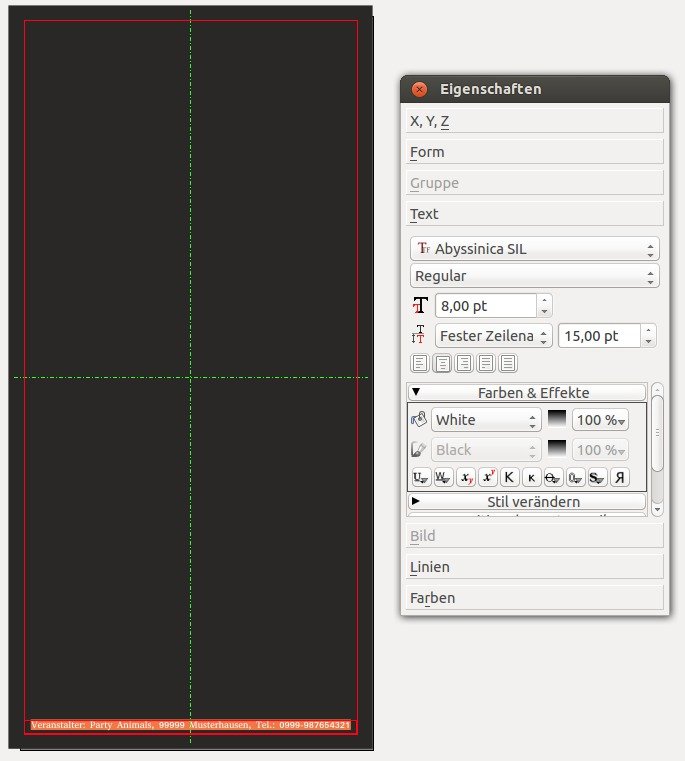
Abbildung 4: Oft vernachlässigt: Auch auf einen harmlos erscheinenden Party-Flyer gehört eine geeignete Form von Impressum.
Großen Raum müssen auf jeden Fall der Name und das Motto der Veranstaltung einnehmen. Zumindest der Name sollte sowohl auf der Vorder- wie auf der Rückseite des Flyers auftauchen, wobei die Vorderseite mit einer größeren Darstellung durchaus als solche gekennzeichnet sein darf. Für den Namen und das Motto verwenden Sie entweder eine auffällige Schrift – dann in einem Textrahmen – oder eine Grafik. Dann entwerfen Sie das Titelelement beispielsweise in Inkscape und setzen es im Flyer in einen Grafikrahmen.
Weitere Textrahmen legen Sie nun für Datum und Uhrzeit, Preise und gegebenenfalls zusätzliche Informationen an. In den Eigenschaften der Objekte stellen Sie bei Bedarf eine Drehung der Textrahmen ein. So ergibt sich der typische Look, der auf die klassische, symmetrische und gerade Anordnung der Elemente verzichtet (Abbildung 5).

Abbildung 5: Elemente im Flyer sollten nicht streng gerade ausgerichtet sein. Die Drehung erzeugen Sie wahlweise “frei Hand” per Maus oder exakter über den Eigenschaften-Dialog.
Ebenen anordnen
Bevor Sie aber weitere Elemente hinzufügen und damit irgendwann doch ein recht unübersichtliches Gebilde aus chaotisch verstreuten Rahmen erzeugen, sollten Sie sich mit ein paar Hilfsmitteln vertraut machen.
Die Sichtbarkeit der Elemente ergibt sich durch die Lage der einzelnen Ebenen zueinander. Den besten Überblick über die vorhandenen Elemente erhalten Sie über die Palette Übersicht, die Sie über das Menü Fenster | Dokumentenstruktur aufrufen. Sie sehen die Seiten des Flyers und darunter in hierarchischer Ordnung die einzelnen Bestandteile, also Rahmen für Text und Grafik sowie die integrierten Elemente von Scribus, wie im Beispiel das Hintergrund-Polygon. Über die Übersicht aktivieren Sie bei Bedarf versteckte oder im Hintergrund liegende Objekte.
Die Ebene der Objekte bestimmen Sie am einfachsten mit der Tastatur. Über das Menü Objekt | Anordnung rufen Sie die Veränderung auf und erfahren dort auch gleich die Tastenkürzel. Hier besteht die Möglichkeit, die Lage im Dialog Eigenschaften der jeweiligen Objekte einzusehen und zu verändern (Abbildung 6).

Objekt-Menü, Tastenkürzel oder den Eigenschaften-Dialog bequem und flexibel an.” width=”300″ height=”218″ />
Objekt-Menü, Tastenkürzel oder den Eigenschaften-Dialog bequem und flexibel an.Elemente anordnen
Grundsätzlich können Sie sämtliche Elemente des Flyers zwar auch nach Augenmaß verteilen, doch wenn Sie die einzelnen Objekte in gewisser Regelmäßigkeit anordnen möchten, greift Ihnen Scribus mit seinem Werkzeug Ausrichten und verteilen unter die Arme, das Sie über das Menü Fenster öffnen.
Standardmäßig richtet die Software alle gewählten Objekte nach dem zuerst markierten Element aus. Es besteht aber die Möglichkeit, Elemente stattdessen an Hilfslinien, Seitenrändern oder Markierungen auszurichten. Zusätzlich legen Sie fest, ob das Programm die Objekte durch Verschieben oder durch Ändern ihrer Größe auf Linie bringt. Insgesamt zehn verschiedene Varianten in horizontaler und vertikaler Richtung bieten alle Optionen gefälliger Ausrichtung.
Wollen Sie Objekte gleichmäßig verteilen, etwa mehrere Fotos mit gleichem Abstand in einer Reihe, stehen insgesamt 14 Funktionen bereit, die wie beim Ausrichten mit kleinen Symbolen und einem Tooltipp rasch zum gewünschten Ergebnis führen. Als Option gibt es hier eine Einstellung für den Abstand der Elemente.
Haben Sie etwa vier Fotos eingefügt (oder zumindest die Rahmen dafür erzeugt), markieren Sie zunächst die vier Rahmen und öffnen Fenster | Ausrichten und Verteilen. Im Menü Ausrichten wählen Sie Auf horizontaler Achse zentrieren. Anschließend rufen Sie Verteilen auf und geben Objektmitten gleichmäßig horizontal verteilen vor, um die Abstände zwischen den Rahmen gleichmäßig zu gestalten. Scribus verteilt die ausgewählten Objekte zwischen dem zuerst und dem zuletzt gewählten Element (Abbildung 7).
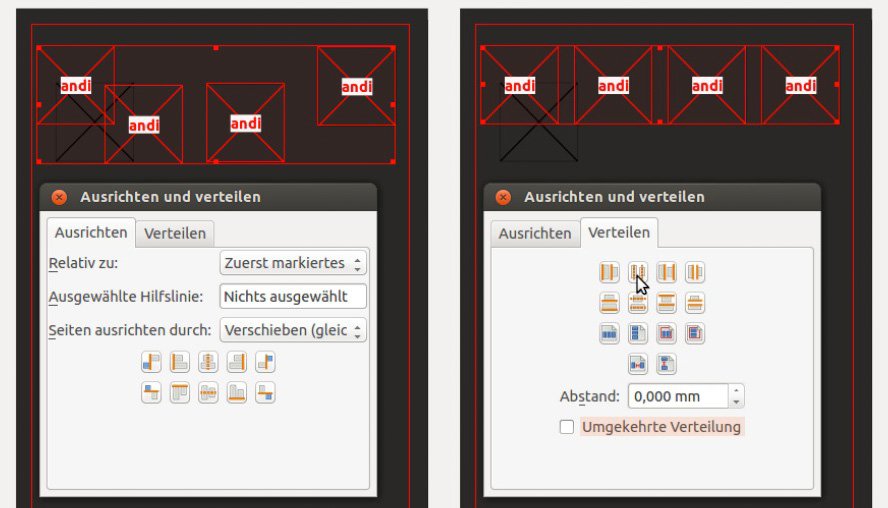
Ausrichten und Verteilen erleichtert das Anordnen mehrerer gleichartiger Elemente.” width=”300″ height=”172″ />
Abbildung 7: Das WerkzeugAusrichten und Verteilen erleichtert das Anordnen mehrerer gleichartiger Elemente.Nachdem feststeht, wie Sie Objekte in Scribus sinnvoll verteilen und anordnen, geht es daran, Grafiken einzufügen, die das Gesamtbild beleben. Bei einem Party-Flyer ist eigentlich erlaubt, was gefällt – seien es Luftballons, Girlanden, Spiralen, Ansammlungen von Farbklecksen oder einfach alles, was irgendwie nach Freude und Leben aussieht.
Sie erleichtern sich die Arbeit, indem Sie zunächst alle infrage kommenden Grafiken auf der Arbeitsfläche platzieren, wo sie sich auch später gut zwischenlagern lassen, falls sie bei anderen Arbeiten am Dokument stören. Von dort holen Sie die Bilder erst bei Bedarf und ordnen sie im Dokument selbst an.
Am Schluss
Haben Sie alle Elemente angeordnet und sind mit dem Ergebnis zufrieden, legen Sie das Dokument am besten erst einmal beiseite. Gerade, wenn Sie länger mit einem Projekt beschäftigt waren, schadet es nicht, erst einmal ein wenig Abstand dazu zu bekommen. Nach einiger Zeit nehmen Sie Ihre Kreation noch einmal genau unter die Lupe, idealerweise in aller Ruhe als Ausdruck: So finden Sie Fehler und Ungereimtheiten besser.
TIPP
Es lohnt sich, auch unbeteiligte Dritte einen Blick auf das Design werfen zu lassen. Fehler und insbesondere Auslassungen stechen solchen Probelesern meist wesentlich schneller ins Auge.
Danach geht es ans Aufräumen. Entfernen Sie alle unnötigen Objekte, wie etwa ausgeblendete Elemente und Objekte, die Sie auf Vorrat auf die Arbeitsfläche gelegt haben. Auch einen eventuellen alternativen Entwurf löschen Sie, bevor es an den Export der Daten geht.
Einen guten Eindruck, wie der Flyer später wirken wird, liefert die Druckvorschau, die Sie über Datei | Druckvorschau aufrufen. Wählen Sie dort die Einstellung CMYK anzeigen aus, erhalten Sie einen Eindruck, wie der Flyer nach der Umsetzung in CMYK-Farben aussehen könnte. Bei Flyern auf glänzendem Papier jedoch kommt die Vorschau dem Endergebnis etwas näher, wenn Sie diese Option deaktivieren (Abbildung 8).
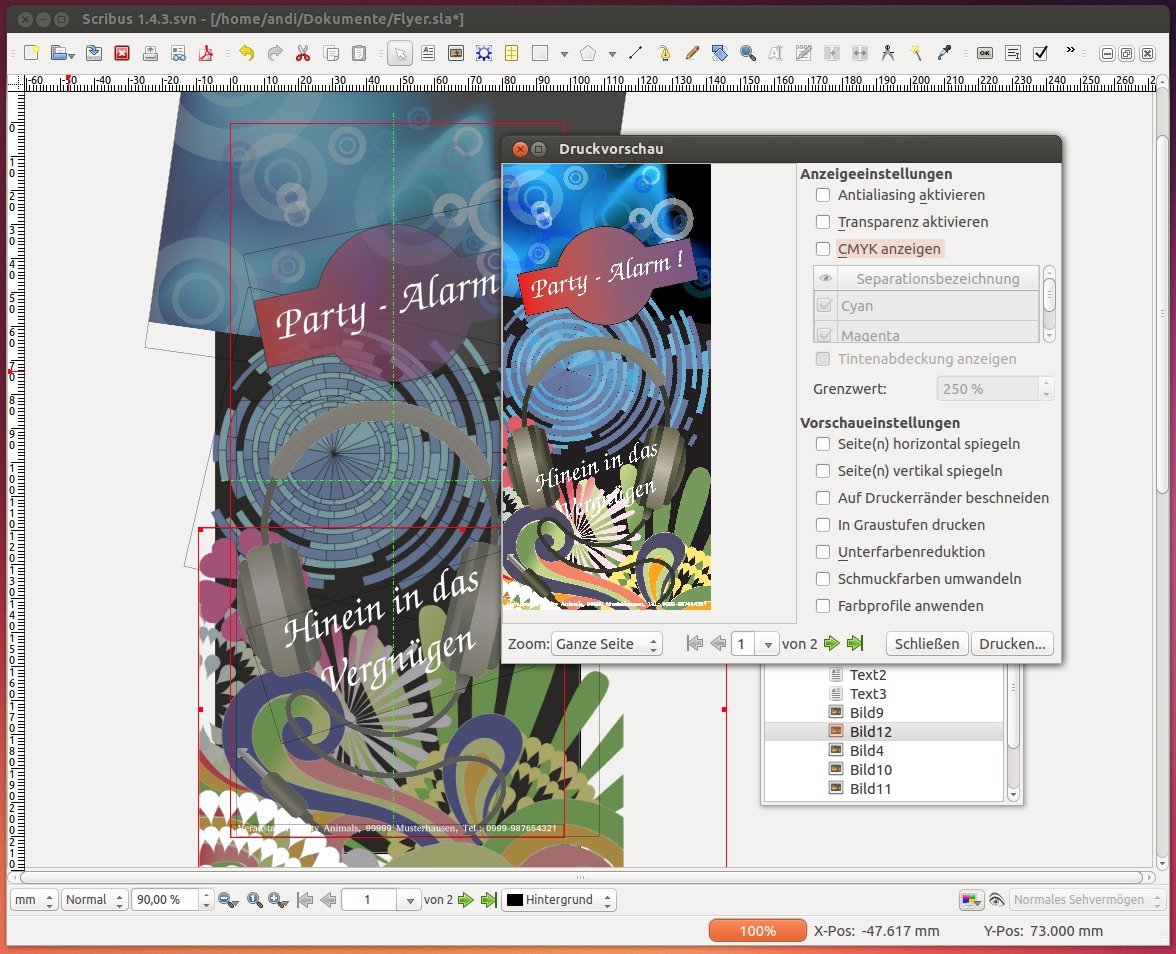
Abbildung 8: Mit der Druckvorschau kontrollieren Sie, wie der Flyer nach der Umsetzung in CMYK-Farben wirkt. Die Papiersorte kann Scribus bei der Darstellung allerdings nicht berücksichtigen.
PDF-Export
In der Regel liefern Sie den Flyer an eine Druckerei oder einen Copyshop, um ihn zu vervielfältigen. Aber selbst wenn Sie lediglich den Versand per E-Mail oder im Internet planen, erweist sich PDF als das geeignete Format. Es besitzt den Vorteil, dass ein Dokument im Grunde genommen überall gleich aussieht und somit die Botschaft immer übermittelt.
Scribus bietet für den PDF-Export Kompatibilität zu den Standards PDF 1.3, 1.4 und 1.5 sowie dem von Druckereien häufig verlangten Format PDF/X-3. Während des Exports überprüft das Programm die Daten und gibt Warnungen aus, falls es Probleme gibt, die Sie beseitigen sollten. Bei Letzteren handelt es sich in aller Regel um fehlende Schriftzeichen beziehungsweise Fonts oder eine falsche Auflösung bei einem Bild.
Die Exportfunktion kontrolliert jedoch nicht, ob alle Fotos und Grafiken korrekt integriert sind. So erhalten Sie keine Warnungen, wenn das Dokument Fotos im RGB-Modus enthält, statt im von der Druckerei benötigten CMYK-Modus – darauf müssen Sie selbst achten. Auch unerlaubte Transparenzen (besonders bei Verläufen) meldet die Applikation nicht immer korrekt.
Einige Einstellungen im PDF-Export sollten Sie anpassen. So ist es grundsätzlich notwendig, sämtliche verwendeten Schriften ins PDF einzubetten. Das gibt Scribus zwar als Standard vor, Sie sollten es aber im zweiten Reiter prüfen. Im Reiter Pre-Press werfen Sie einen Blick auf das Ausgabeprofil: Es muss den Vorgaben der Druckerei entsprechen (Abbildung 9).
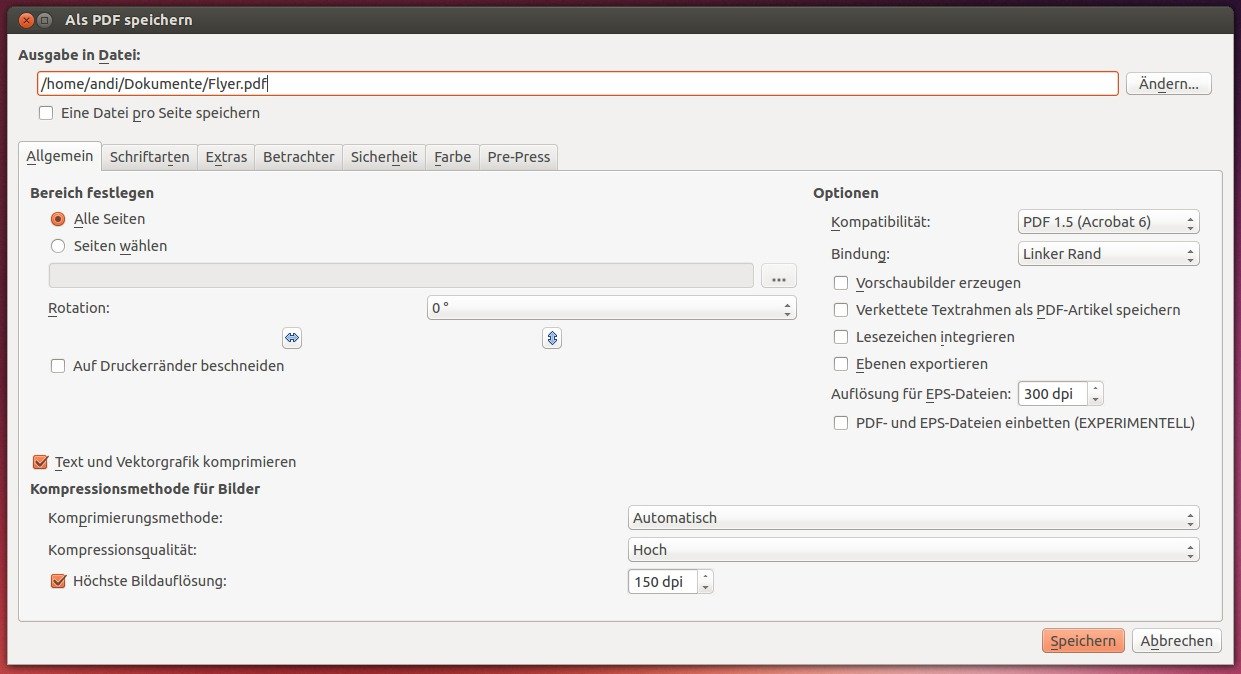
Abbildung 9: Mit dem PDF-Export erzeugen Sie Dateien, die sich für den Einsatz im Internet oder zur Weitergabe an eine Druckerei eignen.
Wollen Sie ein PDF fürs Web erzeugen, passen Sie die allgemeinen Einstellungen an und stellen dort eine Komprimierung der Bilder ein. Zudem erweist sich die Option Vorschaubilder erzeugen oft als sinnvoll.
Fazit
Scribus glänzt als praktisches Layout-Werkzeug für alle Linux-Anwender. Aber auch unter Windows und Mac OS X kommt es häufig zum Einsatz – nicht nur, weil es im Gegensatz zu den sündhaft teuren Profi-Werkzeugen Adobe InDesign und QuarkXpress kostenlos ist, sondern auch, weil es sich angenehm bedienen lässt und professionelle Ergebnisse liefert.
Glossar
-
Grunge
-
Von ugs. amerikanisch “grungy” für schmutzig, unansehnlich, mies. Ursprünglich Bezeichnung für einen ein den 90ern entstandenen Rockmusik-Stil, davon inzwischen abgeleitet gebraucht für bewusst unansehnlich oder verschmutzt Gestyltes.
-
CMYK
-
Subtraktives Farbmodell, das für den Vierfarbdruck zum Einsatz kommt. Das Kürzel CMYK steht für die drei Farbbestandteile Cyan, Magenta, Yellow (Gelb) und den Schwarzanteil Key, der die Farbtiefe beeinflusst.
Infos
[1] DTP-Programm Scribus: http://www.scribus.net
[2] Bildbearbeitungssoftware Gimp: http://www.gimp.org
[3] Vektorzeichenprogramm Inkscape: http://www.inkscape.org





